
AI と Grapher、いいとこ取り ― Grapher 活用の新しいかたち
- AI 時代に、なぜ専用グラフソフトなのか
- その作図、毎回手作業でやっていませんか?
- Grapher 自動化 × AI ― 仕組みと”日本語で指示”
- 実践:データを渡すだけで作図
- テンプレートで「量産 × 書式統一 × 日本語対応」
- 「データを社外に出さない」×「コストが読める」
- まとめ ― AI と専用ソフトを、いいとこ取りで
1. AI 時代に、なぜ専用グラフソフトなのか.
AI が「グラフくらい描ける」時代に
生成 AI にデータを渡して「折れ線グラフを作って」と頼めば、コードが数秒で返ってきます。実際、日々の気温データを渡して「棒グラフにして」「7日間の移動平均を重ねて」とお願いするだけで、それらしい図が手に入る——そんな時代になりました。
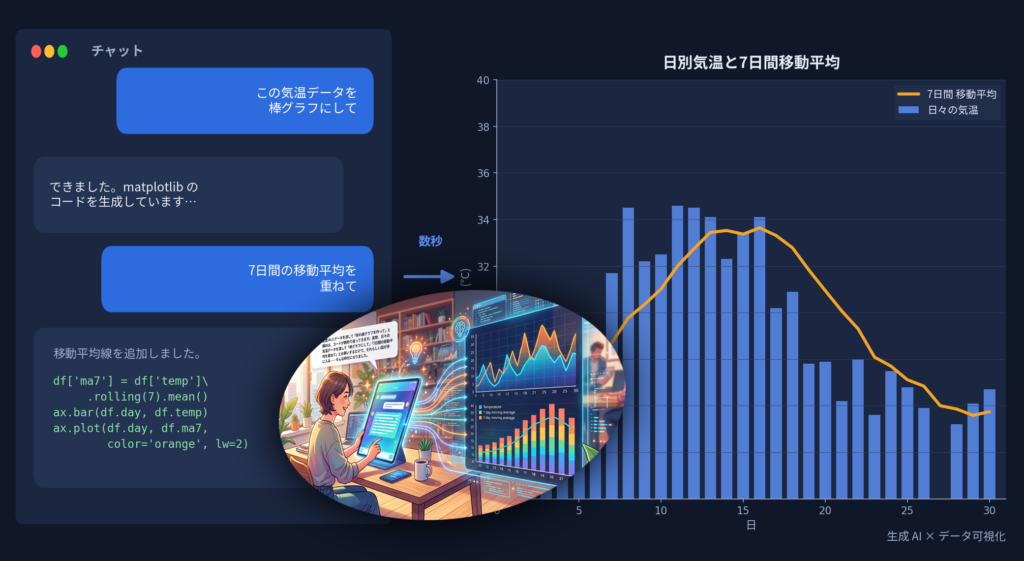
すると当然、こんな疑問が浮かびます。
「AI がここまでできるなら、専用のグラフソフトはもう要らないのでは?」
この記事は、Grapher の自動化を AI と組み合わせて使う方法を紹介するものですが、その前に、この問いに正面からお答えしておきたいと思います。結論から言えば——専用ソフトの価値は「なくなる」のではなく、「置き換わる部分」と「むしろ際立つ部分」に分かれていきます。
AI に置き換わっていく部分
まず認めておきたいことがあります。汎用的なグラフ(単純な折れ線・棒・散布図)を「ただ描く」だけなら、AI と無償ツールでも十分に作れます。 「グラフが描ける」こと自体は、もはや希少な能力ではありません。ここは AI が急速に肩代わりしていく領域です。
だからこそ、専用ソフトの本当の価値が、あらためて問われているとも言えます。
AI 時代に際立つ、5つの価値
一方で、AI が普及するほど際立つ価値もあります。
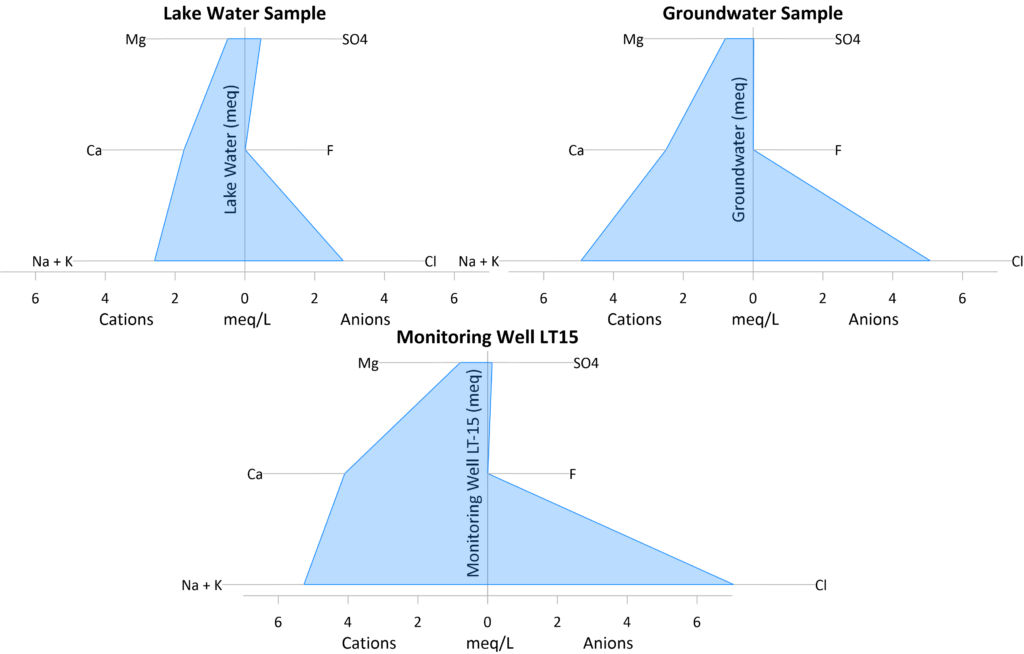
- ① 専門分野に特化した作図の充実 — 環境・水化学・資源・エネルギー、そして地球科学の分野に特化した「専門プロット」が、Grapher には最初から用意されています(下記参照)。長年その分野の実務に磨かれてきた機能の結晶であり、AI にコードを書かせて汎用ライブラリでゼロから再現するには、膨大な労力がかかります。
- ② 出版品質の保証 — ベクター出力、mm 単位の正確な寸法、印刷対応。論文・報告書にそのまま載せられる品質が、標準で保証されます。
- ③ テンプレートによる一貫性 — 書式を作り込んだテンプレートに沿えば、長期モニタリングレポートや規制報告書を、誰が作っても同じ品質・同じ見た目で量産できます。
- ④ データがローカルで完結 — デスクトップアプリは本質的に手元で動きます。機密性の高いデータを外部に送らずに処理できることは、それ自体が価値です。
- ⑤ 検証済みであることの信頼 — 医療機器・環境規制など、「検証されたツールで作成した」ことが要件になる分野では、その場で生成されたコードは代替になりません。ベンダーの保証と、いざというときのサポートがあります。
Grapher ならではの地球科学特化プロット
Grapher は、汎用のグラフソフトの中でも、とくに 環境・水化学・資源/エネルギー・地球科学 の分野に特化した特殊プロットを標準で備えています。
- 三角(ternary)プロット:Scatter / Line / Class / Bubble
- Piper プロット:Scatter / Class
- Durov プロット:Scatter / Class / Extended
- Stiff プロット
- 極座標プロット:Scatter / Line / Class / Bar / Rose / Wind / Radar
- ベクトルプロット:1-Point / 2-Point / XYZ / Polar
こうした専門プロットは、その分野の”標準的な見せ方”そのもの。汎用ツールで一から再現するのは現実的ではありません。まさに「専門分野の実務をこなす本体」としての Grapher の真価が表れる部分です。
(参考:Grapher の特長 – ヒューリンクス)
AI と専用ソフトの補完関係
では、AI と専用ソフトは競合するのでしょうか。むしろ両者は、互いの弱みを補い合う関係にあります。
その補い合う関係を、そのまま形にしたのが、この記事で紹介する方法です。AI に日本語で指示するだけで、Grapher の自動化スクリプトが書かれ、実行される。 AI は Grapher を置き換えるのではなく、“使いこなせる人を増やす入口” になります。
役割を一言で整理すると、こうなります。
AI = 指揮者(誰でも使えるようにする入口・加速装置)
専用ソフト = 専門分野の実務をこなす本体(品質・一貫性・信頼を担う)
これからの専用グラフソフトの価値は、「グラフが描けること」ではありません。「専門的な作図の質・一貫性・データの安全を、AI の力で”誰でも”引き出せること」——ここにあります。
この記事では、その具体的な姿を、実際のデータと操作でご覧いただきます。
2. その作図、毎回手作業でやっていませんか?
前章では少し大きな話をしました。ここからは、もっと身近なところに目を向けてみます。
たとえば、こんな作業に心当たりはないでしょうか。
- 毎月届く観測データを、毎回同じ体裁のグラフに手作業で起こしている
- 複数の調査地点・複数の期間について、同じ形式の図を何十枚も作っている
- レポートのたびに、軸の範囲や色、ラベルを一から設定し直している
- グラフや軸を1つずつ選び、目的のプロパティがどこにあるかを探しながら、少しずつ調整している
とくに最後の作業——グラフオブジェクトや軸オブジェクトを選択し、その一つひとつのプロパティがどこにあるかを確認しながら、時間をかけて修正していく。これが、なかなか面倒です。設定項目は豊富で柔軟な反面、目的の一つにたどり着くまでに手間がかかります。おまけに、プロパティ名はすべて英語表記。日本語で使いたい私たちにとっては、目的の項目を探すだけでもひと苦労です。
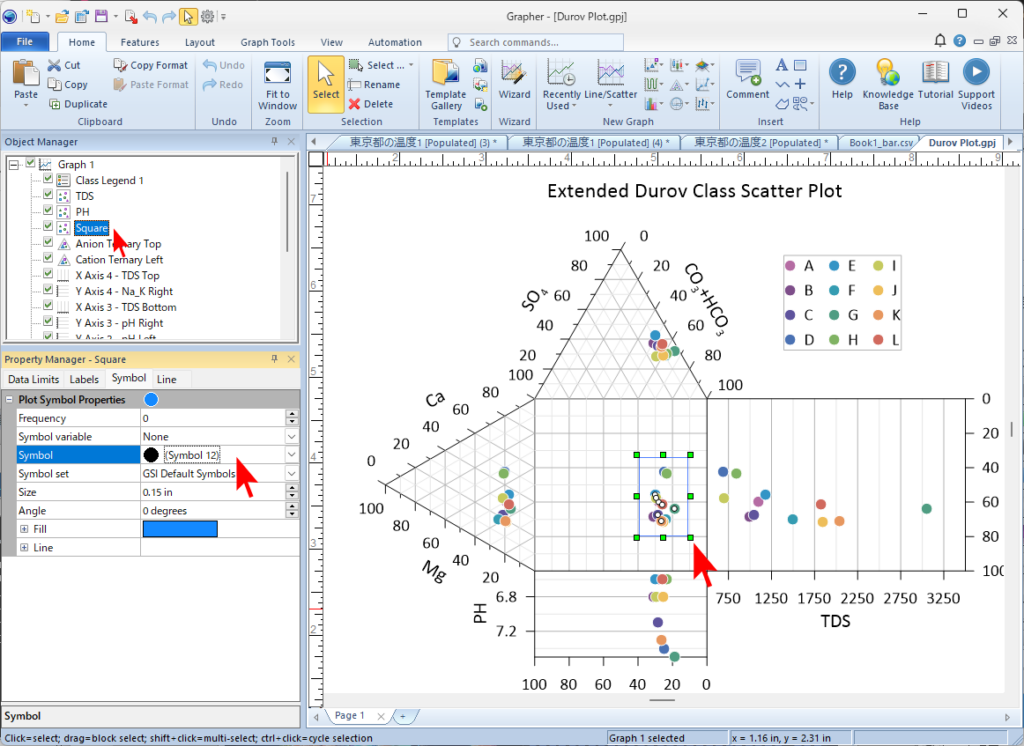
一枚ずつなら大した手間ではありません。ですが、枚数が増え、頻度が上がるほど、この「同じことの繰り返し」はじわじわと時間を奪っていきます。しかも、手作業には見落としや設定ミスもつきものです。
こうした繰り返しの作図こそ、自動化がいちばん効く場面です。そして今は、その自動化を AI に日本語で指示するだけで始められる時代になりました。「プログラムを書けないから」とあきらめる必要はありません。
次章では、その仕組みを具体的に見ていきます。
3. Grapher 自動化 × AI ― 仕組みと”日本語で指示”
Grapher は「スクリプトで動かせる」
Grapher が Automation(自動化) に対応していることは、ご存じの方も多いかもしれません。ただ、「名前は聞いたことがあるけれど、実際にどう使えばいいのか分からない」——そんな方が多いのではないでしょうか。
Automation とは、Grapher を外部のプログラムから操作できる仕組みのことです。Python や Grapher 付属の Scripter(BAS)を使って、「データを読み込む → グラフを作る → 画像に書き出す」という一連の作業を、スクリプト(手順書のようなもの)で一気に実行できます。
つまり、一度スクリプトを用意すれば、あとはデータを変えて実行するだけで、同じ体裁のグラフを何枚でも自動生成できるのです。
そのスクリプトを、AI に書いてもらう
「スクリプトを用意する」と聞くと、身構えてしまうかもしれません。ここで登場するのが AI です。
やることは、AI に日本語でお願いするだけです。AI に渡しても問題の無いダミーの csv データを用意して、
「Grapher を使って、この CSV ファイルから横軸を日付、縦軸を気温にした折れ線グラフを作って。縦軸は10〜40の範囲で。」
このように伝えれば、AI が Grapher を操作するスクリプトを書いてくれます。あとはそれを実行すれば、指示どおりのグラフが手に入ります。「色を変えて」「棒グラフにして」「移動平均を重ねて」——追加の要望も、そのつど日本語で伝えるだけです。
操作の流れを、従来の手作業と比べると次のようになります。
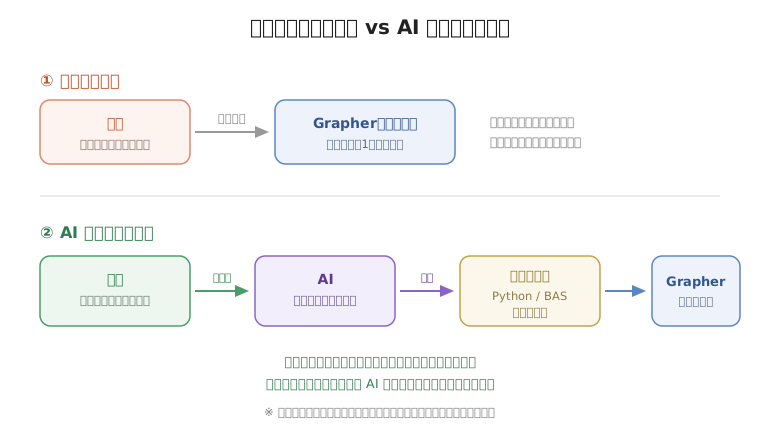
従来は、人間が Grapher のメニューやプロパティを直接操作していました。AI を使う場合は、人間は日本語で指示するだけ。指示をコードに翻訳し、アプリを操作する部分は、AI とスクリプトが肩代わりします。
ひとつだけ、大切な注意点:ただし、丸ごと AI 任せにはできない部分があります。Grapher の操作コマンドはバージョンによって少しずつ変わるため、AI が書いたスクリプトがそのままでは動かないこともあります。実際に動かして確かめる「実機検証」は欠かせません。
「AI に書かせて、正しく動くまで検証する」——この組み合わせが、いちばん確実で速い進め方です。
次章からは、実際のデータで作図する様子をご覧いただきます。
4. 実践:データを渡すだけで作図
ここからは、実際のデータで試してみましょう。題材として、ある月の日別気温データ(日付と気温が並んだ CSV ファイル)を AI との対話に使うダミーデータとします。
まずは折れ線グラフ
AI にこうお願いします。
「この CSV (※これはダミーデータです)で、横軸を日付(MM/dd 表示)、縦軸を気温(10〜40の範囲)にした折れ線グラフを作って。各点にマーカー(記号)も付けて、x軸のタイトルは「日付」、y軸タイトルは「温度(℃)」で。」
すると、Grapher を操作するスクリプトが生成され、実行するだけでこの図が得られます。
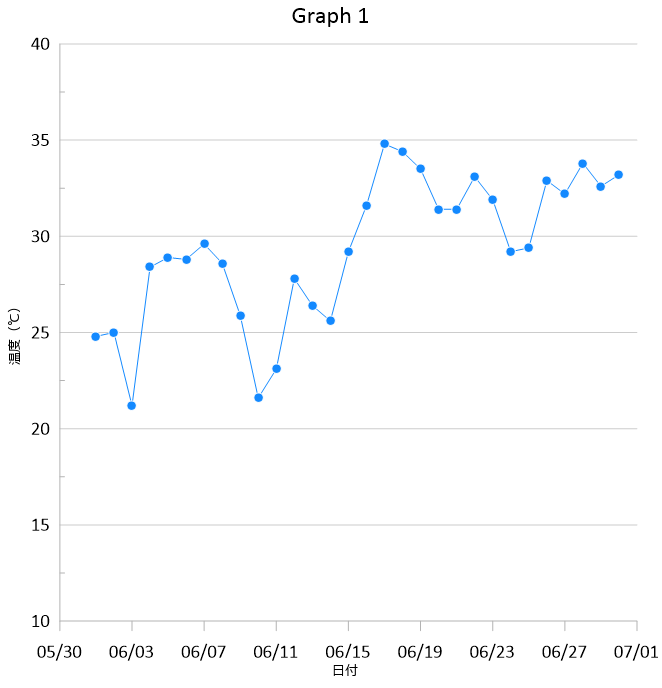
軸の範囲、日付の表示形式、日本語のタイトル——先ほど「英語のプロパティを一つずつ探して設定していた」あの作業を、日本語でひとこと伝えるだけで済ませられます。
グラフの種類を変えるのも、ひとこと
「棒グラフにして」と伝えれば、同じデータがそのまま棒グラフになります。
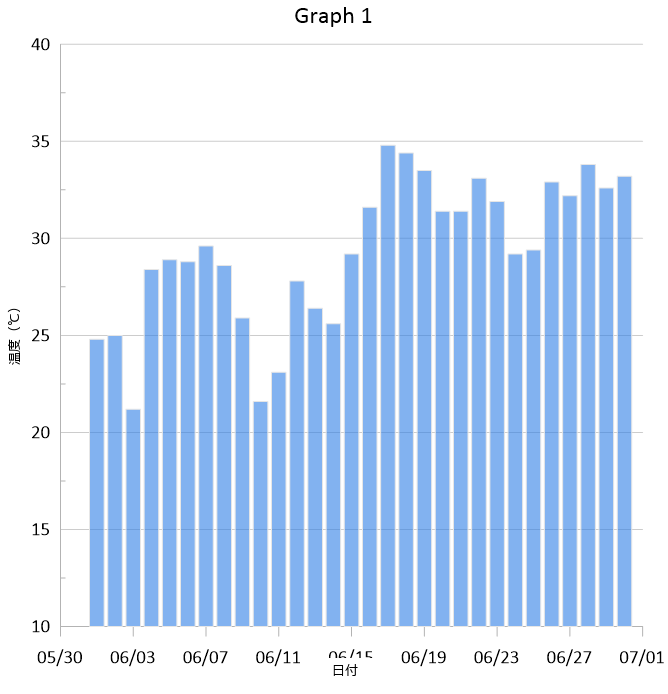
「色を変えて」「棒の基準線を10にして」といった追加の要望も、そのつど日本語で伝えるだけです。グラフの”型”を変えるのも、細かな調整も、日本語のひとことで済む——プロパティの場所を覚えたり、メニューを探し回ったりする必要はありません。
一歩進んで:移動平均を重ねる
もう少し踏み込んでみましょう。日々の気温は上下の変動が大きく、全体の傾向(トレンド)がつかみにくいことがあります。そこで、こうお願いします。
「7日間の移動平均の線を重ねて。」
結果がこちらです。日々のデータ(細い線)の上に、変動をならした移動平均(太い線)が重なり、「前半は横ばい、中旬から上昇、後半は高止まり」という傾向がひと目で読み取れるようになりました。
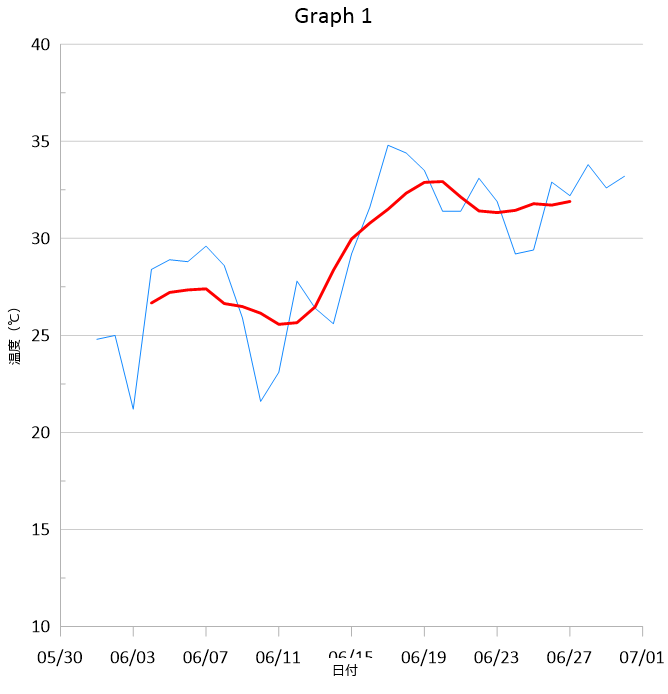
ここで注目したいのは、この移動平均が Grapher に元から備わった機能で描かれている点です。データを自分で計算し直す必要はなく、「移動平均を重ねて」と伝えれば、Grapher が自動で計算して線を引いてくれます。
移動平均やトレンド線、各種の曲線あてはめ(フィッティング)といった機能は、科学作図に特化した Grapher だからこそ標準で用意されているものです。前章で触れた「専門分野の実務をこなす本体」としての強みが、こうした場面で効いてきます。
実際、Grapher のフィッティング機能は非常に豊富です。直線・対数・指数・多項式・スプライン平滑化・移動平均・LOESS など、多彩なあてはめが最初から用意されています。
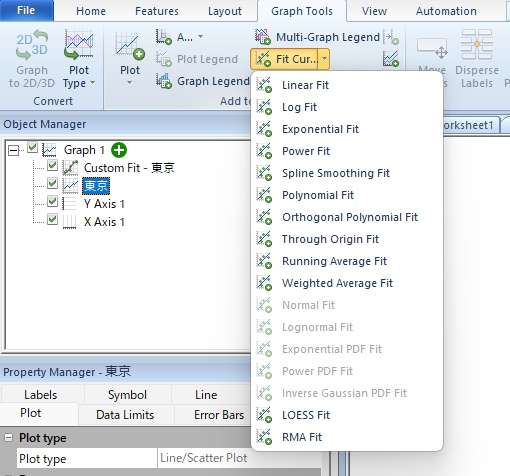
さらに、用意された関数だけでは足りない場合は、自分で数式を定義できるカスタムフィット機能もあります。任意の式とパラメータを指定して、データに独自のモデルをあてはめることができます。
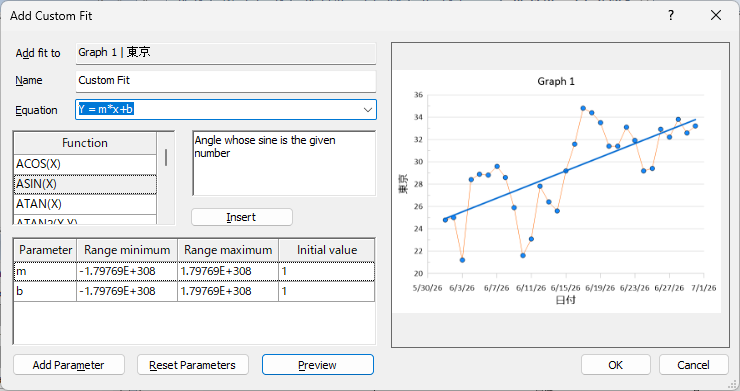
こうした専門的なあてはめを、AI に日本語で「◯◯のフィットを重ねて」と指示するだけで呼び出せる——これが、専用ソフトと AI を組み合わせる強みです。
5. テンプレートで「量産 × 書式統一 × 日本語対応」
ここまでは、グラフを一から作る例を見てきました。ですが実務では、「見た目(体裁)はいつも同じで、中身のデータだけが変わる」というケースが大半ではないでしょうか。毎月のレポート、定点観測、複数サイトの比較——どれも書式は共通で、データだけが入れ替わります。
こうした場面で威力を発揮するのが、Grapher の テンプレート機能(.grt ファイル) です。
テンプレートにデータを流し込むだけ
テンプレートとは、軸・色・レイアウトといった書式をあらかじめ作り込んでおいた”雛形”です。中身のデータは空欄(プレースホルダ)になっていて、そこに自分のデータを流し込むと、書式はそのままに、データだけが差し替わった完成図が得られます。
たとえば、書式を作り込んだテンプレートに、先ほどの気温データを流し込むと——
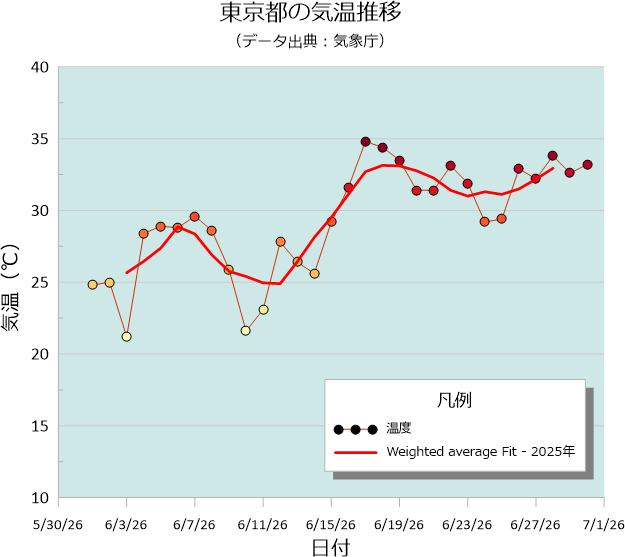
タイトルとデータ出典、淡い背景色とグリッド線、マーカーの配色、加重移動平均のトレンド線、影付きの凡例。これらはすべてテンプレート側で決めておいた書式です。データを差し替えるだけで、毎回まったく同じ体裁のグラフが再現されます。 レポートの一貫性を保ちたい場面に、これ以上ないほど向いています。
スクリプトの面でも、この方式はとても軽くなります。一から作図する場合は、軸の範囲・色・目盛り・ラベルといった書式を一つずつコードで指定する必要がありました。ところがテンプレートを使えば、書式の指定はまるごとテンプレート任せ。スクリプトでやることは「テンプレートを開いて、データの差し込み先を指定する」だけです。実質的には、データを指す1行を差し替えるだけで、次々と新しいグラフを作れます。
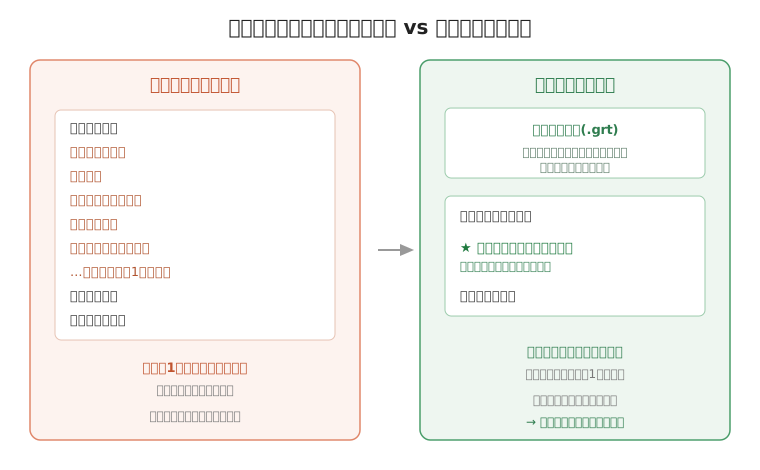
テンプレートを変えれば、別のグラフに
用意するテンプレートを変えれば、同じデータから違う見た目の図も作れます。たとえば、折れ線にトレンド線を組み合わせたテンプレートに同じデータを流し込めば、そのスタイルの図が得られます。「グラフの型ごとにテンプレートを揃えておき、データを流し込むだけ」——これが、体裁の整った図を量産するいちばんの近道です。
6. 「データを社外に出さない」×「コストが読める」
AI の活用をためらう理由として、よく挙がるのが次の2つではないでしょうか。
- 「機密データを AI に渡して、外部に送信されないか心配」
- 「使った分だけ費用がかかると聞くが、いくらかかるか読めない」
実は、ここまで紹介してきた「AI にスクリプトを書かせて、手元で実行する」やり方は、この2つの不安にきちんと答えられます。しかも、両方が同じ理屈で解決します。
もっとも確実なのは、AI との対話に【ダミーデータ】を使うこと
ポイントはとてもシンプルです。AI との対話にはダミーデータを使うことです。AI はダミーデータに基づいてスクリプトを書くだけ。実際にデータを読み込んで作図するのは、あくまで手元にあるソフトだけで完結させます。顧客データの中身を AI に見せる必要はありません。
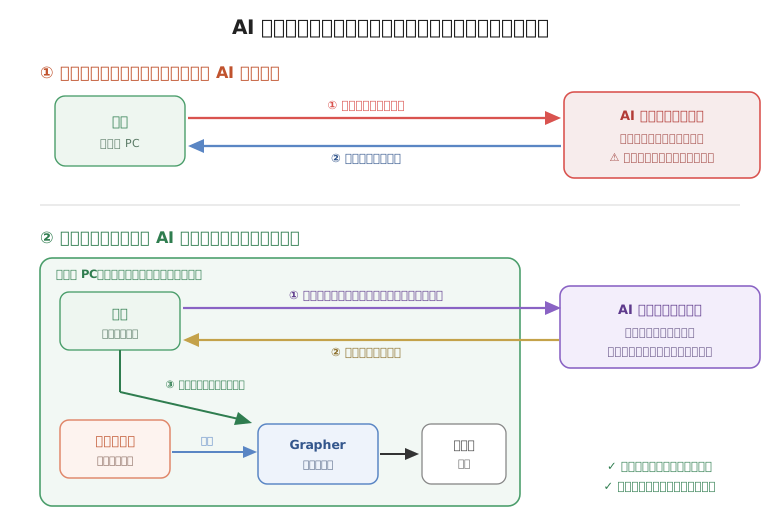
だから、機密もコストも守れる
「データが外に出ない」ことと「コストがかさまない」ことは、どちらも”AI に中身を見せない”という同じ工夫から生まれます。
- 機密が守られる:データ本体が外部に出ないので、守秘義務の厳しい分野(医療・製薬・環境調査など)でも安心して使えます。
- コストが跳ね上がらない:AI とのやり取りは作図の「指示」と「ダミーデータの場所(パス)」だけ。実際に使うデータが何百 MB あっても、AI に送る必要はありません。 だから、大きなデータを扱うほど、この方式の効きめが大きくなります。
もっとも確実なのは、AI にスクリプトだけ作ってもらい、その後は手元のスクリプトにデータを流し込んで実行すること。 これなら、AI 活用のメリットを得ながら、データは一歩も社外に出ません。
7. まとめ ― AI と専用ソフトを、いいとこ取りで
ここまで見てきたことを、振り返ってみましょう。
- 繰り返しの作図は、AI に日本語で指示するだけで自動化できる(第2〜3章)
- 折れ線・棒・散布図も、移動平均のような専門的なあてはめも、ひとことで呼び出せる(第4章)
- テンプレートを使えば、体裁の整った図を、日本語ラベルごと量産できる(第5章)
- 機密データを社外に出さず、コスト(トークン)もかさまない(第6章)
これらはどれも、「AI がグラフを描いてくれる」という話ではありません。AI が Grapher を上手に動かし、Grapher が本来の実力を発揮する——その組み合わせの成果です。
冒頭の問いに戻りましょう。「AI があれば、専用ソフトは要らないのでは?」——答えは、この記事全体が示すとおりです。AI は専用ソフトを不要にするのではなく、その力を”誰でも引き出せる”ようにする入口になります。専門的な作図の質、レポートの一貫性、データの安全。これらを支えるのは、やはり専用ソフトの側です。AI と専用ソフトは、競い合うものではなく、いいとこ取りで組み合わせるものなのです。
まずは、小さく試してみてください
難しく考える必要はありません。次の順で始めるのがおすすめです。
- 1つのファイルで試す — お手元のデータ1つで、「このデータで◯◯グラフを作って」と AI に頼んでみる。
- 動いたら、繰り返しに広げる — 同じ処理を複数ファイルに適用したり、テンプレートに仕立てて量産したりする。
一度スクリプトやテンプレートができてしまえば、あとは驚くほど簡単に、同じ品質の図を作り続けられます。
さらに詳しく
- Grapher ブログ:情報を正しく伝え、見る人を納得させる棒グラフの作り方 – 効果的なカスタマイズ
- Grapher 新機能:テンプレート機能(Template Experience) — 体裁の整った、出版品質のグラフをより素早く作成
- Surfer ユーザーのための Grapher 活用法
ご不明な点やお困りごとがあれば、どうぞお気軽にお問い合わせください。皆さまの「繰り返しの作図」が、少しでも軽くなれば幸いです。