
Grapher 新機能:テンプレート機能(Template Experience) — 体裁の整った、出版品質のグラフをより素早く作成
Grapher のテンプレート機能は、優れたスピード・精度・一貫性で、出版品質のビジュアルを生成できるように設計されています。新規ユーザーであってもベテランユーザーであっても、テンプレートを使えば書式設定にかかる時間を短縮し、データを常に明確かつ効果的に伝えることができます。
ソフトウェアバージョンの要件
新しいテンプレート機能を使用し、テンプレート ギャラリー・ゴールデン ギャラリー、または現在のバージョンで作成した .GRT ファイルを開くには、Grapher 26 以降がインストールされている必要があります。
テンプレートが解決する課題
多くのエンジニアや科学者はデータ解析の専門家ですが、複雑なデータをさまざまな相手に伝わるよう説得力ある形に変換するには、データ解析や他の作業に使える時間と労力が必要です。Grapher のテンプレートは、体裁の整った雛形をあらかじめ提供することで、このギャップを埋めます。
- より速く、簡単なセットアップ
試行錯誤を排除。テンプレートがあらかじめ構造を提供するため、データの分析に集中できます。 - 一貫性とコンプライアンス
長期モニタリングレポートや規制報告書など、すべてのレポートが同じ高品質のビジュアル基準を維持できます。 - チーム内での効率的な引き継ぎ
上級ユーザーが洗練されたテンプレートを作成し、新しいチームメンバーに渡すことで、大規模なトレーニングなしに高品質なアウトプットが得られます。 - 再スタートサイクルの削減
複雑な書式を数か月後・数年後でも簡単に再利用でき、設定の細かい内容を覚えておく必要がありません。
テンプレートと Remap Worksheets:どちらを使うべきか?
Grapher の新しいテンプレート機能は、手動セットアップをほぼゼロに抑えながら、生データを出版品質のビジュアルへ変換するのに最適です。一方、すでに特定のプロジェクトを細かく調整している場合は、Remap Worksheets ツールの方が、カスタム調整を維持しながら新しいデータに切り替えるために効率的な場合があります。
テンプレート(GRT)を使うべき場面:
- 新規データに適用したいとき:新しいデータセットがあり、手動設定なしに複雑な書式を適用したい場合。
- データの範囲が異なるとき:年度やサイトが異なるなど、スケールが違う新しいデータに対して、軸やラベルを自動調整させたい場合。
- データ構造が異なるとき:新しいデータの列構成が元のファイルと異なる場合でも、テンプレート機能で列の割り当てを簡単に更新できます。
- 標準フォーマットを共有したいとき:同僚やクライアントに「白紙」のスタートポイントを提供し、データが異なっても同じ見た目のレポートを保証したい場合。
- データセキュリティが必要なとき:独自データや機密性の高いソースデータを含めずに、グラフのレイアウトだけを共有したい場合。
Remap Worksheets を使うべき場面:
- 既存プロジェクトを更新するとき:完成済みの .GRF または .GPJ ファイルがあり、データソースを新しいバージョン(例:January_Data.csv → February_Data.csv)に「差し替える」だけの場合。
- データ構造が同じとき:新旧ファイルの列ヘッダーとデータ型がまったく同じ場合。
- 手動調整を維持したいとき:カスタムテキスト注釈・特定の軸設定・カスタムデータ範囲など、現在のプロジェクトへの手動調整をそのまま保持したい場合。
- パスを一括更新したいとき:データファイルを新しいサーバーやフォルダに移動し、複数のプロットを一度に新しいディレクトリへ向け直したい場合。
比較表
| 項目 | テンプレート機能(GRT) | Remap Worksheets |
|---|---|---|
| 主な目的 | プリセットスタイルから新しいグラフを作成 | 既存グラフのデータを更新 |
| データの扱い | プレースホルダーデータを使用してグラフのレイアウトを表示。テンプレートにデータを読み込んだ後は、GRF(外部リンク)または GPJ(埋め込み)に保存可能 | 現在リンクされているデータのファイルパスを差し替える |
| データ構造 | データ列を指定する操作が求められるため、列構成の変化に対応可能 | 正しく更新するには、まったく同じデータ構造が必要 |
| 軸の動作 | 通常「自動」にリセットされ、新しいデータに合わせて調整される | 既存の軸の上下限や設定を維持 |
| 最適な用途 | 新しいデータセットへの初回適用 | 同じレイアウトの繰り返しレポート |
💡 Golden Nugget
最も効率的なワークフローとして、まずテンプレート機能を使って最初の洗練されたグラフを作成し、プロジェクトファイル(.GRF)として保存した後は、日次・週次の更新に Remap Worksheets を使用することをお勧めします。これにより、テンプレートの初回スピードを活かしつつ、以降の更新ではリマッピングによる「細かい調整」の制御も得られます。
テンプレートの入手場所
プロジェクトに最適なスタートポイントを見つけるのは簡単です。標準的なレイアウトから、専門的な科学・工学向けのビジュアライゼーションまで、テンプレートは主に3か所から入手できます。
ローカルの組み込みテンプレート
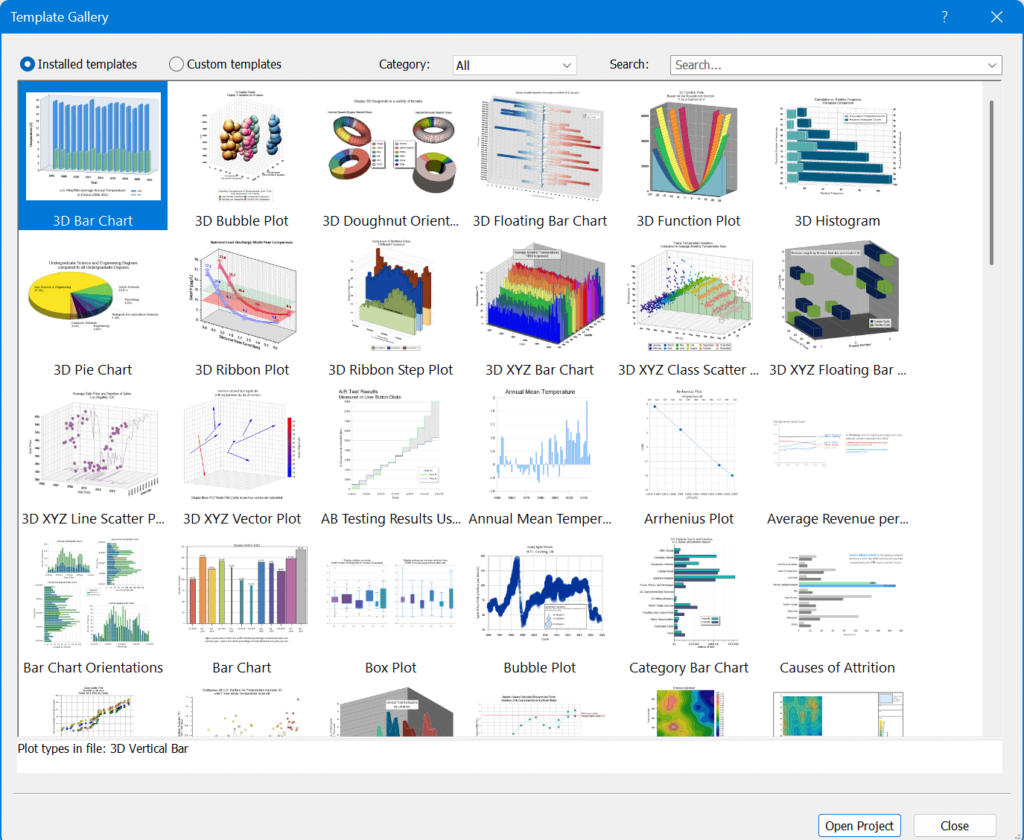
Grapher をインストールまたは更新すると、サンプルテンプレートが自動的にローカルドライブに追加されます。インターネット接続なしにすぐアクセスできます。テンプレートにアクセスするには、Grapher を起動して Home | Templates | Template Gallery に進みます。

ゴールデン ギャラリー(オンライン)
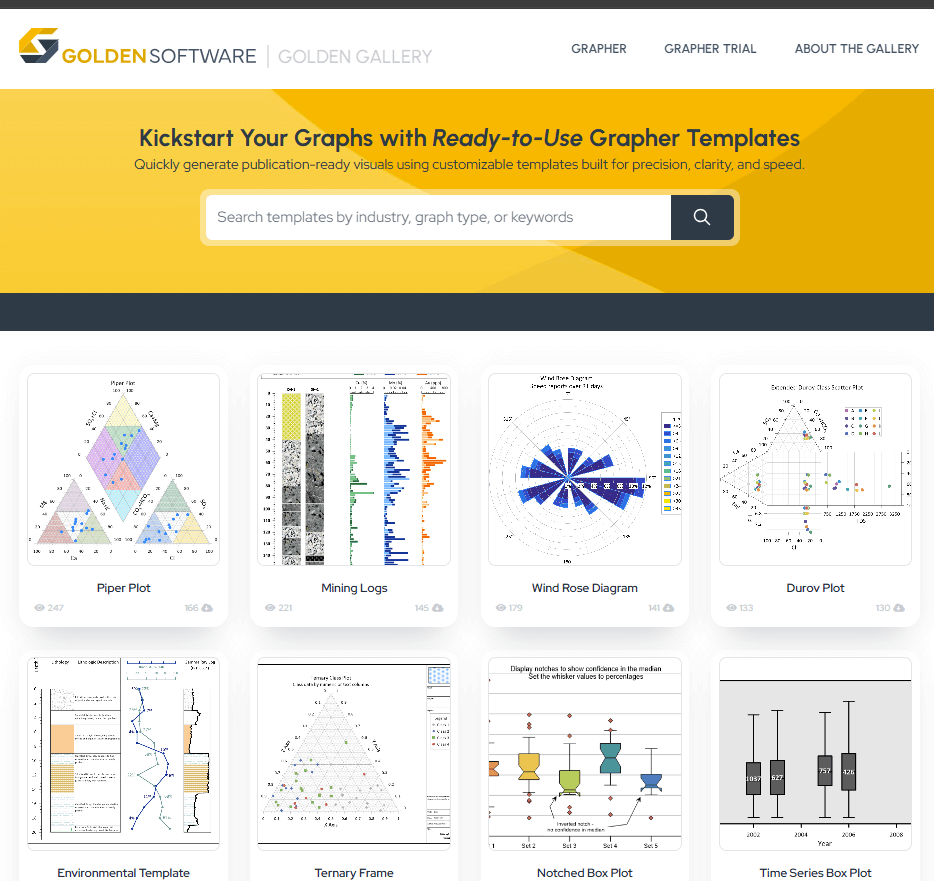
Golden Gallery は、Golden Software が公開しているオンラインライブラリです。Golden Software の専門家が設計した高品質・事前書式設定済みのテンプレートを見つけるのに最適な場所です。シンプルな散布図から、複雑な Piper ダイアグラムや採掘ログまで、幅広いスタイルが揃っています。Golden Gallery のウェブサイトを閲覧・検索して、.GRT ファイルをコンピューターに直接ダウンロードしてください。
組織内のカスタムテンプレート
テンプレートの最も強力な使い方のひとつは、チーム内で作成・カスタマイズ・共有することです。すでにチームが作成した Grapher ファイルをテンプレートに変換する方法も、テンプレート ギャラリーやゴールデン ギャラリーのテンプレートをカスタマイズして自分のニーズに合わせる方法も選べます。
旧形式の複数ページテンプレートの移行
旧バージョンで作成した複数ページのテンプレートを最新バージョンの Grapher で開くと、Grapher 25 以前のバージョンとは開き方が変わっていることに気づきます。更新されたシングルページ テンプレート アーキテクチャに合わせるため、Grapher は旧来の複数ページ テンプレートファイルを独立した個別のテンプレートファイルに分割して開くようになりました。
たとえば、2ページのテンプレートを開くと以下のようになります:
legacy_template (Page 1) [Template]legacy_template (Page 2) [Template]
ご安心ください。ご自身が作成した、まったく同じ信頼性の高いレイアウトです。管理・編集・データ更新を一層容易にするため、独立したファイルに整理されただけです。
テンプレート機能(Template Experience)の使い方
Template Gallery(Home | Templates | Template Gallery)または Golden Gallery から、プロが作成した事前書式設定済みテンプレートを見つけることができます。.GRT ファイルを開くと Grapher は「テンプレートモード」に入り、最終レイアウトを表示するための内部プレースホルダー データが含まれていますが、このデータは編集できません。以下の手順で自分のデータを読み込んでください:
- テンプレートファイルを開きます。
- リボンの Template メニューをクリックします。

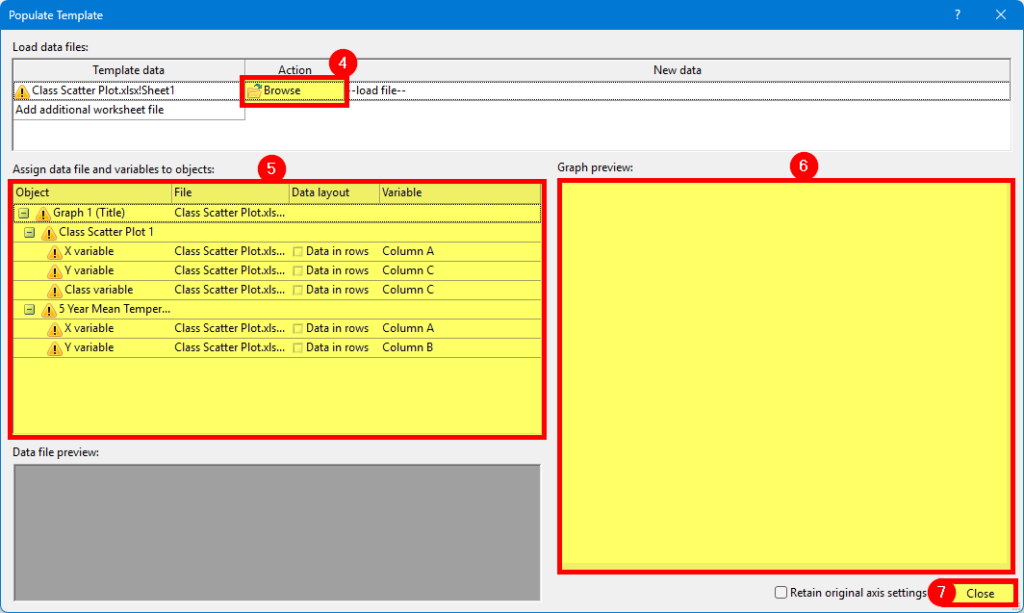
- Template | Populate | Populate Template をクリックして、Populate Template ダイアログを開きます。

- Populate Template ダイアログで、
 ボタンをクリックし、ワークシートまたはグリッドファイルを読み込みます。
 - Grapher が新しいデータの列をグラフ変数に自動的に対応付けます。割り当てを確認し、必要に応じて修正してください。
- Preview ウィンドウを確認します。
- [Complete] をクリックすると、最終グラフが即座に生成されます。
💡 Golden Nugget
新形式の GRT ファイルは安全に共有できます。外部データへの参照は一切含まれず、ビジュアルのプレースホルダー データのみが格納されているため、プロジェクトデータの機密性が保たれます。
独自テンプレートの作成
複数のデータセットで再利用したい複雑なプロジェクトファイル(.GRF)がある場合や、ギャラリーのテンプレートをカスタマイズした場合も、簡単にテンプレートに変換できます:
- Home | Templates | Convert to Template に進みます。

- File | Save をクリックすると、ファイルが Grapher テンプレート(.GRT)形式で保存されます。
重要:ソフトウェアバージョンの要件
新しいテンプレート機能を使用し、テンプレート ギャラリー・ゴールデン ギャラリー、または現在のバージョンで作成した .GRT ファイルを開くには、Grapher 26 以降がインストールされている必要があります。
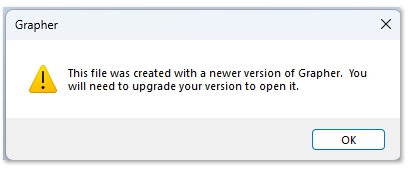
旧バージョンで新しいテンプレートファイルを開こうとすると、以下の警告メッセージが表示されます:
インストール済みバージョンとライセンス状態の確認方法
このメッセージが表示された場合は、まずインストール済みのバージョンを確認し、次にライセンスが有効なバージョンを確認したうえで、対処方法を検討してください。
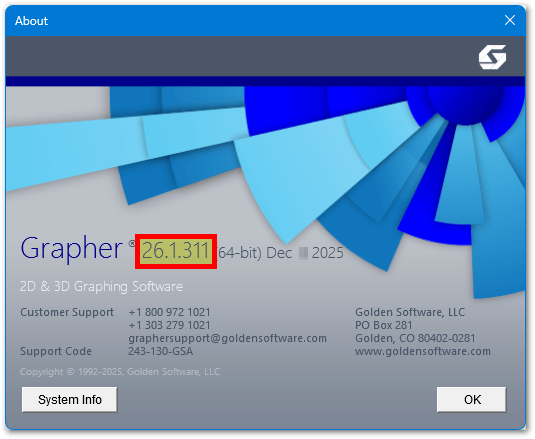
- Grapher のバージョン確認:Grapher で File | About Grapher に進みます。About ウィンドウに現在インストールされているバージョンが表示されます。
- ライセンス状態の確認:My Products ページ にアクセスして、ご利用可能な最新バージョンとソフトウェア保守またはサブスクリプションの詳細を確認してください。
ライセンスのアップグレード
現在 Grapher 26 を使用しておらず、ソフトウェア保守の有効期限が3年以内の場合は、ソフトウェア保守を更新できます。更新期限から3年を超えている場合は、ソフトウェア保守が永久に失効します。その場合、現在のバージョンへのアクセスなどソフトウェア保守のメリットを享受するには、新しいライセンスの購入が必要です。サブスクリプションライセンスはいつでも再開できます。