
Grapher ブログ:情報を正しく伝え、見る人を納得させる棒グラフの作り方 – 効果的なカスタマイズ
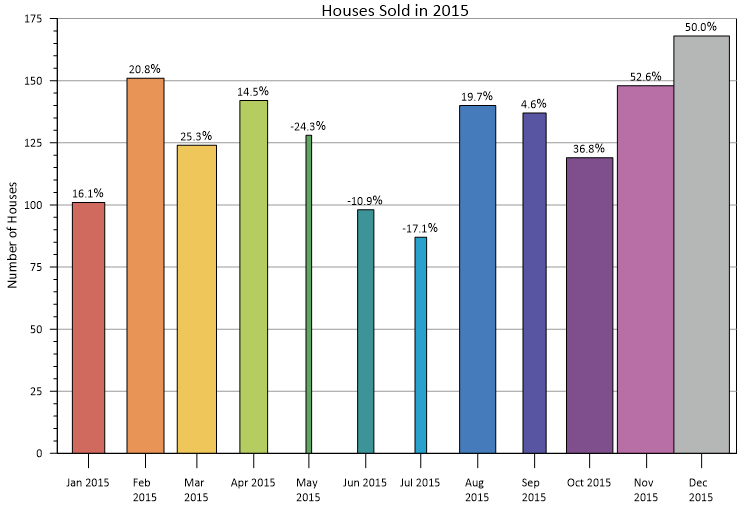
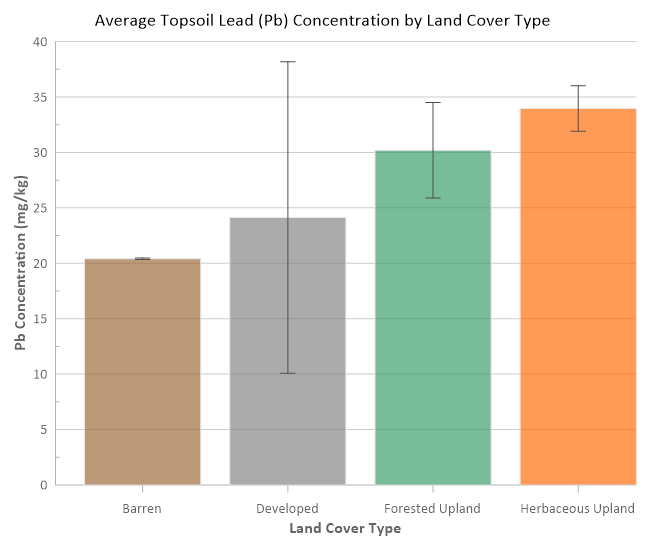
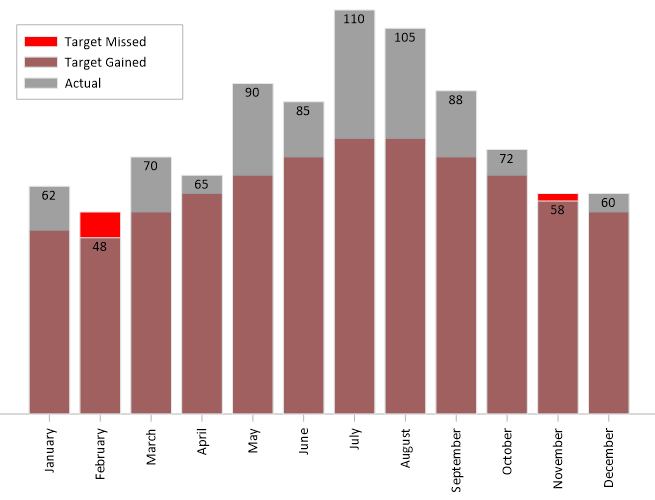
データの可視化でおなじみのツールといえば、棒グラフ (Bar charts) です。直接的で分かりやすく、カテゴリー同士を比較するのに効果的です。しかし、いざ棒グラフを作成するにしても、真に情報を伝え、見る人を納得させるようなものに仕上げるためには、単にデータを入力してデフォルト設定を適用するだけでは不十分です。
違いはカスタマイズにあります。ちょっとした工夫次第で、重要な事象を際立たせ、実質的な違いを明確にし、見る人を明解な結論に至らせるグラフに仕立てることができます。それは、確かな裏付けに基づく意思決定をも促します。それでは、こうした効果を発揮するカスタマイズとは実際にはどのようなものでしょうか?このブログでは、通常の棒グラフを卓越した棒グラフにするための一連の流れを紹介します。つまり、データを単なる情報としてあらわすだけでなく、専門的な観点から見てもその内容が正確に伝わる棒グラフにするのです。
カスタマイズできる通常の棒グラフの種類
カスタマイズの作業は、棒グラフを調整するよりも前の段階、すなわち、もっと根本的なことから始まります。それは、データにふさわしいグラフタイプを選ぶことです。選択する棒グラフの種類によって見る人がそのデータをどう解釈するかが大きく変わるからです。そして、そのグラフを微調整することで、見る人に情報を確実に伝えたり、好印象を与えるかが決まります。まずはじめに最も一般的な棒グラフの種類と、それぞれの使用方法について説明します。
縦型棒グラフ
これは定番の形式で、特に、時系列データを示す際に用いられます。月、四半期、年といった期間にわたる変化をあらわしたい場合、縦型棒グラフによって左から右への自然な流れが再現されます。これにより、特定の時間間隔における傾向を容易に把握し、比較することができます。
横型棒グラフ
横型棒グラフは、カテゴリラベルが長い場合や、項目に順位付けをおこなう場合に最適です。サイト名、サンプル ID、規制カテゴリなど、横軸にきれいに収まらない項目を比較したい場合は、棒グラフを横向きに回転させるだけで視認性を即座に向上させることができます。また、上位から下位への順位付けを強調したい場合にも特に効果的です。
グループ分け棒グラフ
グループ分けされた棒グラフを使用すると、同一カテゴリ内で隣り合う複数の変数を比較できます。たとえば、鉛と銅の濃度を3つの観測地点で評価する場合、2つの変数を観測地点ごとに並べて配置すれば、観測地点ごとの銅と鉛の濃度の違いを明確にあらわすことができます。特に、変数の値そのものと同じくらい変数間の関係性が重要な場合にこの構造が役に立ちます。
積み上げ棒グラフ
積み上げ棒グラフは、合計が重要になる場合に最適です。個々のパーツが全体にどのように寄与しているかを示すことが可能で、例えば、総濃度における汚染物質の割合や、サンプル全体の深度における物質の種類などを視覚的に把握できます。グラフを見る人は、この構造から全体と部分の両方を一度に理解できます。
カスタマイズの種類
お持ちのデータにふさわしい棒グラフが決まったら、次のステップは、デフォルトの棒グラフに手を加え、どのように見せたいのかを意識しながらおこなうカスタマイズです。見る人に情報を正しく伝え、しかも、納得させるような棒グラフにするための主な調整方法をいくつか見ていきましょう。
色分けによる見せ方
色は装飾的なものではなく、方向性を示すものであるべきです。つまり、見る人の関心を最も重要な事柄へと導くものでなければなりません。
シンプルながら非常に効果的な方法は、棒グラフの棒の大部分を単一の中間色(グレーやライトブルーなど)として色付けしながら、注目してもらいたいデータポイントにだけ鮮やかなハイライトカラー(オレンジや赤など)を適用することです。この手法は、「どこに注目すべきか?」という疑問に即座に答えます。棒グラフのすべての棒を同じ条件で比較してもらうのではなく、重要なポイントをハイライトで明確に示すのです。
ハイライト表示だけでなく、データの種類に応じた配色戦略を練ることも重要です。考慮すべき点は以下の2つです。
- 連続的に変化するカラースキームは、色の濃淡の変化で強度や大きさをあらわします。例えば、濃い青で井戸の深さや濃度の高さをあらわし、薄い青で深さの浅さや量の少なさをあらわすような具合です。この方法は、データが連続的なスペクトルに沿って変化する場合に効果的です。彩度の変化が値の推移を自然にあらわすからです。
- カテゴリ別のカラースキームは、グループ毎にそれぞれ異なる色を割り当てるものです。例えば、緑色は「合格」サンプル、赤色は「不合格」サンプルといった具合です。この方法は、強度の度合いのように対象が連続的に変化するのではなく、離散的に区別されたものである場合に適しています。
最後に、アクセシビリティはカスタマイズ戦略の一環として常に念頭におくべきものです。色覚異常を持つ人は約3億人いると推定されています。色覚異常者にも安全なカラーパレット、例えば、Viridis カラーパレットを使用することで、すべての閲覧者にとって読みやすいグラフにすることができます。
棒の幅に意味を持たせる
棒グラフを明快で納得させるようなものにするカスタマイズは、色だけではありません。棒の幅を調整することも、効果的なカスタマイズ法の一つです。
棒グラフのほとんどは、デフォルトでは棒幅が均一になるよう設定されています。データが何をあらわしているかに関わらず、いずれのカテゴリも視覚的な重みは同じです。多くの場合、それで問題ありません。しかし、データセットの次元がもうひとつ加わるとすればどうでしょうか。たとえば、期間、サンプルサイズ、面積、数量などです。ここで、一歩踏み込みます。
棒グラフ内の各棒の幅は通常は一定ですが、データ内の特定の変数値を反映するよう意図的に変化させます。幅というプロパティを単なる見た目の要素としてではなく、情報伝達の手段として使うわけです。棒の幅の設定に、別の列データに用意された変数を使用するよう定義することで、棒グラフの視覚に新たな意味を付加できます。
例えば、汚染物質濃度を複数地点で比較する場合を考えてみましょう。棒グラフの高さは濃度を、幅は採集地点の規模やサンプル数をあらわします。このように、見る人は1つのグラフで、濃度とサンプル規模の2つを同時に把握できるようになります。
このアプローチは、影響力の量的関係性をあらわしたい場合に特に有効です。縦長でも幅の狭い棒グラフは、縦長でも幅の広い棒グラフとは異なるメッセージを伝えます。意図的に幅を変化させることで、どのカテゴリも同じ重要度であるように解釈されてしまう情報のミスリーディングを防ぎます。
専門家のアドバイス
棒グラフの棒を可変幅にして新たな意味を付け加えることはできますが、人間の脳が視覚情報を処理する仕組みを考慮すると、その使用は慎重におこなう必要があります。棒グラフの幅と高さによって、新たな意味をもつ第3の指標、たとえば、体積と濃度を掛け合わせて総質量を算出するような場合、棒グラフの面積でそれらを比較させたいと思うかもしれません。しかし、人間の目は、2次元としての面積を正確に判断するよりも、1次元としての長さを比較する方がはるかに得意にできています。
もし、見る人がある量の合計値を比較する必要がある場合、棒グラフの面積としてそれらを示すよりも、比較する特定の指標、すなわち単に合計のみを高さであらわす通常の棒グラフを作成する方が多くの場合はるかに効果的です。可変幅は、棒の高さと幅を独立した2つの情報としてあえて示す必要がある場合に限り使用するようにしてください。
データラベルとグリッドラインで分かりやすくする
次のカスタマイズは、最もきめ細かなレベルでの分かりやすさです。つまり、値をいかに簡単に読み取れるようにするかです。ここでは、いくつかの調整を紹介します。
1. ラベルの直接表示
分かりやすさを向上する最も簡単な方法の一つは、棒グラフそのものに直接的に値を表示することです。見る人が棒の高さと y 軸を何度も見比べる必要がないように、45.2 mg/L といった正確な数値をラベルとして棒グラフに表示すればよいのです。
このちょっとした調整で、情報認知に掛かる負担を軽減できます。棒グラフの棒がグリッドラインと交わる位置を推測したり、軸間隔を解釈したりする必要はありません。必要な情報は、視線の先に示されているからです。精度が重要とされる技術分野では、ラベルの直接表示によって、正確性と信頼性の両方が強化されます。
2. 情報の取捨選択
データにラベルを追加すると、多くの場合、背景のグリッド線はもはや不要になります。実際、グリッド線を削除したり、目立たなくしたりすることで、棒グラフがよりすっきりとしてモダンな印象になります。
グリッドラインは、見る人が値を概算しなければならない場合には役立ちます。しかし、値が明確にラベル表示されている場合、これらの水平線は視覚的なノイズにならないとも限りません。背景を簡素化することで、構造的に不要なパーツではなく、データそのものに注意を向けさせることができます。
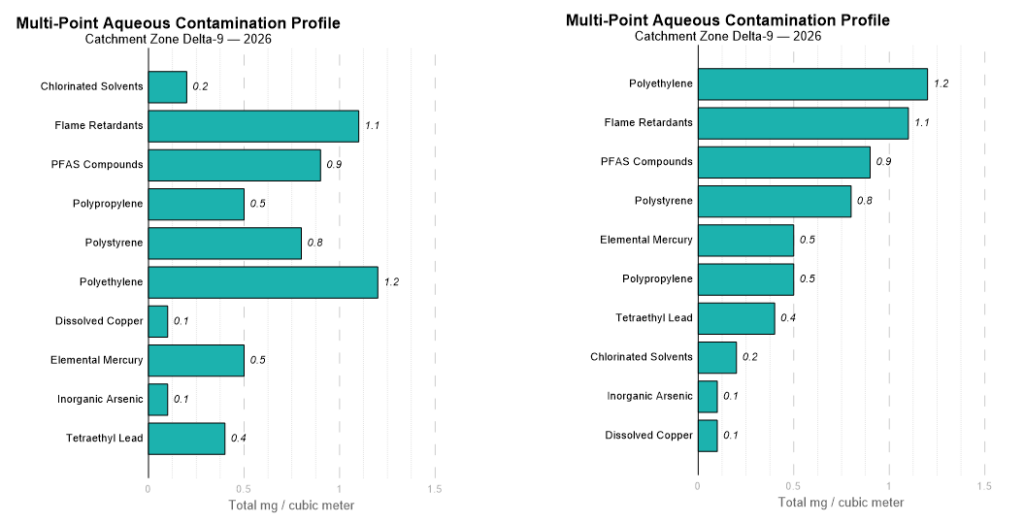
3. 並べ替えによる印象
分かりやすさは順序からも生まれます。ほとんどの場合、棒グラフは値の大きさで並べ替えることで(通常は大きい値から小さい値の順番)、追加の説明が無くても「高い値」と「低い値」をすぐに把握できるようになります。このような意図的な並べ替えによって、最大値を棒グラフの片側に寄せながら、パターン全体を見渡せるようになります。
ただし、カテゴリそのものに意図された順序が備わっている場合は、このルールは破られるべきです。たとえば、データが時系列順に並んでいる場合、棒グラフは進行状況を示すためにタイムラインに沿って並べる必要があります。同様に、土壌サンプルを深さに応じて採取したり、川の流れに沿ってモニタリングステーションを設置する場合など、地理的空間データや地層データをあらわす場合は、それらを示す順序の論理性や物理性を崩さない必要があります。これらのケースでは、順序の中に意味が含まれているので、大きさの順に並べ替えてしまうと、結果を解釈するのに必要な文脈が損なわれてしまいます。
エラーバーと基準線を追加して状況を補足する
ここまで紹介したカスタマイズは、グラフの構造と分かりやすさを向上させるものです。しかし、真の情報を棒グラフで提示し、しかも、信頼を得るためには、コンテキスト (その情報の置かれた背景や状況) を追加することが不可欠です。以下に、検討すべきいくつかのアイデアをご紹介します。
1. エラーバーを追加して厳密さを示す
地球科学者や技術者にとって精度は重要です。単一の値だけでは、全体像を把握することは困難です。標準偏差、不確実性、信頼区間などをあらわすエラーバーを追加することで、そのデータが単なる絶対値としてではなく、厳密な分析に基づいていることを示すことができます。
エラーバーは、あらかじめ組み込まれた「安全マージン」としての役目を果たします。エラーバーによって変動性が示されるので、数字の背後にあるばらつき具合を読み取りやすくなります。多くの技術分野において、この透明性の指標こそが、グラフを単なる視覚のみに訴えるものから、科学的に信頼できるものへとレベルアップします。
技術者を納得させるのが最終的な目標であるとすれば、いかに装飾を凝らすかを考えるよりも、不確実性を明確に示す方がはるかに説得力があります。
2. 基準線や目標ラインを含める
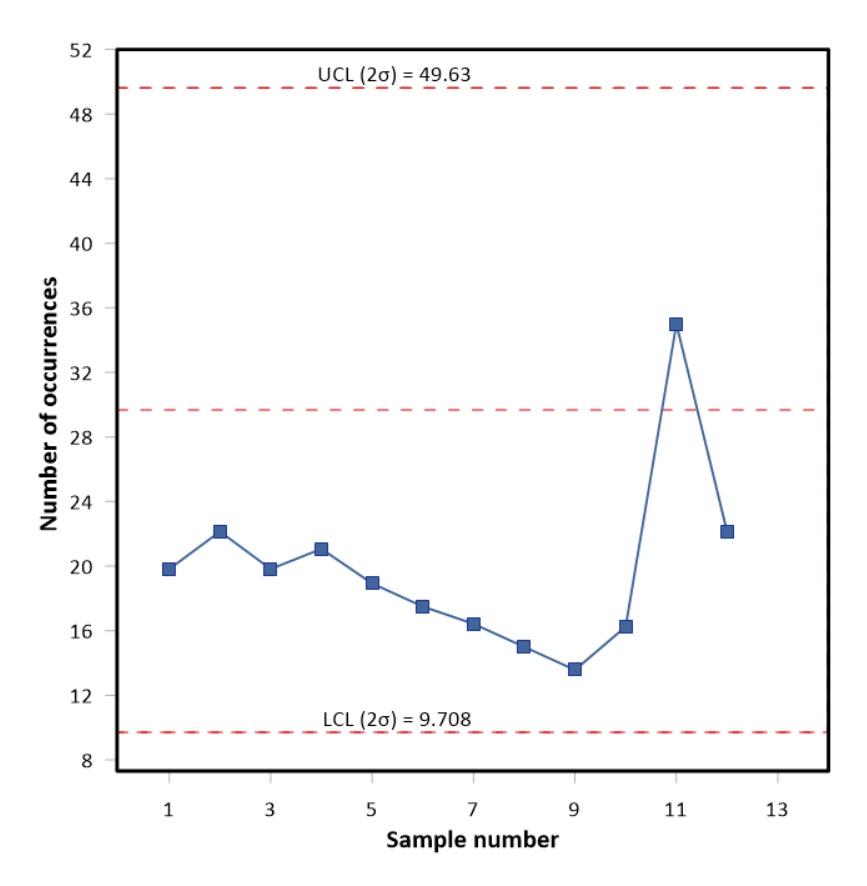
もう一つの強力なカスタマイズ方法は、水平の基準線を追加することです。たとえば、規制値の上限と下限、内部的な目標値、パフォーマンスのしきい値といったものがこれに該当します。基準線があれば、頭の中で値を比較するまでもありません。どの棒がラインを越え、どの棒がラインを下回っているかが一目でわかるからです。コンプライアンス報告、環境モニタリング、パフォーマンス追跡などの分野では、このようなシンプルな要素の追加によって、単なる説明的なグラフが意思決定に役立つグラフへと生まれ変わります。
3. 比較対象を重ねるには透明度を使用
実績値 (Actual) と目標値 (Target) のような関連する2つのデータセットを比較する場合、互いに重なる棒グラフとしてあらわしたいことがあります。このような場合、各棒の透明度を調整することで、一方の値が他方を完全に覆い隠すことなく、両方の値をはっきりと見せることができます。分かりやすさと視覚的な比較を両立させる手法です。グラフを別々に分けて作成するよりも、1つのグラフにする方が比較対象の関係性がそのまま維持される点で読みやすい棒グラフになります。
普通のグラフを記憶に残るグラフへ
正しく情報を伝え、見る人を納得させる棒グラフを作成する方法を知りたいなら、その答えは作り手の「意図」にあります。説得力のあるグラフは、綿密に構成され、戦略的に並べ替えられ、目的を持って色分けされ、明確なラベルと意味のある文脈によって支えられています。
棒グラフをワンランクアップさせたいなら、デフォルトのオプションにとどまらず、カスタマイズを追加してデータをより効果的に伝えましょう。見せ方の質を高めることで、見る人に情報を伝えるだけでなく、会議後も長く記憶に残るようなグラフに仕上げることができます。
記事原文:
- How to Make a Bar Chart That Informs & Impresses: Customizations That Work
https://www.goldensoftware.com/how-to-make-a-bar-chart-that-impresses/
関連情報
- Surfer ユーザーのための Grapher 活用法
Grapher を使えば、環境、水化学、資源・エネルギー分野のユーザー様の作業環境に様々なメリットがあります。