日本語
English

株式会社ヒューリンクス
TEL:03-5642-8384
営業時間:9:00-17:30
yFiles Ajax (評価版) のインストールと動作確認
【概要】
yFiles Ajax は Java と Ajax (JavaScript ライブラリー) で動作するライブラリーを提供し、WEB-ブラウザ上で動作するアプリケーションを開発できます。
以下に、 yFiles Ajax 本体と、そのサンプルをインストールする手順を紹介します。
| ※ yFiles Ajax を利用するには、「Eclipse + TOMCAT 開発環境」が必要です。"Eclipse + TOMCAT (yFiles Ajax の開発環境) のインストール" を参照下さい。 |
1) 評価版(30日)のダウンロード
- 以下の WEB-サイトから評価版をダウンロードできます。
Evaluate yFiles Ajax
(http://www.yworks.com/en/products_yfilesajax_eval.php)
ダウンロードされるモジュールは、以下です。
yfilesajax-1.4-java-server-2.8-eval.zip … 21.9 MB
2) 評価版 (30日) のインストール手順
- yfilesajax-1.4-java-server-2.8-eval.zip を展開して下さい。
yfilesajax-1.4-java-server-2.8-eval というフォルダーが生成されます。
その内容は以下です。
| フォルダー | 内容 | |
|---|---|---|
| demos | …. | yFiles Ajax のサンプル |
| doc | …. | 各種の詳細説明書 |
| lib | …. | yFiles Ajax と yFiles for Java のライブラリー |
| yfiles-for-java | …. | yFiles for Java の解説 |
| 3rdPartyLicenses | …. | ライセンス関係 |
| ファイル | 内容 | |
| README.html | …. | インストールなどの説明 |
| yfiles-ajax-license.xml | …. | yFiles Ajax の評価キー |
| CHANGES_yFilesAJAX.html | …. | 更新履歴 |
| CHANGES_yFilesJava.html | …. | 更新履歴 |
| SOFTWARE_LICENSE_AGREEMENT.html | …. | ライセンス使用同意書 |
- このフォルダーに Eclipse のプロジェクトを対応させて動作確認をしていきます。
その手順を以下に説明します。
3) TOMCAT プロジェクトを作成する
- Eclipse 3.6 (Helios) を起動します。
–> [ワークスペース・ランチャー] が起動されるので、ワークスペースを “../workspace”に指定して、[OK] を押します。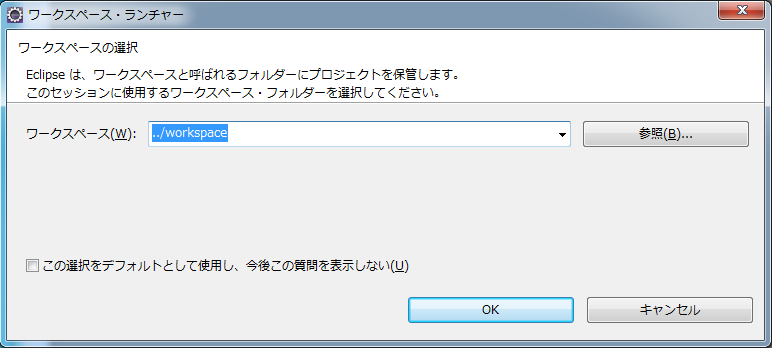
- Eclipse の設定を確認します。
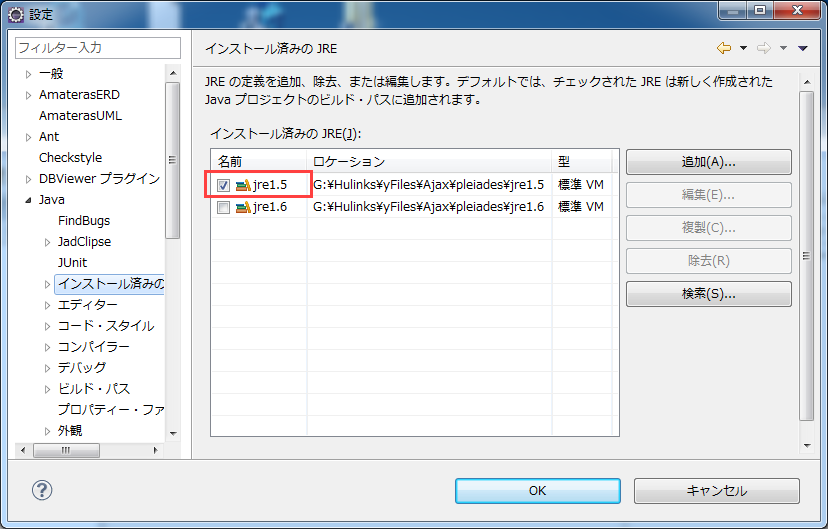
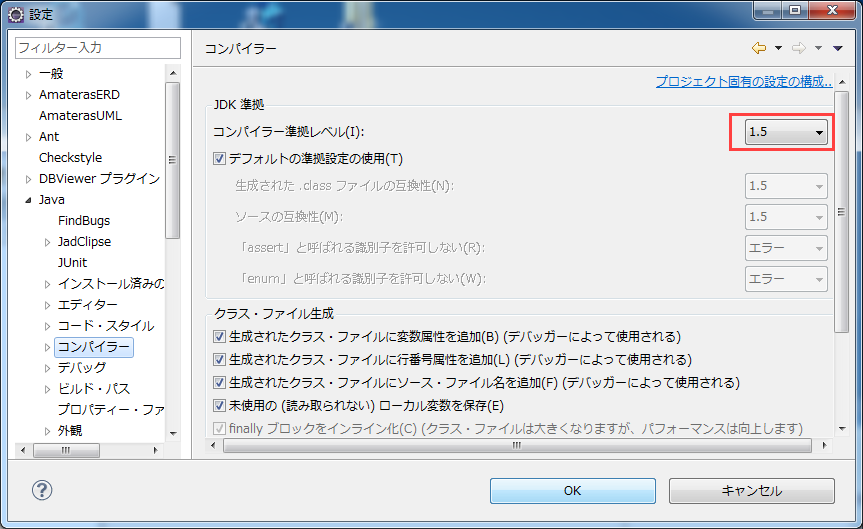
メニューの “ウィンドウ(W)-> 設定(P)” を選択します。
–> [設定] ダイアログが表示されるので、
- “Java-> インストール済みのJRE” タブを選択し、続いて “JRE1.5” であることを確認します。
- “Java-> コンパイラー” タブを選択し、続いて “コンパイラー準拠レベル(I):“-> “1.5” を選択します。
- “Tomcat” タブを選択し、続いて “バージョン 6.X” であることを確認します。
”tomcat6.0 …. TOMCAT ver-6.0” のフォルダー位置が正しいことを確認します。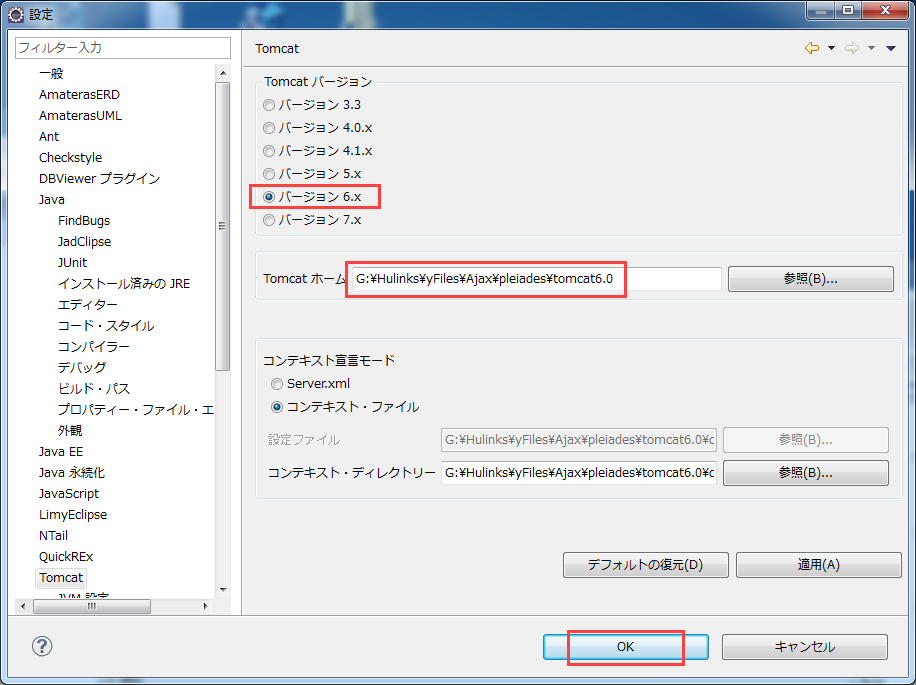
- 上記手順で問題がなければ [OK] ボタンを押します。
- “Java-> インストール済みのJRE” タブを選択し、続いて “JRE1.5” であることを確認します。
- 右上のパースペクティブ・タイプ “JavaEE” を選択し、”プロジェクト・エクスプローラ” 上で、右クリックします。
–> ダイアログが表示されるので、”新規(N)-> 動的 Web プロジェクト“を選択します。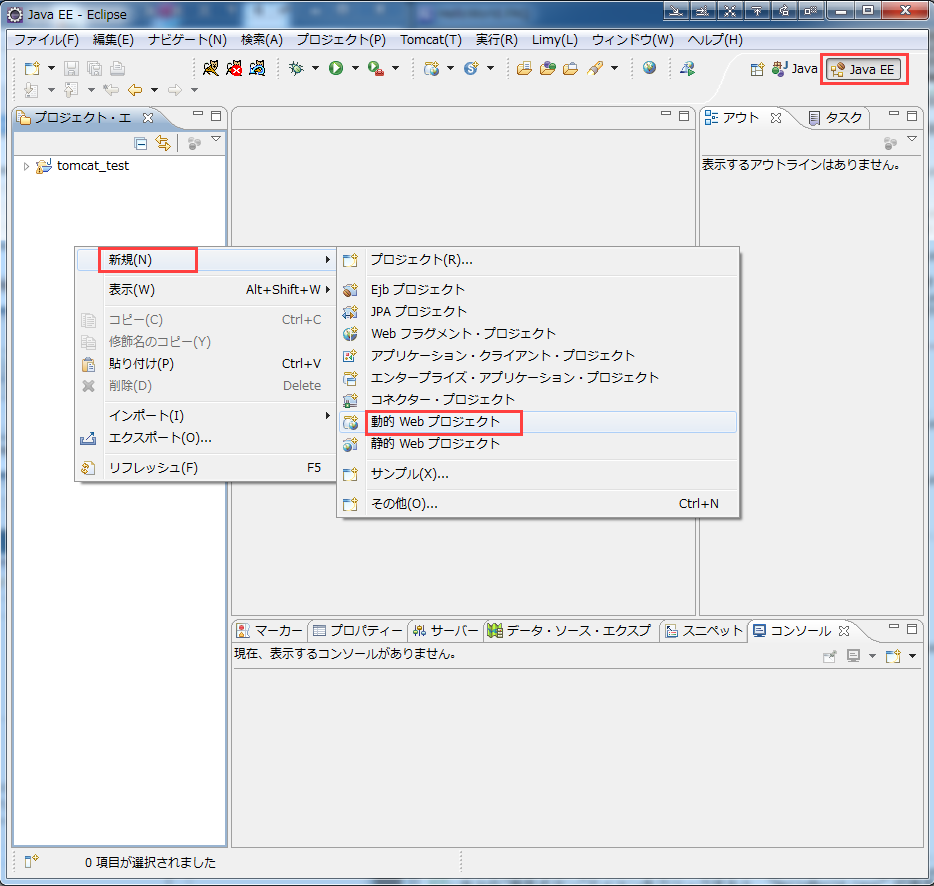
–> [動的 Web プロジェクト] ダイアログが表示されるので、下記を指定します。動的 Web モジュールバージョン(V): 2.5 プロジェクト名: yfiles-ajax デフォルト・ロケーションを使用(D): オフ ロケーション(L): G:\Hulinks\yFiles\Ajax\yfilesajax-1.4-java-server-2.8-eval
※ ‘2)‘ のステップで評価版を展開したフォルダーを指定します。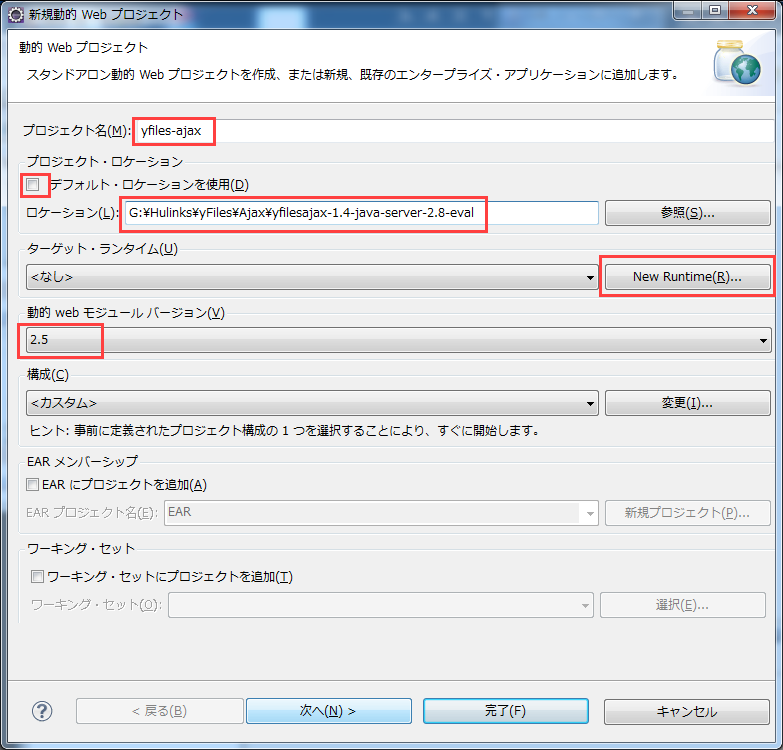
- [New Runtime(R)..] を押します。
–> [新規サーバー・ランタイム環境] ダイアログが表示されるので、
“Apache Tomcat v6.0” を指定し、[次へ(N)>] を押します。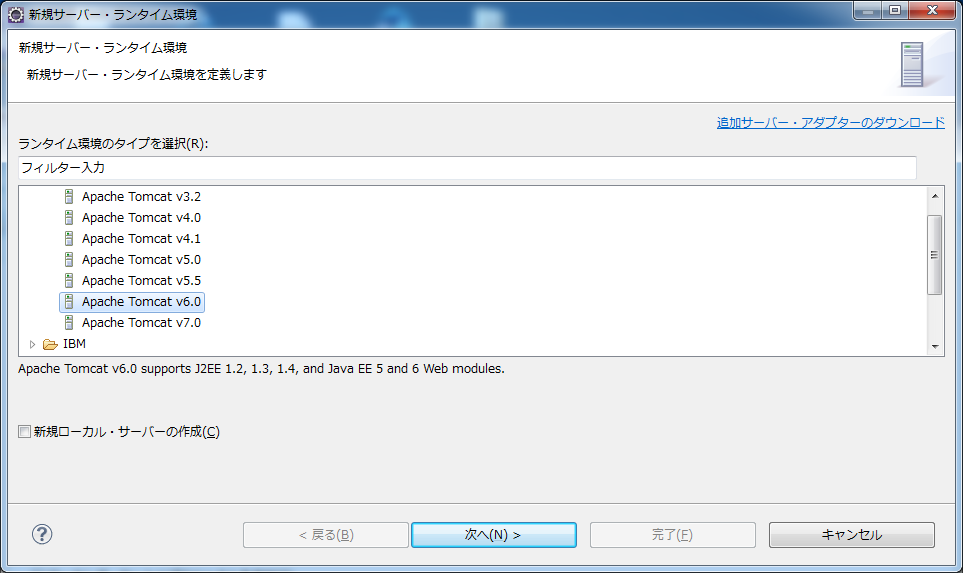
–> “インストール・ディレクトリーを指定して下さい” の指示が表示されるので、
[参照(B)] を押して、Tomcat6.0 のフォルダーを指定します。
[完了(F)] を押します。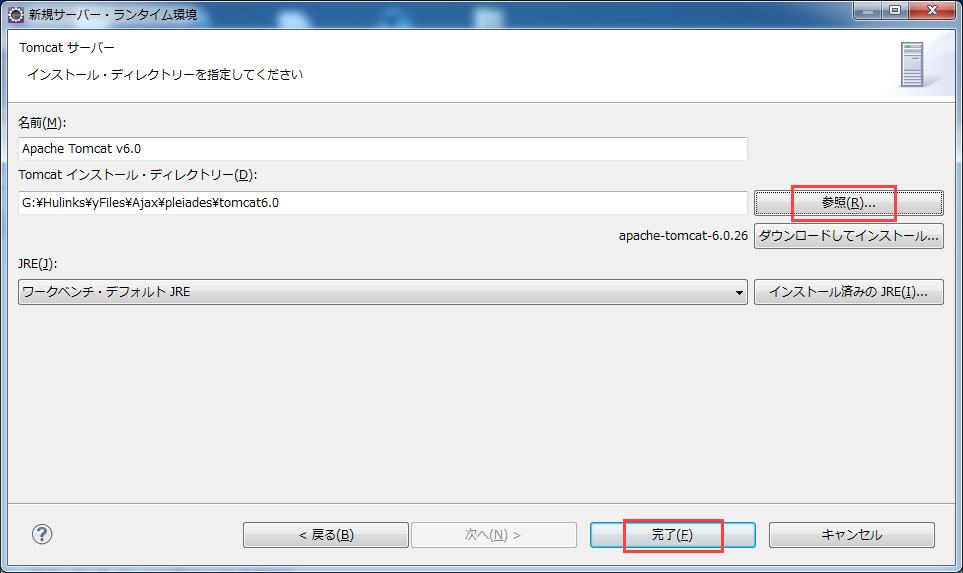
- [動的 Web プロジェクト] ダイアログに戻り、[次へ(N)] を押します
- [New Runtime(R)..] を押します。
- –> [新規動的 Web プロジェクト] ダイアログが表示されるので、
- “ビルド・パス上のソース・フォルダー(S)“: src を選択し、[除去(R)] を押します。
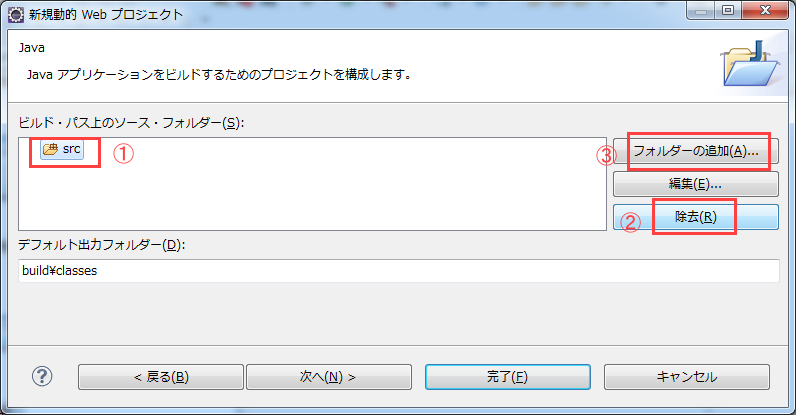
- [フォルダーの追加(A)..] を押します。
–> [ソース・フォルダーの追加] ダイアログが表示されるので、
”demos\src” を指定して、[OK] を押します。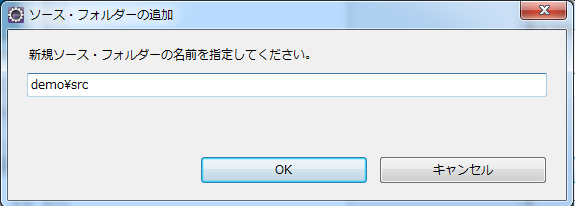
- [新規動的 Web プロジェクト] ダイアログに戻り、[次へ(N)] を押します。
- “コンテンツ・ディレクトリー(D):” を “demos/web-content” に変更します。
[完了(F)] を押します。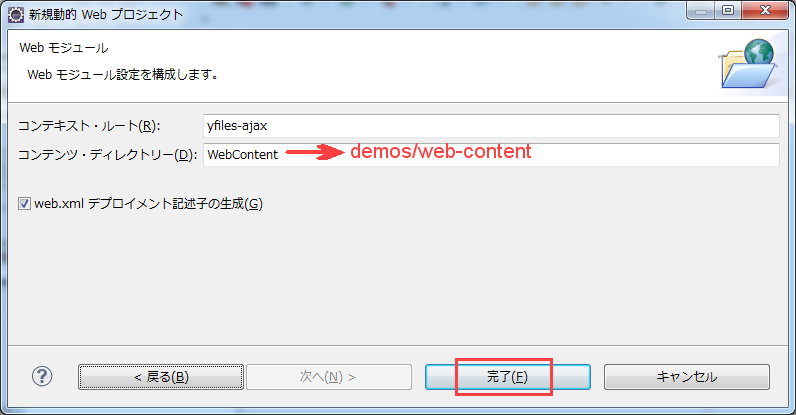
- “ビルド・パス上のソース・フォルダー(S)“: src を選択し、[除去(R)] を押します。
- –> Eclipse ウィンドウの下方のステータス欄に “yfiles-ajax を検証中:(XX%)” が表示されます。
数分掛かりますが、100% になるのを待って下さい。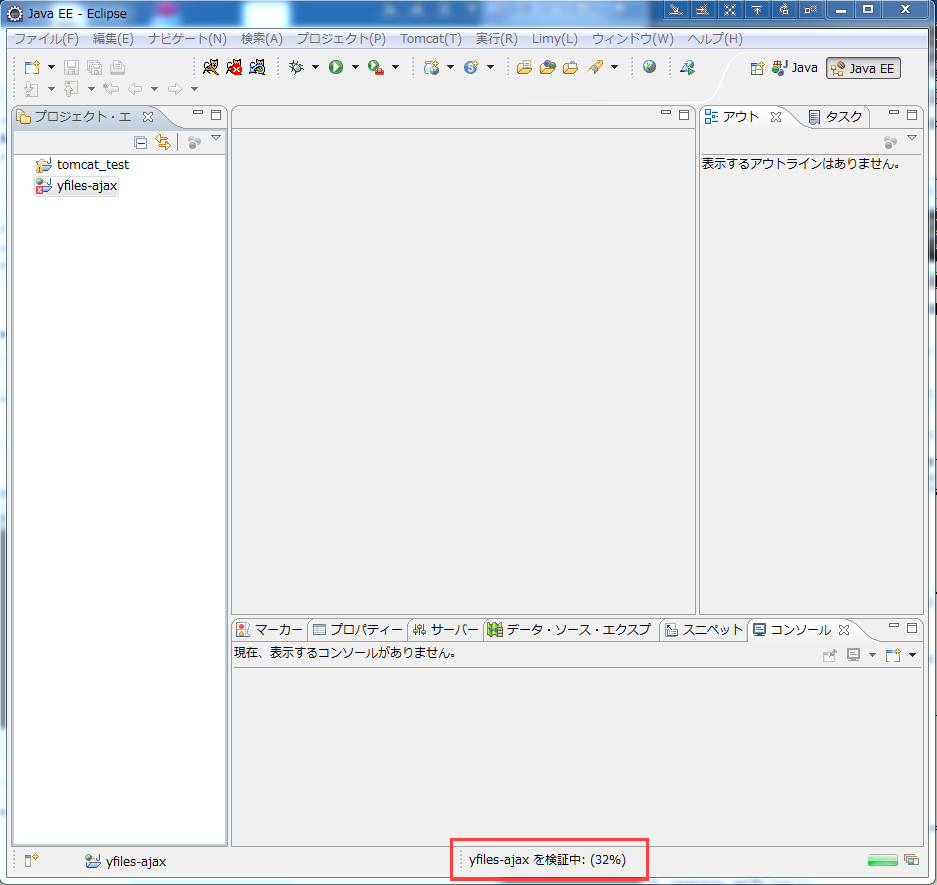
4) “yfiles-ajax” プロジェクトをカスタマイズする
- “yfiles-ajax” プロジェクトの上で、右クリックし、”プロパティ(R)” を選択します。
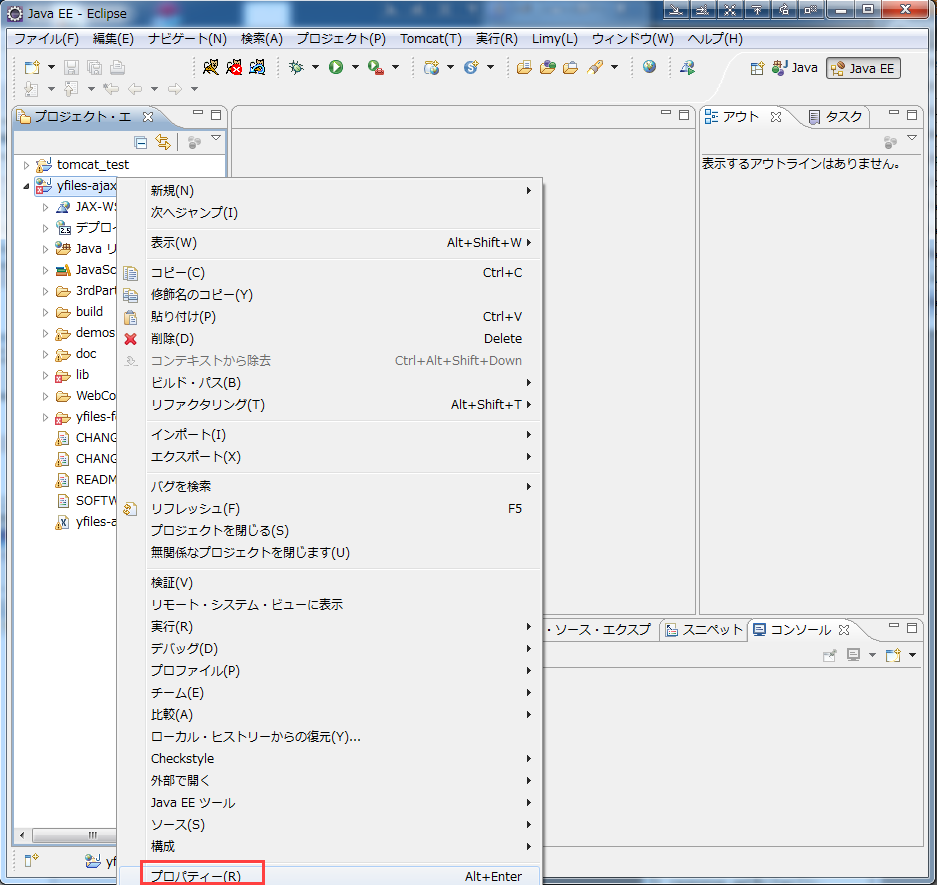
–> [yfiles-ajax のプロパティ] ダイアログが表示されるので、
- “Java のビルド・パス“、”ライブラリー(L)” を選択し、[Jar 追加(J)..] を押します。
–> [JAR の選択] ダイアログが表示されるので、
y.jar と yfiles-ajax.jar を指定し、[OK] を押します。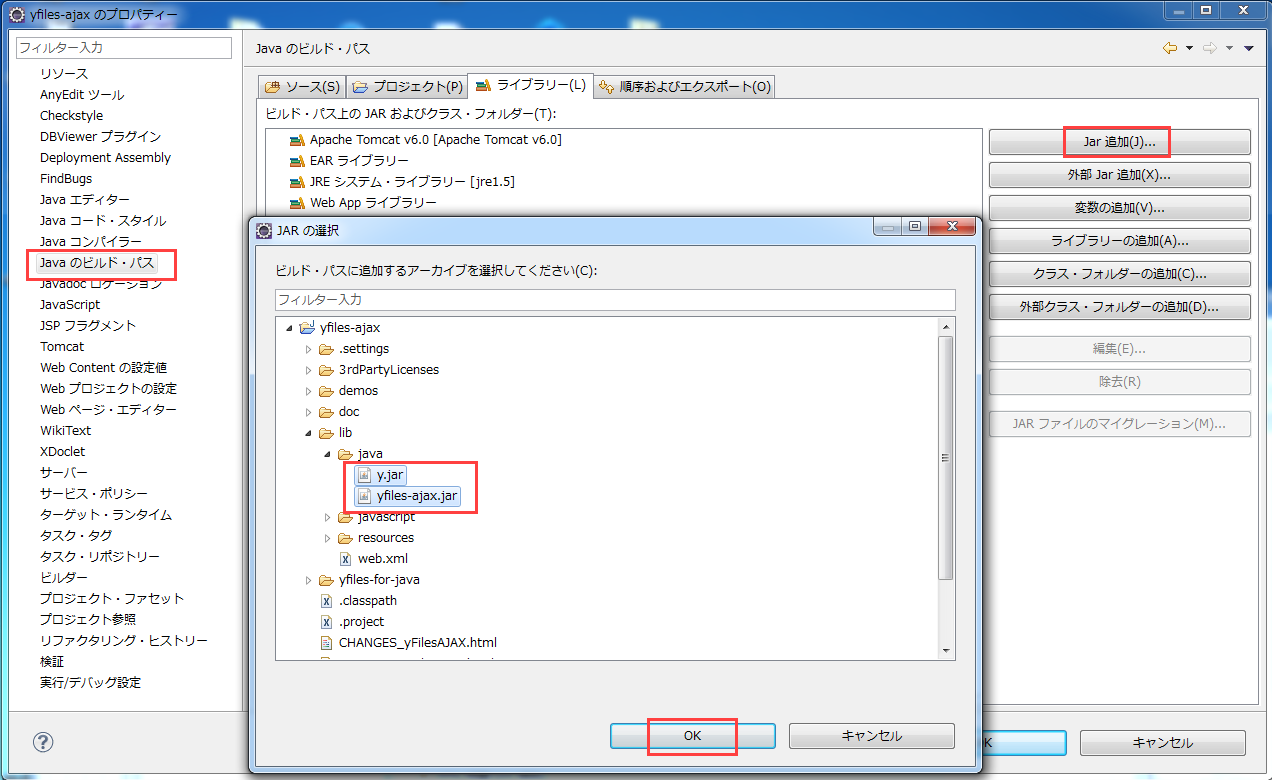
- “Java のビルド・パス“、”ライブラリー(L)” を選択し、[Jar 追加(J)..] を押します。
- –> [yfiles-ajax のプロパティ] ダイアログに戻って、”Deployment Assembly” を選択します。
- –> [Java のビルド・パスの設定] ダイアログが表示されるので、[適用] を押します。
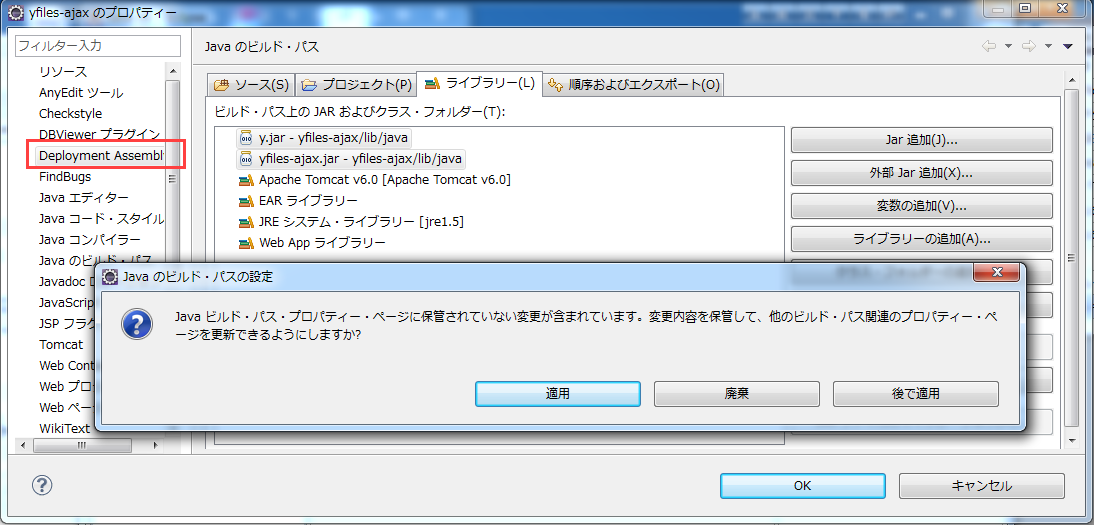
–> [Web Deployment Assembly] の画面が表示されるので、
[追加(D)..] を押します。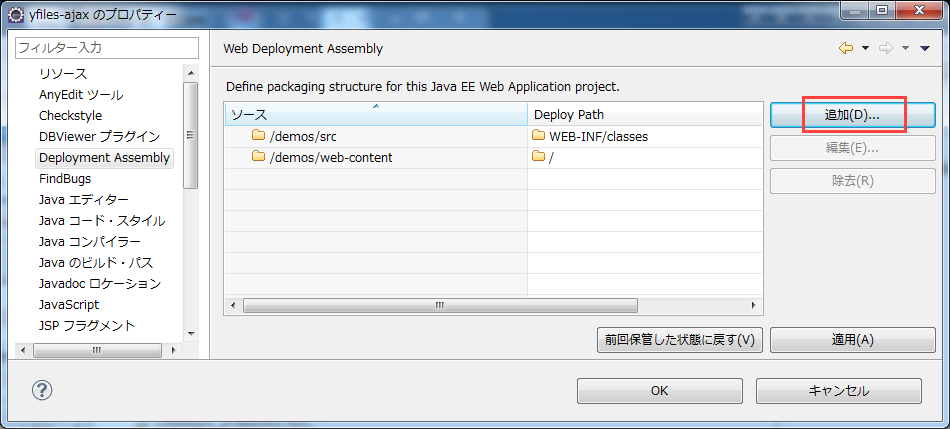
–> [New Assembly Directive] ダイアログが表示されるので、
“フォルダー” を指定し、[次へ(N)] を押します。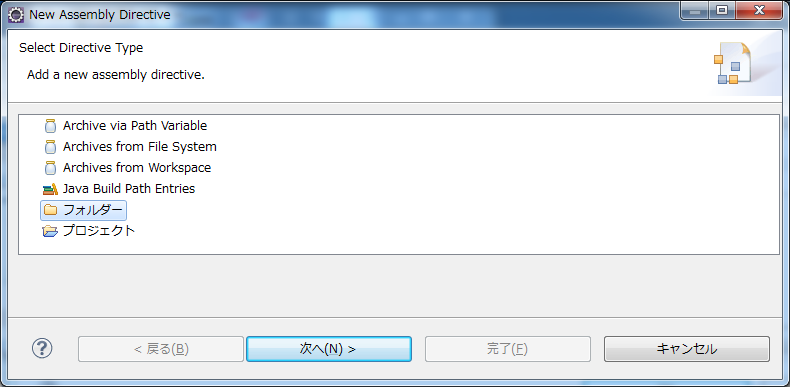
“lib/resources” を指定し、[完了(F)] を押します。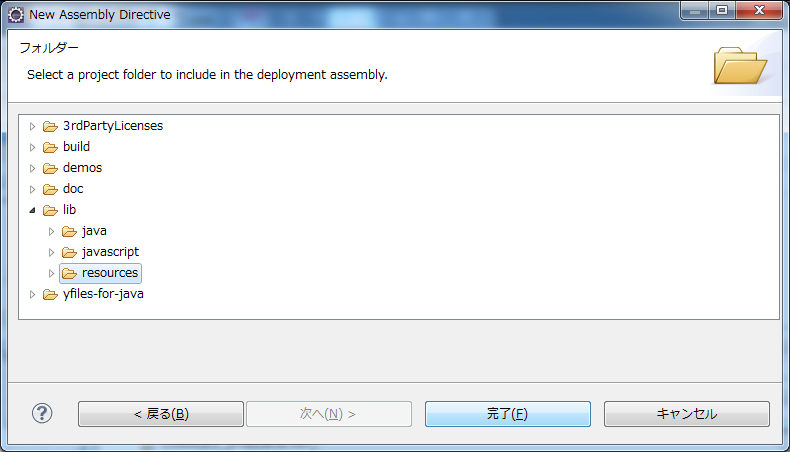
[追加(D)..] を押して、上記の操作と同様に
“フォルダー” -> “lib/javascript” を指定し、[完了(F)] を押します。
- –> [Java のビルド・パスの設定] ダイアログが表示されるので、[適用] を押します。
- –> [Web Deployment Assembly] の画面に戻り、
- “/lib/javascript” の右横のマスをダブル・クリックし、
“/” -> “javascript” に置き換えます。 - “/lib/resources” の右横のマスをダブル・クリックし、
“/” -> “resources” に置き換えます。 - [追加(D)..] を押します。
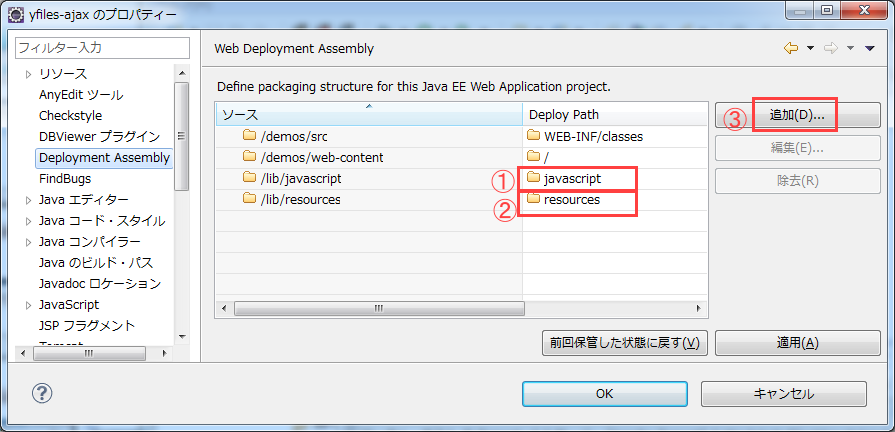
–> [New Assembly Directive] ダイアログが表示されるので、
“Java Build Path Entries” を指定し、[次へ(N)]を押します。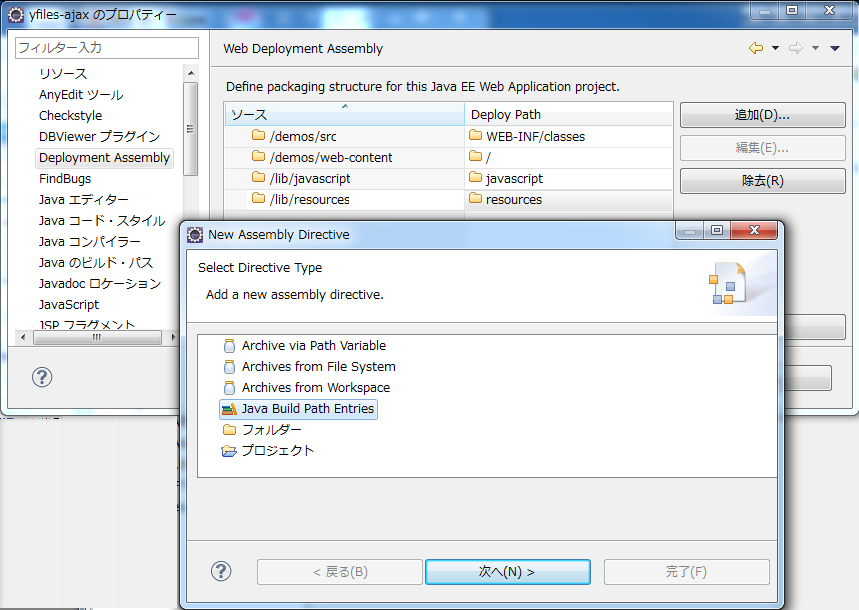
“y.jar, yfiles-ajax.jar” を指定し、[完了(F)] を押します。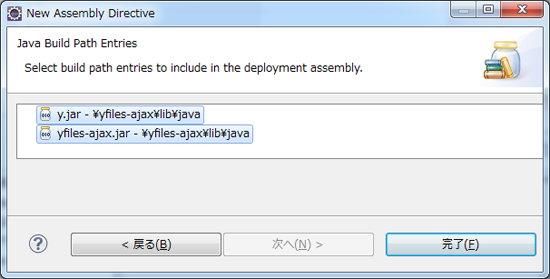
- “/lib/javascript” の右横のマスをダブル・クリックし、
- –> [Web Deployment Assembly] の画面に戻り、
- [OK] を押します。
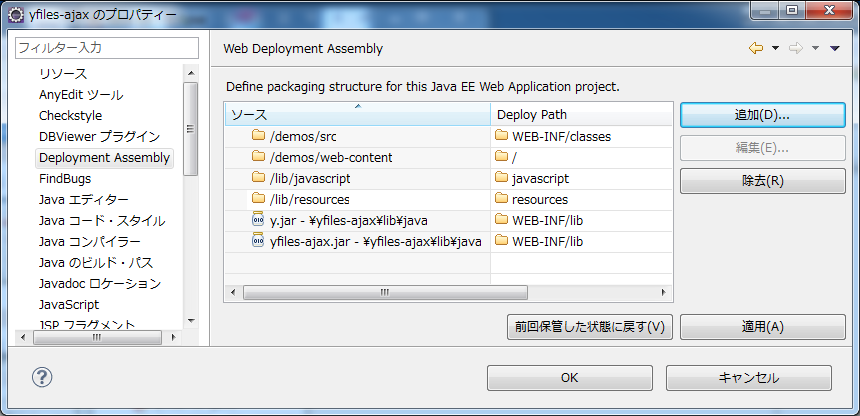
- [OK] を押します。
5) 必要なライブラリーと評価用キーをコピーする
- “yfilesajax-1.4-java-server-2.8-eval\lib\java\” フォルダーにある2つのファイルを選択し、
yfiles-ajax.jar ….. 65.9 MB
y.jar ….. 3.93 MB
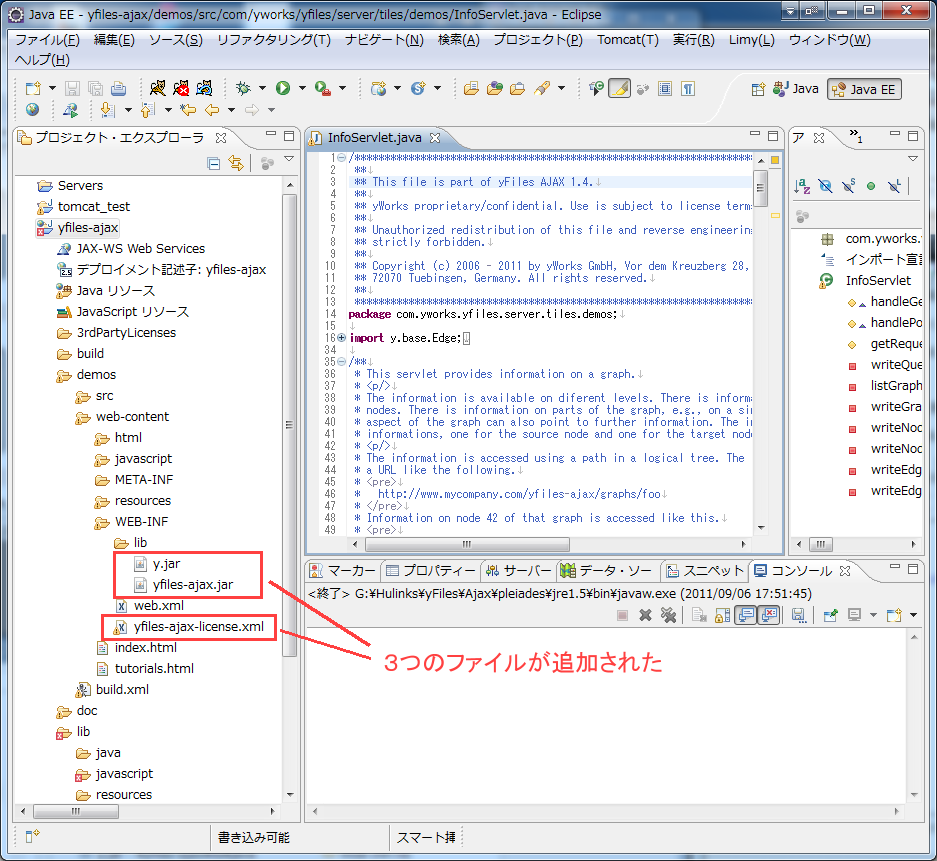
Eclipse プロジェクト・エクスプローラの “demos/web-content/WEB-INF/lib” の上にドラッグ&ドロップします。
–> [File Operation] ダイアログが表示されるので、
“ファイルをコピーする(C)” を選択し、[OK] を押します。 - 同様に、”yfilesajax-1.4-java-server-2.8-eval\yfiles-ajax-license.xml” を選択し、”demos/web-content/WEB-INF” の上にドラッグ&ドロップします。
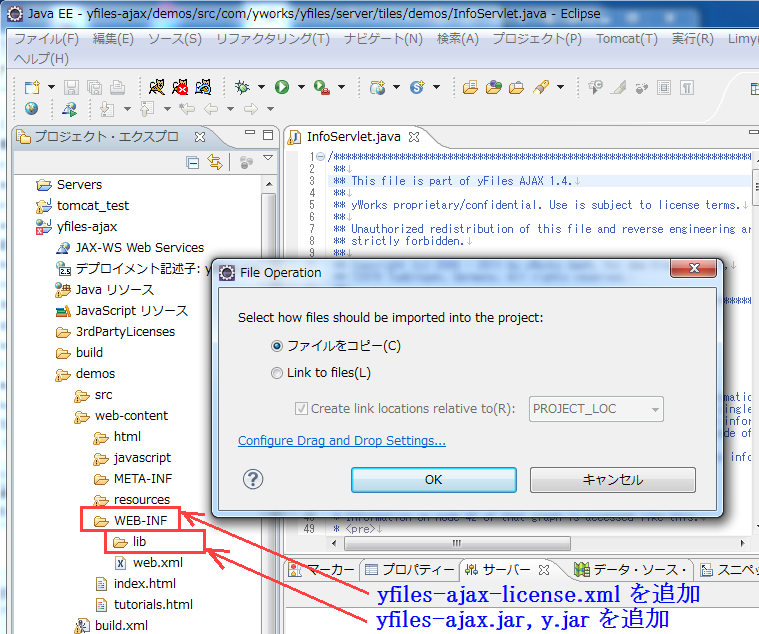
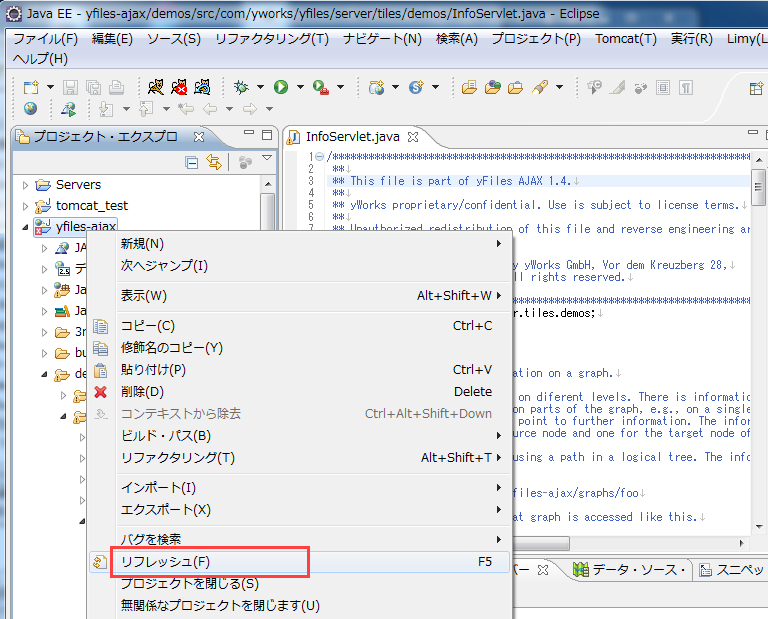
- “yfiles-ajax” プロジェクトの上で、右クリックし、”リフレッシュ(F)” を選択します。
6) ローカル・サーバーを定義する
- “サーバー” タブを選択し、画面上で、右クリックします。
–> ダイアログが表示されるので、”新規(W)-> サーバー” を選択します。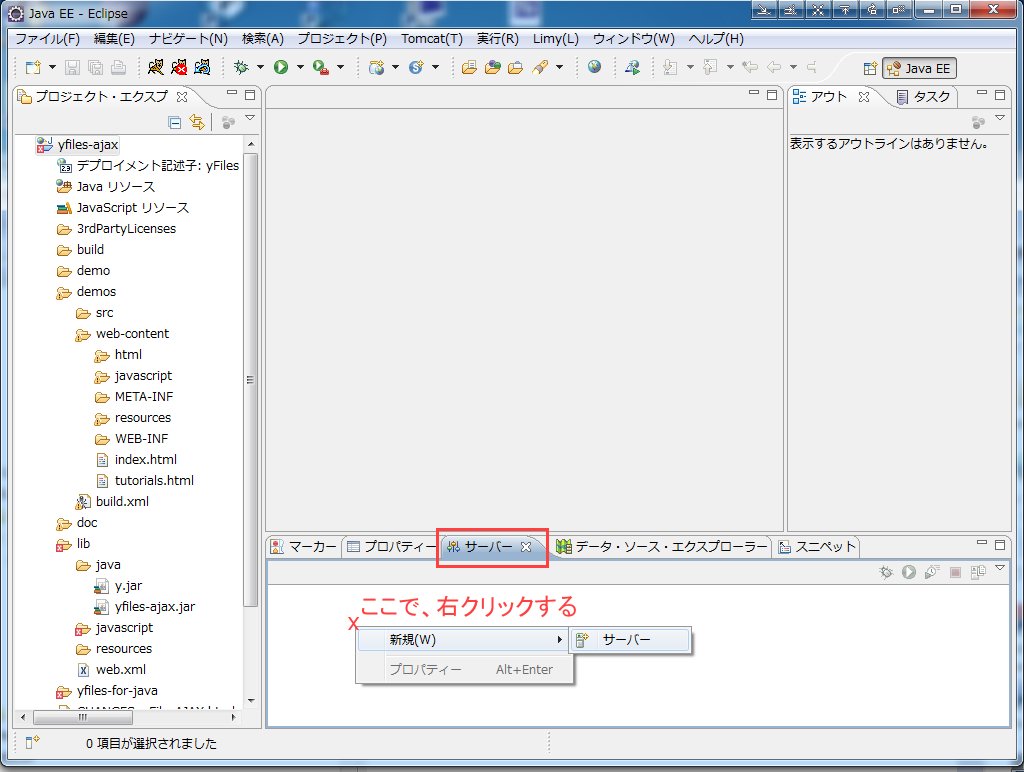
- –> [新規サーバー] ダイアログが表示されるので、
“Tomcat v6.0 サーバー” を指定し、[次へ(N)]を押します。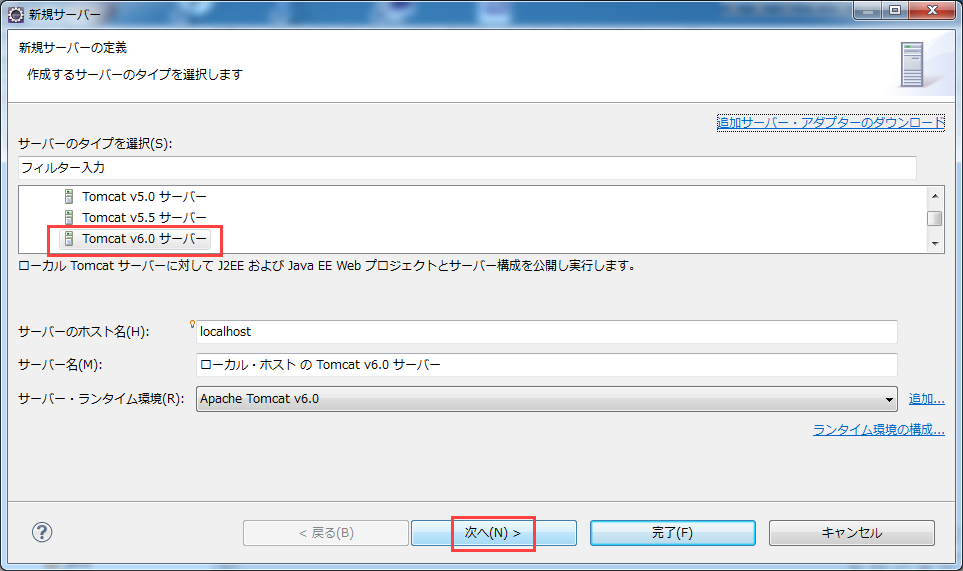
- –> “追加および除去” の画面が表示されるので、
“yfiles-ajax” を指定し、[追加(D)] を押します。次に、[完了(F)] を押します。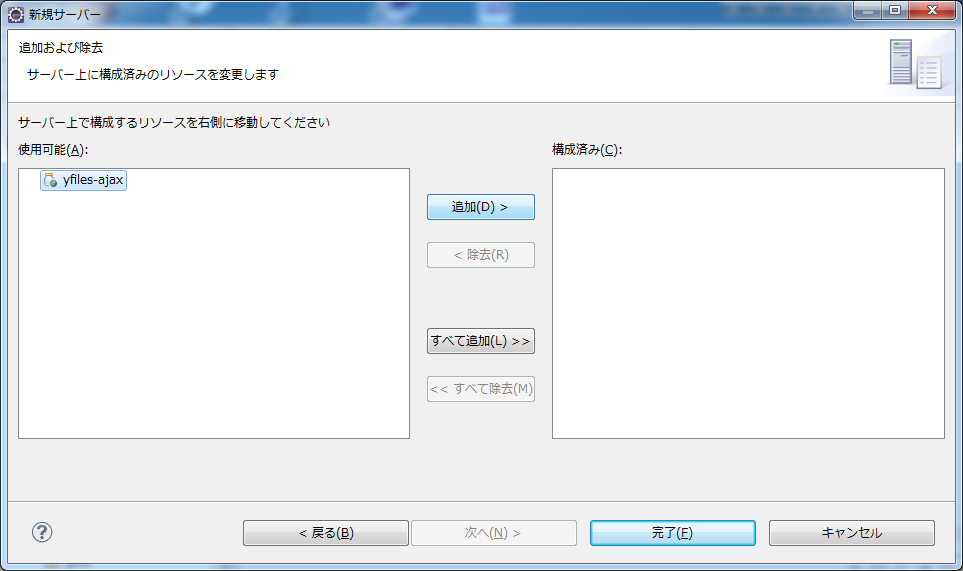
- –> サーバーの画面に、”ローカル・ホストの Tomcat v6.0 サーバー” の項目が追加されます。
- –> [新規サーバー] ダイアログが表示されるので、
7) yFiles Ajax のサンプルを起動する
- サーバーの画面で、”ローカル・ホストの Tomcat v6.0 サーバー” の上で右クリックします。
–> ダイアログが表示されるので、”開始(S)” を選択します。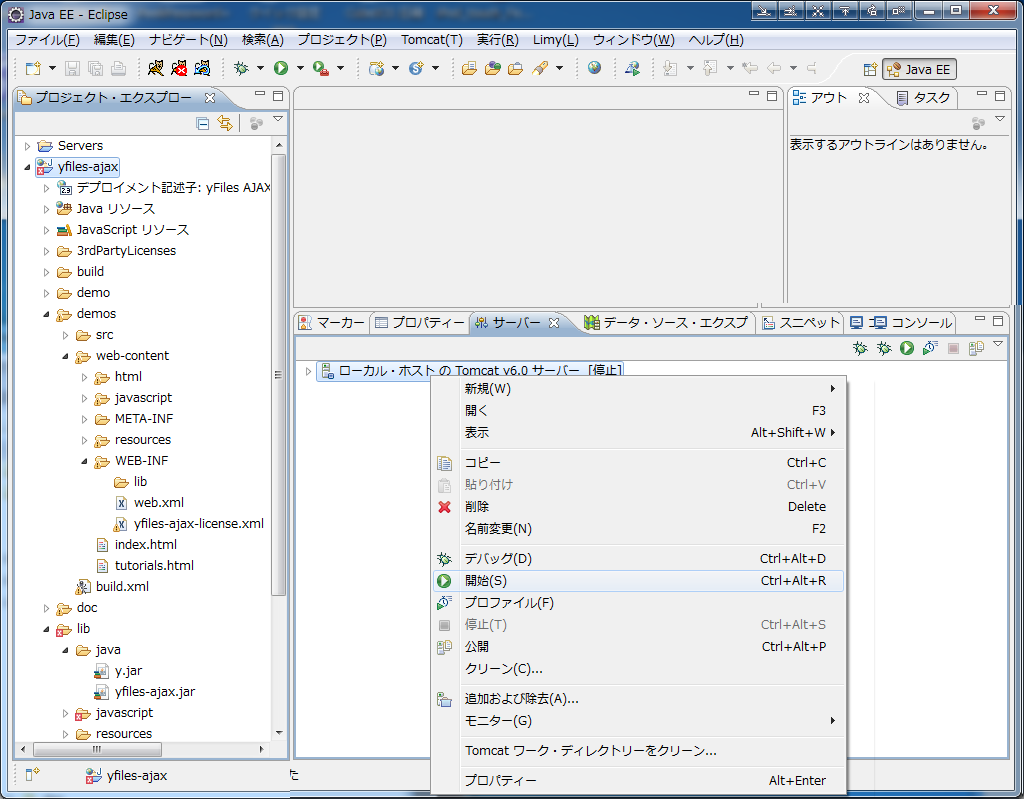
–> “コンソール” タブを選択すると、サーバー起動のログが表示されていてサーバーに関連するいくつかのモジュールが Start しています。
最後に、評価用キーの有効期限が表示されています。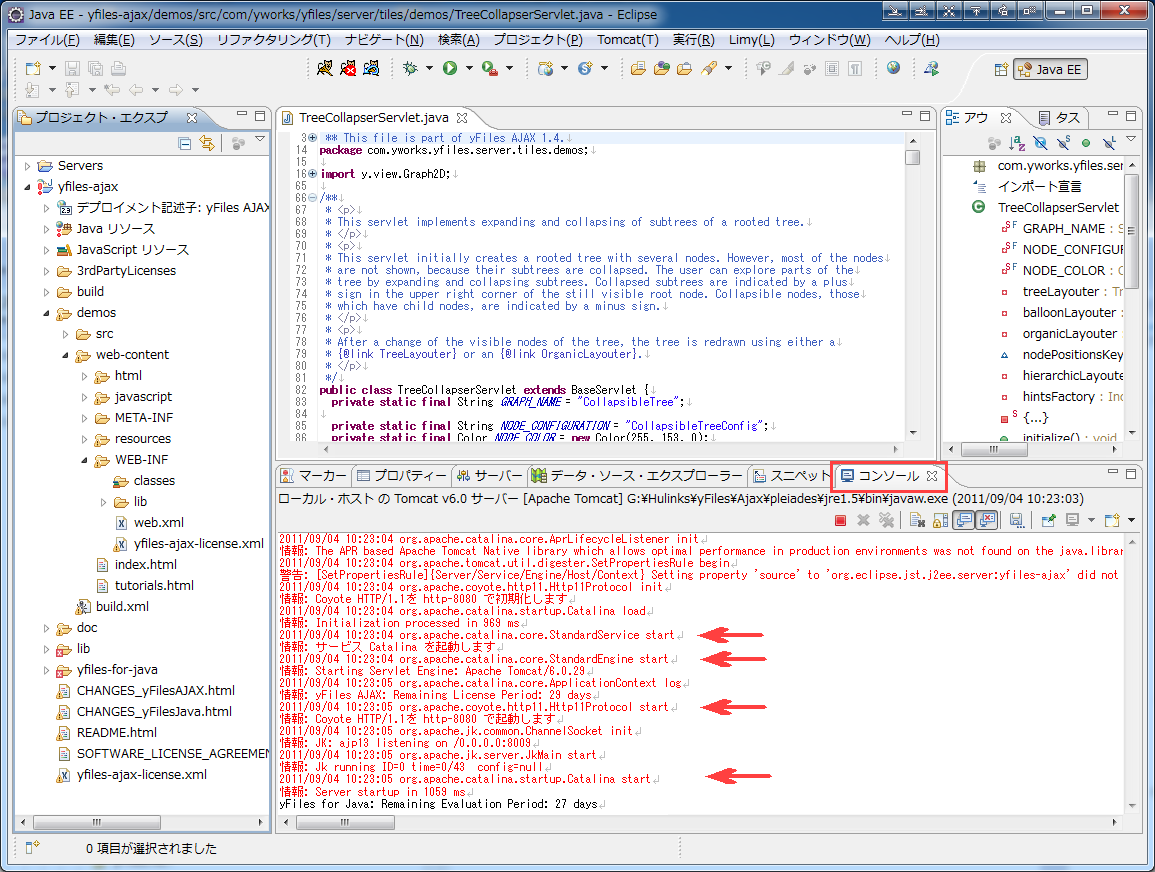
- WEB-ブラウザ上で、”http://localhost:8080/yfiles-ajax/” を入力します。
–> yFiles Ajax のサンプル画面が表示されます。
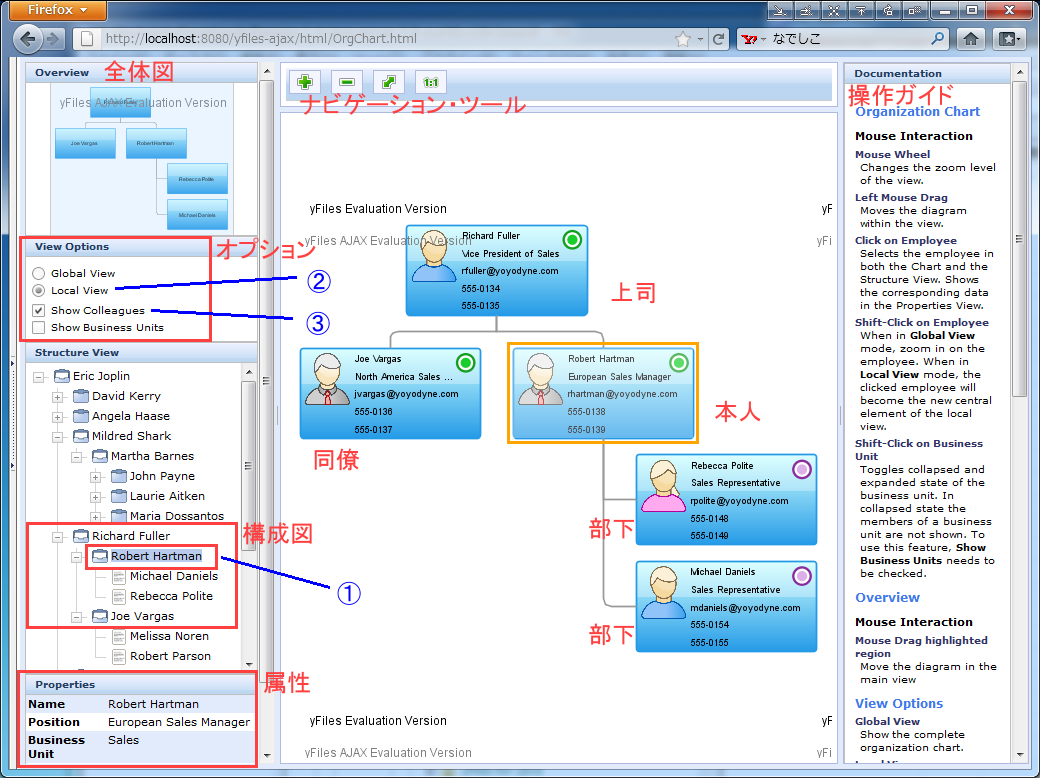
–> 画面の中の “Organization Chart” を選択すると、”Organization Chart” デモが開きます。
・次の操作を行います。
- “構成図(Structure View)“ペインで、”Richard Fuller-> RobertHartman” を選択します。
- “オプション(View Options)“ペインで、”Local View” を選択します。
- 引き続き、”Show Colleagues” を選択します。
–> 図のように、本人(Robert Hartman)を中心にした人間関係
即ち、上司、同僚、部下が上手くレイアウトされて表示されます。