日本語
English

株式会社ヒューリンクス
TEL:03-5642-8384
営業時間:9:00-17:30
Eclipse + TOMCAT (yFiles Ajax の開発環境) のインストール
1) “Eclipse with TOMCAT” をインストールする
- 以下のページからダウンロードします。
Pleiades All in One 日本語ディストリビューション (zip) ダウンロード
https://willbrains.jp/index.html#/pleiades_distros2025.html - このページにある以下の2つの中で、適当なモジュールを選択して下さい。
2025バージョンではTOMCAT モジュールも同時にインストールできます。
各々のモジュールの詳細は上記ページを参照下さい。
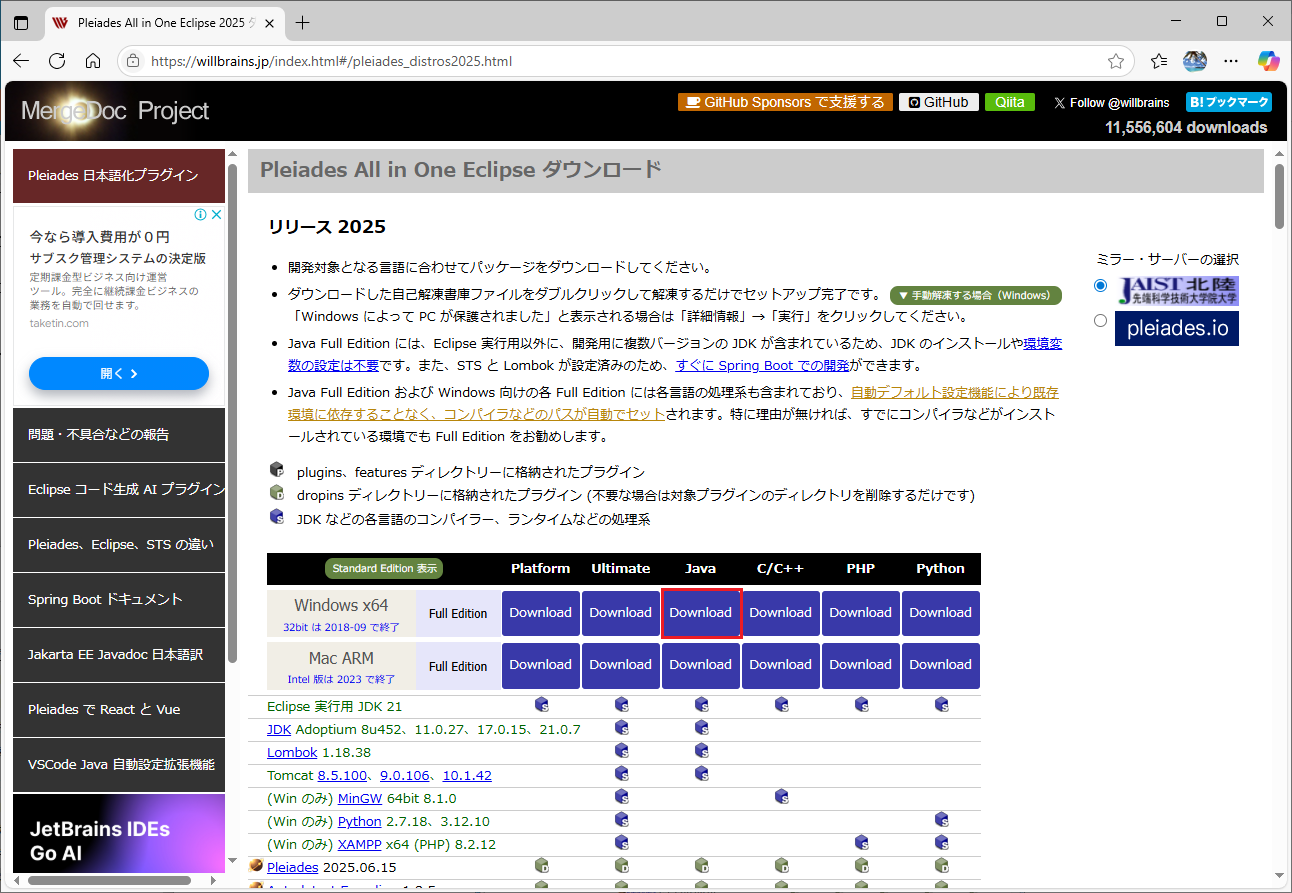
| 1.Pleiades All in One Ultimate | … | pleiades-2025-06-ultimate-win-64bit-jre_20250615.exe (1.7 GB) |
| 2.Pleiades All in One Java | … | pleiades-2025-06-java-win-64bit-jre_20250615.exe (1.25 GB) |
- ここでは、”2.pleiades-2025-06-java-win-64bit-jre_20250615.exe (1.25 GB)” をダウンロードした後に、pleiades-2025-06-java-win-64bit-jre_20250615.exeを実行します。
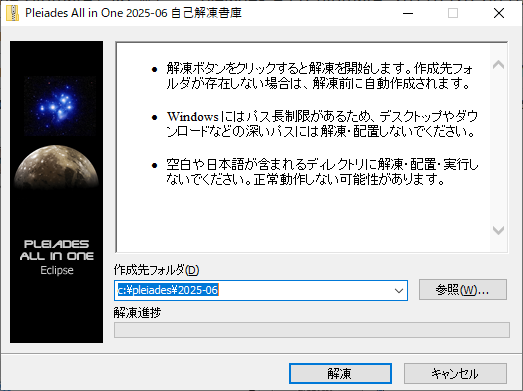
–>解凍先を指定して「解凍」ボタンをクリックします。

–> インストールがしばらく続きます。
–> インストール終了後、指定解凍先フォルダに下図のように4つのフォルダーが生成されます。
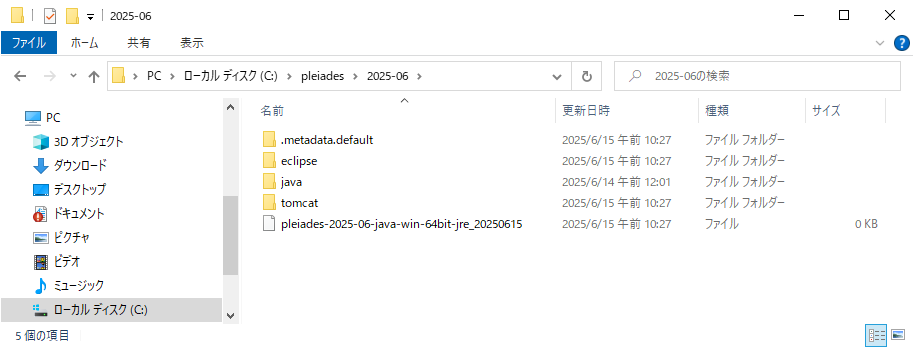
・tomcat ……… TOMCAT ver-8.5.100、ver-9.0.106、ver-10.1.42
・java …………. Java JDK ver-8、ver-11、ver-17、ver-21
・eclipse ………. Preiades 2025-06-15
・.metadata.default .. 設定ファイル
2) “Eclipse” を起動する
- eclipse フォルダーにある eclipse.exe をダブルクリックします。–> [ワークスペース・ランチャー] が起動されるので、ワークスペースを “
../workspace” に指定して、[OK] を押します。
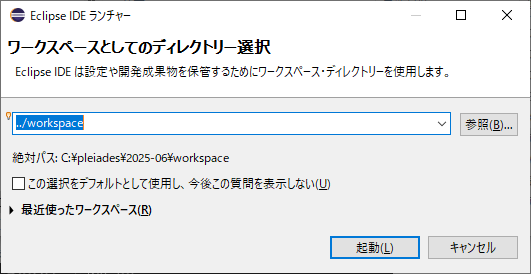
–> ”Preiades 2025-06-15が起動されます。
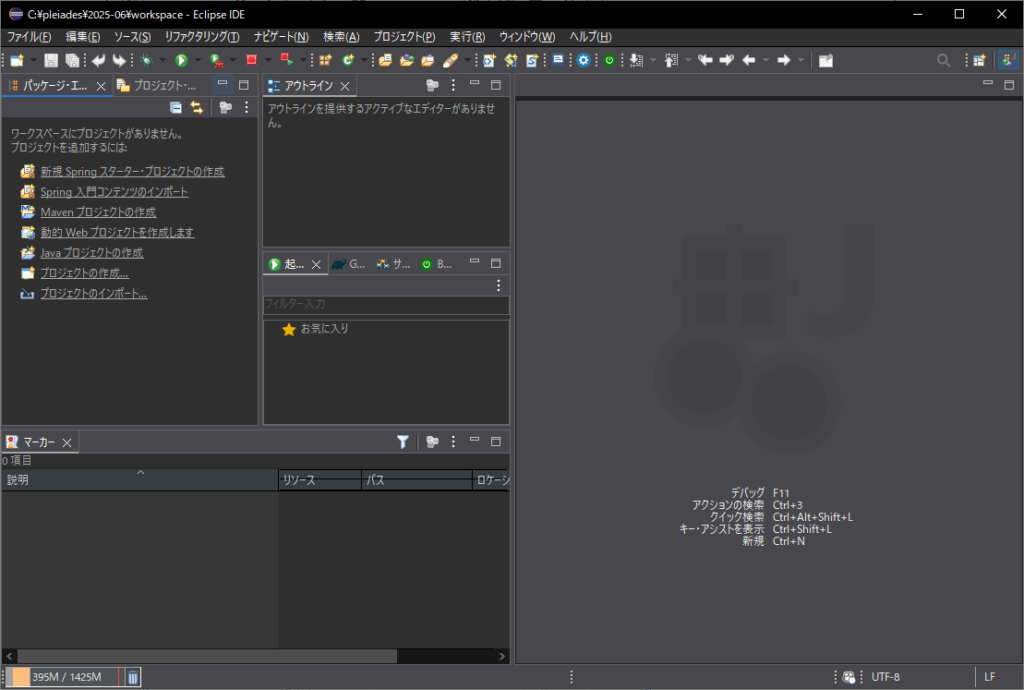
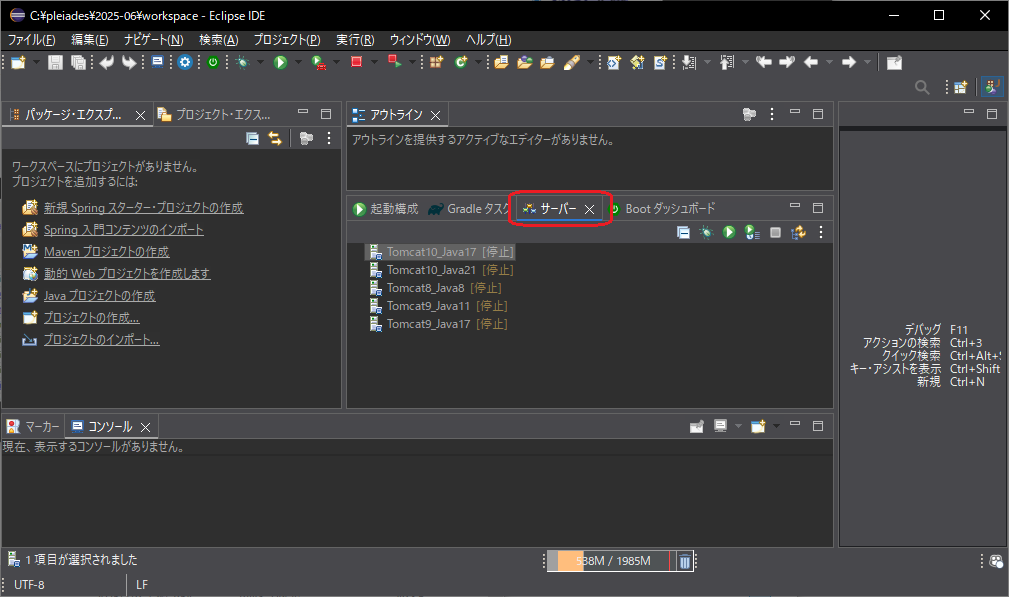
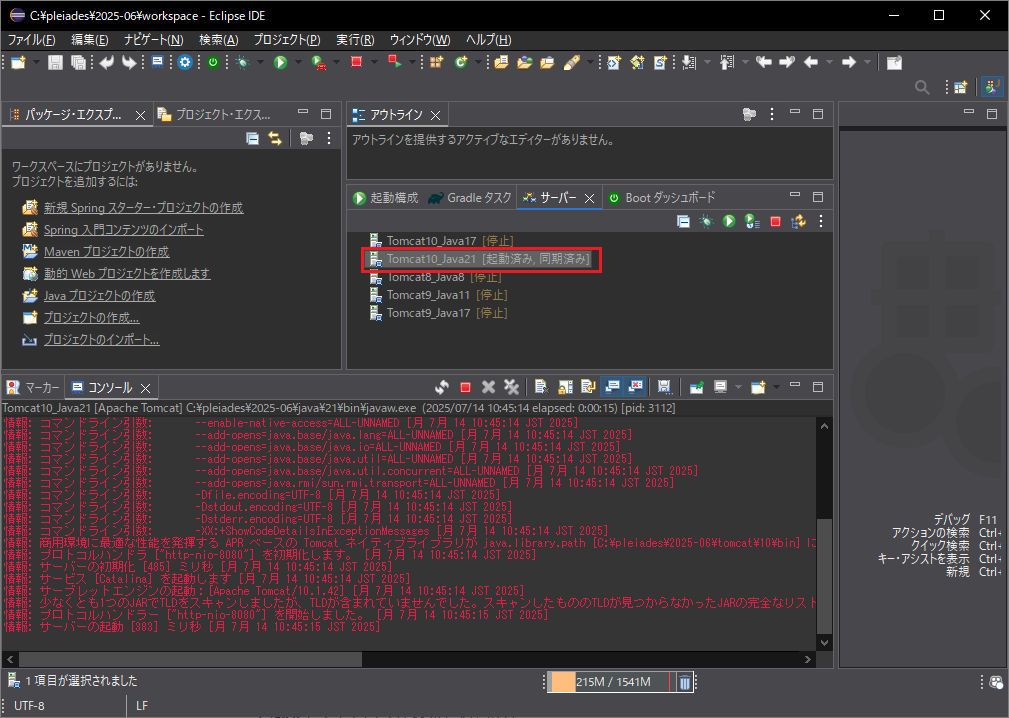
–> ”サーバー”タグを選択し、既にインストール済のTOMCATを確認します。
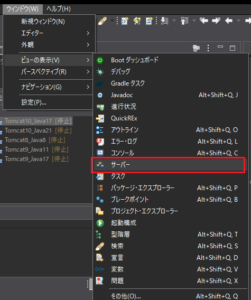
※サーバータグが表示されない場合は、上部メニューから「ウインドウ」「ビューの表示」「サーバー」を選択することで表示できます。
3) TOMCAT を起動する
- ”サーバー”タグから該当するTomcatのバージョンを選択し「サーバーを起動」をクリックします。
ここでは、Tomcat10,java21を起動します。
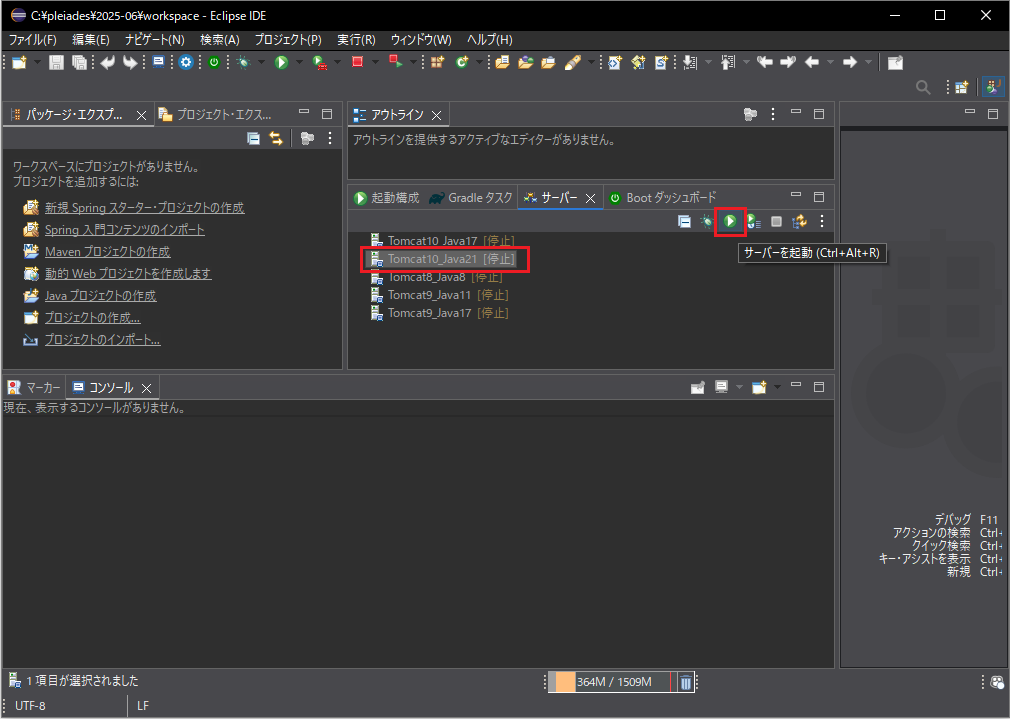
–> 下部のコンソールに、起動メッセージを表示して TOMCAT が起動します。
- WEB-ブラウザで、”http://localhost:8080/” を入力すると、図のような TOP ページが表示されます。
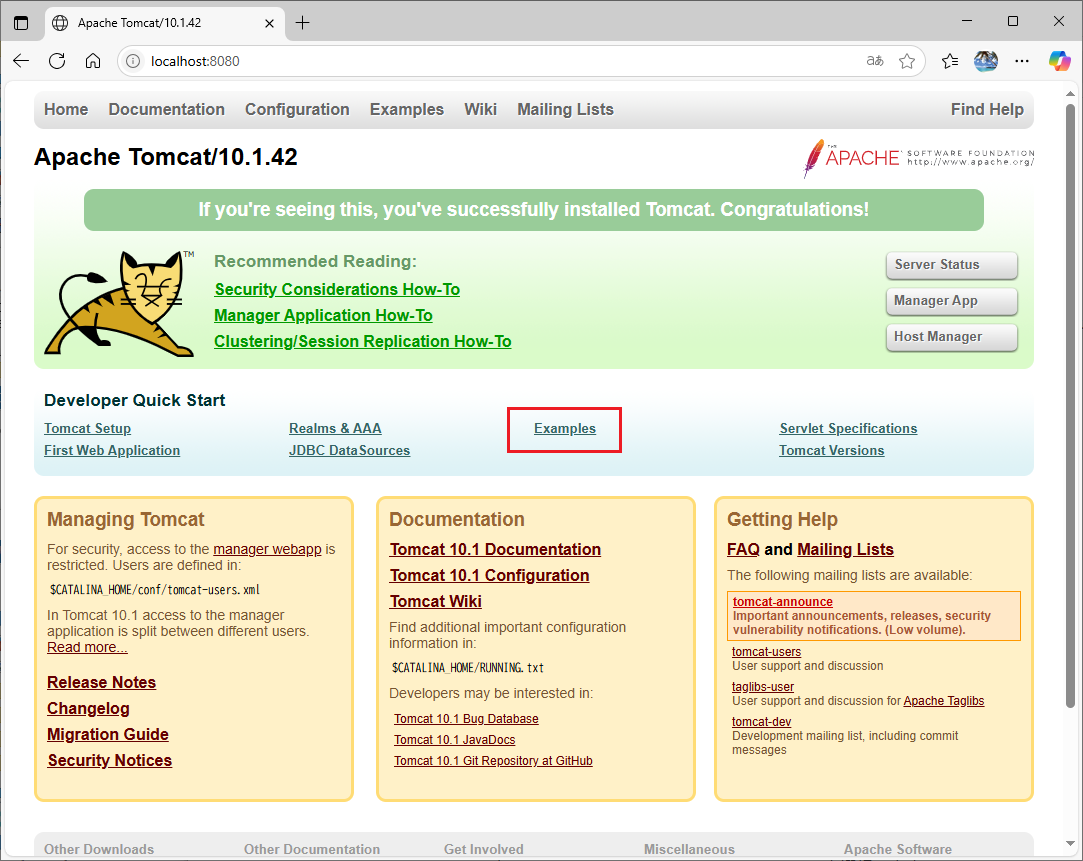
- 画面中央部の “Examples” を選択します。
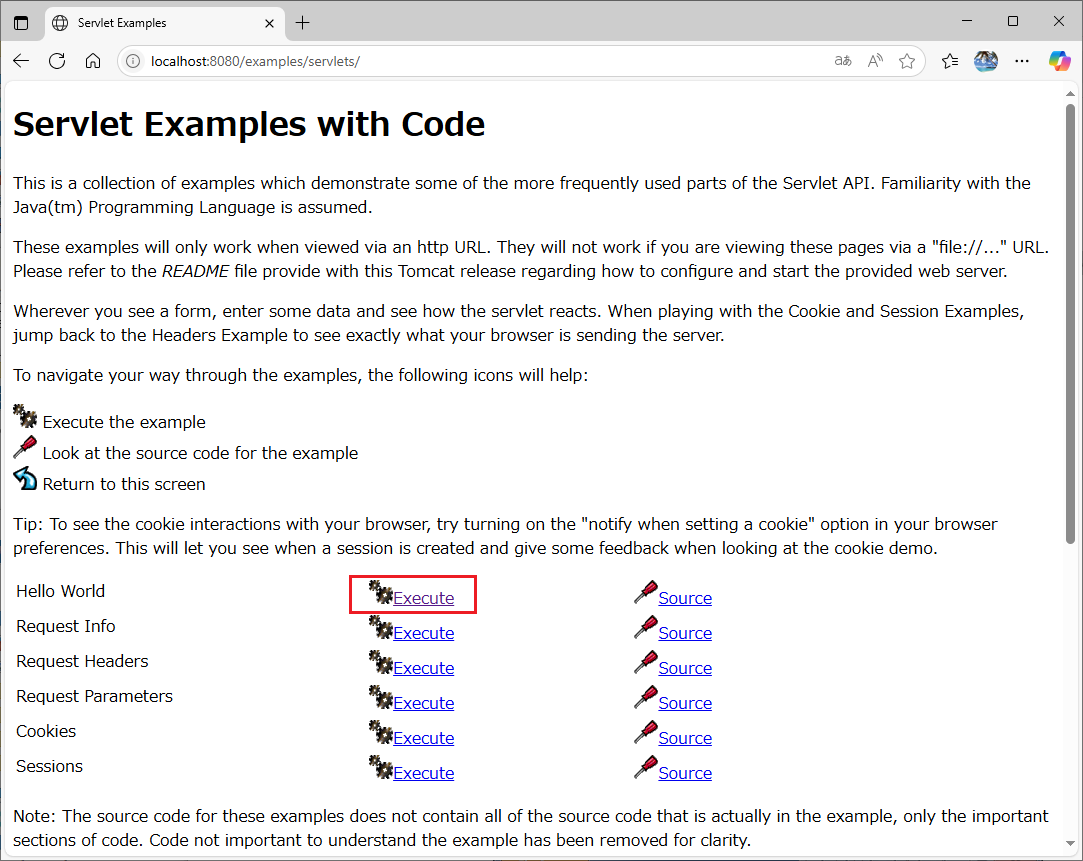
–> [Apache Tomcat Examples]のページが表示されるので、「Servlets examples」を選択します。
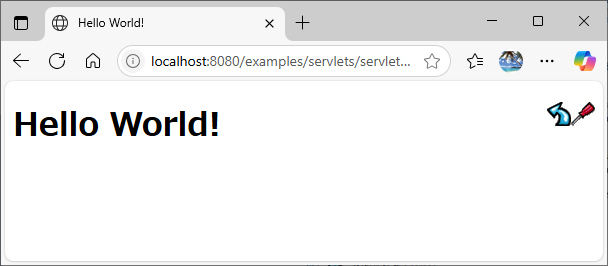
–> [Servlet Examples with Code] のページが表示されるので、”Hello World->Execute” を選択します。
–> “Hello World” が表示されます。
※Topページが表示されない場合
Tomcatが起動済で、”http://localhost:8080/“にアクセスした場合に「HTTPステータス 404 – 見つかりません」などのメッセージによりTopページが表示されない場合、下記でTomcatの設定を変更してください。
- 該当のTomcatバージョンをダブルクリックします(ここでは、Tomcat10,java21を選択します)
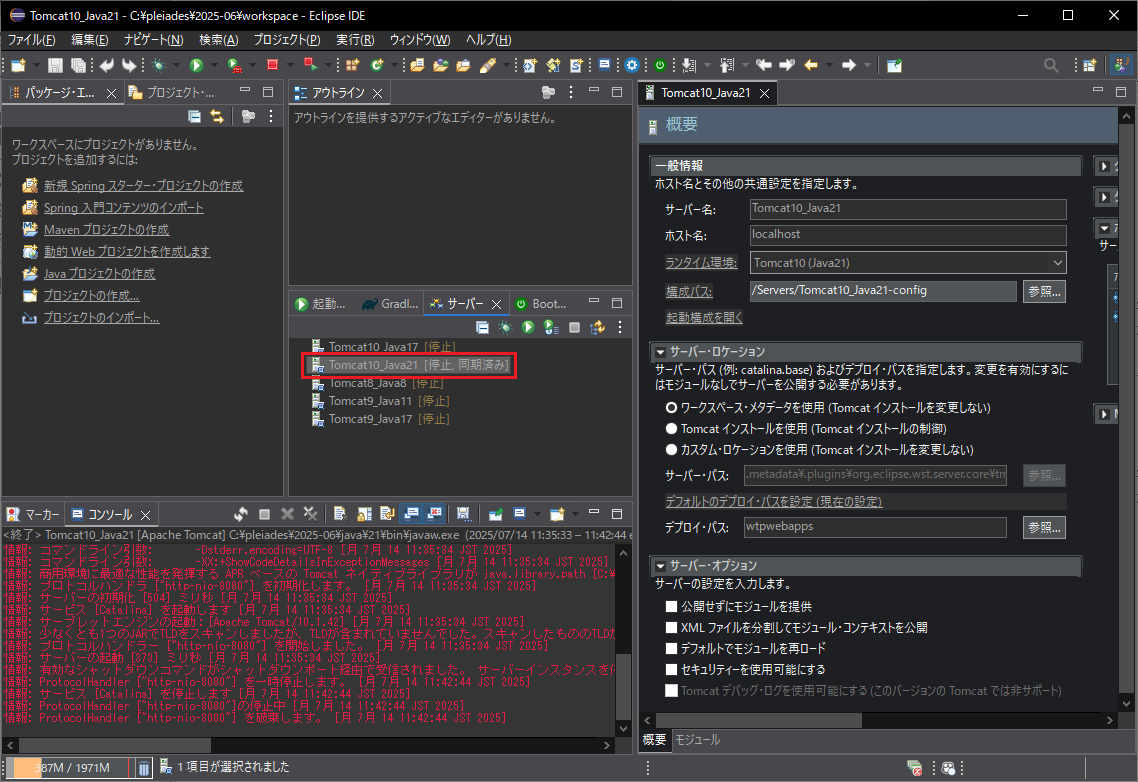
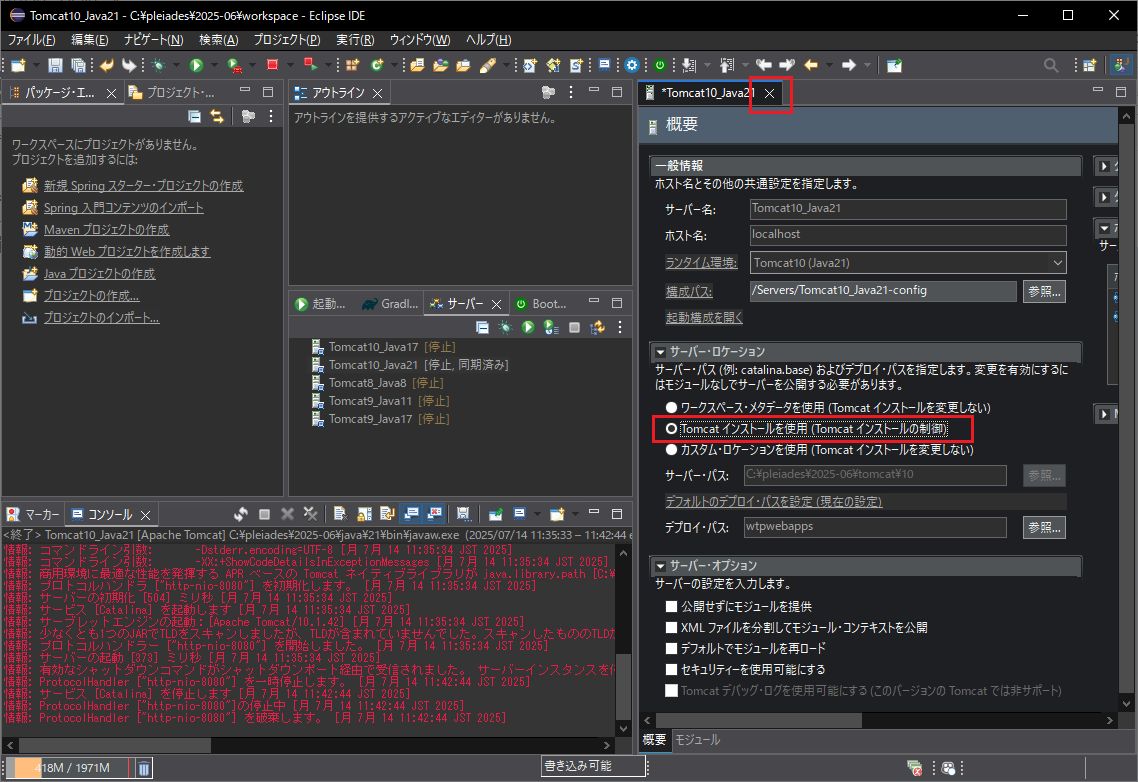
- 画面右にTomcatの設定タブが表示されます。
–> ”サーバーロケーション”の”Tomcatインストールを使用”を選択し、「×」で画面を閉じます。
–> リソースの保存画面が表示されるので、「保存」を選択し画面を閉じます。
- 再度Tomcatを起動し、上記手順でアクセス確認を実施します。