日本語
English

株式会社ヒューリンクス
TEL:03-5642-8384
営業時間:9:00-17:30
Eclipse + TOMCAT (yFiles Ajax の開発環境) の動作確認
1) TOMCAT プロジェクトを作成する
- “プロジェクト・エクスプローラ”上で、右クリックします。
–> ダイアログが表示されます。”新規(N)-> プロジェクト(R)..“を選択します。

–> [新規プロジェクト] ダイアログが表示されます。
“Java-> TOMCATプロジェクト“を選択し [次へ(N)] を押します。

–> [新規Tomcatプロジェクト] ダイアログが表示されます。
“プロジェクト名: tomcat_test” をセットして、[完了(E)] を押します。
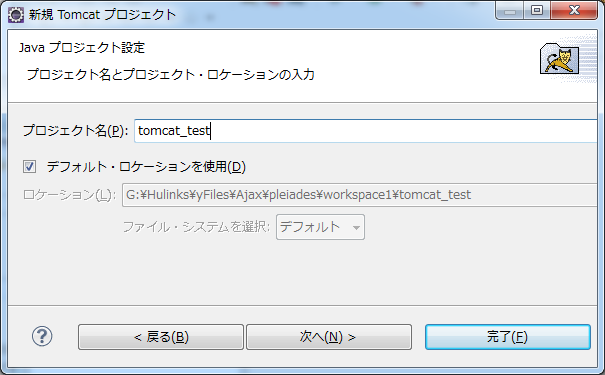
–> [関連付けされたパースペクティブを開きますか?] と言うダイアログが表示されるので、[はい(Y)] を押します。

2) パッケージとクラスの作成
- パッケージとクラスを作ります。
tomcat_test に右クリックをあてて、”新規-> クラス” を選択して下さい。
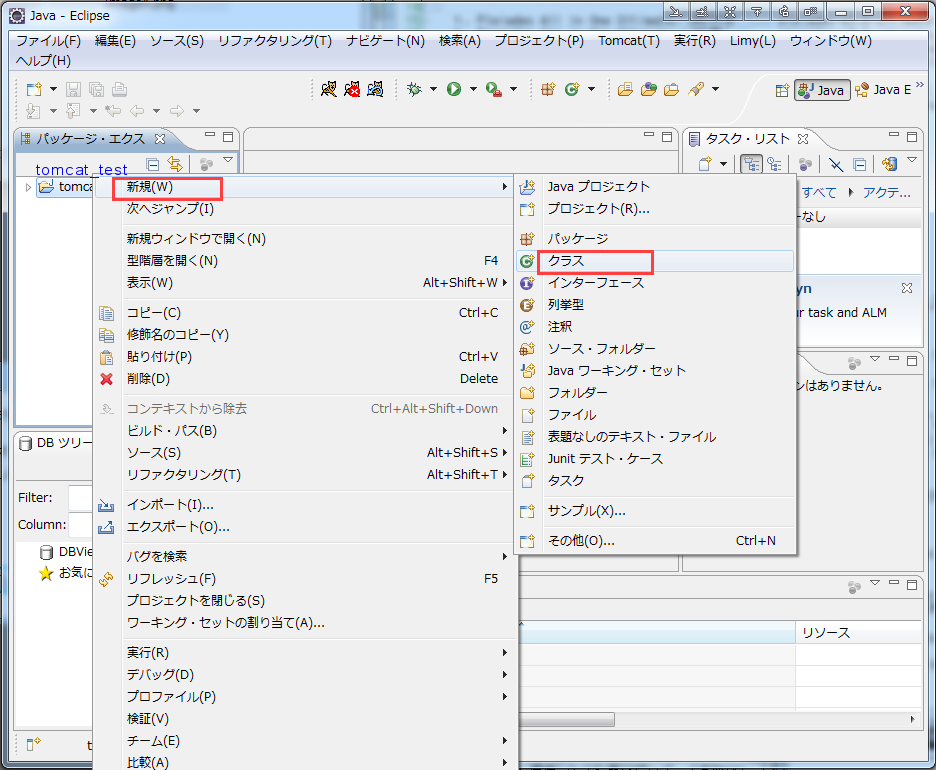
次にこの画面で、 パッケージと名前を設定します。
“パッケージ名(K): info.searchman“
“名前(M): HelloWorld” を入力し、[完了(F)] を押します。

- パッケージ・エクスプローラ欄の “HelloWorld.java” をクリックして、右側のソース・ファイル画面にて、以下をコピー&ペーストします。
package info.searchman;
import java.io.*;
import javax.servlet.*;
import javax.servlet.http.*;
public class HelloWorld extends HttpServlet {

public void doGet(HttpServletRequest request,HttpServletResponse response)
throws IOException, ServletException
{
response.setContentType("text/html");
PrintWriter out = response.getWriter();
out.println("<html>");
out.println("<head>");
out.println("<title>Hello World!</title>");
out.println("</head>");
out.println("<body>");
out.println("<h1>Hello World!</h1>");
out.println("</body>");
out.println("</html>");
}
}
- 左上の “保存ボタン” アイコンをクリックすると、”HelloWorld.java” が保存されコンパイルされます。
ファイル・エクスプローラで確認すると、”HelloWorld.java” がコンパイルされ、クラス・ファイル “HelloWorld.class” が生成されています。

3) web.xml を設定する
- パッケージエクスプローラの “tomcat_test-> WEB-INF” に右クリックをあてて、”新規-> ファイル” を選びます。

–> [新規ファイル] ダイアログが表示されます。
“WEB-INF” を選び、”ファイル名(M):”に “web.xml” をセットして、[完了(F)] を押します。

–> “web.xml” を選び、”設計/ソース” の選択タブで “ソース“を選択します。

編集画面に以下の内容をコピーして、左上の「保存ボタン」を押します。
<?xml version="1.0" encoding="ISO-8859-1"?>
<web-app xmlns="http://java.sun.com/xml/ns/j2ee"
xmlns:xsi="http://www.w3.org/2001/XMLSchema-instance"
xsi:schemaLocation="http://java.sun.com/xml/ns/j2ee http://java.sun.com/xml/ns/j2ee/web-app_2_4.xsd"
version="2.4">
<servlet>
<servlet-name>hello</servlet-name>
<servlet-class>info.searchman.HelloWorld</servlet-class>
</servlet>

<servlet-mapping>
<servlet-name>
hello
</servlet-name>
<url-pattern>
/servlet/hello
</url-pattern>
</servlet-mapping>

</web-app>| ※ 【注記】"tomcat_test" プロジェクト内にファイルを追加した場合、その内容がプロジェクトの設定にまで反映されないことが良くあります。念のため、プロジェクト内での修正後に、"tomcat_test" プロジェクトの上で右クリックし、”リフレッシュ(F) …. F5” を選択すると、 プロジェクトの設定に反映されます |
4) TOMCATサーバーを起動する
- 左上の “TOMCATサーバー・スタート・ボタン” を押します。
–> 下部のコンソールに、起動メッセージを表示し TOMCAT が起動します。

- WEB-ブラウザで、”http://localhost:8080/tomcat_test/servlet/hello” を入力すると、図のように「Hello World!」が表示されます。
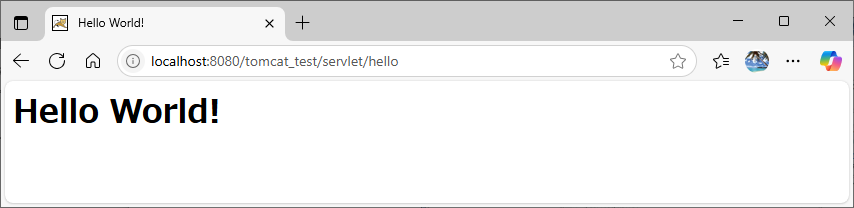
- 以下の手順で、日本語メッセージを表示してみます。”HelloWorld.java” の2箇所を修正します。
1.11行目の前に、1行を追加します。response.setContentType("text/html;charset=Windows-31J");
2.18行目をコメントにして、次の1行を追加します。out.println("<font size='8'color='#990066'><b><I>TOMCATの動作確認!</I></b></font>");
out.println("<font size='8'color='#990066'><b><I>TOMCATの動作確認!</I></b></font>");package info.searchman;
import java.io.*;
import javax.servlet.*;
import javax.servlet.http.*;
public class HelloWorld extends HttpServlet {
public void doGet(HttpServletRequest request,HttpServletResponse response)
throws IOException, ServletException
{
response.setContentType("text/html;charset=Windows-31J"); <-- 追加
response.setContentType("text/html");
PrintWriter out = response.getWriter();
out.println("<html>");
out.println("<head>");
out.println("<title>Hello World!</title>");
out.println("</head>");
out.println("<body>");
// out.println("<h1>Hello World!</h1>");<-- コメント
out.println("<font size='8'color='#990066'><b><I>TOMCATの動作確認!</I></b></font>"); <-- 追加
out.println("</body>");
out.println("</html>");
}
}- TOMCATサーバーを一旦停止して、再起動します。
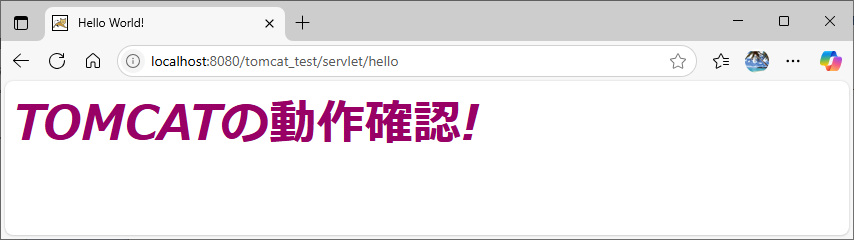
WEB-ブラウザで、「再ロード」ボタンを押すと、「TOMCATの動作確認!」が表示されます。