
24.6 コックス回帰
コックス回帰 (Cox Regression) は、母集団の生存時間に影響を及ぼす可能性のある危険因子を評価する生存分析の一部です。
SigmaPlot に用意されているコックス回帰検定は以下の2つです:
- 比例ハザード (Proportional Hazards)
- 層別モデル (Stratified Model)
- コックス回帰について
- コックス回帰比例ハザードモデルを実行する
- コックス回帰層別モデルを実行する
- コックス回帰のデータを配置する
- コックス回帰比例ハザードオプションを設定する
- コックス回帰層別モデルオプションを設定する
- コックス回帰比例ハザードモデルを実行する
- コックス回帰層別モデルを実行する
- コックス回帰の結果を解釈する
- コックス回帰のグラフ
1. コックス回帰について
コックス回帰は、母集団の生存時間に影響を及ぼす可能性のある危険因子、すなわち、共変量 (covariates) を評価する生存分析の一部です。(危険因子のことを予測変数 predictors または説明変数 explanatory variables と言うこともあります)
例えば、性別、年齢、および、2種類の薬物治療がある種のガンに罹っている母集団の生存に影響を及ぼす可能性があるとしましょう。生存時間は、年齢が上がるほど短くなるとします。男性の死亡率は、女性に比べて高くなるとします。最後に、薬物 A は薬物 B より生存時間を延ばすとします。この研究で生存過程に影響を及ぼす共変量は、性別、年齢、薬物治療です。コックス回帰では、この共変量と生存時間との関係を説明するモデルを定めます。このモデルは、任意の共変量の値に関して各時点における生存の見込み (尤度) を予測するのに役立ちます。また、これにより各共変量ごとの効果の有意性を判断することもできます。
共変量には2つのタイプがあります。上記の共変量のうち性別 (Gender) と薬物治療 (Drug Therapy) はいずれも数値ではない2つのカテゴリを取ることから、カテゴリ型共変量 (categorical covariates) と言います。共変量のうち年齢 (Age) は、連続的な数値の範囲を取ることが想定されることから連続型共変量 (continuous covariate) と言います。カテゴリ型共変量には、そのカテゴリを割り当てた数値がしばしば使われますが、これらの値は単に名称として利用されるだけで、何らかの尺度を表現しているのではありません。
生存時間に対する共変量の効果を可視化するのにもっとも簡単な方法は、生存曲線を作図することです。生存曲線は、それぞれの時間の値とその値を超える生存確率間の関係をプロットします。この関係のことを生存関数 survival function (または生存確率関数 survivorship function) と言います。カプラン=マイヤー (Kaplan-Meier) 生存分析では、生存関数を任意の共変量から独立したものとして定義します。コックス生存分析では、母集団の生存関数を共変量それぞれの特定値から導出します。このような関数のグラフを共変量調整済み生存曲線 (covariate-adjusted survival curve) といいます。
コックス回帰の主たる研究対象は、抽出された生存データから推定する母集団のハザード関数です。この関数は生存関数と密接に関係します。ハザード関数 (条件付き故障率、ハザード率、あるいは、単にハザードとしても知られています) は、ある経過時点における生存が与えられた場合、各時点における故障発生の瞬間的な変化率として定義されます。例えば、h をハザード関数とし、ある経過時間 t において h(t) =.1 であるとすると、この値は、ある被験者が経過時間 t まで生存していたとすれば、その被験者が次の単位時間に故障 (死亡) する確率は、約 10% であると解釈することができます。もう一つ別の関数である累積ハザード関数は、それぞれの経過時間におけるハザードをそこにいたる全ての経過時間について積分したものとして定義されます。ハザード関数それ自体は実用として使うにはあまりにもノイズが多いため、ハザード関数の代わりに平滑化された推定量が与えられます。累積ハザード関数を H であらわせば、上記定義を使用して、各経過時間 t における生存関数 S を、S(t)=exp(—H(t)) として定義できます。
上記で説明した全ての関数は、時間の関数だけでなく、その生存研究における共変量によっても変動します。コックスモデルの場合、ハザード関数は次式で与えられると仮定されます:

ここで、X1, X2, . . ., Xn は研究の共変量です。関数 h0 は、ベースラインハザード関数と呼ばれるもので、経過時間のみに依存します。方程式の右辺にある指数因子には、共変量が含まれますが、経過時間には依存しません。ここでのコックス回帰の実施においては、いずれの共変量も時間に依存しないと仮定しますので、被験者それぞれの値は時間が経過しても一定となります (ただし、コックス回帰を拡張して、時間に依存する共変量を含めることも可能です)。
ここで取り扱うモデルの係数 b1, b2, bn は、時間と共変量のいずれからも独立な定数です。それぞれの値は偏尤度関数 (partial likelihood function) として知られている量を最大化することによって回帰分析から決定します。求められた係数の値は、best-fit 係数と呼ばれたり、ときには最尤推定量 (maximum likelihood estimates) と呼ばれることもあります。係数が決定したら、抽出された各イベント時間におけるベースライン生存関数の値を推定します。ベースライン生存関数は、全ての共変量をゼロに設定することで定義されます。この関数を S0 であらわすと、各イベント時間 t における共変量調整済み生存関数と累積ハザード関数は、次式で与えられます:
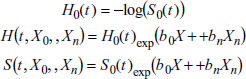
ここでのハザード関数のモデルは、共変量の値に関して2つの指定があれば、それに対応するハザードの値は時間の経過に対して比例関係になることを示します。このコックスモデルを比例ハザードモデル (proportional hazards model) と呼ぶ理由はここにあります。モデルの共変量の候補がこの比例関係にならないこともあります。例えば、調査研究の共変量に性別 (Gender) があるとしましょう。もし、研究の最初の1ヶ月間に男性が女性の2倍の比率で死亡し、次の月は両性の死亡が同じ比率になるとすれば、男性の女性に対するハザードの比率、すなわちハザード比は、期間中は一定でなく、比例の仮説は棄却されます。このような共変量は、ハザードモデルに含めることはできません。
また、ある共変量の値が研究の計画に基づいており、生存の危険因子としての重要性は二次的である場合も、その共変量はモデルから除外します。例えば、患者の回復に関して年齢と薬物療法の影響を評価するのに、2つの異なる病院でその調査を実行する場合、病院 (Clinic) がこのような共変量に該当します。
ある変数のデータが生存データに含まれている場合、上記に示したような理由からハザードモデルの共変量とはならない変数を層別変数 (stratification variable) と呼びます。このような変数の値や水準をそれぞれ 層 (stratum) と呼びます。各水準の総称は、複数形の strata です。層別変数がある場合、その生存研究は、層ごとに複数の群に分割され、それぞれの群には、回帰分析から決定されるそれぞれの生存関数があります。Best-fit 係数はそれぞれの層と同じですが、モデル内のベースライン時間依存因子は層ごとに異なります。
2. コックス回帰比例ハザードモデルを実行する
- ワークシートに適切なデータを入力または配置します。詳しくは、コックス回帰のデータを配置するをご覧ください。
- 必要があれば、 Cox Regression Proportional Hazards オプションを設定します。
- Analysis タブをクリックします。
- SigmaStat グループにある Tests ドロップダウンリストから以下を選択します:Survival→Cox Regression→Proportional Hazards
- 生存時間、ステータス変数、および共変量を含むワークシートの列を Select Data パネルで選択します。
- Cox Regression の結果を解釈します。詳しくは、コックス回帰の結果を解釈するをご覧ください。
3. コックス回帰層別モデルを実行する
- ワークシートに適切なデータを入力または配置します。詳しくは、コックス回帰のデータを配置するをご覧ください。
- 必要があれば、Cox Regression Stratified オプションを設定します。
- Analysis タブを選択します。
- SigmaStat グループにある Tests ドロップダウンリストから以下を選択します:Survival→Cox Regression→Stratified Model
- 層、生存時間、ステータス変数、および共変量を含むワークシートの列を Select Data パネルで選択します。
- Cox Regression の結果を解釈します。詳しくは、コックス回帰の結果を解釈するをご覧ください。
4. コックス回帰のデータを配置する
SigmaPlot のコックス回帰 (Cox Regression) は、比例ハザード (Proportional Hazards) と 層別モデル (Stratified Model) の2つの検定に分けられます。いずれの検定も、少なくとも3列のデータ、すなわち、時間 (time)、ステータス (status)、および、任意数の共変量 (covariate) の列が必要となります。層別モデル検定では、これらに加えて層 (strata) データを含むワークシートの列を選択します。
5. コックス回帰比例ハザードオプションを設定する
コックス回帰比例ハザード (Cox Regression Proportional Hazards) オプションを使用するのは:
- 実行する回帰分析のタイプを指定するとき。
- レポートに出力する結果を指定するとき。
- コックス回帰の結果グラフの属性を指定するとき。
コックス回帰比例ハザードオプションを変更するには:
- SigmaStat グループの Select Test ドロップダウンリストから Cox PH Model を選択します。
- Options をクリックします。
Options for Cox PH Model ダイアログボックスに以下の3つのタブが表示されます:- Criterion:Criterion タブをクリックすると、変数選択と収束に関するオプションを指定できます。詳しくは、Options for Cox Regression Proportional Hazard: Criterion をご覧ください。
- Results:Results タブをクリックすると、生存時間の単位の指定とレポートやワークシートの内容を修正することができます。詳しくは、Options for Cox Regression Proportional Hazard: Results をご覧ください。
- Graph Options:Graph Options タブをクリックすると、グラフのシンボル、ライン、スケールに関するオプションが表示されます。このタブでは統計グラフ要素を追加することができます。詳しくは、Options for Cox Regression Proportional Hazard: Graph Options をご覧ください。SigmaPlot を次回以降起動するときは、ここで選択したオプションの内容が保持されます。
- 検定を続行するには、Run Test をクリックします。検定ウィザードの Select Data パネルが表示されます。
- 現在の設定内容を適用して、オプションダイアログを閉じるには、OK をクリックします。
| ※ Note:これらのダイアログボックスのオプションはいずれも “sticky” (固定) タイプですので、一度選択した内容は、それを変更しない限り、保持されます。 |
5.1 Options for Cox Regression Proportional Hazard: Criterion
Variable Selection Method:生存データの最適化された回帰モデルにどの共変量を含めるかを決定する2つの方法があります。
- Complete:Complete を選択した場合、この回帰によって全ての共変量がモデルに投入され、反復減速型ニュートン法 (iterative damped-Newton method) を使って、偏尤度関数 (partial likelihood function) が最適化されます。この尤度関数の値は全ての反復についてレポートに表示されます。
- Stepwise:Stepwise を選択した場合、前進型段階的 (forward stepwise) プロシージャーにより最も有意な共変量を使って偏尤度関数が最適化されます。最初のモデルには共変量は投入されません。段階を進めるごとに尤度関数の値を増加させるのに最も寄与する共変量が投入され、先に投入された有意でない共変量は除外されてゆきます。このプロシージャーは、全ての共変量がモデルに投入されるか、または、モデル外の共変量のそれぞれに有意な寄与が無くなるまで続けられます。
- P-to-Enter:この値は、ハザードモデルに共変量を投入する条件を設定します。ある共変量を投入することで尤度関数が有意に変化するような共変量のみがモデルに投入されます。この変化に関連する確率 (P 値) が P-to-Enter 値より小さい場合にその変化は有意となります。デフォルトの値は 0.05 です。
- P-to-Remove:この値は、ハザードモデルから共変量を除外する条件を設定します。ある共変量を投入しても尤度関数に有意な変化がない共変量のみがモデルから除外されます。この変化に関連する確率 (P 値) が P-to-Remove 値より大きい場合は、その変化に有意性はないものとなります。デフォルトの値は 0.10 です。回帰アルゴリズムが循環するのを防ぐために、P-to-Remove 値は P-to-Enter 値より大きい値にする必要があります。
- Maximum Steps:この整数値は、共変量を投入するステップの最大数です。回帰プロセスでこの値が上限に達したら、上記に示した停止条件にかかわらずアルゴリズムは終了します。
Convergence:これらのオプションは、回帰アルゴリズムの動作を制御するものです。
- Tolerance:Tolerance 値は、収束の度合いをはかる量の上限を決定します。一方の量は、絶対値が最大の尤度関数の勾配と等しくなります。他方の量は、連続する2つの反復間のモデル係数の距離をはかる尺度となります。デフォルトの値は 1e-008 です。
- Step Length:Step Length とは、連続する2つの反復間の係数の変化について、その方向と大きさを制御するパラメーターの初期値です。この値は、収束を得るのに問題がない限り変更しないでください。デフォルトの値は 1.0 です。
- Maximum Iterations:Maximum Iterations 値は、収束を得るために許容する係数の変化を改善する最大回数です。回帰プロセスでこの値を超えると、収束条件 (Tolerance で指定) を満たすか否かにかかわらずアルゴリズムは終了します。デフォルトは 20 です。
5.2 Options for Cox Regression Proportional Hazard: Graph Options
- Status Symbols:
- Censored:デフォルトでは、観察打ち切りのシンボルが共変量調整済み生存曲線のグラフに表示されます。このオプションを解除すると、打ち切りシンボルは表示されません。
- Failures:故障 (事象発生) のシンボルは、常に共変量調整済み生存曲線のステップの内角を占めます。このオプションはデフォルトで解除されています。
- Group Color:このドロップダウンリストには、コックス回帰の結果グラフごとに指定できるプロット群のカラーオプションが用意されています。選択肢は、Black, Grayscale, および Incrementing Colors です。デフォルトの値には、Grayscale が設定されています。
- Survival Scale:共変量調整済み生存曲線を小数値 (確率) または百分率で表示させることができます。以下のいずれかを選択します。
- Fraction (小数):これを選択すると、Y 軸の尺度が 0 から 1 の間になります。
- Percent (百分率):これを選択すると、Y 軸の尺度が 0 から 100 の間になります。
| ※ Note:グラフ表示に選択したオプションがどちらであっても、レポートの結果は常に小数 (fractional) であらわされます。 |
5.3 Options for Cox Regression Proportional Hazard: Results
- Descriptive Statistics for Covariates:このオプションを選択すると、共変量の基本統計量をあらわすテーブルがレポートに含まれます。
- Covariance Matrix:このオプションを選択すると、いわゆる情報行列 (Information Matrix) の逆行列の値をあらわす行列がレポートに表示されます。各データはモデル内の各係数対の共分散をはかる尺度となります。これらの値を利用してモデル内の2つの係数の間に有意差があるかどうかといった単純な対照を検定することができます。このオプションはデフォルトでは解除されています。
- Survival Table:このオプションを選択すると、レポートに生存表 (survival table) が追加されます。この生存表には各イベント時間ごとに共変量調整済み生存確率を含む
6列の結果が含まれます。このオプションを解除すると、大量のデータセットがあるレポートの長さを大幅に削減することができます。
このオプションはデフォルトで選択されています。- Covariate Values:Survival Table オプションを選択すると、生存表の計算に使用する共変量の値をこのドロップダウンリストから選択できるようになります。ここには、平均値 (Mean)、中央値 (Median)、ベースライン (Baseline) の3つの値が用意されています。Mean を選択すると、モデル内の各共変量は、全生存時間におけるそのデータの平均値で評価されます。Median を選択すると、各共変量は全生存時間におけるそのデータの中央値で評価されます。Baseline を選択すると、各共変量はゼロで評価されます。デフォルトは Mean (平均値) に設定されています。
- Confidence level:best-fit 係数、ハザード比、および、調整済み生存確率の信頼区間の算出に使用する信頼水準を百分率で設定します。デフォルトの値は 95% です。
- Time units:ドロップダウンリストから時間の単位を選択します。これらの単位は、グラフの軸タイトルと生存レポートに使用されます。
6. コックス回帰層別モデルオプションを設定する
層別モデルの生存曲線検定オプションを使用するのは:
- 実行する回帰分析のタイプを指定するとき。
- レポートに出力する結果を指定するとき。
- コックス回帰の結果グラフの属性を指定するとき。
コックス回帰層別モデル (Cox Regression Stratified Model) オプションを変更するには:
- 検定オプションの変更後に生存曲線を分析するに際して、曲線の作成前にデータを選択しておきたい場合は、対象とするデータ列をポインターでドラッグしておきます。
- Analysis タブの SigmaStat グループにある Select Test ドロップダウンリストから Cox Stratified Model を選択します。
- Options をクリックします。Options for Cox Stratified Model ダイアログボックスに以下の3つのタブが表示されます。
- Criterion:Criterion タブをクリックすると、変数選択と収束に関するオプションを指定できます。詳しくは、Options for Cox Regression Stratified Model: Criterion をご覧ください。
- Graph Options:Graph Options タブをクリックすると、グラフのシンボル、ライン、スケールに関するオプションが表示されます。このタブでは統計グラフ要素を追加することができます。詳しくは、Options for Cox Regression Stratified Model: Graph Options をご覧ください。
- Results:Results タブをクリックすると、生存時間の単位の指定とレポートやワークシートの内容を修正することができます。詳しくは、Options for Cox Regression Stratified Model: Results をご覧ください。SigmaPlot を次回以降起動するときは、ここで選択したオプションの内容が保持されます。
- 検定を続行するには、Run Test をクリックします。
6.1 Options for Cox Regression Stratified Model: Criterion
Variable Selection Method:生存データの最適化された回帰モデルにどの共変量を含めるかを決定する2つの方法があります。
- Complete:このオプションを選択すると、回帰アルゴリズムを適用する際、検定ウィザードで選択した共変量の全てがハザードモデルに投入されます。このアルゴリズムで使用する最適化プロシージャーは、反復減速型のニュートンタイプの手法に基づいてハザードモデルの best-fit 係数を決定します。
- Report likelihood values at each iteration:このオプションを選択すると、コックスモデルの偏尤度関数の値が最適化プロシージャーの全ての反復に関してレポートされます。このオプションはデフォルトでは選択されていません。
- Stepwise:このオプションを選択すると、前進型段階的プロシージャーによって、最も有意な共変量を使って偏尤度関数の最適化が実行されます。最初のモデルには共変量は投入されません。段階を進めるごとに尤度関数の値を増加させるのに最も寄与する共変量が投入され、先に投入された有意でない共変量は除外されてゆきます。このプロシージャーは、全ての共変量がモデルに投入されるか、または、モデル外の共変量のそれぞれに有意な寄与が無くなるまで続けられます。
- P-to-Enter:この値は、ハザードモデルに共変量を投入する条件を設定します。ある共変量を投入することで尤度関数が有意に変化するような共変量のみがモデルに投入されます。この変化に関連する確率 (P 値) が P-to-Enter 値より小さい場合にその変化は有意となります。デフォルトの値は 0.05 です。回帰アルゴリズムが循環するのを防ぐために、P-to-Remove 値は P-to-Enter 値より大きい値にする必要があります。
- P-to-Remove:この値は、ハザードモデルから共変量を除外する条件を設定します。ある共変量を投入しても尤度関数に有意な変化がない共変量のみがモデルから除外されます。この変化に関連する確率 (P 値) が P-to-Remove 値より大きい場合は、その変化に有意性はないものとなります。デフォルトの値は 0.10 です。回帰アルゴリズムが循環するのを防ぐために、P-to-Remove 値は P-to-Enter 値より大きい値にする必要があります。
- Maximum Steps:この整数値は、共変量を投入するステップの最大数です。回帰プロセスでこの値が上限に達したら、上記に示した停止条件にかかわらずアルゴリズムは終了します。
Convergence:これらのオプションは、回帰アルゴリズムの動作を制御するものです。
- Tolerance:Tolerance 値は、収束の度合いをはかる量の上限を決定します。一方の量は、絶対値が最大の尤度関数の勾配と等しくなります。他方の量は、連続する2つの反復間のモデル係数の距離をはかる尺度となります。デフォルトの値は 1e-008 です。
- Step Length:Step Length とは、連続する2つの反復間の係数の変化について、その方向と大きさを制御するパラメーターの初期値です。この値は、収束を得るのに問題がない限り変更しないでください。デフォルトの値は 1.0 です。
- Maximum Iterations:Maximum Iterations 値は、収束を得るために許容する係数の変化を改善する最大回数です。回帰プロセスでこの値を超えると、収束条件 (Tolerance で指定) を満たすか否かにかかわらずアルゴリズムは終了します。
6.2 Options for Cox Regression Stratified Model: Graph Options
- Status Symbols:
- Censored:デフォルトでは、観察打ち切りのシンボルが共変量調整済み生存曲線のグラフに表示されます。このオプションを解除すると、打ち切りシンボルは表示されません。
- Failures:故障 (事象発生) のシンボルは、常に共変量調整済み生存曲線のステップの内角を占めます。このオプションはデフォルトで解除されています。
- Group Color:このドロップダウンリストには、コックス回帰の結果グラフごとに指定できるプロット群のカラーオプションが用意されています。選択肢は、Black, Grayscale, および Incrementing Colors です。デフォルトの値には、Grayscale が設定されています。
- Survival Scale:共変量調整済み生存曲線を小数値 (確率) または百分率で表示させることができます。以下のいずれかを選択します。
- Fraction (小数):これを選択すると、Y 軸の尺度が 0 から 1 の間になります。
- Percent (百分率):これを選択すると、Y 軸の尺度が 0 から 100 の間になります。
| ※ Note:グラフ表示に選択したオプションがどちらであっても、レポートの結果は常に小数 (fractional) であらわされます。 |
6.3 Options for Cox Regression Stratified Model: Results
- Descriptive Statistics for Covariates:このオプションを選択すると、共変量の基本統計量をあらわすテーブルがレポートに含まれます。層ごとにテーブルが1つ設けられます。最後のテーブルには、全ての層を組み合わせたデータの統計結果が表示されます。このオプションはデフォルトでは解除されています。
- Covariance Matrix:このオプションを選択すると、いわゆる情報行列 (Information Matrix) の逆行列の値をあらわす行列がレポートに表示されます。各データはモデル内の各係数対の共分散をはかる尺度となります。これらの値を利用してモデル内の2つの係数の間に有意差があるかどうかといった単純な対照を検定することができます。このオプションはデフォルトでは解除されています。
- Survival Table:このオプションを選択すると、レポートに生存表 (survival table) が追加されます。層 (生存群) ごとに1つのテーブルが設けられます。この生存表には各イベント時間ごとに共変量調整済み生存確率を含む 6列の結果が含まれます。このオプションを解除すると、大量のデータセットがあるレポートの長さを大幅に削減することができます。 このオプションはデフォルトで選択されています。
- Covariate Values:Survival Table オプションを選択すると、生存表の計算に使用する共変量の値をこのドロップダウンリストから選択できるようになります。ここには、平均値 (Mean)、中央値 (Median)、ベースライン (Baseline) の3つの値が用意されています。Mean を選択すると、モデル内の各共変量は、全生存時間におけるそのデータの平均値で評価されます。Median を選択すると、各共変量は全生存時間におけるそのデータの中央値で評価されます。Baseline を選択すると、各共変量はゼロで評価されます。デフォルトは Mean (平均値) に設定されています。
- Confidence level:best-fit 係数、ハザード比、および、調整済み生存確率の信頼区間の算出に使用する信頼水準を百分率で設定します。デフォルトの値は 95% です。
- Time units:ドロップダウンリストから時間の単位を選択します。これらの単位は、グラフの軸タイトルと生存レポートに使用されます。デフォルトの単位は None (なし) です。
7. コックス回帰比例ハザードモデルを実行する
コックス回帰比例ハザードモデル分析を実行するには、分析する生存時間、ステータス、および、共変量データの列を選択する必要があります。検定ウィザードの Select Data パネルを使ってこれらの列をワークシートから選択します。
コックス回帰比例ハザードモデル分析を実行するには:
- 作成するグラフ、レポートに関するオプションを設定します。
- 検定を実行する前にお持ちのデータを選択しておきたい場合は、対象となるデータをマウスポインタでドラッグしておきます。選択するデータは、最初に (生存) time 列、次に Status 列、そして、単一または複数の Covariate 列の順番に隣接した列である必要があります。
- Analysis タブを選択します。
- SigmaStat グループにある Tests ドロップダウンリストから次を選択します:Survival→Cox Regression→Proportional Hazards検定ウィザードの Cox PH Model – Select Data パネルが表示され、使用するデータ列を選択するよう指示されます。この検定を選択する前に列を選択していれば、Selected Columns リストに選択した列が表示されます。
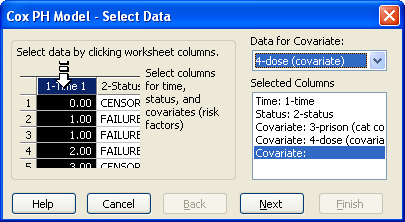
Cox PH Model — Select Dataパネルで Time, Status, Covariate 列を選択するよう指示されます。 - Selected Columns リストに別のワークシート列を割り当てたい場合には、ワークシートで直接その列を選択するか、Data for ドロップダウンリストからその列を選択します。Selected Columns リストの一行目 (Time) に割り当てられるのは最初に選択した列で、次に選択した列がリストの次の行 (Status 1) に割り当てられ、次に選択した列が次の行 (Covariate) に割り当てられます。各行には、選択した列のタイトルが表示されます。
- 選択した内容を変更するには、リストの割り当てを選択したあと、ワークシートから列を選択しなおします。Selected Columns リストの内容をダブルクリックすることによって、列の割り当てを消去することもできます。
- Next をクリックして、カテゴリ型 共変量を選択します。ドロップダウンリストには Select Data パネルで選択した全ての共変量が表示されます。カテゴリ型共変量を選択するには、リストから項目をクリックすることで Selected Covariates リストに選択項目が入力されます。共変量の列がカテゴリ型としてリストされず、数値以外のデータが含まれている場合は、そのデータは欠損値として処理されます。このパネルでの選択は、カテゴリ型共変量がない研究もあるのでオプションになります。
- Next をクリックして、ステータス変数を選択します。Status labels に表示されるのは、Selected columns で選択した列のステータス変数です。これらを選択して、右向き矢印をクリックすることで、Event ウィンドウにイベント変数を配置し、Censored ウィンドウに打ち切り変数を配置します。
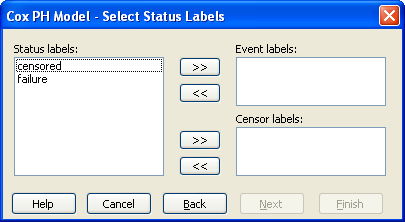
Cox PH Model — Select Status Labels パネルで Status 変数を選択するよう指示する例 Event label と Censored label には複数の変数を指定できます。先に進むには、Event label を必ず1つ選択する必要がありますが、打ち切り変数を選択する必要はありませんので、打ち切り値のないデータセットを使うこともできます。全ての変数を選択する必要はありません。空白のステータス変数と結びついたデータは、いずれも欠損値と見なされます。
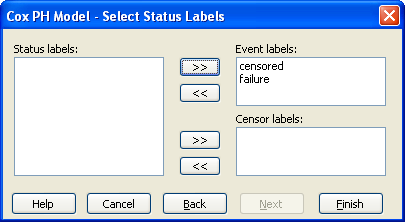
- 後向き矢印をクリックすると、Event および Censored ウィンドウからラベルが除外され、これにより、選択した列ウィンドウの Status labels に戻されます。一度選択した Event および Censored ラベルの内容は、次回使用する際も SigmaPlot に記憶されます。次のデータセットのステータスラベルが全く同じの場合、または、既存のデータセットの分析をしなおす場合、保存された選択内容が Event および Censored ウィンドウに表示されます。
- Finish をクリックすると、生存グラフとレポートが作成されます。得られる結果は選択した検定オプションの内容によって変わります。
8. コックス回帰層別モデルを実行する
コックス回帰層別モデル (Cox Regression Stratified Model) 分析を実行するには、分析する生存時間、ステータス、および、共変量データの列を選択する必要があります。検定ウィザードの Select Data パネルを使ってこれらの列をワークシートから選択します。
Strata 列には、生存研究を複数の群に分けるのに使用する層別モデルの各種水準が含まれます。各群はにそれぞれ独自のベースライン生存曲線があります。ベースライン (baseline) という用語は、全ての共変量をゼロに設定したときの計算結果を意味します。
コックス回帰層別モデル分析を実行するには:
- 作成するグラフ、レポートに関するオプションを設定します。
- 検定を実行する前にお持ちのデータを選択しておきたい場合は、対象となるデータをマウスポインタでドラッグしておきます。選択するデータは、最初に Strata 列があり、次に (生存) time 列、Status 列、そして、単一または複数の Covariate 列の順番に隣接した列である必要があります。
- Analysis タブを選択します。
- SigmaStat グループにある Tests ドロップダウンリストから次を選択します:Survival→Cox Regression→Stratified Model検定ウィザードの Cox Stratified Model – Select Data パネルが表示され、使用するデータ列を選択するよう指示されます。この検定を選択する前に列を選択していれば、Selected Columns リストに選択した列が表示されます。
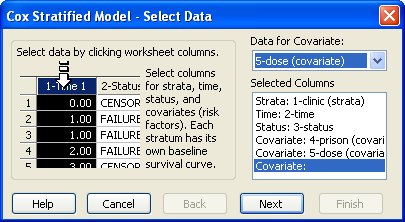
Cox Stratified Model のSelect Data パネルで Strata, Time, Status, Covariate 列を選択するよう指示されます。 - Selected Columns リストに別のワークシート列を割り当てたい場合には、ワークシートで直接その列を選択するか、Data for ドロップダウンリストからその列を選択します。Selected Columns リストの一行目 (Strata) に割り当てられるのは最初に選択した列で、次に選択した列がリストの次の行 (Time) に割り当てられ、次に選択した列が (Status) に割り当てられ、次に選択した列が (Covariate) に割り当てられます。各行には、選択した列のタイトルが表示されます。
- 選択した内容を変更するには、リストの割り当てを選択したあと、ワークシートから列を選択しなおします。Selected Columns リストの内容をダブルクリックすることによって、列の割り当てを消去することもできます。
- Next をクリックして、カテゴリ型共変量を選択します。ドロップダウンリストには Select Data パネルで選択した全ての共変量が表示されます。カテゴリ型共変量を選択するには、リストから項目をクリックすることで Selected Covariates リストに選択項目が入力されます。共変量の列がカテゴリ型としてリストされず、かつ、数値以外のデータが含まれている場合は、そのデータは欠損値として処理されます。このパネルでの選択は、カテゴリ型共変量がない研究もあるのでオプションになります。
- Next をクリックして、ステータス変数を選択します。Status labels に表示されるのは、Selected columns で選択した列のステータス変数です。これらを選択して、右向き矢印をクリックすることで、Event ウィンドウにイベント変数を配置し、Censored ウィンドウに打ち切り変数を配置します。Event label と Censored label には複数の変数を指定できます。先に進むには、Event label を必ず1つ選択する必要がありますが、打ち切り変数を選択する必要はありませんので、打ち切り値のないデータセットを使うこともできます。全ての変数を選択する必要はありません。空白のステータス変数と結びついたデータは、いずれも欠損値と見なされます。
- Finish をクリックすると、生存グラフとレポートが作成されます。得られる結果は選択した検定オプションの内容によって変わります。
9. コックス回帰の結果を解釈する
コックス回帰レポートには、入力データに関する統計情報、ハザードモデルの best-fit 結果、仮説検定の結果、信頼区間、および、共変量調整済み生存確率が表示されます。各種統計量とコックス回帰でレポートされる達成度の尺度に関するさらに詳しい情報は、Hosmer & Lemeshow or Kleinbaum をご覧ください。
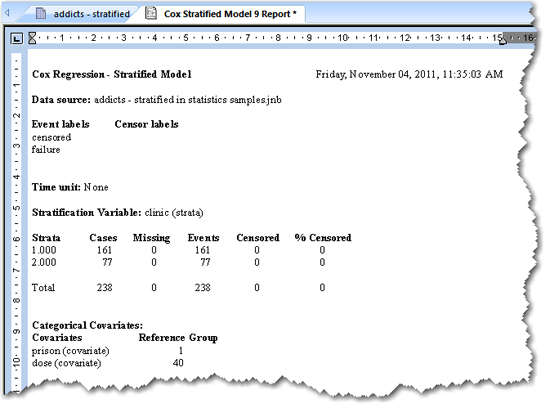
結果の説明
数値による結果に加えて、拡張された結果の説明が表示されることがあります。この説明テキストは、Options ダイアログボックスで有効または無効にすることができます。表示される小数点以下の桁数についても Options ダイアログボックスで指定できます。
- ヘッダ:ここには他の全ての検定と同様に、検定の名称、日付と時刻、および、データソースが含まれます。
- Event Labels と Censor Labels:検定ウィザードで選択したラベルをリストしたものです。いずれのタイプも複数のラベルになる場合もあります。
- Time Unit:この情報は、検定オプションダイアログボックスの設定に由来します。結果グラフの生存時間の単位を示すのに使用されます。
- Stratification Variable:Stratified Model (層別モデル) 検定を使用している場合、データを層別するワークシートの列 (のタイトル) がここに表示されます。このセクションは Proportional Hazards (比例ハザード) を使用している場合は表示されません。
- 各層の時間-イベントデータの基本サマリー:層別変数の各層 (Strata) のリストが列の先頭にあるテーブルです。残りの列データは整数値で、それぞれのタイトルは、Cases, Missing, Events, Censored, % Censored となります。テーブルの最後の行は、層全体の合計 (Total) になります。層別変数がなければ、このテーブルのデータは1行のみになります。
- Regression Results:このセクションの内容は、コックス比例ハザードモデルの対数偏尤度関数 (partial log-likelihood function) を最大化して係数の最尤推定量を求めた結果です。この偏尤度関数のタイは、ブレスロー法 (Breslow method) に基づいて処理されます。この回帰で求めた係数の値は、ハザードを時間と共変量の関数としてあらわすのに使用します。回帰分析を実行する前に、それぞれ独自の係数を持つモデル内のカテゴリ型共変量を、単一または複数の参照コード型ダミー変数でそれぞれ置き換えます。最適化プロセスには、各係数の開始の値をゼロとして反復減速型ニュートン法 (iterative Damped-Newton method) を使用します。分析の出力結果は、この検定のオプションダイアログで指定した Variable selection method の内容、すなわち、Complete または Stepwise によって変わります。デフォルトの手法は Complete で、これは、選択した共変量の全てを使用してハザード関数をモデル化するものです。デフォルトの手法を使用したときに表示される結果は、対数尤度関数の最大値 (Maximum log likelihood)、収束にいたる反復回数 (iterations)、および、収束の条件に使用した許容値 (tolerance) です。この手法に Stepwise を選択した場合、この尤度関数の値の増加に最も寄与する共変量のみがハザードモデルに含まれることになります。モデルに含める共変量は段階的プロシージャーを使って決定します。段階的回帰結果の詳細は後に表示されます。
- Testing the Global Null Hypothesis:この帰無仮説は「このハザードモデルの全ての係数はゼロである」です。SigmaPlot では2つの検定、すなわち、(partial) Likelihood Ratio 検定と Global Chi-Square 検定 (Score 検定とも言う) が実行されます。各検定の統計量 (Statistic) には、自由度 (df) p をもつカイ二乗分布があります。ここで p は共変量の数です。この検定のデフォルトの有意水準は 0.05 です。この値は Tools/Options ダイアログボックスの Report タブで変更できます。結果が有意であれば、共変量の少なくとも1つは生存時間に対して有意な効果があることを意味します。結果が有意でない場合は、生存時間に有意に影響を及ぼす共変量は無いことになりますので、生存確率の計算に Kaplan-Meier 分析を検討することになります。いずれの検定も多くの生存時間分析ソフトウェアで利用されるもので、有意性の判定については、通常は両者で一致します。もし、両者の結果が異なるものであれば、より精度の高い Likelihood Ratio 検定の結果を使用します。
- Model Estimates:best-fit 係数の値とそれぞれの基本統計量をあらわすテーブルです。列は5つあります。1列目には共変量の名称が表示されます。段階的 (stepwise) 回帰を使用している場合は、モデルに含まれる共変量の名称のみが一覧で表示されます。2列目以降のタイトルは、Coefficient, StdErr, Wald Chi-Square, および P Value になります。Wald Chi-Square 統計量は、共変量の有意性をはかる尺度で、その係数はゼロであるという仮説を検定します。この信頼水準 (Signficance Level) は、Global Null Hypothesis の検定で使用するものと同じです。
- Confidence Intervals:信頼区間には2つのセットがあります。最初のセットは、Model Estimates セクションに一覧で表示されている共変量それぞれの信頼区間をあらわす4列からなるテーブルです。最初の2列の内容は Model Estimates テーブルと同じです。信頼水準はデフォルトで 95% が設定されていますが、この検定オプションダイアログで変更することができます。2番目のセットは、モデル内の共変量それぞれのハザード比 (Hazard Ratio) をあらわす4列からなるテーブルです。ある共変量のハザード比は、その共変量の単位あたりの値の変化に比例するハザード率の変化です。ある共変量がカテゴリ型共変量の何らかの群に対応するダミー変数をあらわしている場合、ハザード比は参照群に対するその群のハザード率をはかる尺度となります。このような場合、列3と4にある信頼区間を利用して、ハザード比は1であるという仮説を検定することで、2つの群は同じハザード率であるという仮説を検定できます。このことは、信頼区間に1があるかを調べることで検定することができます。
10. コックス回帰のグラフ
コックス回帰の結果グラフには次の3つの種類があります:
- Adjusted Survival Curves (調整済み生存曲線)
- Adjusted Cumulative Hazard Curves (調整済み累積ハザード曲線)
- Log- Log Survival Curves (Log-Log 生存曲線)この検定のオプションダイアログボックスの Graph Options パネルで上記グラフの外観に影響する一部の属性を設定することができます。
このグラフを制御する方法は、以下の2つがあります:
- グラフオプションを使って、それが変更されるまでのデフォルト値を設定する。
- グラフを作成した後に、SigmaPlot の Graph Properties を使って修正を加える。詳しくは、レポートグラフをご覧ください。グラフ内の各オブジェクトは、それぞれ独立したプロットであるため (例えば、生存曲線、Failure シンボル、Censored シンボル、信頼限界の上限、など)、作成したグラフの外観について多岐にわたる制御を行うことができます。
10.1 コックス回帰グラフを作成するには
- Report タブを選択します。
- Result Graphs グループの Create Result Graph をクリックします。Create Result Graph ダイアログボックスにコックス回帰レポートで選択可能なグラフが表示されます。
- 作成したいレポートグラフを選択したら、OK をクリックするか、リスト内のグラフをダブルクリックします。
- Select value type ドロップダウンリストから以下のいずれかを選択します。• Mean
• Median
• Baseline
• User-Definedこの下に表示される2列のリストの1列目には共変量 (covariates) の名称が表示されます。これらの共変量は検定ウィザードで先に指定したものです。2列目の値は Select value type ドロップダウンリストで選択したタイプの値に対応します。User-Defined を選択した場合、共変量の値は全てゼロに初期化され (Baseline と同じ)、 Enter value: ボックスに値を入力できるようになります。 - 共変量の値を変更するには、Covariate 列から共変量を選択し、Enter value: ボックスに別の値を入力し、Change をクリックします。Value type の選択後、共変量の値の変更が完了したら、Close をクリックします。グラフが表示されます。
 |
 |
 |