
24.3 1群の生存分析
1群の生存分析 (Single Group Survival Analysis) は、1群の生存データを分析したあと、1群の生存曲線のレポートとグラフを作成します。統計的検定は実行されませんが、例えば、メディアン生存時間 (median survival time) 等のデータに関連する統計量が計算されレポートに表示されます。
1. 1群の生存分析を実行する
- ワークシートに適切なデータを入力または配置します。詳しくは、 1群の生存分析のデータを配置するをご覧ください。
- 必要があれば、Single Group オプションを設定します。
- Analysis タブをクリックします。
- SigmaStat グループにある Tests ドロップダウンリストから以下を選択します:Survival→Kaplan-Meier→Single Group
- Single Group 生存分析のレポートとグラフを解釈します。詳しくは、1群の生存結果を解釈するをご覧ください。
2. 1群の生存分析のデータを配置する
生存時間用に1列、ステータスラベル用に1列、合計2つのデータ列が必要です。これらの列は、1ワークシートの2列だけとしても、多群のデータセットの中の2列を選ぶこともできます。生データフォーマットでは、配置された多群の中から必要な2列を選択することができます。
| ※ Tip:このオプションを使用すると、インデックス付きフォーマットからなるデータセットを使って全ての群を1群として分析できます。例えば、ワークシートの最後の2列を選択して、それぞれの列を1群として分析できます。生データフォーマットでは2つの群の列が連結していないため、これを直接行うことはできません。この場合、Transforms グループにある Stack トランスフォームを使ってこれらの列を連結する必要があります。 |
3. 1群の検定オプションを設定する
生存曲線検定オプションを使用するのは:
- 生成する生存曲線グラフの属性を指定するとき。
- 検定後のレポートとワークシートの内容カスタマイズするとき。
生存曲線オプションを変更するには:
- 検定オプションの変更後に生存曲線の分析を実行するに際して、曲線を作成する前にデータを選択しておきたい場合は、対象とするデータ列をポインターでドラッグしておきます。
- SigmaStat グループの Select Test ドロップダウンリストから Survival Single Group を選択します。
- SigmaStat グループの Options をクリックします。
Options for Survival Single Group に以下の2つのタブが表示されます:- Graph Options: Graph Options タブをクリックすると、グラフのシンボル、ライン、スケールに関するオプションが表示されます。このタブでは統計グラフ要素を追加することができます。詳しくは、Options for Survival Single Group: Graph Options をご覧ください。
- Results:Results タブをクリックすると、生存時間の単位の指定と、レポートとワークシートの内容を変更することができます。詳しくは、Options for Single Group Survival: Results をご覧ください。SigmaPlot を次回以降起動するときは、ここで選択したオプションの内容が保持されます。
- 検定を続行するには、Run Test をクリックします。検定ウィザードの Select Data パネルが表示されます。
- 現在の設定内容を適用して、オプションダイアログを閉じるには、OK をクリックします。
※ Tip:これらのダイアログボックスのオプションはいずれも “sticky” (固定) タイプですので、一度選択した内容は、それを変更しない限り、保持されます。
3.1 Options for Survival Single Group: Graph Options
- Status Symbols:全てのグラフオプションは、分析の実行時に生成されるグラフに対して適用されます。生存曲線のグラフを生成した後は、Graph Properties を使ってその属性を変更することができます。
- Censored:Options for Survival Single Group ダイアログボックスの Graph Options タブをクリックすると、Status symbols オプションが表示されます。デフォルトでは Censored (打ち切り) シンボルが表示されるよう設定されています。このオプションを解除すると、打ち切りシンボルは非表示になります。
- Failures:故障 (failure) の発生時点のシンボルを表示するには、Failures を選択します。これらのシンボルは、常に生存曲線ステップの内角を占めます。これ自体、冗長な情報にもなりうるので、必ずしも表示させる必要はありません。
- Group Color:生存曲線の群のオブジェクトのカラーを変更したいときにこのオプションを使います。いずれのオブジェクトも (例えば、生存ライン、シンボル、信頼区間のラインなど) 、選択したカラーに変更することができます。グラフを作成した後に、個別のオブジェクトカラーを変更したい場合は Graph Properties を使います。
- Survival Scale:生存グラフに表示する尺度には、小数値 (確率) 、または、百分率を使用できます。
- Fraction (小数):これを選択すると、Y 軸の尺度が 0 から 1 の間になります。
- Percent (百分率):これを選択すると、Y 軸の尺度が 0 から 100 の間になります。
※ Note:グラフ表示に選択したオプションがどちらであっても、レポートの結果は常に小数 (fractional) であらわされます。
- Additional Plot Statistics:作成した生存曲線には、Type ドロップダウンリストから以下の2種類のグラフ要素を追加することができます:
- 95% Confidence Intervals:これを選択すると、信頼線の上限と下限が段階的折れ線フォーマットで追加されます。
- Standard Error Bars:これを選択すると、生存確率に関する標準誤差のエラーバーが追加されます。エラーバーは、故障 (failure) の発生時点に配置されます。これらの要素は、いずれも生存曲線と同じカラーでグラフに配置されます。グラフを作成した後は、Graph Properties を使って、これらのカラー、および、その他のグラフ属性を変更できます。
3.2 Options for Single Group Survival: Results
Report.
- Cumulative Probability Table:このオプションを解除すると、累積確率テーブルがレポートから除外されます。これにより、データセットが大量にあるときでもレポートの長さを短く抑えることができます。
Worksheet.
- 95% Confidence Intervals:これを選択すると、ワークシートに生存曲線の 95% 信頼区間の上限値と下限値が配置されます。これらのデータはワークシートの最初の空白列に配置されます。
Time Units.
- ドロップダウンリストから時間の単位を選択します。これらの単位は、グラフの軸タイトルと生存レポートに使用されます。
4. 1群の生存分析を実行する
1群の生存分析 (Single Group Survival Analysis) を実行するには、分析する生存時間とステータスデータを選択する必要があります。ワークシートのこれら2つの列を選択するには、検定ウィザードの Select Data パネルを使用します。
1群の生存分析を実行するには:
- 作成するグラフとレポートに関する任意のオプションを指定します。
- 検定を実行する前にデータを選択したい場合は、データ範囲をマウスポインタでドラッグしておきます。 Survival Time 列は隣接する Status 列より前にある必要があります。
- Analysis タブをクリックします。
- SigmaStat グループの Tests ドロップダウンリストから以下を選択します:Survival→Kaplan-Meier→Single Group検定ウィザードの Select Data パネルが表示され、データ列を選択するよう指示されます。検定を選択する前に列を選択していれば、Selected Columns リストにその列が表示されます。
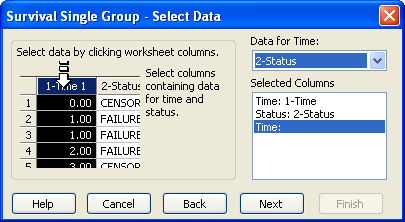
Time と Status 列の選択を支持するSurvival Single Group の Select Data パネル - Selected Columns リストに別のワークシート列を割り当てたい場合には、ワークシートで直接その列を選択するか、Data for ドロップダウンリストからその列を選択します。 最初に選択した列は、Selected Columns リストの1行目 (Time) に、次に選択した列は、次の行 (Status) に割り当てられます。各行には、選択した列の番号またはタイトルが表示されます。
- 選択した内容を変更するには、リストの割り当てを選択したあと、ワークシートから列を選択しなおします。Selected Columns リストの内容をダブルクリックすることによって、列の割り当てを消去することもできます。
- Next をクリックして、ステータス変数を選択します。Status labels に表示されるのは、Selected columns で選択した列のステータス変数です。これらを選択して、右向き矢印をクリックすることで、Event ウィンドウにイベント変数を配置し、Censored ウィンドウに打ち切り変数を配置します。
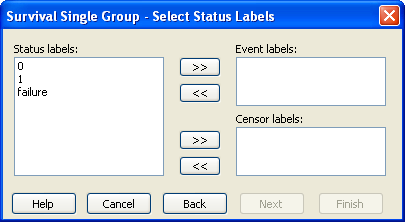
Status 値の選択を指示するSurvival Single Group のSelect Status Labels パネル Event label と Censored label には複数の変数を指定できます。先に進むには、Event label を必ず1つ選択する必要がありますが、打ち切り変数を選択する必要はありませんので、打ち切り値のないデータセットを使うこともできます。全ての変数を選択する必要はありません。空白のステータス変数と結びついたデータは、いずれも欠損値と見なされます。
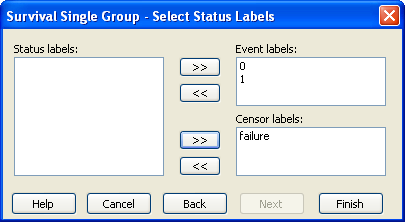
- 後向き矢印をクリックすると、Event および Censored ウィンドウからラベルが除外され、これにより、選択した列ウィンドウの Status labels に戻されます。一度選択した Event および Censored ラベルの内容は、次回使用する際も SigmaPlot に記憶されます。次のデータセットのステータスラベルが全く同じの場合、または、既存のデータセットの分析をしなおす場合、保存された選択内容が Event および Censored ウィンドウに表示されます。
- Finish をクリックすると、生存グラフとレポートが作成されます。得られる結果は選択した検定オプションの内容によって変わります。
5. 1群の生存結果を解釈する
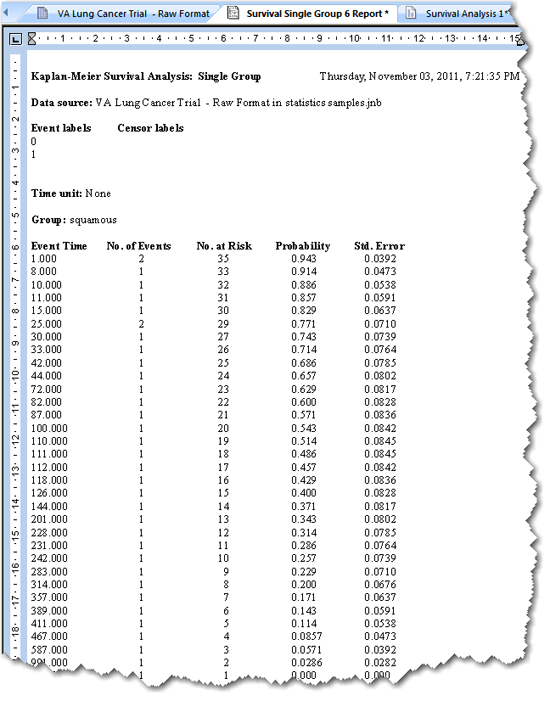
1群の生存分析レポートには、使用した元データに関する情報と、生存曲線の累積生存確率と要約統計量を内容とするテーブルが表示されます。
生存曲線の統計量を導出する詳しい説明につきましては、Hosmer & Lemeshow または Kleinbaum をご覧ください。
結果の説明
数値による結果に加えて、拡張された結果の説明が表示されることがあります。この説明テキストは、Options ダイアログボックスで有効または無効にすることができます。表示される小数点以下の桁数についても Options ダイアログボックスで指定できます。
5.1 レポートのヘッダ情報
- レポートのヘッダには、分析を実行した日付と時刻が含まれます。データソースは、分析するデータを含むワークシートのタイトルとノートブックの名称で特定されます。分析に使用した event ラベルと Censor ラベルがリストされます。また、選択した時間単位 (Time unit) も表示されます。
5.2 生存累積確率テーブル
- 生存確率テーブルには、全てのイベントタイムに加え、各イベントタイム毎に、発生したイベントの回数、危険が残る被験者数、累積生存確率、および、その標準誤差がリストされます。95% 信頼限界の上限と下限は表示されませんが、そのデータはワークシートに配置されます。故障 (failure) の発生時間は表示されませんが、その存在は、Number at Risk データの変化と、そのすぐ下にあるサマリーテーブルからわかります。このテーブルの表示は、検定オプションの Results タブにあるこのオプションを解除することで、非表示にすることができます。データセットが大規模な場合は、これが役立ちます。
5.3 データサマリーテーブル
- データサマリーテーブルには、ケースの総数が表示されます。この下に表示されるイベントの総数 (Events)、打ち切り値 (Censored) と欠損値 (Missing Values) は、ケースの総数と同じになります。
5.4 統計サマリーテーブル
- このテーブルには、生存時間の平均値 (Mean)、パーセンタイル (Percentiles)、および、その統計量がリストされます。各種出版物ではメディアン生存時間 (median survival time) を使用するのが一般的です。
6. 1群の生存グラフ
生存分析における重要な構成要素の1つに生存曲線の視覚的解釈があります。SigmaPlot で常に生存曲線グラフが作成される理由はここにあります。レポートグラフを事後的に選択する他の統計的検定とは異なります。
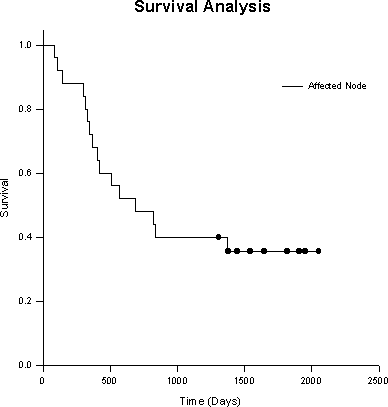
このグラフを制御する方法は、以下の2つがあります:
- グラフオプションを使って、それが変更されるまでのデフォルト値を設定する。
- グラフを作成した後に、SigmaPlot の Graph Properties を使って修正を加える。グラフ内の各オブジェクトは、それぞれ独立したプロットであるため (例えば、生存曲線、Failure シンボル、Censored シンボル、信頼限界の上限、など)、作成したグラフの外観について多岐にわたる制御を行うことができます。
 |
 |
 |