日本語
English

株式会社ヒューリンクス
TEL:03-5642-8385
営業時間:9:00-17:30
2.7.4 現在のプロットに別のデータを選択する
既存プロットのデータ列を変更するには:
- 変更を加えるプロットを選択します。
曲線をクリックすると、データポイント上に正方形のハンドルが表示されます。クリックするのはグラフではありません。グラフをクリックした場合はプロットが追加されることになります。
- Create Graph タブの Wizard グループから Graph Wizard をクリックします。

- Graph Wizard の Data Format からデータ形式を選択して、Next をクリックします。
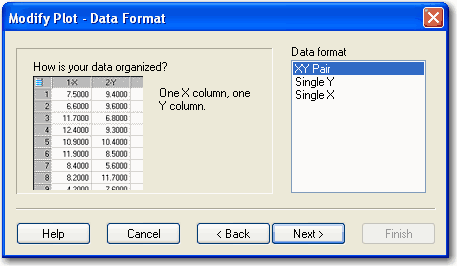
図 34: 現在のプロットで利用可能なデータ形式が表示された Graph Wizard
- グラフのデータ形式を変更しない場合は、前回選択した列が Selected Columns に表示されます。列の割り当てを変更するには、Selected Columns から目的の割り当てを選択し、その後、Data For で適切な列をワークシートまたはデータリストから選択します。
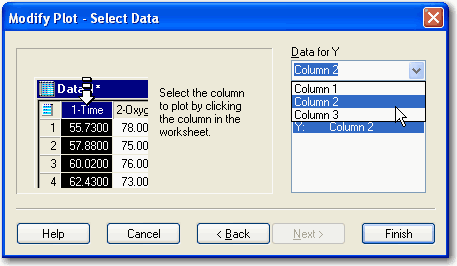
図 2.26 Graph Wizard を使って列の割り当てを変更できます。
※ Note: 列の割り当てをクリアするには、Selected Columns リストでその列をダブルクリックします。 - グラフのデータ形式を変更する場合、Selected Columns リストのデータタイプのひとつを選択状態にします。データを選択するには、対応するワークシート列を直接クリックするか、Data for リストから適切な列を選択します。この方法を使って、必要に応じて X、Y、Z データ、R および θデータ、エラーバー用データなどを選択します。
- Finish をクリックすると Graph Wizard が閉じて、変更したグラフが表示されます。
 |
 |
 |