日本語
English

株式会社ヒューリンクス
TEL:03-5642-8385
営業時間:9:00-17:30
2.5.2 Graph Wizard (グラフウィザード) を使用してグラフを作成する
ほとんどの場合、Create Graph タブから任意のスタイルとタイプを使用してグラフを作成するのが最も簡単ですが、Graph Wizard から直接グラフを作成することもできます。
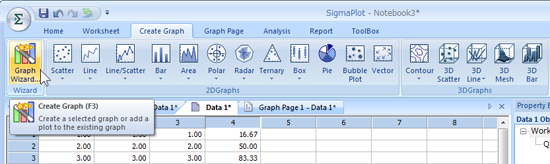
Graph Wizard (グラフウィザード) を使用してグラフを作成するには:
- Create Graph タブを指定し、Wizard の分類から Graph Wizard をクリックします。
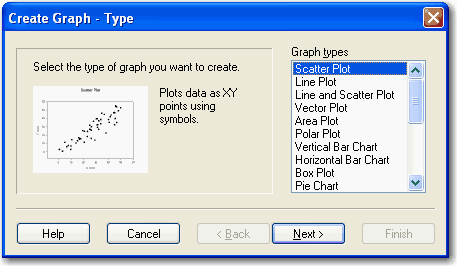
図 22 Graph Wizard グラフタイプ - Graph Wizard の Graph Type で作成したいグラフタイプ選択します。
- Next (次へ) をクリックします。
- Graph Style で目的のグラフスタイルを選択します。
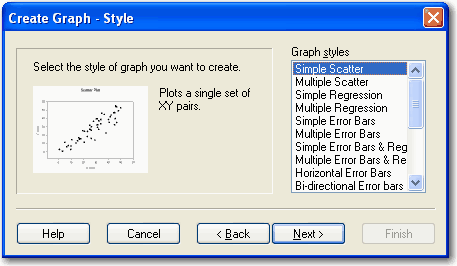
図23 Graph Wizard – スタイル - Next (次へ) をクリックします。グラフスタイルにエラーバーを選択した場合、エラーバーのソースとエラーバーに使用する値の選択が求められます。詳細については、「エラーバー付き2D散布図の作成」を参照してください。
- Next (次へ) をクリックします。
- Data format でデータのフォーマット方法を選択し、Next (次へ) をクリックします。
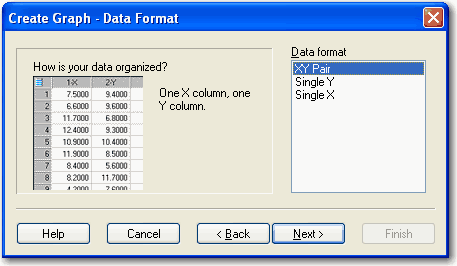
図 24 データフォーマットの指定 - Data for ドロップダウンリストから、プロットの軸やエラーバーに相当する列を選択します。マウスでワークシート内をドラッグしてデータ領域を指定することもできます。
※ Note: Microsoft Excel を使用してグラフを作成する場合、手動で範囲を入力する必要があります。言い方を変えれば、Data for ボックスに手動で領域を入力することでデータの範囲を選択することができます。領域を入力したら Enter を押します。Graph Wizard 内に領域が表示されます。詳しくは、Graph Wizard にデータ範囲を入力するをご覧ください。 データの選択を間違えた場合は、Selected Columns リスト内の該当する列をダブルクリックして、選択を解除できます。
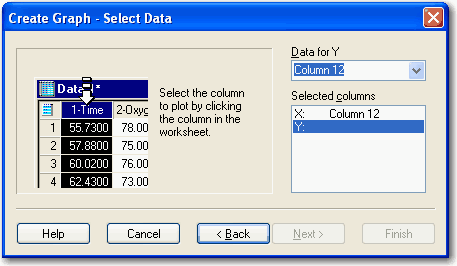
図 25 プロットする列の選択例 - 完了 をクリックして、プロットを作成します。
 |
 |
 |