
CrystalMaker 11.7 MOF オートメーション機能
CrystalMaker 11.7 で追加された MOF 自動化機能(MOF Automation) についてご紹介いたします。
MOF とは
MOF(Metal-Organic Framework:金属有機構造体) は、金属イオン(ノード)と有機配位子(リンカー)が連結してできた、内部に規則的な空孔(細孔)を持つ多孔性の結晶性材料です。ガス貯蔵・分離、触媒、センサーなどへの応用で注目されており、空孔のサイズや形状の可視化が構造理解の鍵になります。
CrystalMaker の MOF 自動化機能は、こうした MOF・ZIF(Zeolitic Imidazolate Framework)などの開放骨格構造の可視化を自動化する機能です。
機能の概要
アクセス方法
Transform > Automate サブメニューから利用します。このサブメニューは、従来からの Silicate Framework(ケイ酸塩骨格)や Molecular Centroids(分子重心)コマンドの新たな置き場所となり、あわせて今回2つの新コマンドが追加されました。
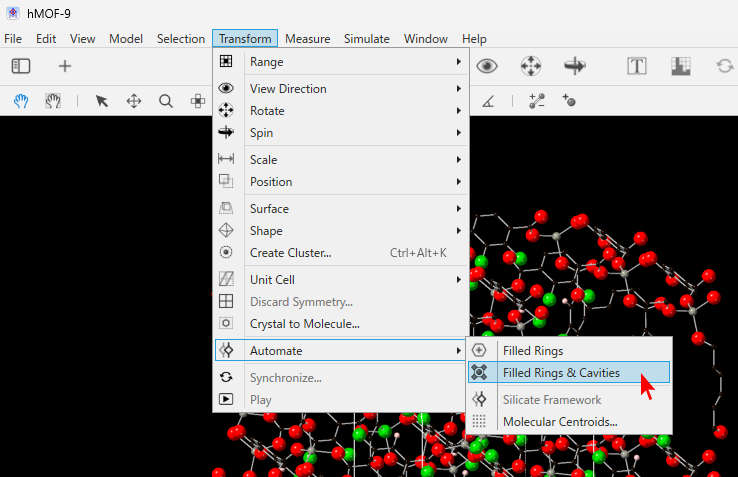
2つのコマンド
| コマンド | 内容 |
|---|---|
| Filled Rings(充填リング) | 有機環(リング)の重心(centroid)を検出し、カスタムの多面体表示へ自動的に切り替えます。 |
| Filled Rings & Cavities(充填リング&空孔) | 上記に加え、半透明の空間充填球(Space-Filling Sphere)をモデルに追加し、空孔の位置と大きさを示します。 |
自動化される処理
これらのコマンドは、従来は手作業で何ステップも要した煩雑な操作を自動で行います。具体的には:
- 本来の原子をすべて ball-and-stick(ボール&スティック)スタイルで表示
- 環の重心原子を空白の原子スタイルかつ半透明の多面体(平面)として表示
- 重心サイトを、赤→青へと昇順の色相で順番に色付け
- 環の重心原子に出入りする結合(ボンド)を非表示に
空孔の可視化
Filled Rings & Cavities コマンドは、Michael O’Keeffe 氏らが旧バージョンの CrystalMaker を用いて広めた、古典的な「半透明の黄色い球」モデルを生成します。これにより、開放骨格材料における空孔のサイズを直接観察できます。
操作例:MOF 構造をダウンロードして可視化する
実際の MOF 構造データ(CIF ファイル)を入手し、CrystalMaker で可視化したうえで、新機能の自動化コマンドを適用する流れです。
ステップ 1:MOF 構造データ(CIF)を入手する
公開の MOF データベース MOFX-DB(Northwestern University) から CIF ファイルをダウンロードします。
- サイト:https://mof.tech.northwestern.edu/
- MOFX-DB は、構造指標(空隙率 void fraction、表面積、細孔径)やガス吸着等温線(N₂・CO₂・CH₄ など)、構成元素、出典データベース(CoREMOF・CSD・IZA など)でMOF を検索・絞り込みできます。
- 目的の MOF を選び、ダウンロード機能で CIF ファイル(必要に応じて等温線データも)を取得します。
- ※ 多数まとめてのダウンロードは時間がかかる旨の注意書きがあります。まずは1構造で試すのがおすすめです。
可視化に向く代表的な多孔性 MOF(例): HKUST-1(Cu-BTC)、ZIF-8、MOF-5(IRMOF-1)など。大きな空孔(ケージ)を持つため、空孔可視化の効果が分かりやすい構造です。
ステップ 2:CrystalMaker で開く
- CrystalMaker を起動。
- File > Open からダウンロードした CIF ファイルを選択して開きます。
- (形式を明示したい場合は File > Open with Format から CIF を指定)
- 単位格子内の MOF 構造が表示されます。必要に応じて、格子の範囲(レンジ)を広げて骨格のつながりを確認します。
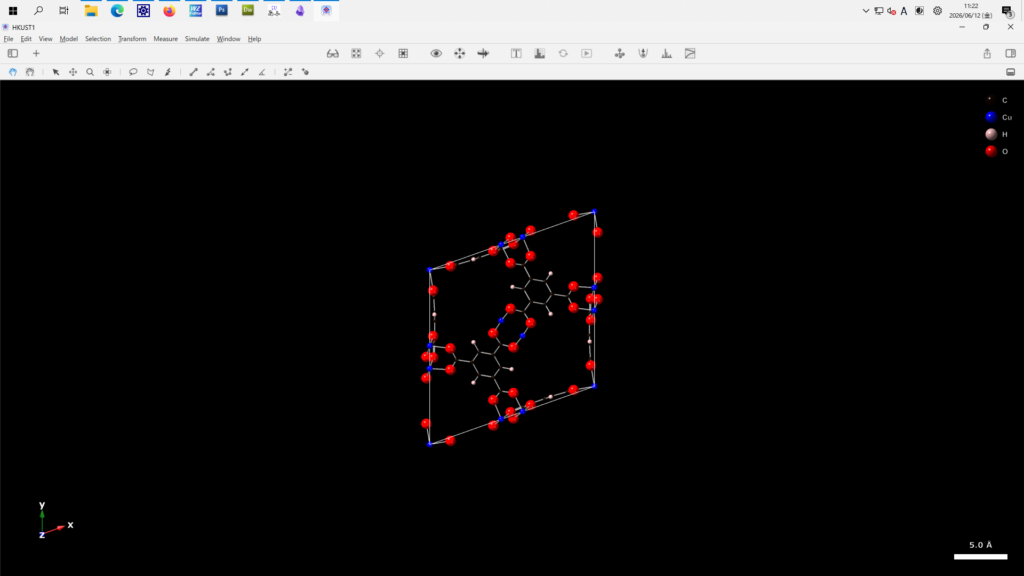
ステップ 3:新機能(MOF 自動化機能)コマンドを適用する
Transform > Automate サブメニューから、目的に応じて次を実行します。
- Filled Rings(充填リング)
- 有機環の重心を検出し、カスタム多面体表示へ自動切り替え。骨格を単純化して全体像を把握しやすくします。
- Filled Rings & Cavities(充填リング&空孔)
- 上記に加えて、半透明の空間充填球(Space-Filling Sphere)を空孔位置に追加。Michael O’Keeffe 流の「半透明の黄色い球」モデルで、空孔のサイズと位置を直接観察できます。
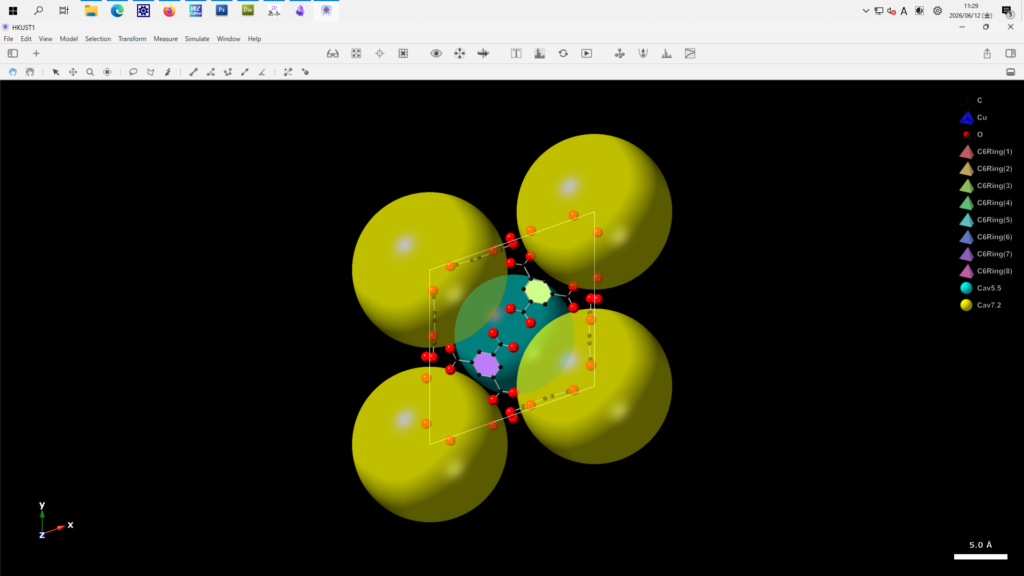
ステップ 4:表示を微調整する(任意)
- Model インスペクターの Polyhedra グループで、多面体の辺の表示、面の不透明度(シースルー)、凸面/凹面の切り替えなどを調整。
- 非常に大きなケージを持つ低密度構造(MOF・クラスレート等)では、凹面多面体で内部の曲面を強調すると見やすくなります。
⚠️ 空孔(cavity)が見つからない場合、Filled Rings & Cavities はエラー警告を表示します(11.7.1 での改善)。空孔が検出されない構造では、十分大きなケージを持つ MOF を選び直してください。
範囲を調整し、空孔の表示/非表示を切り替える(例:hMOF-9)
範囲(レンジ)を広げて複数の単位格子を表示し、Model インスペクターで空孔(Cav0/Cav1)の表示・非表示を切り替えると、細孔構造を多角的に把握できます。
① Set Range(範囲)で表示範囲を広げ、複数の単位格子にわたって空孔球を表示
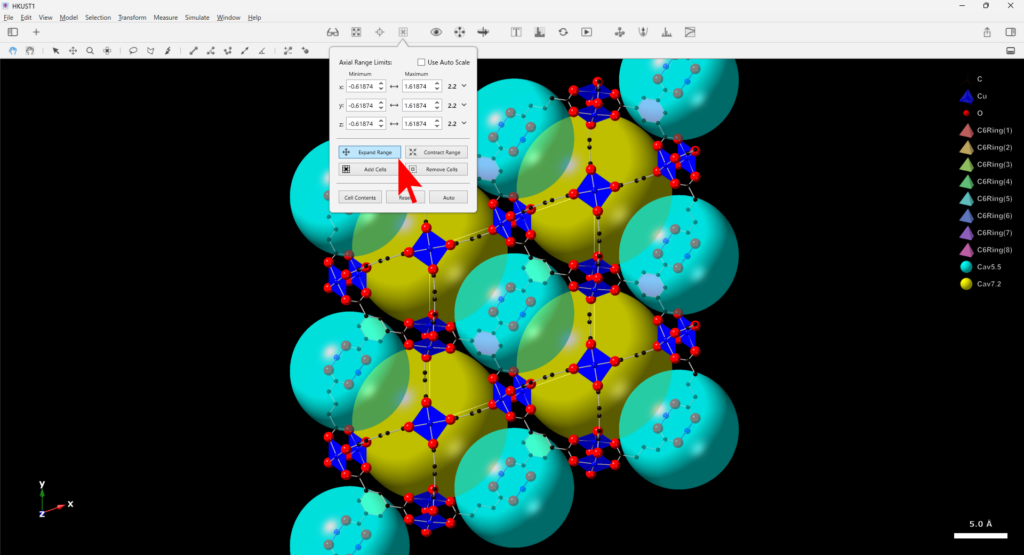
② Model インスペクターで大きな空孔(Cav0)を非表示にした状態
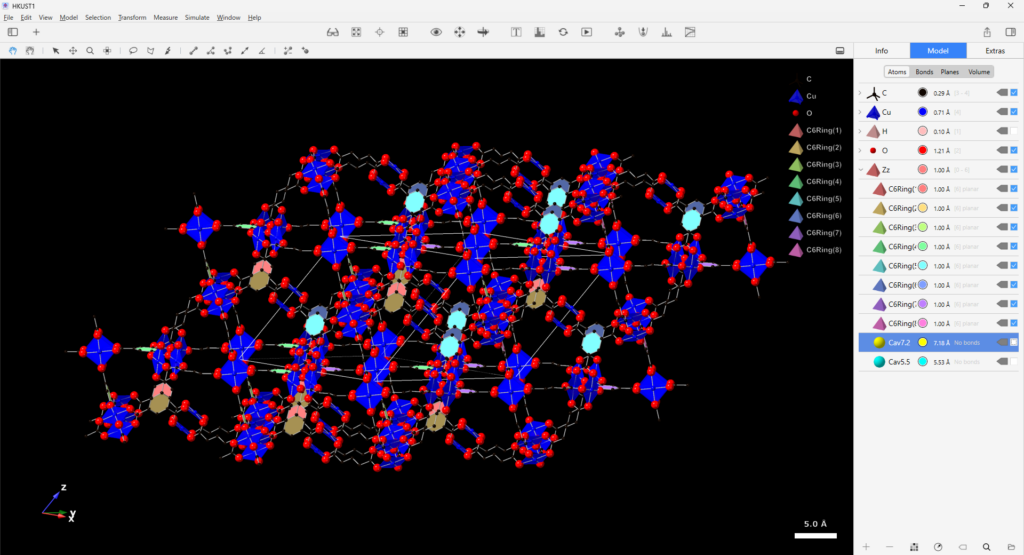
③ Cav0 を再び表示した状態
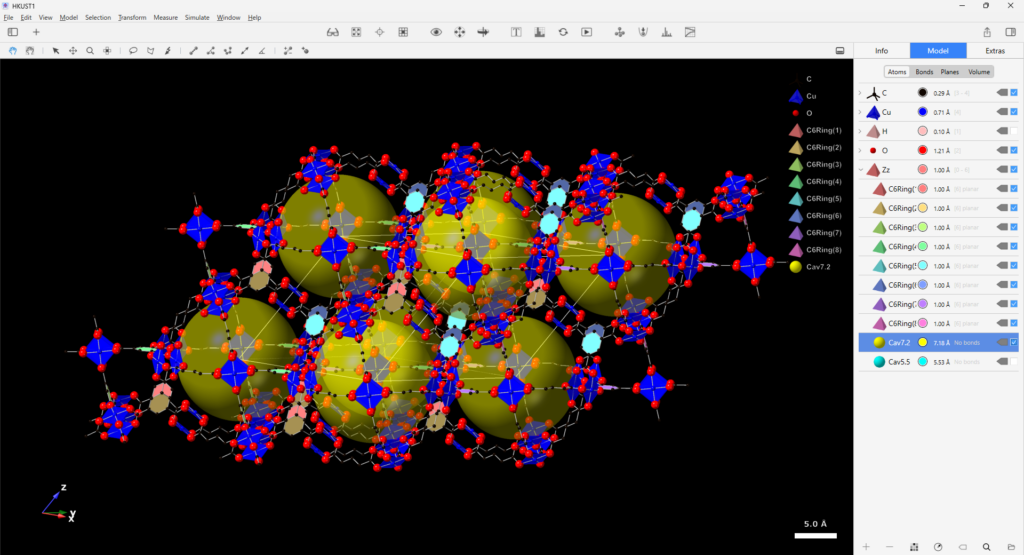
④ Cav0・Cav1 の両方の空孔を表示し、細孔構造の全体像を把握
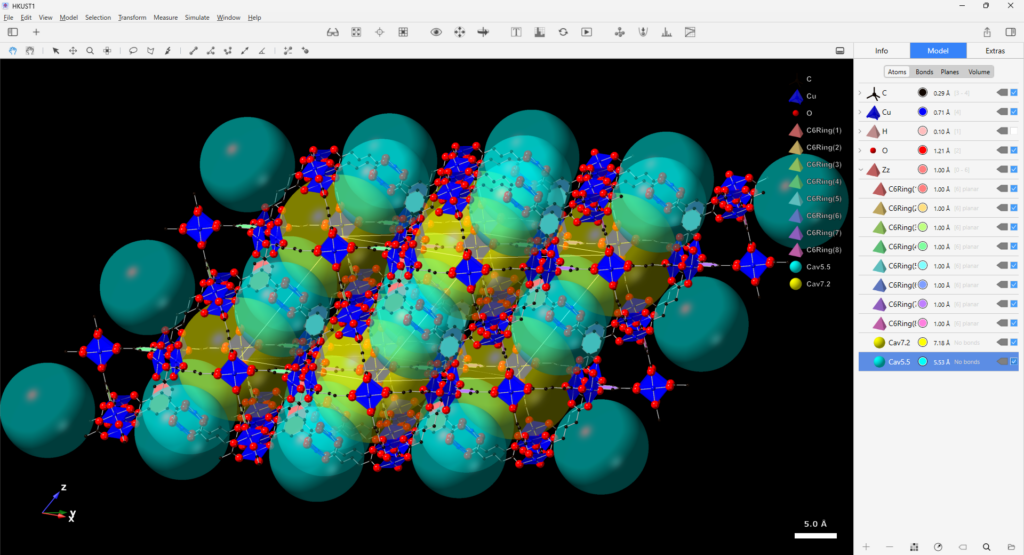
関連情報:
参考動画(開発元公式)
- CrystalMaker 11: MOF Automation(本機能の公式チュートリアル動画):https://www.youtube.com/watch?v=waq6sMHZDZ0
- 公式ビデオチュートリアル一覧:https://crystalmaker.com/crystalmaker/video-tutorials/index.html
- リリースノート:https://crystalmaker.com/crystalmaker/release-notes/win/11/index.html