日本語
English

株式会社ヒューリンクス
TEL:03-5642-8385
営業時間:9:00-17:30
TFCalc サポート情報
TFCalcのインストールとアクティベーションの手順はバージョンによって手順が異なります。
※インストーラがZIP形式で提供された場合は、必ずZIPを展開してから実行してください。
- TFCalc V5の場合
インストール手順
アクティベーション手順
- FCalc V3.5.16 ~ V3.6.2の場合
インストール手順
アクティベーション手順
TFCalcのインストール手順 [V5.0.0]
TFCalcをお使いのマシンにインストールします。
※インストールにはOSの管理者権限が必要です。
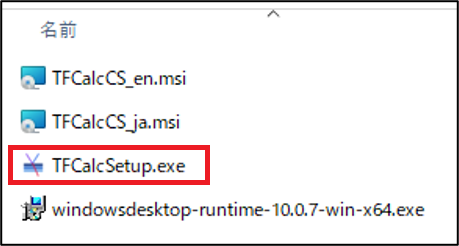
- TFCalcSetup.exeをダブルクリックします。
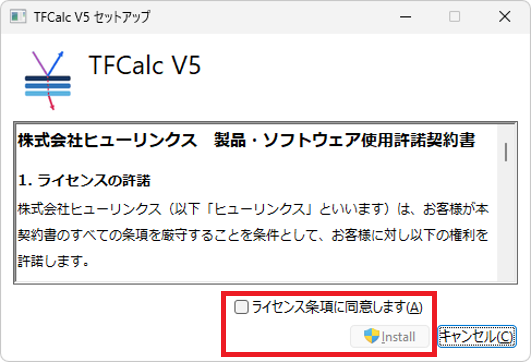
- ライセンス条項が表示されます。内容をご確認頂き、「ライセンス条項に同意します」にチェックを入れ、「Install」をクリックしてください。
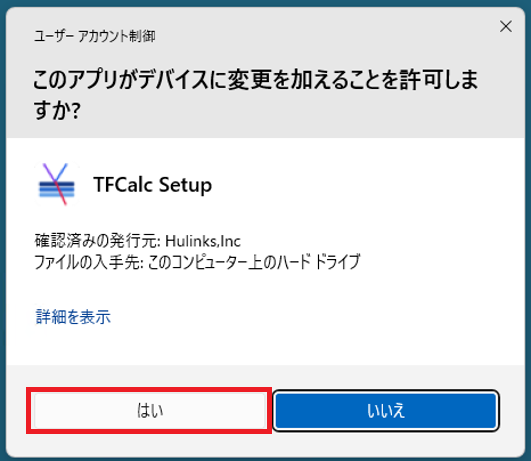
- ユーザーアカウント制御画面が表示された場合は「はい」をクリックしてください。
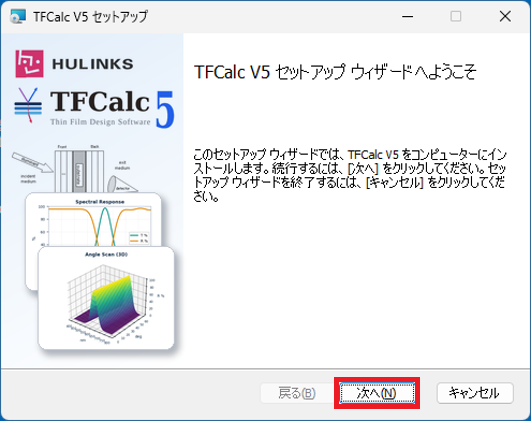
- TFCalc V5セットアップ画面が起動します。「次へ」をクリックしてください。
- 製品をご購入いただいた場合は「製品版としてインストール」にチェックを入れてProduct Keyを入力し、トライアルの場合は「デモ版として使用」にチェックを入れて「OK」をクリックしてください。
※Product Keyは[5文字]-[5文字]の形式で、弊社からの案内メールに記載されております。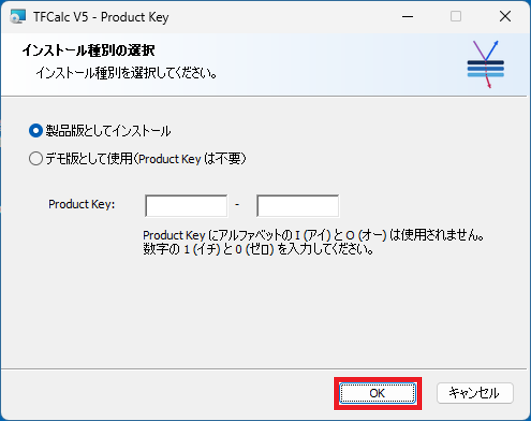
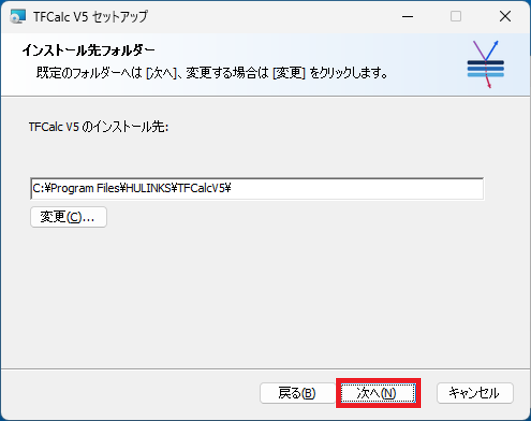
- TFCalcのインストール先を指定し、「次へ」をクリックします。
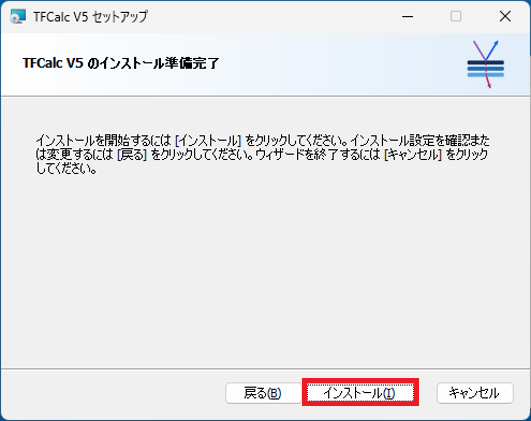
- 「インストール」をクリックします。
- インストールが完了しますので、「完了」をクリックしてください。
※デスクトップにTFCalc V5のショートカットが作成されますので、そちらから起動できます。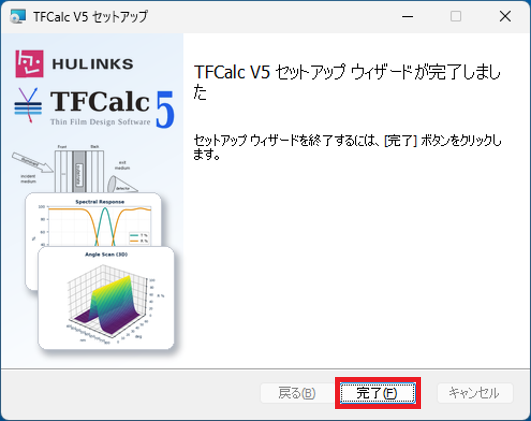
TFCalc のアクティベーション [V5.0.0]
TFCalc V5のアクティベーションは PC 固有の情報を持つソフトウェアライセンスファイルによって行います。
※デモとして使用する場合はアクティベーションを行う事はできません。
- TFCalc V5を起動します。
⇒TFCalcライセンスダイアログが表示されます。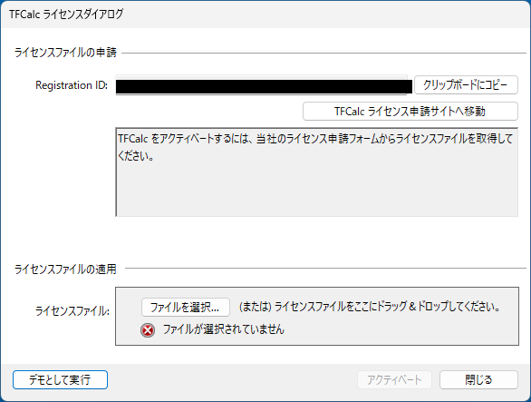
- 「Registration ID」をコピーし、「TFCalc ライセンス申請サイトへ移動」ボタンをクリックします。
⇒Webブラウザが起動し、弊社のTFCalcライセンス申請サイトが表示されます。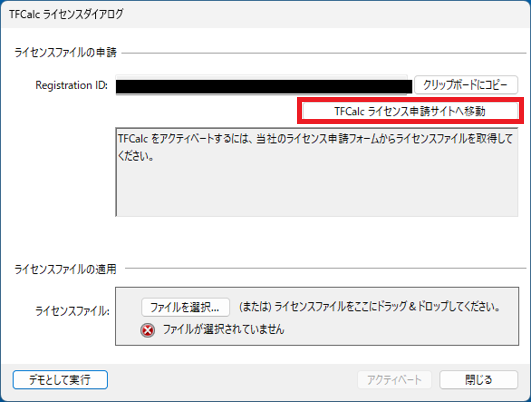
- TFCalcライセンス申請サイトに必要な情報を入力してください。
※Registration ID、Product Keyは必ず入力してください。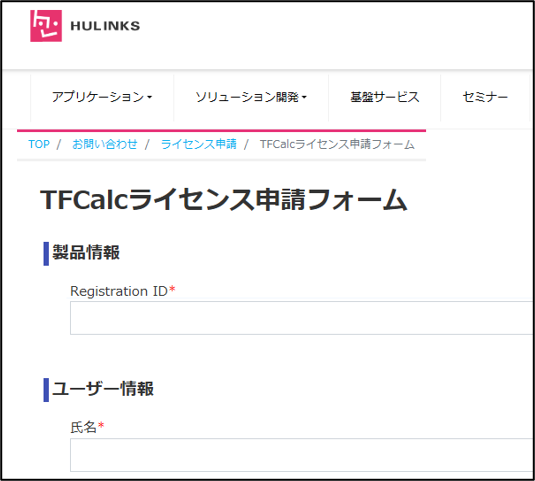
- 弊社サポートより、Registration IDに対応したライセンスファイルをsoft.support@hulinks.co.jpからメールにて送信します。
※メールが届くまで3営業日程度かかる可能性があります。 - ライセンスファイル欄に、メールに添付されているライセンスファイルをドラッグ&ドロップ(または「ファイルを選択…」ボタンで指定)し、「アクティベート」をクリックしてください。アクティベート後、TFCalc は自動的に終了しますので、再度起動してください。
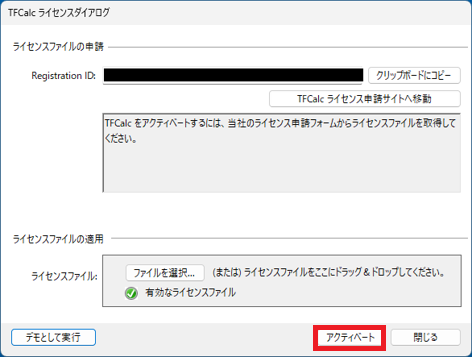
- フル機能が使用できるようになります。
※ライセンスの状態は [ヘルプ]-[TFCalcについて] で確認できます。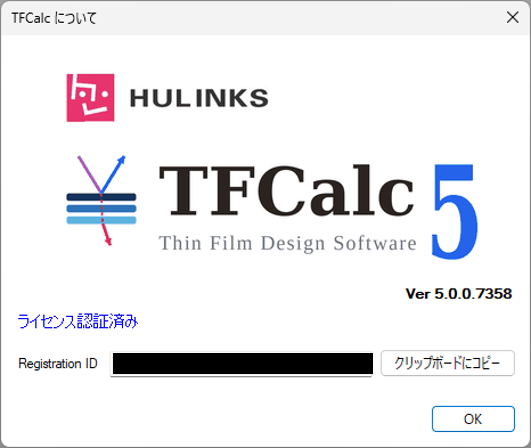
TFCalcのインストール手順 [V3.5.16 ~ V3.6.2]
TFCalc 3.5.16 よりハードウェアキー(USBキー)が廃止されました。
アクティベーションは PC 固有の情報を持つソフトウェアライセンスファイルによって行います。
- setup.exe をダブルクリックします。

- インストール・ウィザードで Next をクリックして次に進みます。

- 必要に応じて TFCalc のインストールフォルダを変更します。Next をクリックして次に進みます。

- Next をクリックして次に進みます。
アラートが表示された場合は Yes をクリックして次に進みます。
- TFCalc のプロダクトキーをお持ちの場合は、キーを入力して Next をクリックします。
プロダクトキーをお持ちでない場合は、Run TFCalc as Demo version を選択し、デモ版として
インストールします。
Next をクリックして次に進みます。
- インストールが完了したら、Close をクリックして終了します。
スタートメニューまたはデスクトップのショートカットから TFCalc を起動します。
Run TFCalc as Demo version を選択していないときには、アクティベーションウィンドウが
開きます。


TFCalc のアクティベーション [V3.5.16 ~ V3.6.2]
TFCalc のすべての機能を利用するには、ヒューリンクスよりライセンスファイルを入手する必要があります。
ライセンスファイルの取得は、次の手順に従ってください。
- インストール中にプロダクトキーを入力している場合、TFCalc を起動するとアクティベーションウィンドウが表示されます。登録キーをクリップボードにコピーするために、Copy to Clipboard をクリックし、続いて Apply for your license file をクリックすると Web ブラウザが起動し、フォームが表示されます。

- Web のフォームに登録キーと必要な情報を入力し、送信します。
ライセンスファイルを適用するまで、TFCalc はデモ版として動作します。
デモ版で動作している場合、About TFCalc の画面に「Demo」と表示されています。
- ライセンスファイルを入手したら、TFCalc を起動し、アクティベーションウィンドウの
License Files でライセンスファイルの場所を指定します
(ファイルエクスプローラーでブラウズするか、ライセンスファイルを License file: の領域に
ドラッグ&ドロップします。)。
※注記:TFCalc.lic のファイル名は変更しないでください。ファイル名が変わるとライセンスが適用されません。
- Activate ボタンをクリックすると、TFCalc にライセンスが適用され、いったん終了します。
TFCalc を再度起動してください。
- ライセンスファイルが有効になると、About TFCalc ウィンドウから「Demo」の文字が消えます。

既にインストールしているデモ版にライセンスを適用する
TFCalc をすでにデモ版としてインストールしている場合、インストールを修復することでライセンスを適用できます。
- setup.exe をダブルクリックして、インストーラーを再度起動します。
- Repair TFCalc オプションを選択し、Next をクリックします。
- 以降は、上記のインストールのプロセスに従ってください。
