SYSTAT サポート情報
- SYSTAT 13.1 64-bit 版で Excel ファイルを読み込む際の注意点 (14/08/28 )
- SYSTAT 13.1 アップデート情報 (12/12/04 )
- SYSTAT 13 で、SYSTAT 11J のデータファイル「xxx.syd」を 開く際の注意点
- SYSTAT 13.0 64 bit 版のインストールトラブル
1. SYSTAT 13.1 64-bit 版で Excel ファイルを読み込む際の注意点
1. 読み込む Excel ファイルを次のディレクトリの「Data」フォルダーに配置してください。
C:¥Program Files¥SYSTAT_13¥Data
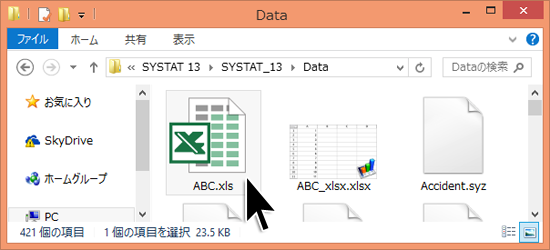
2. 配置した Excel ファイルのアイコンを選択し、SYSTAT のウィンドウ内にドラッグ&ドロップするとデータが読み込まれます。
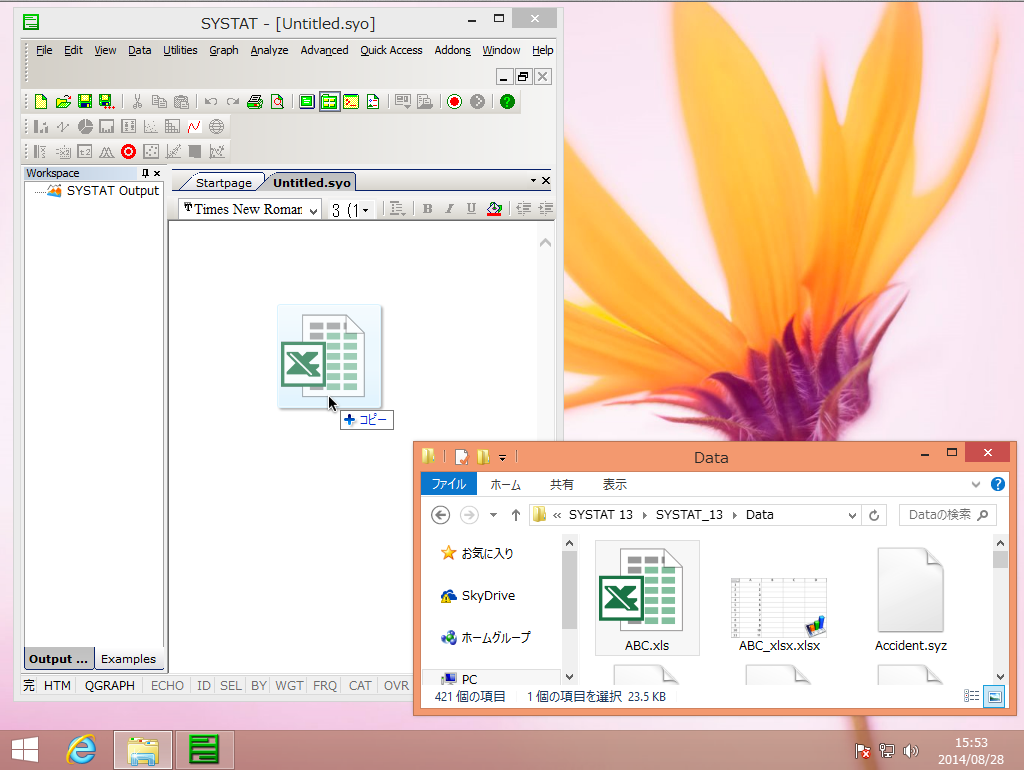
※ デスクトップ上に配置した Excel ファイルは読み込むことができません。
File メニュー → Open → Data を選択し、ファイル指定する方法でも開くことができます。
| ※ SYSTAT 13.1 32-bit 版では、デスクトップ上に Excel ファイルを配置していても読み込むことができます。 |
2. SYSTAT 13.1 リリース情報 リンク先公式
SYSTAT 13.1 が利用可能になりました。
現在のプログラム (v13.0) をアンインストールしてから、下記サイトにあるデモ版のプログラムをダウンロード&インストールし、製品化を行って下さい。
ダウンロードページに移ったら、以下のいずれかを選択してください。
- SYSTAT 13.1 Win (64-bit 版) (253.3MB)
- SYSTAT 13.1 Win (32-bit 版) (254.7MB)
| ※ シリアルナンバー及び以前に発行済みのライセンスファイルをご準備下さい。 ※ 新しい環境にインストールする場合は、ライセンスファイルの再発行が必要です。フォームから申請して下さい。SystatおよびGrafiti社製品ライセンスファイル申請フォーム ※ インストール方法はこちらをご覧ください。 |
以下の内容が改善されています。
- Data Editor でコピー&ペーストすると不正確なデータのペーストを引き起こす。
- Data Editor で大きなフォントを設定すると、セルの内容を正確に表示しない。
- Analyze メニューの Basic Statistics : Set Conditions タブ ダイアログボックスが既存の選択 (frequency、weight、ID variable) を正確に反映しない。
- MGLH コマンドがオートコンプリートしない。
- ラベルを含む文字列変数の SPSS データファイルの読み込みができなかった。
(注意 – ファイルは読み込みは可能ですが、文字列変数の値ラベルは失われます。) - ANOVA モデルで因子の変数ラベルが定義された場合、Analyze メニューの Analysis of Variance: Pairwise Comparisons ダイアログボックスで表示される変数ラベルが名前と入れ替わる。
- 反復測定分散分析の post hoc の結果でスペルミス (Standard) がありました。
- Dwass-Steel-Critchlow-Fligner テストが同じデータを繰り返したときに確率値が変更されます。
- TSLS モデルで変数間に交互作用があると、アウトプットに交互作用の項目が表示されませんでした。
- 反復測定のサマリチャートで描画されるエラーバーが不正確でした。
- 重ねた棒グラフで、Y 変数に欠測値がある場合、棒の色と凡例が一致しませんでした。
- グループ化されたヒストグラムで、スケールが最初を除く全てのフレームが不正確でした。
- 2つ以上のフレームがある箱ヒゲ図を移すとフレームが重なりました。
- 空のグループを持つ、グループ化された四分位または確率プロットでラインの極限 (Limit Lines) を実行するとクラッシュしました。
- 散布図プロット (scatterplot) でモザイクオプションを実行すると、凡例ボックスが塗りになりませんでした。
- 3D プロットで、軸のタイプに “Corner” を設定すると軸のマークの方向に問題がありました。
64-bit 固有の問題:
- Data Edit ツールバーが表示されませんでした。
- Edit -> Options で一度に1つのデータファイルだけ開き保存できませんでした。
- Data Editor でマウススクロールが利用可能になりました。
3. SYSTAT 13 で、SYSTAT 11J のデータファイル「xxx.syd」を 開く際の注意点
質問:PeakFit で Excel のデータを読み込もうとしたら、「エラーが発生したため、PF.exe を終了します」のエラーメッセージが表示されて PeakFit が終了してしまいます。(05/03/17 )
回答:弊社で確認したところ、PeakFit は Excel 2000 / 2003 形式のファイルには対応していないようです。Excel でファイルを開いて、[ファイル]メニューの[名前を付けて保存]を使って、ファイルの種類を、Excel 5.0/95 ブックなどにして保存し直して、そのファイルを PeakFit で読み込んでください。
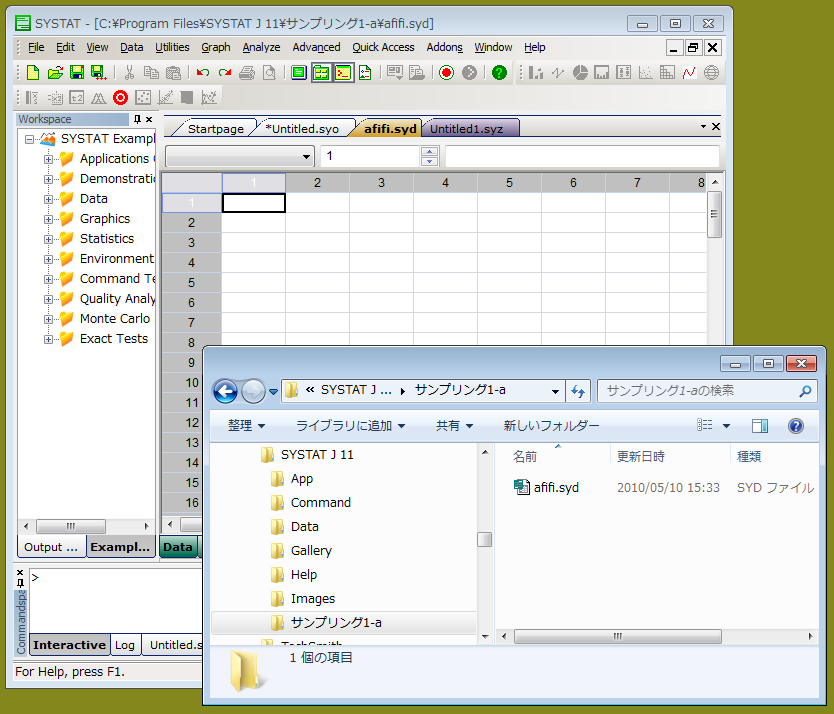
▶SYSTAT 13 で 日本語フォルダ内の SYSTAT 11J のデータファイルを読み込んだ状態。
(データがワークシート上に表示されません)
4. SYSTAT 13.0 64 bit 版のインストールトラブル
| ※ 本トラブルは、13.1 で解消されています。13.1 の情報はこちらをご覧ください。 |
SYSTAT13 64 bit 版を 64 bit OS 環境にインストールされた場合に限り、アプリケーション実行時にライセンスファイルが要求され、トライアルモードとしてアプリケーションを起動することができません。
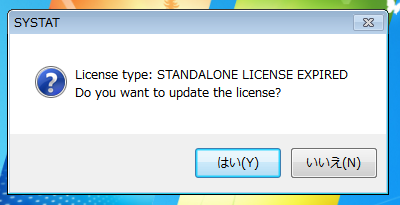
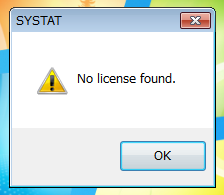
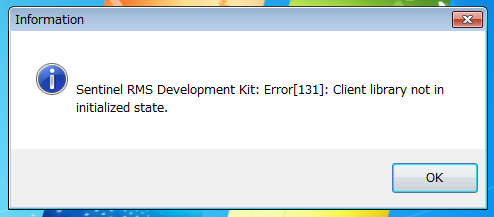
このためライセンスファイル取得に必要な Registration ID も表示不可となります。SYSTAT13 は、Registration ID に基づくライセンスファイル取得後、これを適用することで製品化が可能となります。お手数ではありますが、次の方法で対応していただきますようお願いいたします。
Registration ID の調べ方:
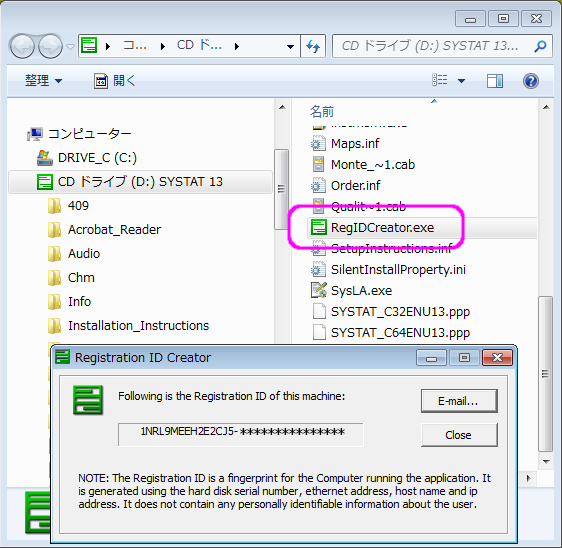
SYSTAT13 の CD 内にある実行ファイル「RegIDCreator.exe」を使用環境のPCで実行して、Registration ID をお調べ下さい。
- ライセンスファイル申請:
ライセンスファイル申請はこちらの弊社サイトよりご申請下さい。
Grafiti社製品ライセンスファイル申請フォーム - ライセンスファイルの更新方法 (製品化) :
ライセンスファイルが弊社より発行されましたら、こちらをご覧下さい。
| ※ 64 bit OS 環境 で SYSTAT13 をトライアルモードで使用されたい時は、一時的に 32 bit 版をインストールしてご利用下さい。 |