
Grapher と Surfer による柱状図と断面図の作成
Golden Software では、柱状図を作成する専用のパッケージは提供していませんが、Surfer と Grapher があれば、地下データを可視化するための柔軟な代替手段としてこれらを活用することができます。これらのプログラムは柱状図の作成に特化したソフトウェアではありませんが、本格的な柱状図作成ソフトの複雑さを伴わずに、レポートとして提出できる 2D 柱状図や高度な 3D 地下モデリングを必要とするユーザーにとっては、プロフェッショナルな代替手段となり得ます。ここでは、Grapher でデータを技術的に明確な表示に変換する方法や、岩相や汚染プルームなどの複雑な 3D 可視化のためにそれらを Surfer に移行する方法を紹介します。
Grapher による地下情報の可視化
Grapher は、深度ログ (柱状図) やタッドポールプロット (tadpole plots) といったボーリング孔データの技術的な 2D 表示に最適です。これらは、折れ線グラフ/散布図とクラス散布図を使用して作成します。
Golden Gallery の鉱業と環境のテンプレート
Grapher のテンプレートを使ったワークフローでは、Grapher バージョン 26 で導入された強力な機能を活用することで柱状図の作成を効率化します。Grapher の Home | Templates | Online Templates をクリックすると、Golden Gallery にアクセスできます。様々な専用テンプレートをご用意しており、すぐに使い始めることができ、プロフェッショナルで業界特有の柱状図を作成できます。
まず、使用するテンプレートを決めてください。以下のリストを確認するか、Golden Gallery から厳選された全リストをご覧ください。次に、特定のテンプレートの詳細ページを参照して、データファイルとフォーマットがテンプレートの要件に正確に一致していることを確認してください。場合によっては、プロットの位置合わせやラベルの配置を改善するために、特定の静的列を追加することもあります。なお、可視化の正確さを確保するため、すべてのシートには同じ深度単位(例:メートル)を使用し、共通の垂直スケールに沿って配置する必要があります。
これらのテンプレートには、標準的なボーリング孔ログに必要なプロットタイプがすでに含まれているため、簡単なデータ入力ダイアログを使用して、レポート対応のドキュメントを迅速かつ一貫性のあるプロフェッショナルな方法で生成できます。
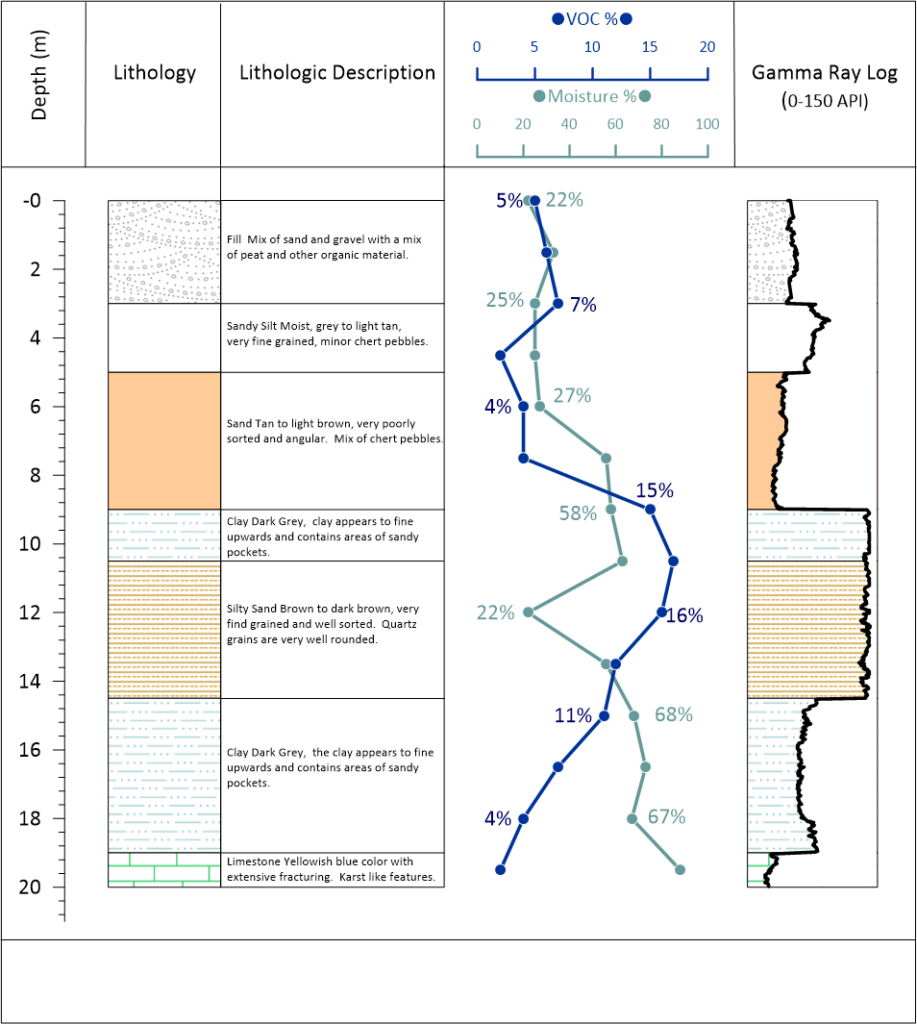
環境分野に必須のボーリング孔ログをあらわします。岩相、土壌層の説明、分析測定、ガンマ線地球物理学的ログをすべて深度別に統合します。
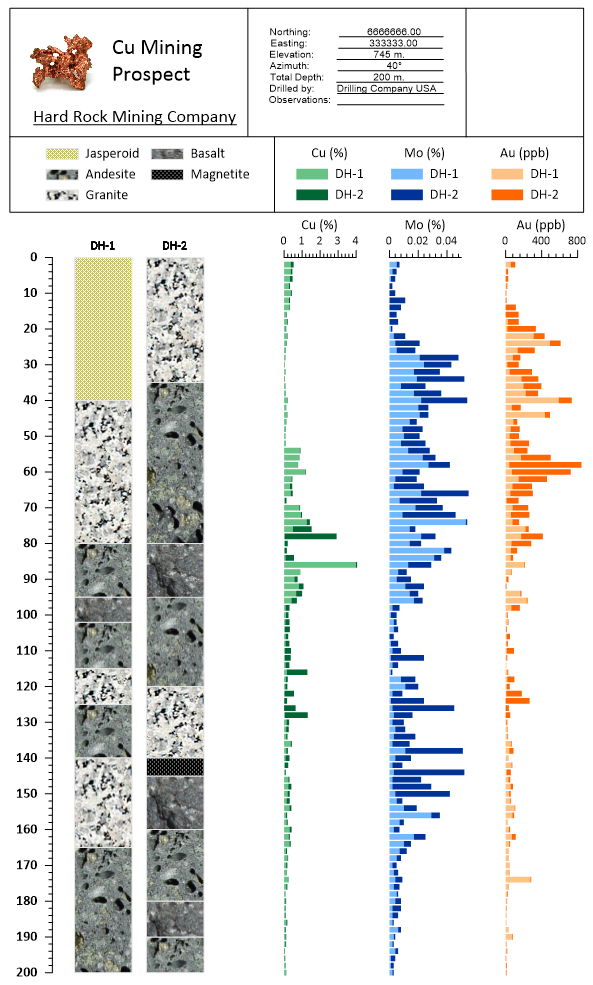
銅、ミューオニウム、金など複数のボーリング孔から収集された情報を表示します。地下の地質と元素資源の関係が理解しやすくなります。
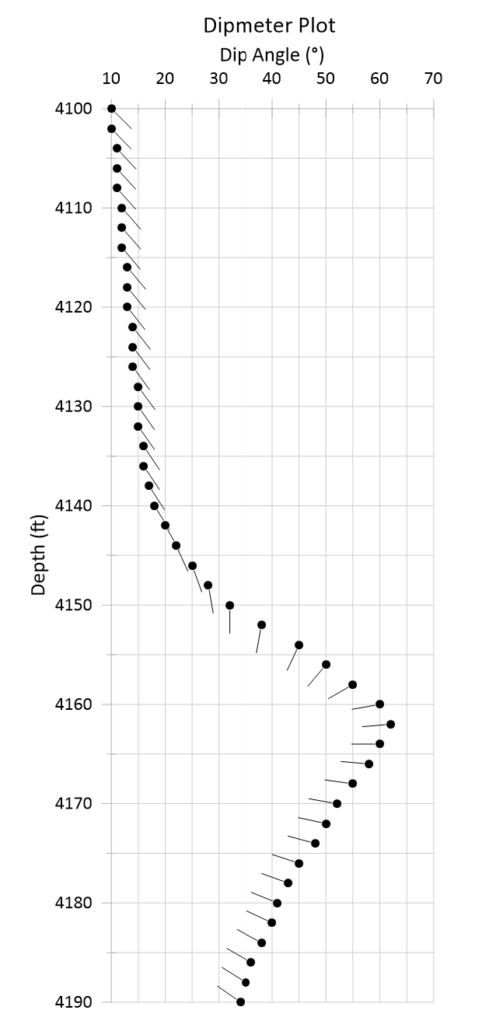
ボーリング孔や層序に沿った、層理、葉理、割れ目などの平面的なフィーチャーの傾斜と傾斜方向を視覚化します。
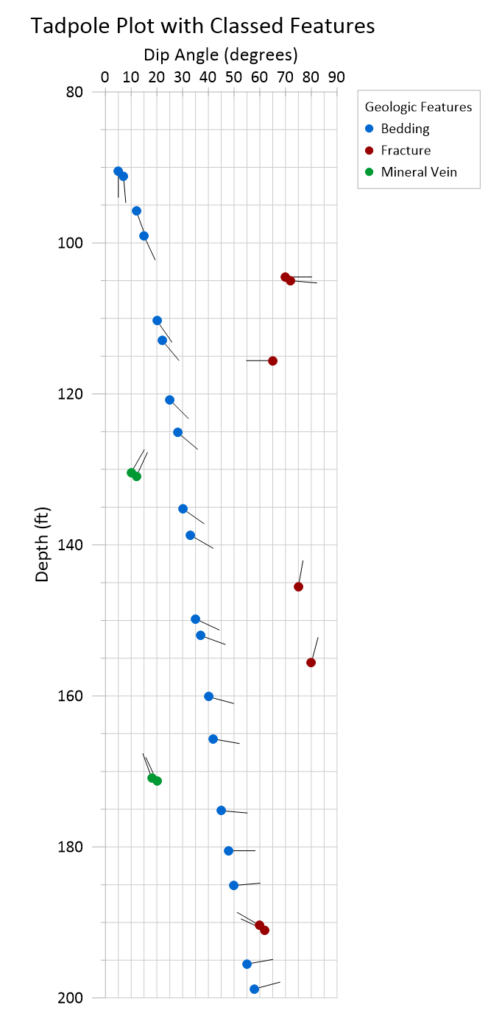
タッドポール (オチャマジャクシ) プロットを使用して、地層、割れ目、鉱脈などの平面的な地質学的特徴の方向を可視化します。円形のマーカーは傾斜角を、尾は傾斜方位をあらわします。
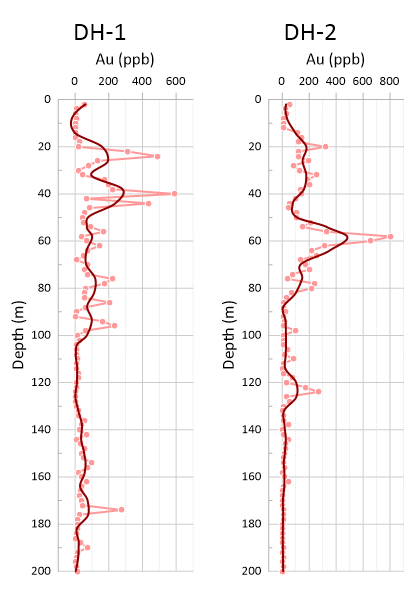
採集間隔ごとに取得された物質の測定値を柱状図の形式で表示します。
お役立ち情報:岩相の説明ラベルが各間隔レイヤーの中央にきちんと揃うようにするには、次の式を使用して、データに Center Depth 列を追加します: Center Depth = (From + To) / 2。
Grapher で 2D ボーリングログを作成する
Grapher のテンプレートワークフローを使えば、Grapher(バージョン26で導入)の強力な機能を活用して効率的に柱状図を作成できます。この機能により、あらかじめ用意された複雑な柱状図構造に準備済みのデータを瞬時にマッピングできるため、プロットを一から設計する必要がなくなります。これらのテンプレートには、標準的なボーリング柱状図に必要なプロットタイプが既に含まれており、シンプルなデータ入力ダイアログを使用して、レポート作成に適したドキュメントを迅速かつ一貫性のあるプロフェッショナルな方法で作成できます。
複数の井戸からなる柱状図を生成する
テンプレートと Grapher の Data Filter 機能を組み合わせることで、柱状図内のすべてのプロットのアクティブな井戸 ID を素早く切り替え、プロジェクト全体のレポートを生成できます。この強力な制御機能は生産作業に欠かせないもので、すべての井戸グラフを統一された外観で作成できます。
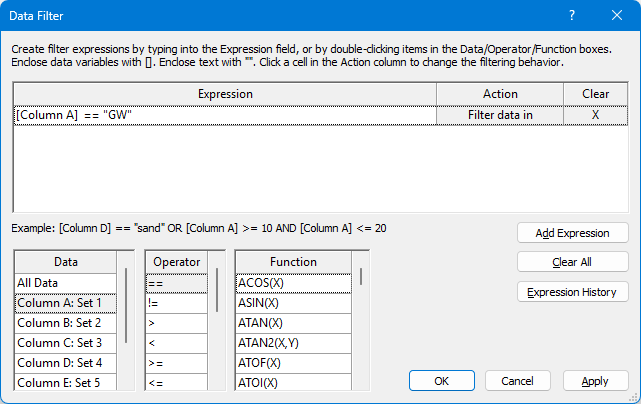
特定の井戸をターゲットにするには、Data Filter ウィンドウに式 (expression) フィルターを入力する必要があります(例: [Column A] == “MW-3A (deep)”)。このフィルターを Object Manager にリストされている各データ駆動型プロットに適用することで、プロットウィンドウ内のすべてのプロットが目的とする well/hole ID に更新されます。
お役立ち情報:データフィルタは、同じ種類の1つまたは複数のプロット(例:同じプロットウィンドウ内のすべての棒グラフ)に適用できます。フィルタは Data Filter ダイアログに組み込まれており、複数の inclusion フィルタと exclusion フィルタ、ブール演算子、組み込みの数学関数をサポートしています。この機能は、データファイルを入力として使用するすべてのプロット(レーダープロットとスティッフプロットを除く)で利用できます。
岩相の塗りつぶしとカラーをカスタマイズする
岩相のパターン(例:砂の場合はクロスハッチング、粘土の場合はレンガなど)を定義するには、以下で説明するカラーと塗りつぶしパターンを適用するためのいくつかのオプションがあります。選択する方法は、標準化されたパターンが必要か、シンプルな色分けが必要かによって異なります。
Data Filter (For Specific Patterns) を使用する。この方法は、特定の業界標準の充填パターンを個々の岩相タイプに適用するための最大限の柔軟性を提供します。
- プロットを二重化する:Duplicate コマンドを使用して、プロットウィンドウに既存の柱状図プロットの全てのプロパティを含む複製を作成します。
- 岩相でフィルタリングをかける:Data Filter 機能を使用して、特定の岩相タイプに一致するレコードのみを表示するようにプロットを設定します (例: 砂利 (Gravel) の場合は「GW」のみを表示するフィルター)。
- 塗りつぶしを定義する:複製されたプロット上の特定の岩相のカラーの塗りつぶしまたはパターンを手動で定義します。
- 繰り返し:データ内の固有の岩相タイプごとに複製とフィルタリングのプロセスを繰り返します。
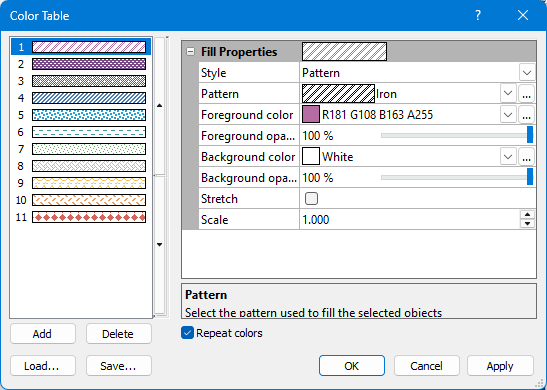
Color Table (For Standardized Patterns) を使用する。カラー テーブルは、作成した柱状図の塗りつぶしパターンとカラーの両方を手動で定義できる組み込み機能です。
- 特徴:すべてのカラーと塗りつぶしパターンが同一ウィンドウ内で管理されるため、確認や更新に最適です。
- 欠点: Color Table は順序に依存しており、各プロットのデータに表示される順序どおりに塗りつぶしパターンとカラーを配置する必要があります。そのため、各プロットを適切に設定して更新するには時間がかかることがあります。
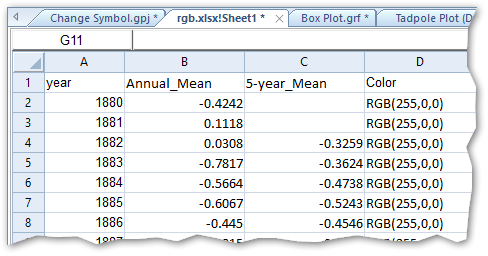
Color Variable (For Quick Color Coding) を使用する。カラー変数を使用すると、柱状図データから直接各岩相の塗りつぶしカラーを定義できます。
- 特徴:スピードと柔軟性:指定したワークシートの列または行かにカラーを割り当てます(ワークシートの式を使用して自動化できます)。特定の岩相パターンを必要としない場合、非常に効果的です。ワークシートでは様々な方法でカラーを指定できます。詳細については、Fill Properties の Color variable セクションをご覧ください。
- 欠点: カラー変数を使用する場合は、塗りつぶしのカラーしか定義できません。パターン (クロスハッチングやレンガなど) は使用できません。
高度な柱状図と断面図(オプションのスクリプトを使用)
より高度な柱状図作成のニーズに対応するため、Grapher はスクリプト機能を提供し、特殊なダイアグラムの作成を自動化します。これらのスクリプトにより、手作業による設定作業が大幅に削減され、Well Construction Diagrams のような複雑なプロットを迅速かつ効率的に作成できます。
Golden Software の Scripter は、スクリプトの開発と実行のためのプログラムです。スクリプトとは、スクリプト実行時に実行される一連の命令が記述されたテキストファイルです。命令は Visual BASIC に似たプログラミング言語で記述されます。Scripter は、スクリプトの作成 (write)、編集 (edit)、実行 (run)、デバッグ (debug) を支援する多くの機能を備えています。言語構文の色分け、スクリプトで定義されているプロシージャの一覧、外部オブジェクトで利用可能なプロシージャを確認するためのオブジェクトブラウザ、ビジュアルダイアログエディタ、ブレークポイント、シングルステップ実行(プロシージャのステップオーバーとステップアウトのオプションを含む)、スクリプト変数の値を表示するウォッチウィンドウなど、様々な機能を備えています。
井戸構造図
井戸構造図の複雑で多層的な外観を再現することが、自動化によって簡素化されました。専用のスクリプトが構造データを処理して図を自動生成するため、ケーシング、スクリーン、グラウトなどの複雑な詳細を簡単に組み込むことができ、大幅な時間節約につながります。
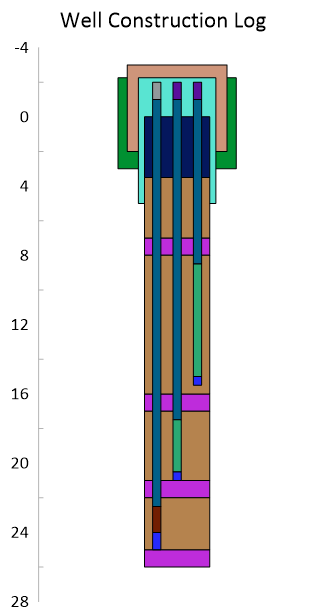
井戸構造図の作成手順
スクリプトとサンプルファイルのダウンロード
Grapher チームが作成した添付のスクリプトとデータファイル(下記参照)をダウンロードして、標準的な井戸構造図を複製してください。
- 井戸データのサンプルファイル [Example_Well_Construction_Data.xlsx]
- 各列の定義は以下のとおりです。
Set fromCol = 1 ‘starting depth values
Set toCol = 2 ‘ending depth values
Set widthCol = 3 ‘variable widths of construction sections
Set offsetCol = 4 ‘units in similar range as widths to define where construction sections are placed
Set itemCol = 5 ‘names to describe construction sections
- 各列の定義は以下のとおりです。
- Grapher 用の井戸構造図スクリプト [Create_Well_Construction_Log.BAS]
操作手順
- XLSX ファイルを開き、ヘッダーをそのままにして独自のデータを入力します。
- スクリプトを実行し、XLSX ファイルをロードします。
更新
レイヤーは、Item Column に基づいて個別のレイヤーに分割されます。
- Object Manager でいずれかのレイヤーを選択します。
- Project Manager で Fill タブを選択します。
- そのアイテムに希望のカラーと塗りつぶしを設定します。
その他の可視化オプション
Grapher チームは、ユーザーがレポート作成に適したグラフやログを素早く作成できるよう、Grapher テンプレートの開発を継続的に進めています。最新のテンプレートは Golden Gallery でご確認ください。Grapher 26 では、既に様々な logging templates をご用意しておりますので、ぜひお試しください。テンプレートをご希望の場合は、お問い合わせフォームからご希望のテンプレートをお知らせください。お客様のチームがデータに最適な可視化を実現できるよう、サポートさせていただきます。
岩相の断面図の可視化
Surfer は Golden Software の地質断面作成における主要ツールですが、Grapher は隣接する複数の井戸の縦断的な柱状図表示を作成するためにも使用できます。個々の井戸柱状図を並べて表示することで、特定の横断面における岩相の変化を容易に視覚化できます。これら2つのプログラムを統合することで、Surfer で地質面を作成し、土壌層の接触を定義するプロファイルをエクスポートできます。そして、このプロファイルを Grapher の井戸データ断面の背景にコピー&ペーストすることで、完全に統合されたレポート作成可能なグラフィックを作成できます。
ヒント
- 岩相柱状図の場合、カラー変数を使用する新しい列をデータに追加し、それを Fill Property で使用することで、各岩相レイヤーを特定のカラーに定義できます。
Surfer による地下情報の可視化
Grapher の分析機能とステークホルダーとのコミュニケーション機能を元に構築されたのと同じ間隔データ、または、ドリルホールデータを用いて強力でインタラクティブな3Dモデルを構築できます。ワークフローのこの部分では、Surfer の高度な Drillhole Map 機能を活用し、複雑な地下地質と汚染を3次元で視覚化します。
3D モデルとサーフェスの作成
このプロセスでは、井戸の位置と層状データをインポートすることで、3D モデルの基礎を作成します。その後、Surfer の新しい「Create Contacts(接触点の作成)」機能を使用して、岩相レイヤー間の境界を表す 3D サーフェスを自動的に補間・生成します。
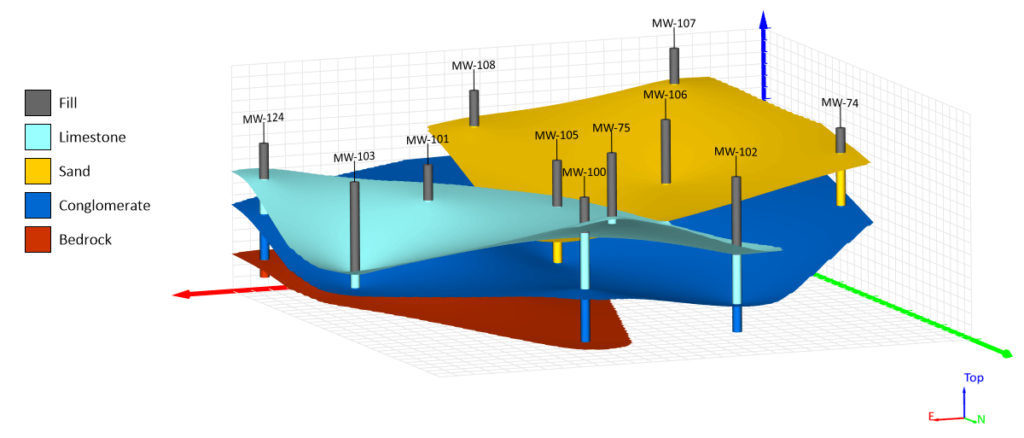
3D モデルとサーフェスの作成手順
- Surfer で Home | New Map | Drill Hole をクリックします。
- Drillhole Data Import ウィンドウで、Collars フィールドの隣にある [Browse] ボタンをクリックし、お持ちの Collars ファイルを読み込みます。
- Drillhole Data Import ウィンドウで、Intervals / Points フィールドの隣にある [Add…] ボタンをクリックし、お持ちのデータファイルを読み込みます。
- Drillhole Data Import ウィンドウで Next (次へ) をクリックします。
- Table Type: Collars ダイアログの Collars Table Fields セクションに全てのデータが正しくマッピングされていることを確認します。
- Next (次へ) をクリックします。
- Table Type: Intervals/Points ダイアログで、お持ちのデータタイプに応じて Radio ボタン (Interval (From/to) Data または Point (Depth) Data) を選択します。
- Source Fields セクションで、Add 列にある + をクリックして、USCS 値と説明 (description) 列を追加します。
- Intervals Table Fields セクションにすべてのデータが正しくマッピングされたことを確認します。
- Finish (完了) をクリックします。
- Contents ウィンドウで、作成した Drillhole レイヤーを選択します。
- Properties ウィンドウで、Coordinate System タブを選択します。
- Coordinate system フィールドをチェックして、このレイヤーの座標系が生のデータの入っている座標系に設定されていることを確認します。
- お持ちのデータに必要な座標系を設定するには、[Set] ボタンをクリックします。
- Contents ウィンドウで Map を選択します。
- Properties ウィンドウで、Coordinate System タブを選択し、画面に表示する座標系をチェック (または設定) します。
- Contents ウィンドウで Map を選択します。
- Properties ウィンドウで、View タブを選択し、[3D View] ボタンをクリックして、マップを 3D で表示します。
- 3D View の Contents ウィンドウで、Drillhole レイヤーをクリックします。
- リボンの 3D View | Drill Contacts | Create コマンドで、ドリルホールデータから接触点を作成します。
- Create Contacts ウィンドウで、作成する接触点を定義します。詳しくは、Create Contacts をご覧ください。
- お持ちのデータの Lithology codes を利用してサーフェスを定義するには、Method に Upper/Lower を指定します。
- Interval Table と Lithology Code (e.g., USCS) を含む列が選択されていることを確認します。
- Create Contacts ウィンドウで、OK ボタンの隣の Create Surface チェックボックスにチェックが入っていることを確認します。
- OK をクリックします。
- 結果:Surfer により井戸間の岩相レイヤーが補間され、一連の 3D サーフェスが自動的に生成されます。
汚染プルームのモデル化 (等値面)
分析をさらに深めて、連続的な点データ(例:汚染濃度)を 3D プルームとしてモデル化することができます。これには、点データをインポートし、3D グリッド(ボクセル)を作成し、等値面を生成して汚染レベルを視覚化することが含まれます。
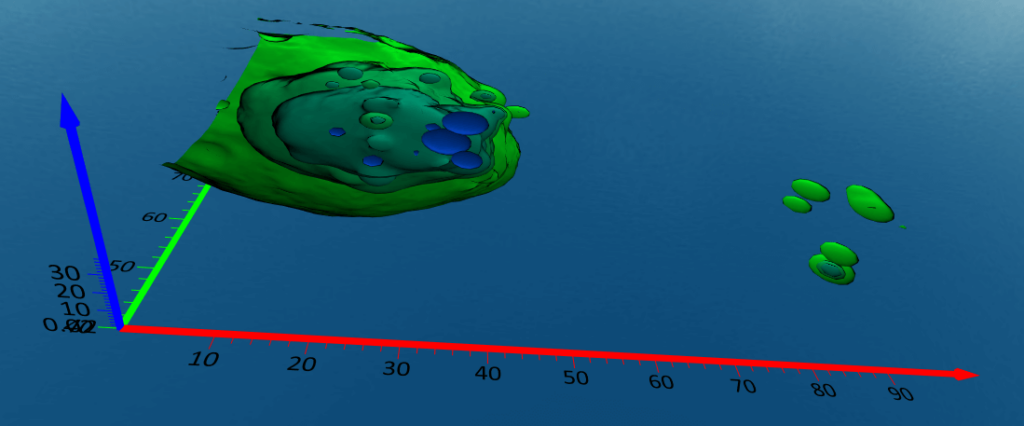
汚染プルームをモデル化する手順
- Contents ウィンドウで Drillhole レイヤーを選択します。
- Properties ウィンドウの General タブを選択します。
- View data フィールドで [View] ボタンをクリックして、Drillhole Manager ウィンドウを開きます。
- Drill Hole Manager ウィンドウで、Import ボタンをクリックして、お持ちのポイントデータ (Hole ID, Depth, Concentration Value) を追加します。
- Drillhole Data Import ウィンドウで、Intervals / Points フィールドの隣にある[Add…] ボタンをクリックして、ポイントデータファイルを読み込みます。
- Next をクリックします。
- ラジオボタンの Point (Depth) Data を選択します。
- Source Fields セクションの Add 列にある + ボタンをクリックして、読み取るデータを含む列を追加します。
- Points Table Fields セクションで、すべてのデータが正しくマッピングされているのを確認します。
- Finish をクリックします。
- Drill Hole Manager ウィンドウを閉じます。
- 3D View の Contents ウィンドウで、Drillhole レイヤーを選択します。
- リボンの Grids | New Grid | Grid Data をクリックします。
- Grid Data ウィンドウで、Drillhole XYZC ラジオボタンを選択し、全てのオプションが正しく指定されているのを確認します。
- グリッド作成のヒント:
- グリッディング手法(例:クリギング、逆距離法)を調整し、Smooth と Power の値を高く設定(例:12)し、異方性を適用して水平方向(X方向とY方向)の探索範囲を拡張します(例:X 方向と Y 方向は Z 方向の長さの約3倍)。これにより、土壌層における汚染物質の流れに典型的に見られる、長くて細い、あるいは「平らなパンケーキ」のような形状をモデル化できます。
- その他のグリッド作成情報
- グリッド作成のヒント:
- グリッド (Voxel) を作成したら、Contents ウィンドウの Volume render を選択します。
- リボンから 3D View | Tools | Add to 3D Grid | Isosurface をクリックします。
- Contents ウィンドウで、作成された Isosurface を選択します。
- Properties ウィンドウの General タブで、Isovalue のしきい値を設定します。
- その他の表示設定を指定します。
- 等値面毎にステップ 8-12 を繰り返します。
- 複数の等値面、カラーマップ、および「皮をむいたタマネギ」効果のための透明度を使用すれば、汚染プルームが岩相表面とどのように相互作用するかを明確に視覚化できます。
- 分析: 各等値面の Property Manager では、選択した等値より大きい体積と小さい体積が計算されます。
- なお、Surfer は、3D グリッドの体積計算のために、入力データの X、Y、Z 単位から直接ボリュームを取得する点に注意してください。
- たとえば、Easting(m)、Northing(m)、および Elevation(ft) から作成されたグリッド ファイルでは、体積単位は m2*ft になります。
- 東、北、標高が同じ単位を使用するようにするには、新しい投影座標または変換機能を使用してグリッド ファイルを更新する必要がある場合があります。
- なお、Surfer は、3D グリッドの体積計算のために、入力データの X、Y、Z 単位から直接ボリュームを取得する点に注意してください。
プロファイルとクロスセクション
Surfer は Strater と全く同じプロファイル(cross-section)を作成することはできませんが、作成した 3D サーフェスに基づいて、土壌層の非常に正確な可視化表現を提供できます。その後、Profile コマンドを使用して、カスタム定義したラインに沿ってデータを素早くスライスできます。
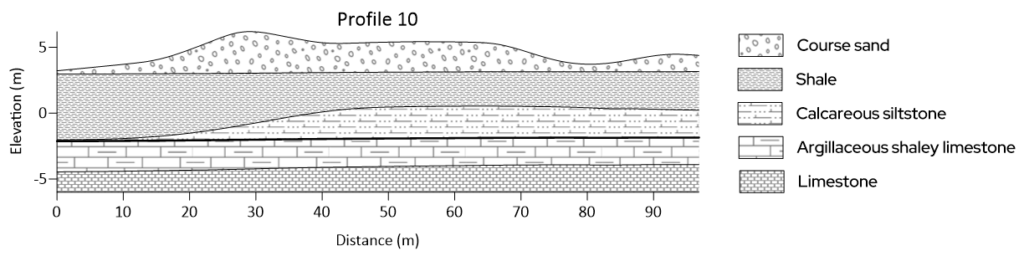
プロファイルとクロスセクションの作成手順
- 3D View の各サーフェスをグリッドとして保存する。
- Contents ウィンドウの Drillhole の Surfaces セクションで、特定のサーフェスを選択します。
- Properties ウィンドウの General タブを選択します。
- Save grid フィールドの [Save grid] ボタンをクリックします。
- 3D View に作成されたすべてのサーフェスをグリッドとして保存する。
- Contents ウィンドウの Drillhole の Surfaces セクションで、Surfaces グループを選択します。
- Properties ウィンドウの General タブを選択します。
- Save all grids フィールドの [Save all grids] ボタンをクリックします。
- Plot ウィンドウの 2D プロットタブに戻ります。
- 作成したマップに保存したサーフェスを追加します。
- Contents ウィンドウで Map を選択します。
- リボンの Home | Add to Map | Layer | Contour をクリックします。
- 追加したい保存したサーフェスのファイルを選択 (複数可能) して、Open (開く) をクリックします。
- マップが希望どおりに表示されるように、Contents ウィンドウで追加したレイヤーの順序を変更するか、オフにします。
- レイヤーのプロファイル / クロスセクションを表示する
- Contents ウィンドウで Map を選択します。
- リボンから Map Tools | Add to Map | Profile をクリックします。
- Plot ウィンドウでマップ上にマウスを移動すると、マウス カーソルが十字線になります。
- クリックして希望のプロファイル/クロスセクションを描画し、ダブルクリックしてプロファイルの終了を定義します。
- プロファイル可視化のヒント
- プロファイルに井戸の場所を手動で追加する
- 等高線マップを共有したり、線分ジオメトリを CAD や別の GIS ソフトウェアにエクスポートする。
- Map Tools | Layer Tools | Export Contours コマンドを使用します。
- プロファイルを画像としてエクスポートし、3D View | Tools | Import Image を使用して Surfer に画像をインポートする。
- これに関連する新機能については、今後の Surfer バージョンに注目してください。
インタラクティブな 3D PDF のエクスポートによる関係者とのデータ共有
地下モデルには重要な情報が含まれており、それを効果的に共有することがワークフローの最終段階です。ソフトウェアを使わないユーザーやプロジェクトの関係者にとって、3D PDF は最終モデルを共有するのに最適な方法です。インタラクティブで安全、そして移植性の高いデータビューを提供します。
3D PDF 形式なので、無料の PDF リーダー(Adobe Acrobat Reader など)があれば誰でもモデルを閲覧・操作できます。関係者は Surfer をインストールしなくても、回転、ズーム、レイヤー(ドリルホール、岩相面、プルーム等値面)のオン/オフ切り替えが可能です。
- 3D View を開きます。
- リボンから 3D View | Output | Export 3D をクリックします。