日本語
English

株式会社ヒューリンクス
TEL:03-5642-8384
営業時間:9:00-17:30
USGS から LiDAR データを取得する
- USGS の 3DEP LidarExplorer ページにアクセスします。
- 画面左のメニューから LiDAR を選択します。
- Show where Lidar is available にチェックを入れると、LiDAR データのある範囲が地図上にグリーンで表示されます。
- Ctrl キーを押しながら画面上でマウスをクリック&ドラッグすると、取得するデータの対象範囲を指定できます。注意点としては、あまり広い範囲を選択すると、エラーになったり、該当するデータが膨大になります。地図を拡大表示して、データを取得する範囲を限定してください。以下の例では矩形の範囲に2つのデータがヒットした例です。
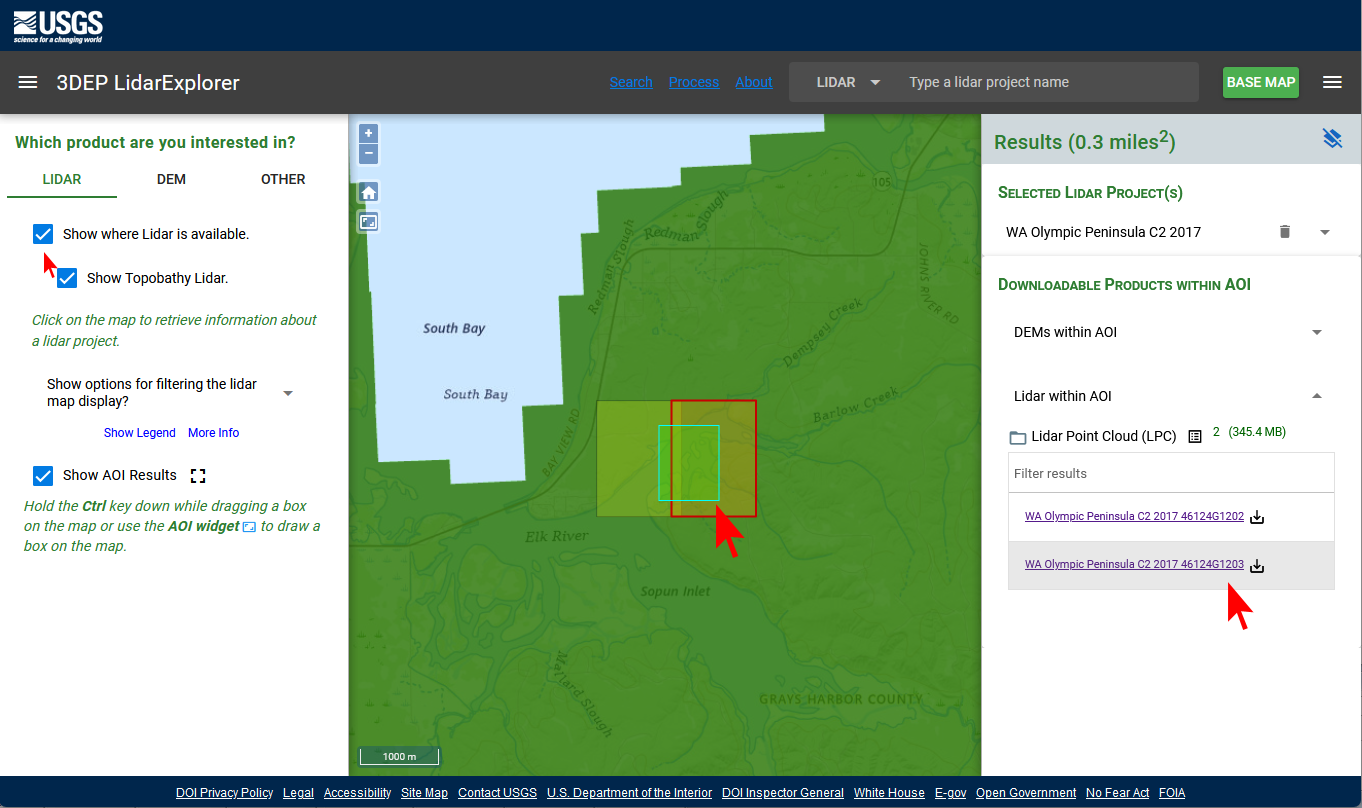
- 画面右側の Downloadable Products within AOI で、Lidar within AOI を選択し、該当する区画のデータをクリックします。
- 表示される画面から LAZ 形式のファイルを選択してダウンロードします。この例では2つのファイルをダウンロードしました。
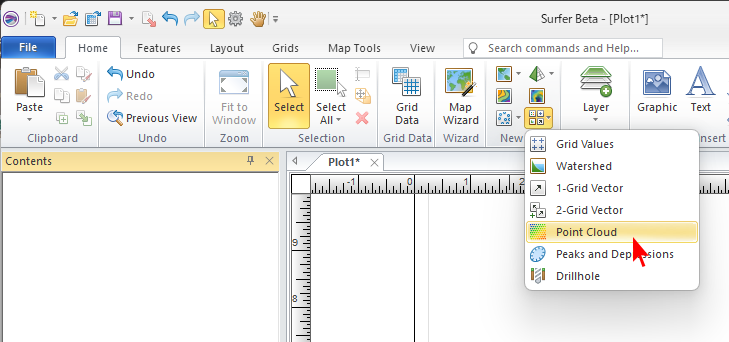
- Surfer の Home | New Map | Point Cloud を選択します。
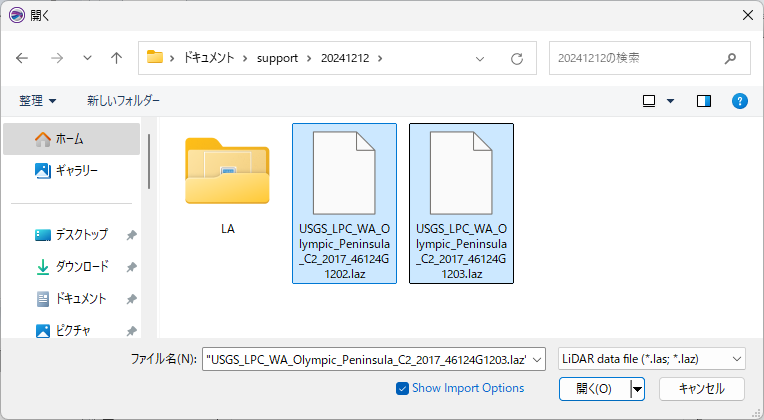
- 「開く」ダイアログで、ダウンロードした LAZ ファイルをすべて選択して「開く」をクリックします。
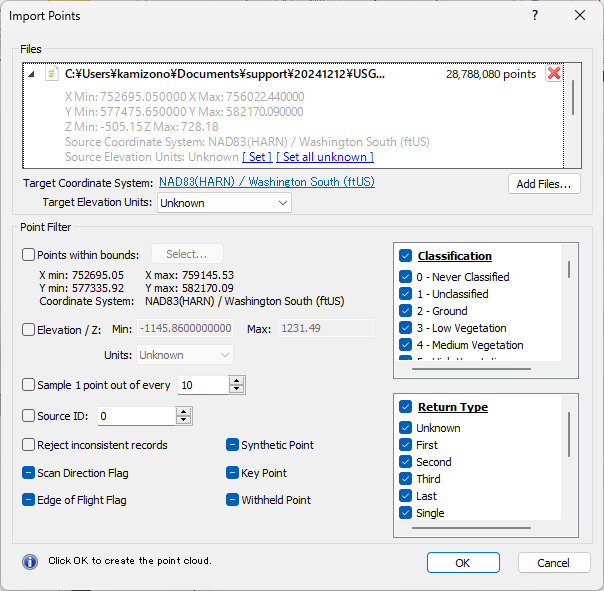
- Import Points ダイアログが開きます。まずは何も変更を加えず OK をクリックします。
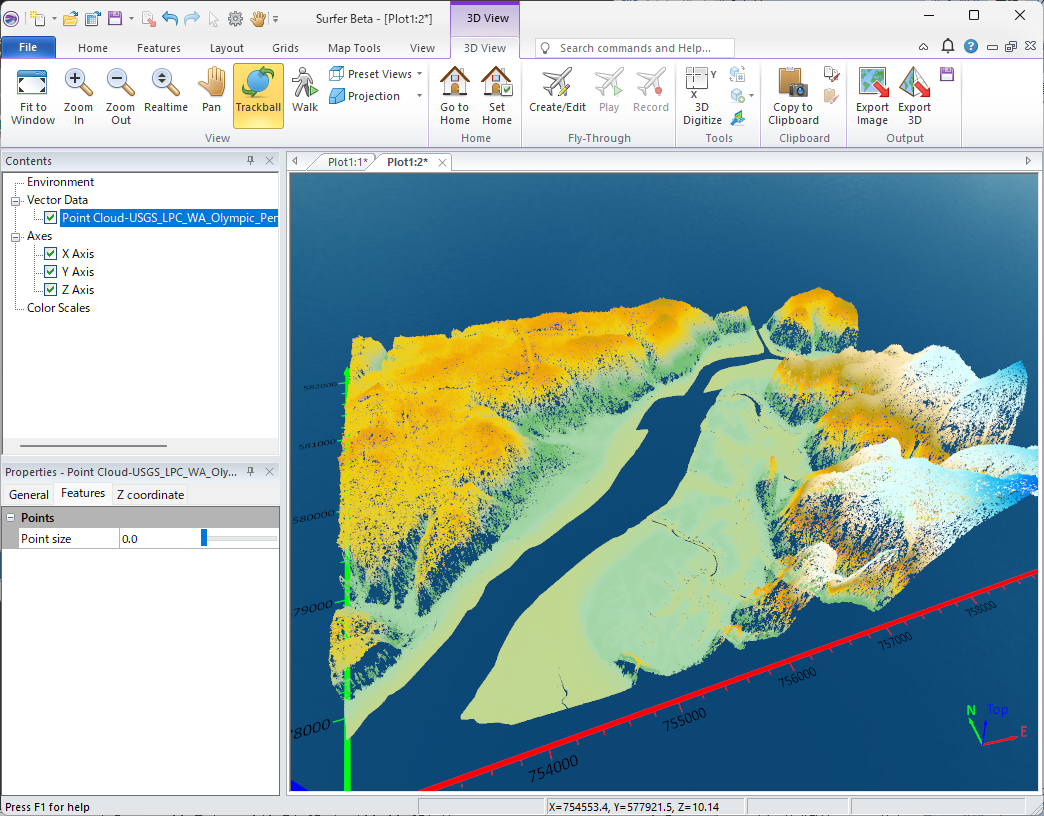
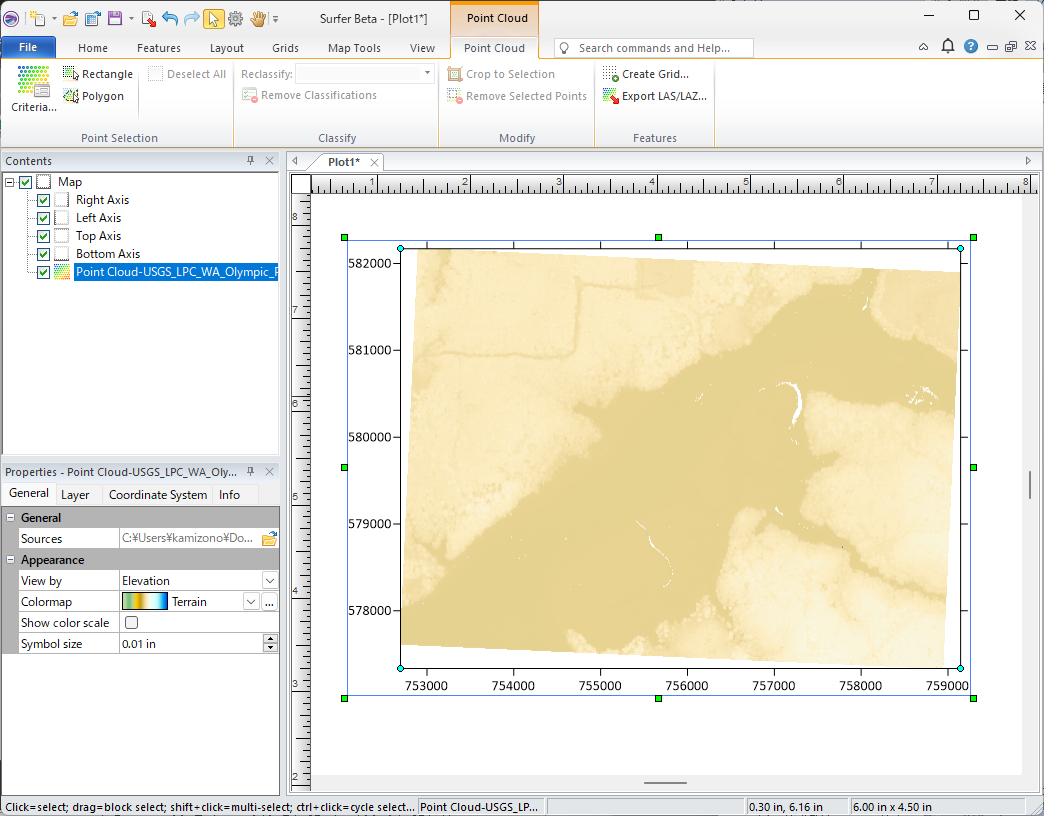
- 全てのデータが読み込まれた結果です。
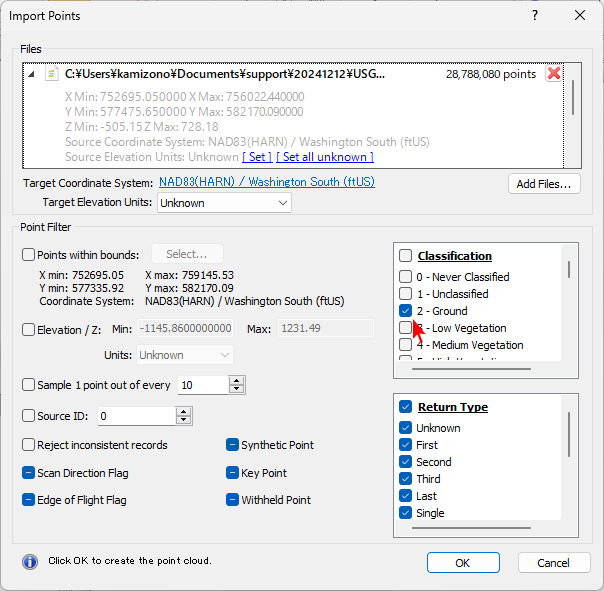
- このマップを一旦削除して、同じ操作を繰り返し、今度は Ground のみにチェックを入れてデータを取り込んでみます。
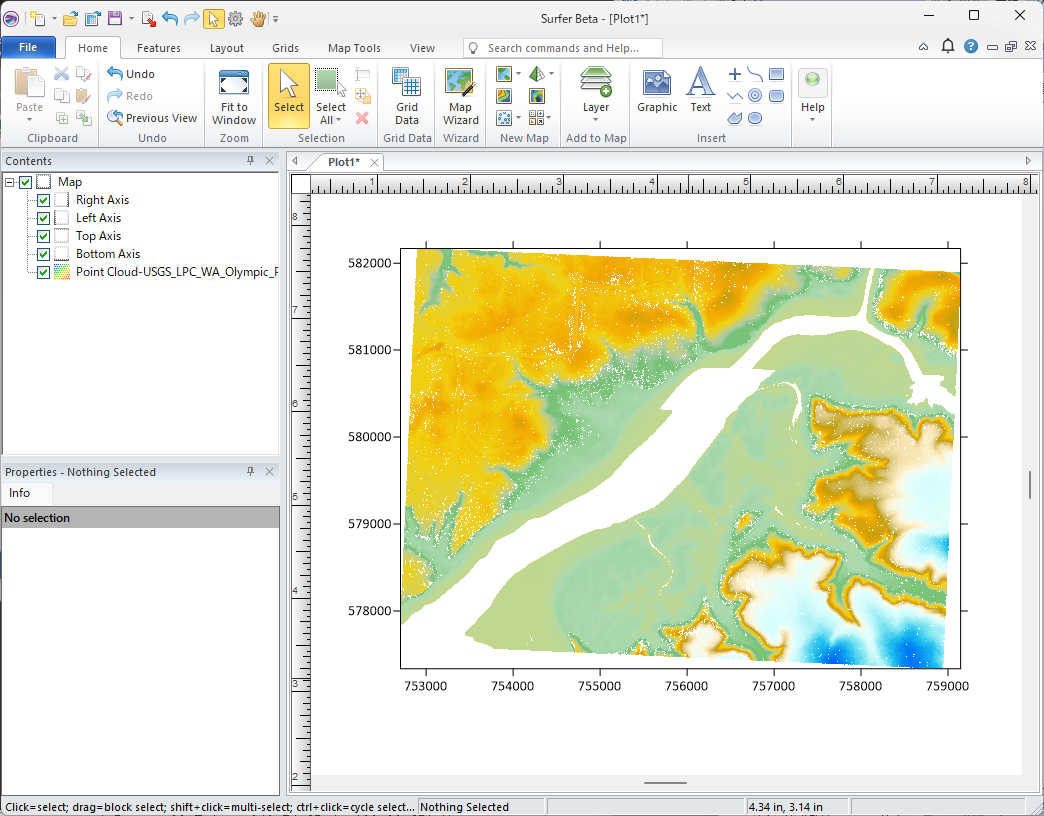
- 今度は、Ground のみを使ってマップが作成されました。
- 3D View で表すと以下のようになります。