
Surfer の光源設定で「見せ方」を極める
同じデータ、同じ 3D サーフェス。それなのに、一方は凹凸がくっきりと立体的に見え、もう一方はのっぺりと平坦に見える――その違いを生むのが「ライティング(光源)」です。Surfer 30 では 3D View の光源が最大 4 方向まで設定できるようになり、これまで影で潰れていた面や白飛びしていた面まで、思いどおりに照らし分けられるようになりました。この記事では、複数光源を活かして 3D モデルの「見せ方」を一段引き上げるコツを紹介します。
1. なぜ「見せ方」で伝わり方が変わるのか
苦労して作り上げた 3D モデルも、光の当て方ひとつで印象は大きく変わります。地形の起伏、地層の重なり、濃度分布の山と谷――これらは陰影(シェーディング)によって初めて立体として認識されます。光が単調だと、せっかくの起伏がフラットに見え、重要な特徴が背景に埋もれてしまいます。
逆に、適切なライティングは見る人の視線を自然と要点へ導き、専門知識がない関係者にも「どこが高くて、どこが低いのか」「どこに異常があるのか」を直感的に伝えます。モデルの正確さと同じくらい、その見せ方が意思決定を左右するのです。
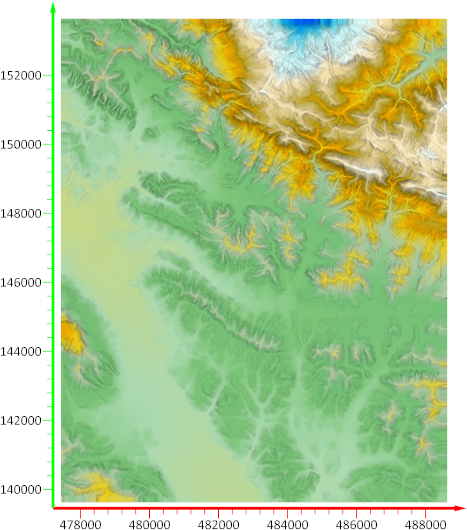
丘も谷も同じ明るさ。
凹凸がわかりにくく、のっぺりして見える。
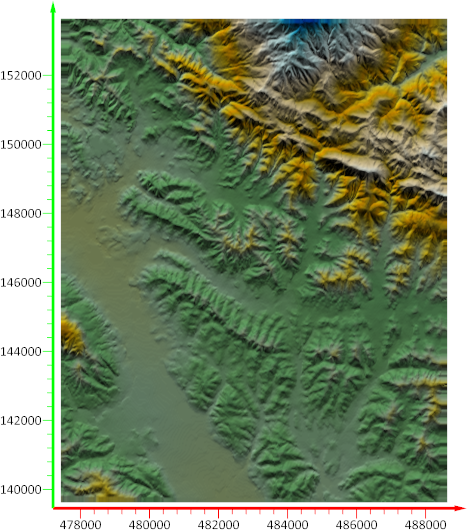
丘の稜線・谷・斜面の向きが明確に。
専門知識がなくても地形を直感的に把握できる。
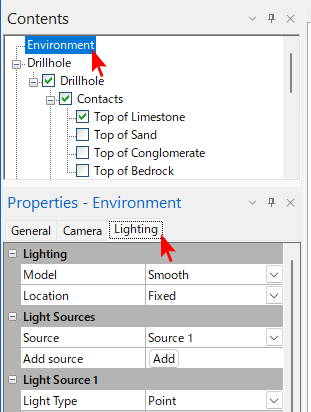
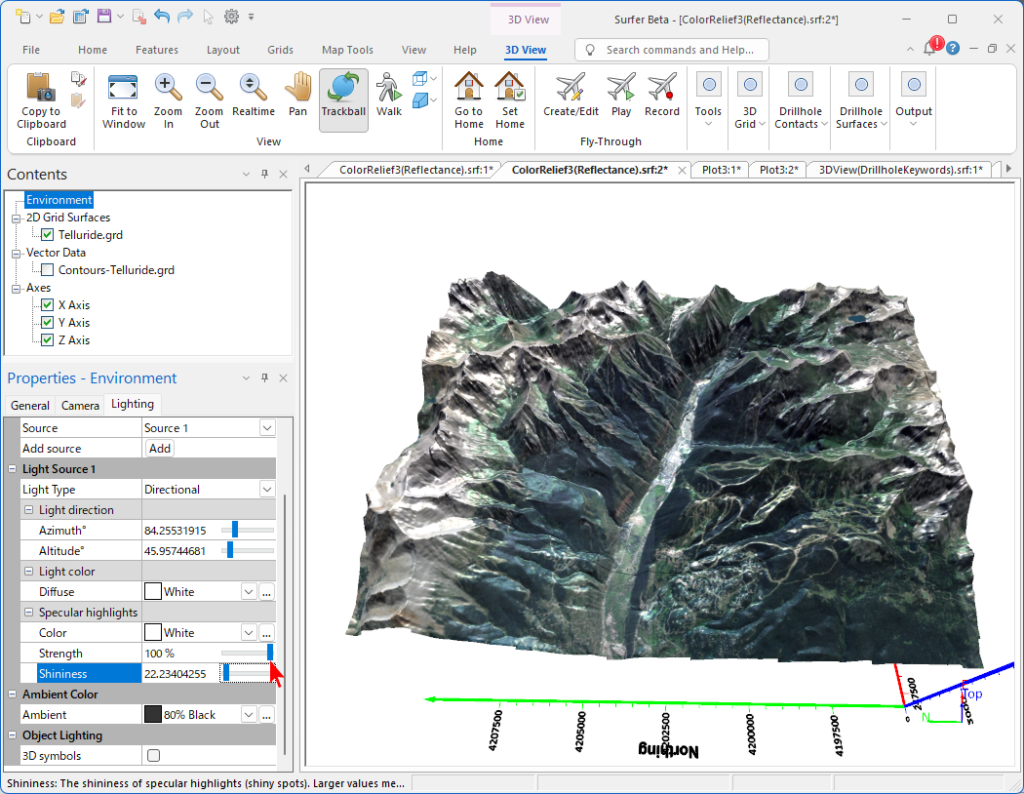
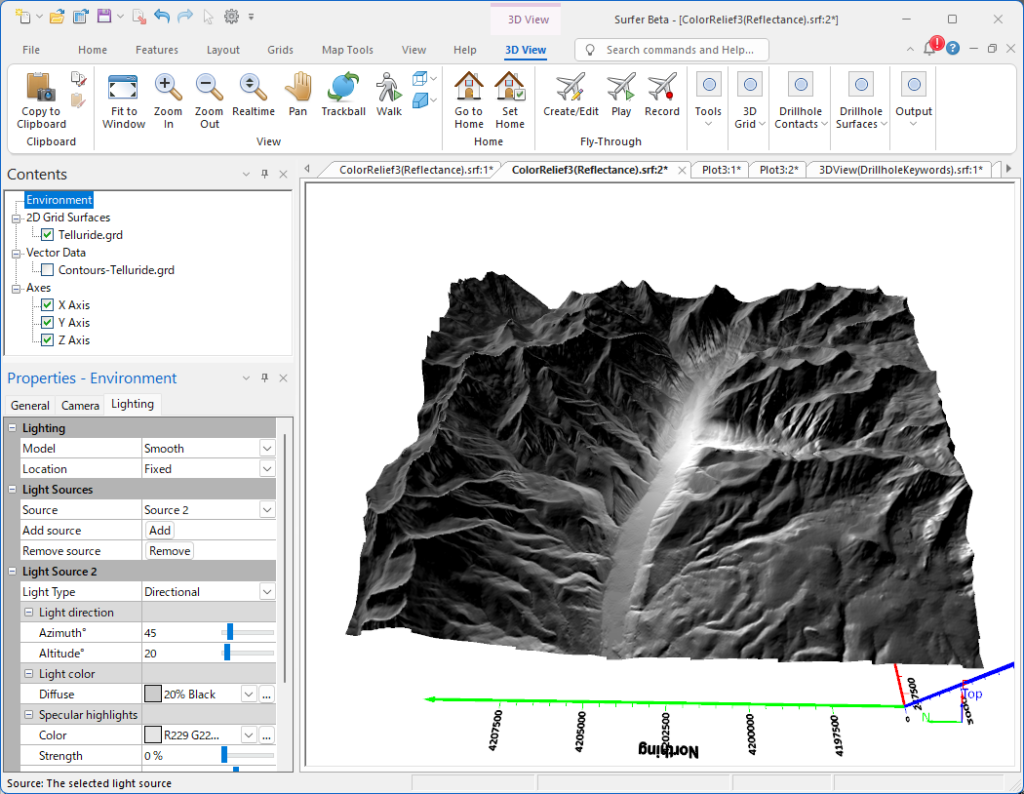
照明効果を設定するには、3D View で Contents ウィンドウの Environment を選択し、Properties で Lighting タブを選択します。
2. 光の三成分を使い分ける(Ambient / Diffuse / Specular)
Surfer のライティングは、3 つの成分の組み合わせで決まります。それぞれの役割を理解すると、狙った見え方に素早く近づけます。
| 成分 | 役割 | 上げると | 使いどころ |
|---|---|---|---|
| Ambient Color(環境光) | 方向を持たない一様な光。シーン全体の明るさの下地(デフォルト:90% ブラック) | 影を作らず全体が明るくなる | 影が濃すぎて暗部が読めないときに底上げ |
| Diffuse(拡散光) | 特定方向から均一に散乱する指向性の光。面が光に正対するほど明るい(デフォルト:白) | 凹凸・傾斜のコントラストが強調される | 地形の起伏・斜面の向きを見せたいとき |
| Specular Highlights(鏡面反射ハイライト) | 特定方向で反射するハイライト(テカリ)。Strength(0〜100%)・Shininess(光沢度)で調整 | 光沢感・強い陰影が出る | 質感を出したいとき。※上げすぎ注意 |
実務では、Diffuse で地形の凹凸を立たせ、Ambient で暗部を程よく持ち上げ、Specular は控えめに――が基本の型です。
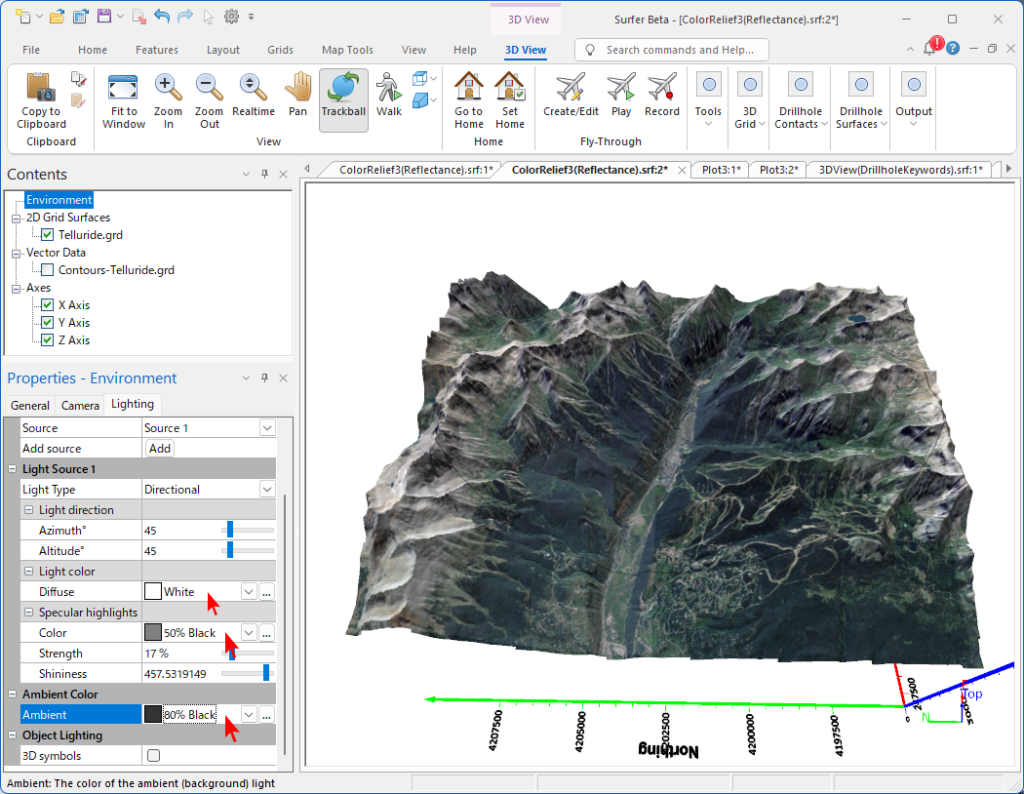
Ambient で暗部を程よく持ち上げ、
Specular は控えめにした例
3. 複数光源で立体感を出す(Surfer 30 の新機能)
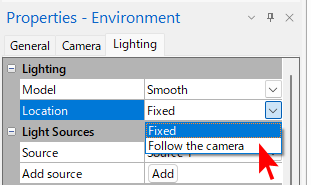
まず「照明モード」を選ぶ ── カメラに追従 か 固定 か
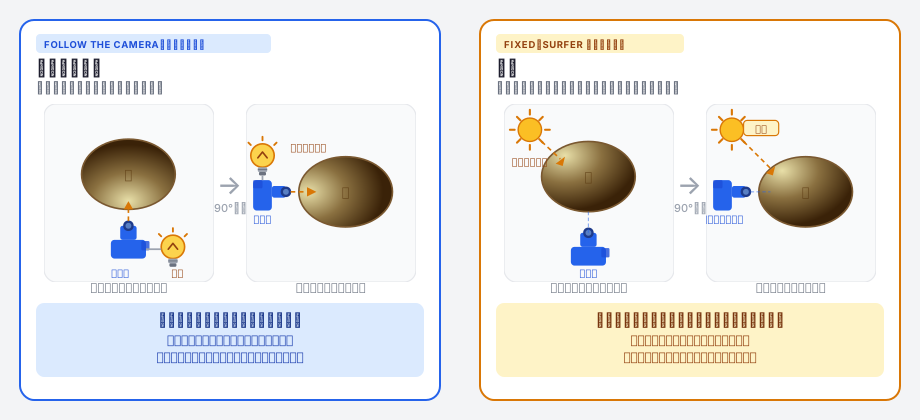
複数光源を設定する前に、光源位置の追従モードを選ぶ必要があります。
| モード | 特徴 | 向くケース |
|---|---|---|
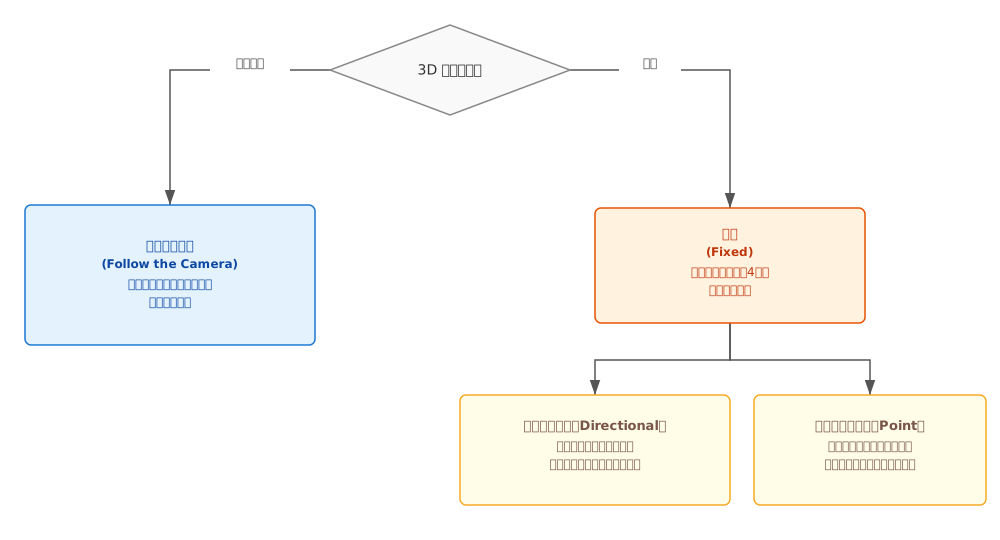
| カメラに追従(Follow the Camera) | 回転に合わせて光源が追従。手前面が常に明るい(デフォルト) | サーフェス 1〜2 枚・オーバーラップが少ないシンプルなモデル |
| 固定(Fixed) | 光源方向を固定。Directional・Point を最大 4 つ追加可能 | 複数サーフェスの重ね合わせ・ボーリング孔・地下地層を含む複合モデル |
シンプルな 3D サーフェスなら「カメラに追従」のデフォルトで十分なことが多いですが、レイヤーが増えるほど・地下構造が加わるほど、固定の複数光源が効力を発揮します。モデルを回転させながら確認するだけでなく、報告書や発表スライドに使う「決まった視点からの静止画」には特に、固定モードで光の向きを詰めることをお勧めします。
なお、固定モードで追加できる光源には 2 種類あります。
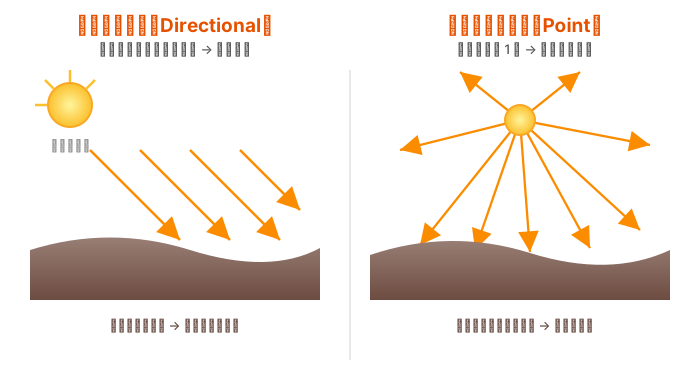
| 光源タイプ | しくみ | 使いどころ |
|---|---|---|
| 指向性ライト(Directional) | 太陽のような遠距離光源。平行光線がすべての面に均一に当たる | 地形起伏の強調・一貫した影の方向が必要な場合 |
| ポイントライト(Point) | シーン内の特定座標から全方向へ放射する点光源 | 局所的な特徴(特定の地層・孔など)をスポット的に照らしたい場合 |
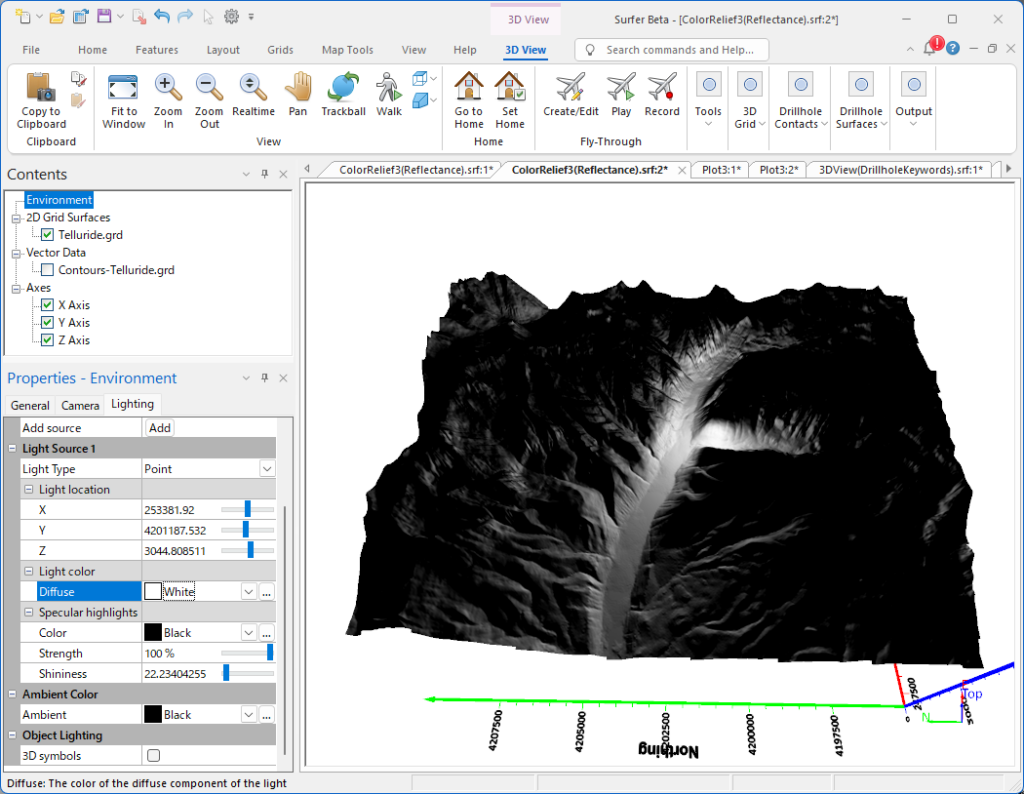
1 方向だけの光源には限界があります。光源に正対する斜面は明るく映える一方、反対側の斜面は影で黒く潰れ、光源に対して垂直な面は白飛びしがちです。地形が一方向を向いているならそれでも十分ですが、実際のサーフェスやサブサーフェスは、斜面がさまざまな方向を向いています。
身近な例:RGB の加法混色
舞台照明の赤・緑・青(RGB)3 色のスポットライトを同じ点に向けて重ねると、合わさって白く見えます。これが光の加法混色の直感です。複数の光源を重ねることで照らされる面が増え、「影で潰れる」「白飛びする」を互いに補い合う――Surfer の複数光源も同じ原理で働きます。
Surfer 30 では、3D View の光源を最大 4 方向まで設定できます。 複数の方向から光を当てることで、
- 1 光源では影で潰れていた反対斜面を、別方向の光源で補って可読に
- 直交する面(例:向きの異なるサーフェス、複数のドリルホール)を、それぞれ適切に照らし分け
- 全体のコントラストを保ちつつ、細部まで見える立体感を実現
といったことが可能になります。光源設定はマルチレイヤーマップ全体(サーフェス+オーバーレイ+3D 点・ベクターデータ)に適用されるため、重ねた要素すべてに一貫した陰影が付きます。
4. 光源の向き(方位・高度)の決め方
光をどの方向から当てるかで、陰影の付き方は一変します。慣例的には北西(左斜め上)からの照明が、地形図の陰影として最も自然で読みやすいとされます。人の目が「光は上から来る」と無意識に想定するためです。Surfer では光源の向きを方位角(Azimuth・0〜360°) と 高度角(Altitude・0〜360°) で指定でき、陰影が最も分かりやすくなる角度を選べます。
※Surfer の 3D View のデフォルトの光源 (Location=Fixed) は、Azimuth=315(北西), Altitude=45 です。まさに「北西・斜め上」の慣例がデフォルトに採用されています。
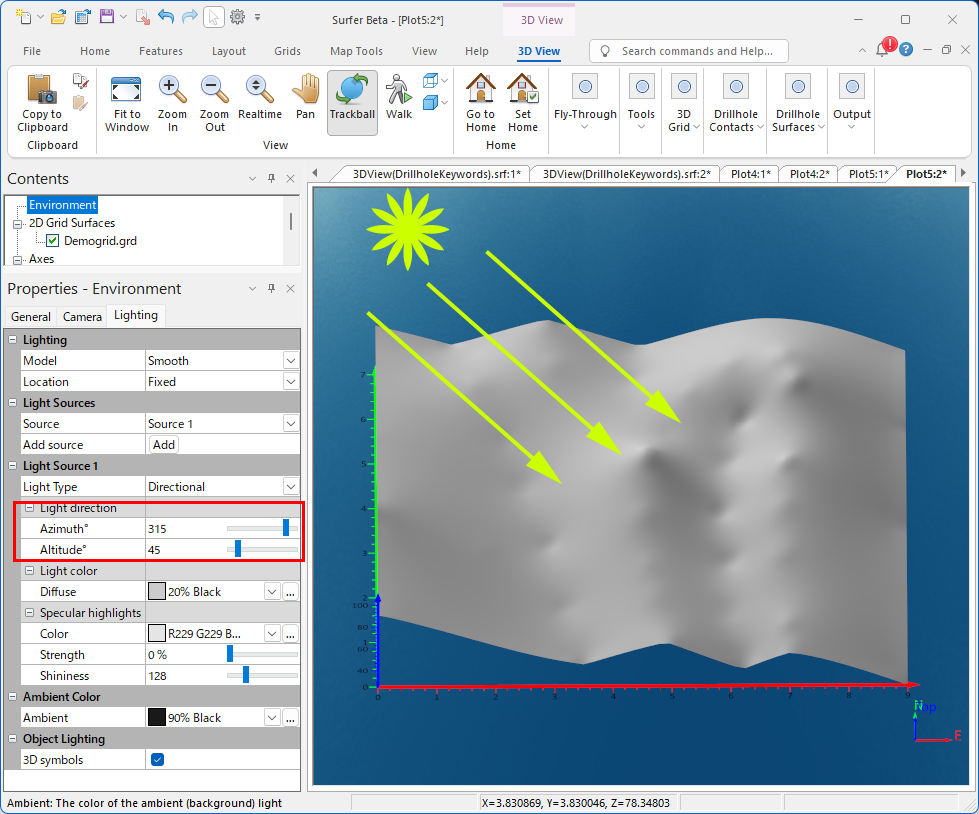
方向設定
光源の向きは、方位角(Azimuth=水平方向) と 高度角(Altitude=高さの角度) の 2 つで決まります。
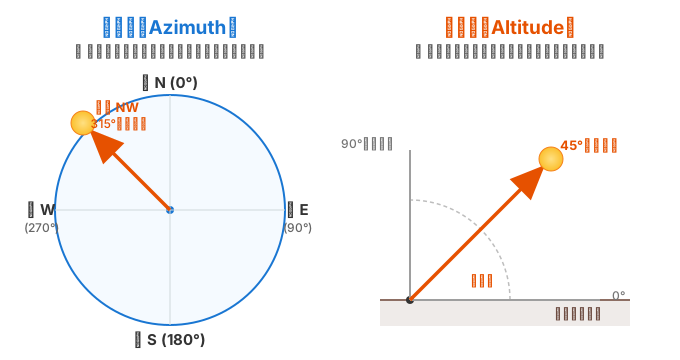
| プロパティ | 単位 | 説明 |
|---|---|---|
| 方位角(Azimuth) | 度(°) | コンパス方位で水平方向を指定。0°=北、90°=東、180°=南、270°=西 |
| 高度角(Altitude) | 度(°) | 天頂からの角度。0°=水平(地平線)、90°=真上、180°=裏側、270°=真下 |
活用のヒント
- 一貫した影の方向が必要な場合に最適
- 北西(Azimuth=315°、Altitude=45°)は地図表現の慣例的な標準方向
- 複数の Directional Light を組み合わせると、正面・側面・背面を同時に照らせる
- 低い高度(斜め)から当てると、光源に背を向ける斜面がより暗く・正対する斜面がより明るくなり、わずかな起伏のコントラストまで強調されます。微地形や浸食の跡を見せたいときに有効です。
- 高い高度(真上寄り)から当てると、どの斜面も光源に対してほぼ同じ角度になるため明暗差が小さくなり、全体を平均的に明るく見せられます。色(濃度)分布そのものを見せたいときに向きます。
複数光源が使えるので、「主光源を北西・斜めから/補助光源を反対側から弱めに」と役割分担させると、陰影のメリハリと暗部の可読性を両立できます。
5. 実践例:地形サーフェスと地下(ドリルホール)で試す
5-1. 地形サーフェス(XYZ データ)
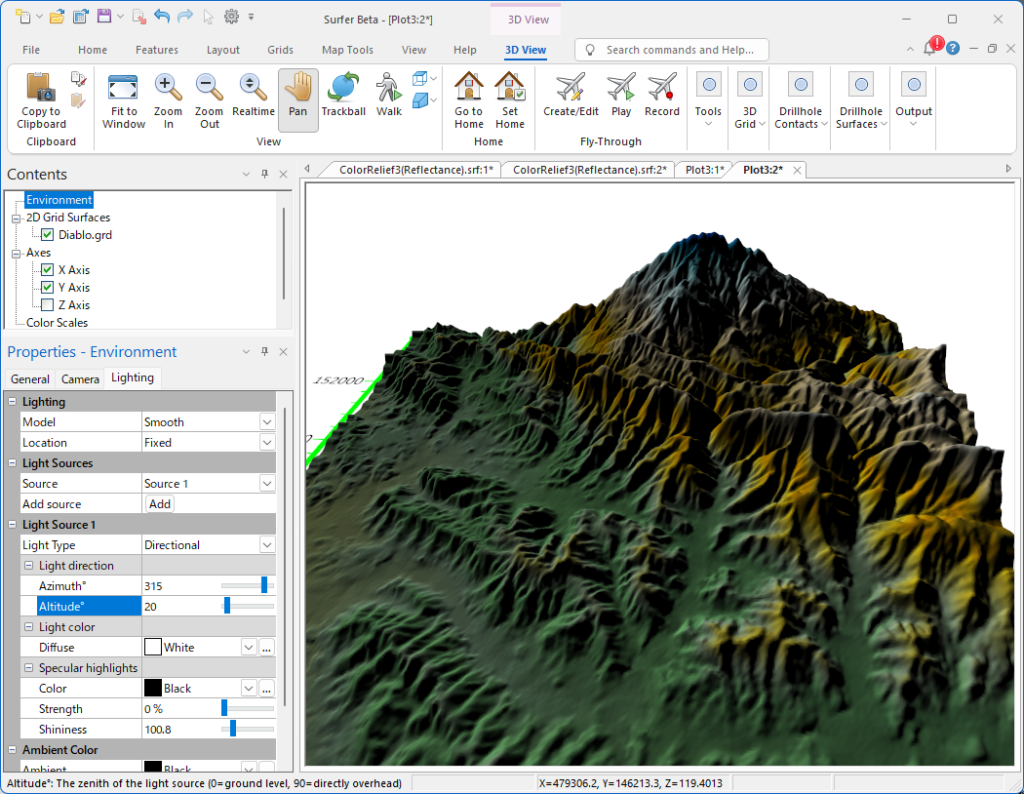
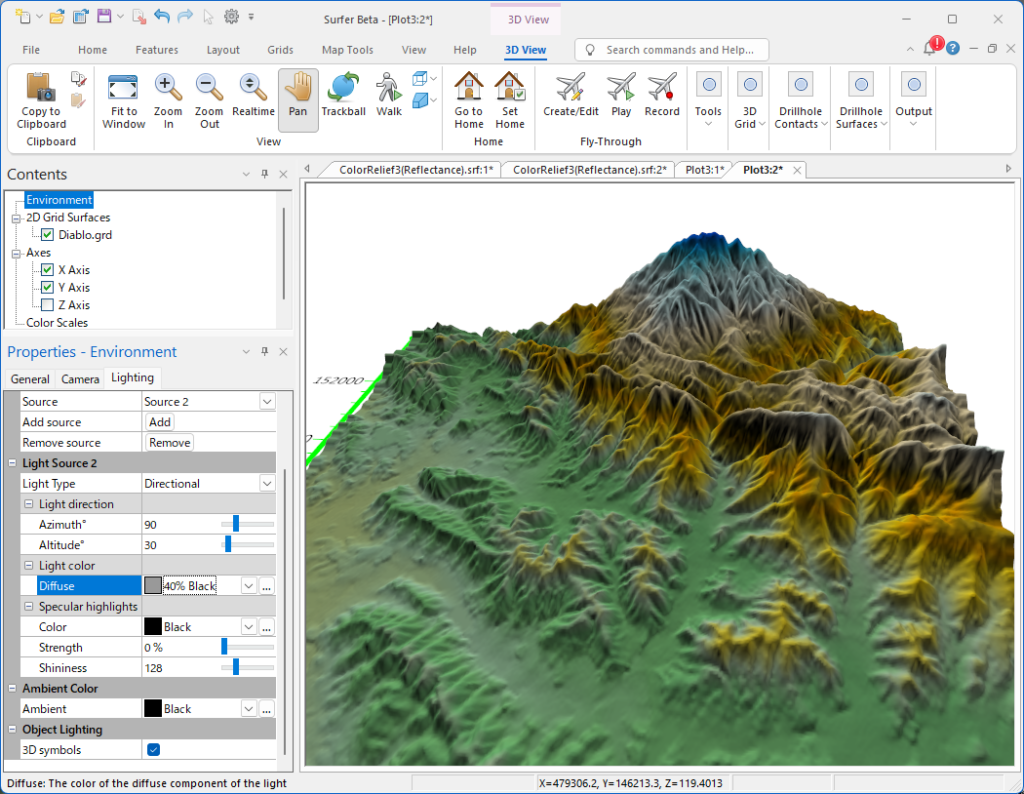
2 つの丘と 1 つの窪地を持つサーフェスを題材にします。斜面がさまざまな向きを向いているため、複数光源の効果がはっきり出ます。
- サンプルデータ Diablo を読み込み、3D View を作成
- Lighting タブで光源を調整:まず光源1で、Azimuth=315 (北西), Altitude=20 を指定。つまり、慣習的な画面左上からのメインとなる光源 (White) を設定する。
- 次に画面右側から若干弱めの光をあてます。光源2を追加して Azimuth=90 (東), Altitude=20 (40% Black) を指定。
- これにより、マップ全体の起伏と細部の起伏を同時に伝えられます
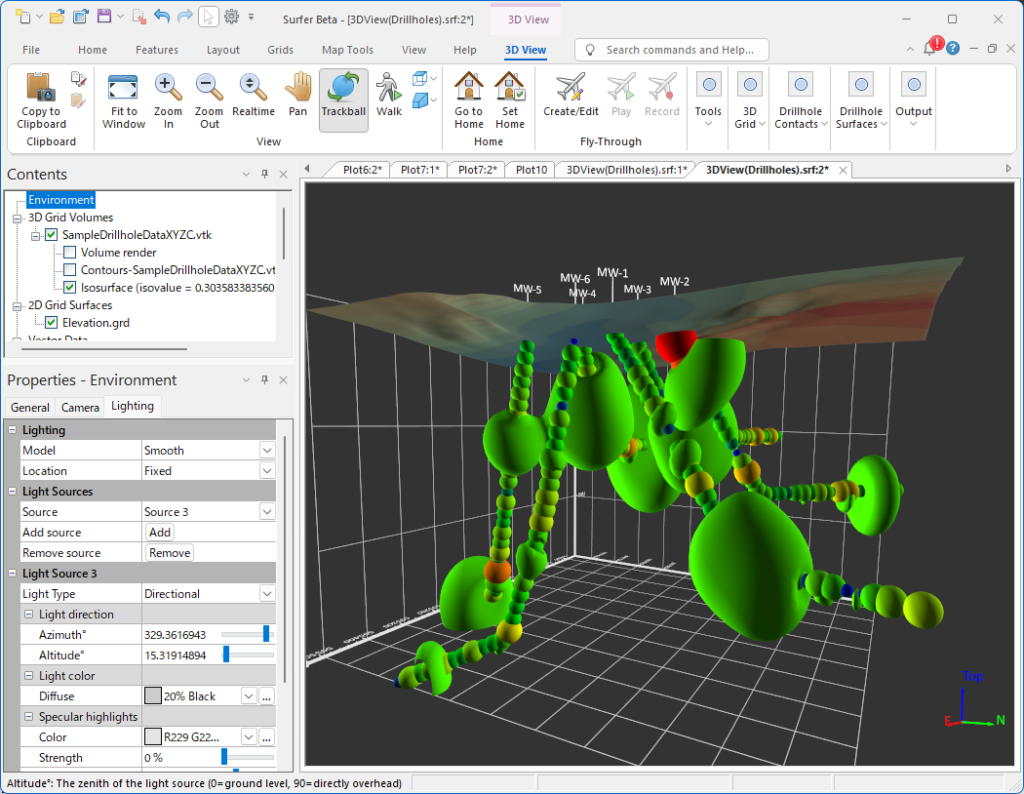
5-2. 地下の可視化(ドリルホール/柱状図)
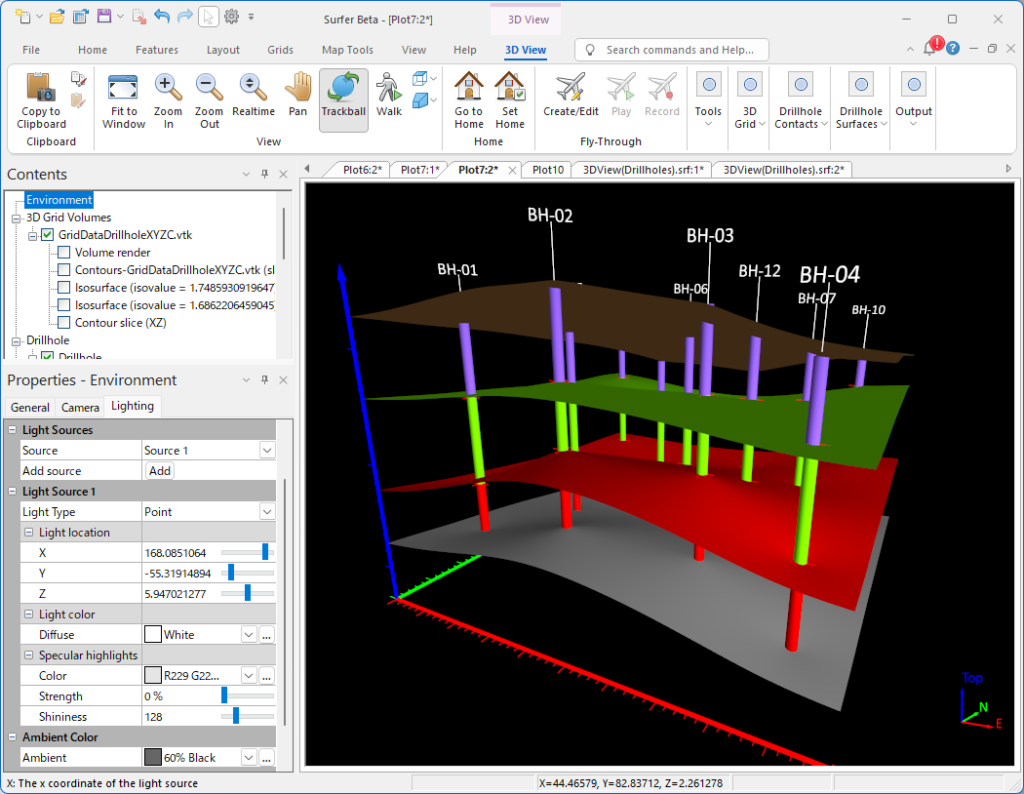
地表だけでなく、サブサーフェス(ドリルホール)でも複数光源は効果的です。向きの異なる複数の孔や、波打つ地層境界面を、それぞれ適切に照らし分けられます。
6. まとめ
3D モデルは、作って終わりではありません。同じデータでも、ライティング次第で「伝わり方」は大きく変わります。
- まず照明モードを選ぶ:シンプルなモデルは「カメラに追従」のデフォルトで十分。複数サーフェスやドリルホールを含む複合モデルでは「固定(Fixed)」に切り替える
- 固定モードでは Directional と Point を使い分ける:地形起伏には Directional(方向が一定)、局所強調には Point(特定座標から全方向)
- 複数光源(最大 4 方向・Surfer 30)で、影で潰れる面・白飛びする面を補って全体を可読に
- Ambient・Diffuse・Specular を使い分け、Diffuse で起伏、Ambient で暗部、Specular は控えめに
- 光源の向き(北西・斜め上が基本)で、見せたい特徴に合わせて陰影をコントロール
次に 3D モデルを見せるときは、ライティングをほんの少し調整してみてください。それだけで、関係者の「分かった」が変わります。
さらに一歩進めるなら、動きで見せる フライスルー と組み合わせるのもおすすめです。
関連情報:
- Biland & Çöltekin (2016)
- Enhancing Clarity & Understanding: Choose the Right Lighting for Your 3D Model
Surfer をまだお使いでない方は、14 日間の無料トライアルで 3D ライティングをぜひお試しください。