日本語
English

株式会社ヒューリンクス
TEL:03-5642-8384
営業時間:9:00-17:30
レッスン2:エラーバーの付いた複数プロットと複数軸
この2つ目のレッスンに進むにあたり、あらかじめ知っておくと便利なのは次の2点です。
- グラフを作成する方法
- 集中力を持続する方法
目標
このレッスンを終えると、以下の知識が身につきます:
- Excel からのデータのインポート
- エラーバー付きのプロットの作成
- 第2プロットの追加
- 重なったプロットの編集
- 棒の幅と配置の変更
- 第2軸の追加
- テーブルの追加
- 図のインポート
- クリップアートの挿入
- 画像ファイルの生成
エラーバーの付いた複数プロットと複数軸
このレッスンでは、Excel スプレッドシートにあるデータをインポートして、それを元にさらに複雑なプロットを作成することにします。
- Excel からのデータのインポート
- 第1のエラーバー付き棒グラフの作成
- 第2プロットの追加
- 重なりあったプロットの編集
- 棒の幅と配置の変更
- 第2軸の追加
- 軸スケールの変更
- ページの拡大
- テーブルの追加
- 画像ファイルの生成
Excel からのデータのインポート
これからインポートしようとするスプレッドシートは、すぐには分かり辛いような所にありますが、その場所さえ分かれば、今後も有意義に活用できるファイルの宝庫であることが分かると思います。
- 既に開いているデータをすべて閉じて、新規ワークシートを作成します。以下に手順を示します:
- Notebook Manager タブをクリックします。
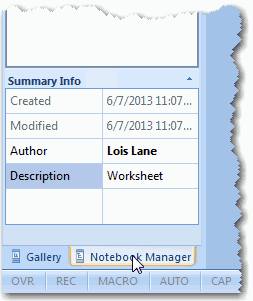
- Section のいずれかを右クリックするとショートカットメニューが表示されますので、New から Worksheet を選択します。
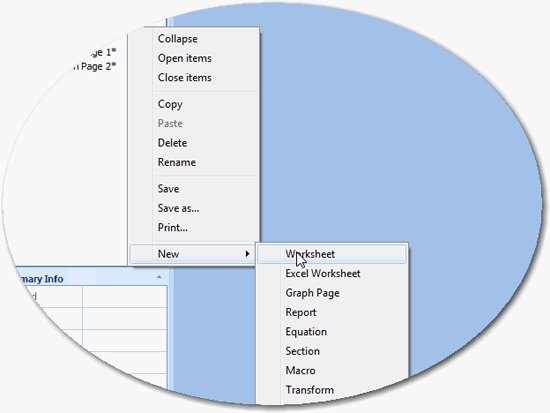
新規 Section (セクション) と共に新規ワークシートが Notebook Manager に表示されます。
- Notebook Manager タブをクリックします。
- ワークシートの最初のセルにカーソルを置きます。
- Worksheet タブをクリックします。
- Import グループにある Import File をクリックします。
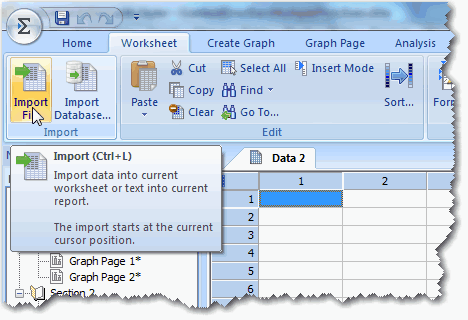
| ※ 注意:このファイルの場所は、インストールした Windows のバージョン、すなわち、32-bit か 64-bit かによって異なるので注意が必要です。このチュートリアルでは、64-bit バージョンにインストールした例を示します。 |
- Program Files (x86)/SigmaPlot/SPW14 に移動します。
(※ 32-bit バージョンでは、Program Files/SigmaPlot/SPW14 です) - Iris.xsl をダブルクリックします。
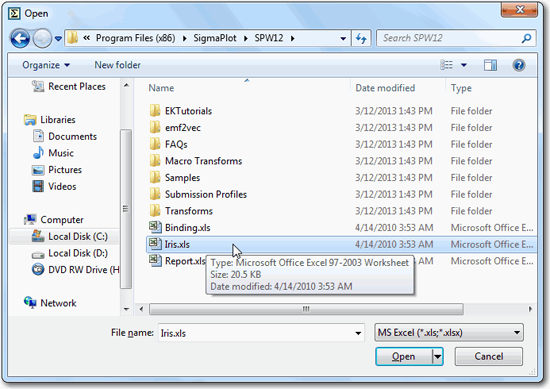 Import Spreadsheet ダイアログボックスが表示されます。
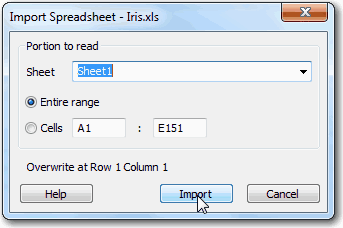
- Import をクリックします。
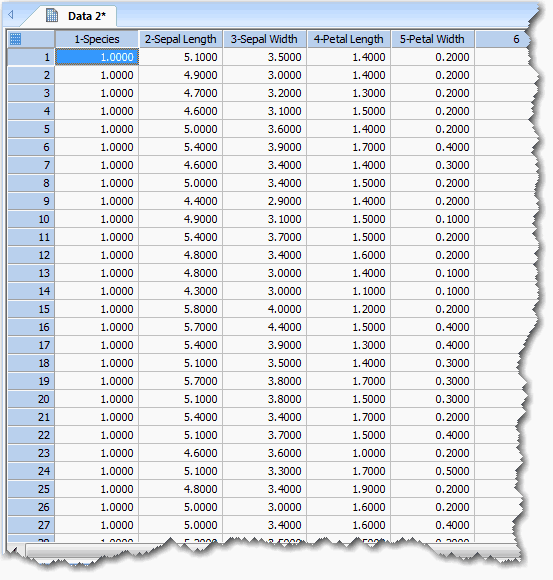
Iris.xsl スプレッドシートのすべての内容が、既にフォーマットされた状態でワークシートに表示されます。
第1のエラーバー付き棒グラフの作成
- 最初の3つのデータ列、Species、Sepal Length、Sepal Width を選択します。
- Create Graph タブをクリックします。
- 2D Graphs にある Bar をクリックして、Grouped Vertical Bar – Error Bars をクリックします。
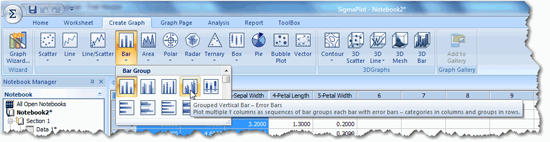 Graph Wizard(グラフウィザード)が表示され、エラーバーの設定に関して質問されます。
 - Symbol values ドロップダウンリストから、By Category, Mean を選択します。
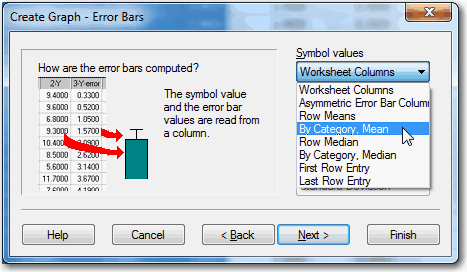
- 次へ をクリックします。このグラフタイプのデータフォーマットには、Category, Y の1つしかないので、既にそれが選択されて表示されます。
- 次へ をクリックします。
あらかじめデータを選択しているので、このダイアログでもデータが既に選択された状態で表示されます。
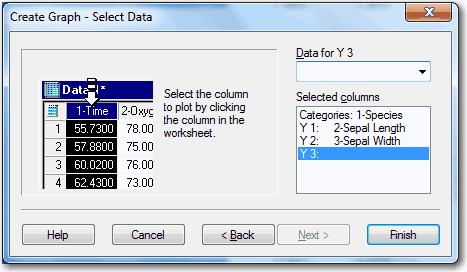
| ※ Tip:完了ボタン上にマウスポインタを移動してみてください。これから作成しようとしているプロットの概要を示すツールチップが表示されます。ウィザードが選択した内容を記憶しているので、前後に移動して確認する必要はありません。 |
- 完了をクリックします。
Sepal (萼片) データに関するエラーバー付き棒グラフが表示されます。
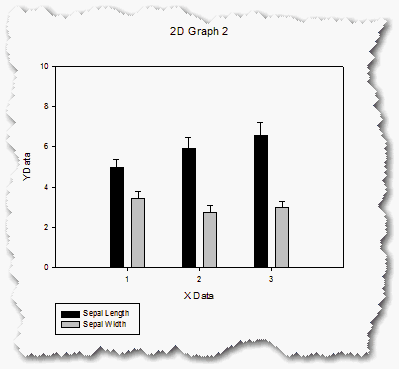
第2プロットの追加
Speal データの棒グラフができましたので、これに別の Petal データのグラフを追加することにしましょう。手順は以下のとおりです:
- グラフを選択します。若干まぎらわしいですが、選択するのはグラフであって、プロットではないことに注意してください。グラフ内の空白をクリックすることでグラフを選択できますが、Ctrl+A を押して全てを選択するのが最も簡単です。
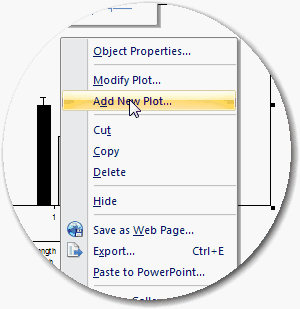
- 右クリックして、Add New Plot を選択します。
 Graph Wizard には、Vertical Bar Chart が既に選択された状態で表示されます。
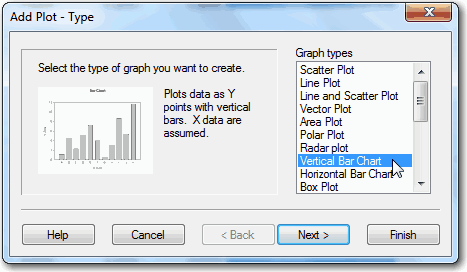
- 次へ をクリックします。
Graph style として Grouped Error Bars が既に選択されて表示されます。 - 次へ をクリックします。Symbol value が By Category, Mean となって表示されます。
- もういちど 次へ をクリックします。ここまでの操作で、デフォルトとして表示される内容が1番目のグラフで選択した内容に基づいている点にお気づきでしょう。
- Add Plot – Select Data のパネルまで進んだら、カテゴリデータに列 1 (Species) を選択し、Y1 に列4 (Petal Length) を、Y2 に列 5 (Petal Width) を選択します。
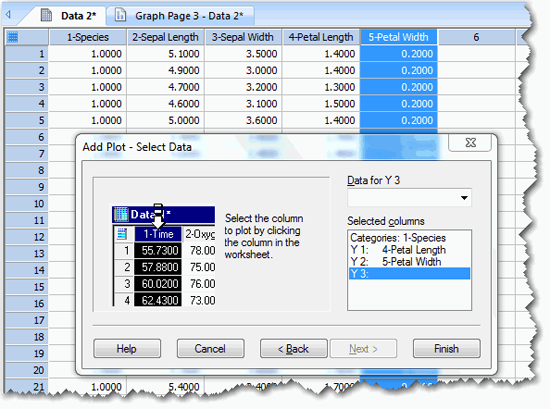
- 完了 をクリックします。グループ化された棒グラフがひとつのページに2つ作成されます。ただし若干の問題点があります:2つの棒グラフは互いに重なり合ってしまっています。
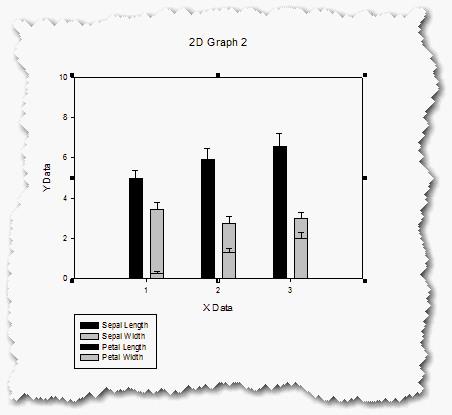
重なりあったプロットの編集
できあがったプロットはこのままの状態の役に立ちません。少し変更を加える必要があります。
- 第1棒グラフの一連の黒い棒、すなわち、最も高い棒の上部付近をクリックします。これは、Sepal (萼片) の長さを示すものです。
- ポップアップツールバーが表示されたら、ペンキ缶のボタンをクリックします。
- パレットから白色を選択します。
すると、Sepal Length (萼片の長さ) を示す棒が白で表示されます。
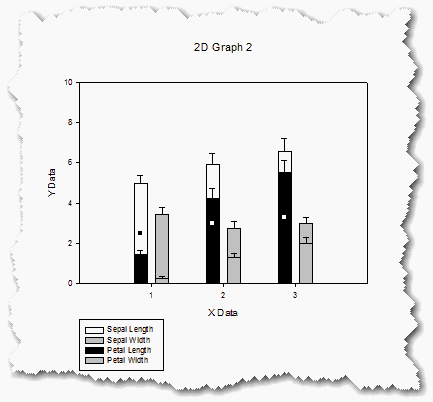
- このポップアップツールバーを使用して、Sepal Width を濃い灰色に変更してみましょう。
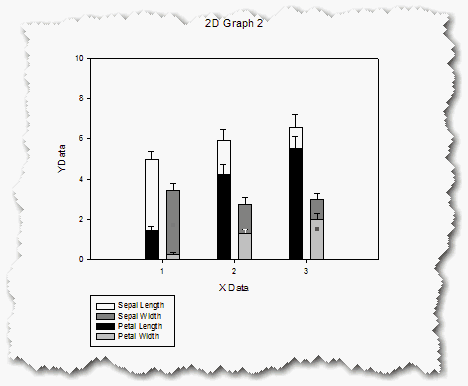
棒の幅と配置の変更
- グラフをダブルクリックします。
Graph Properties ダイアログが表示されます。 - 左側にあるプロパティリストで、Plot 分類の Bar With をクリックします。
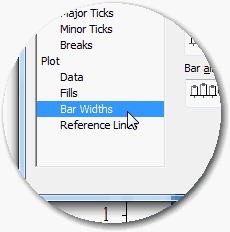
- Plot ドロップダウンリストで、Plot 2 が選択されていることを確認します。
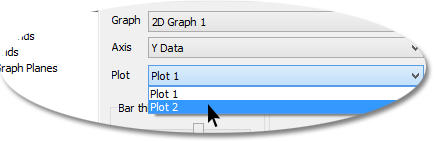
- 設定を以下の内容に変更します:
- Bar thickness を 100% に設定する。
- Group spacing を 40% に設定する。
- Bar alignment を Right に設定する。
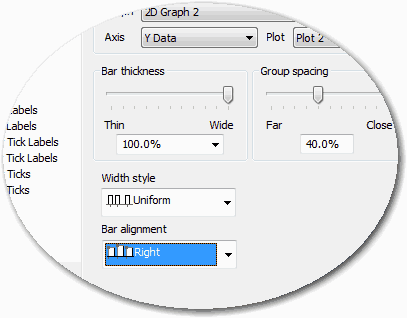
- 次に、Plot ドロップダウンリストから、Plot 1 を選択します。
- 上記と同じ変更を適用します。ただし、Bar alignment は Left に設定します。
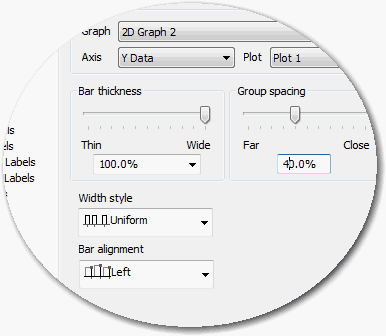
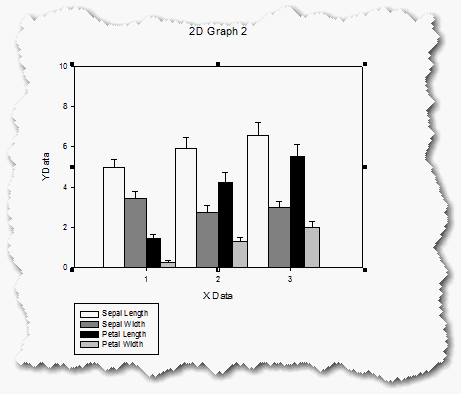
- Graph Properties を閉じて、グラフの現在の状態を確認してください。
第2軸の追加
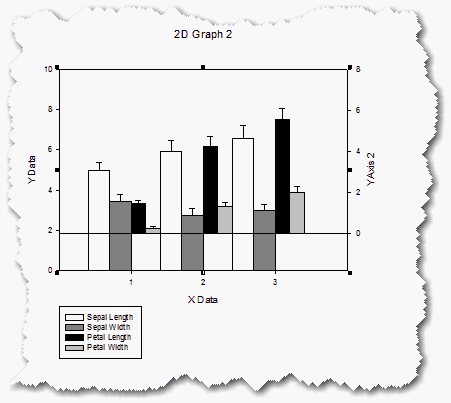
だんだん分かりやすいグラフになってきましたが、まだ Petal Width の最初の棒がどれか区別しづらい状態です。
第2軸を追加すると、どうなるかを見てみましょう。
- Graph Page タブをクリックします。
- Graph Additions グループにある Add Axis をクリックします。
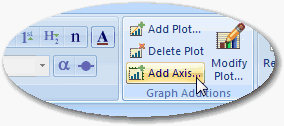 Graph Wizard – Add Axis ダイアログが表示されます。
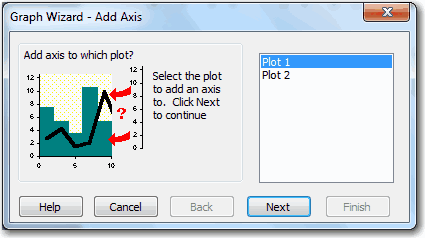
- Plot 2 を選択して、Next をクリックします。
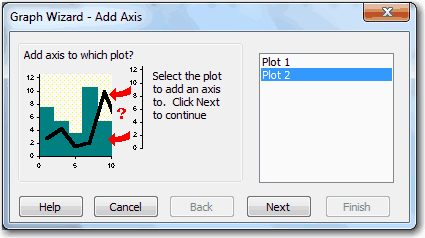
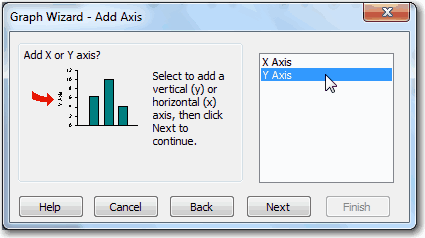
- Y Axis を選択して、Next をクリックします。
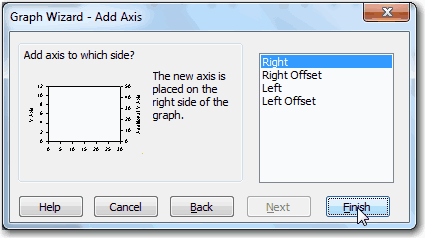
- Right を選択して、Finish をクリックします。
 新しい Y 軸が表示されますが、このままでは利用できません。軸のスケールの範囲を調整する必要があります。
軸スケールの変更
新たに追加されたこの Y軸は、もちろん、スケールを修正する必要があります。
- 新しい Y 軸をダブルクリックします。
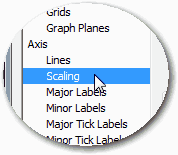
- プロパティリストにある Axis 分類から Scaling を選択します。
- Start の値を 0、End の値を 6.5 に変更します。
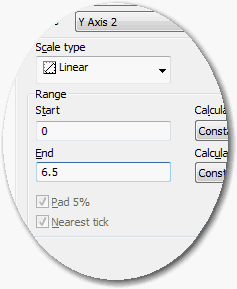
| ※ 重要:変更を反映させるには、Enter キーを忘れずに押してください。 |
- Graph Properties を閉じて、出来上がったグラフを確認します。
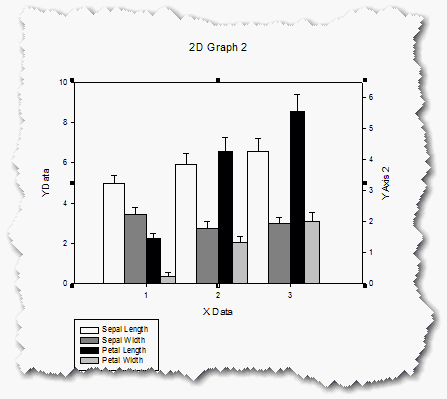
ページの拡大
注釈や図形、その他、興味のあるオブジェクトをページに追加する前に、まずはページを拡大してみましょう。
- ズームスライダーをご覧ください。SigmaPlot 画面の右下隅にあります。
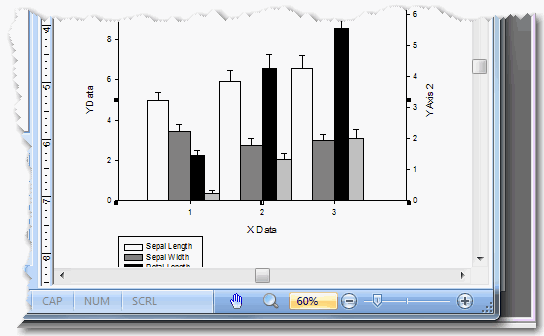
- Zoom Level ボタンをクリックします。
- Zoom ダイアログボックスで、100% を選択します。
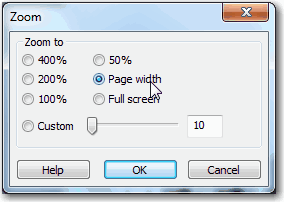
- グラフをクリックしてページ上部までドラッグしてください。
テーブルの追加
- グラフの下側の何もない領域をクリックします。
- Graph Page タブをクリックします。
- Insert グループにある Insert Object ドロップダウンリストをクリックします。
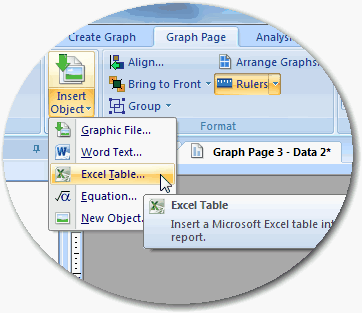
- Excel Table を選択します。
Microsoft Excel が起動し、空白のシートが表示されます。 - Excel から、Report.xls を開きます。このデータは、Iris.xls と同じディレクトリにあります (Program Files (x86)/SigmaPlot/SPW14)。
レポートの内容は、SigmaStat を使用して Iris データの ANOVA(分散分析)を計算した結果です。 - Excel シートにあるレポートデータを “SigmaPlot Graph Editor のワークシート” のエクセルシートにコピーしたら、Excel を閉じます。
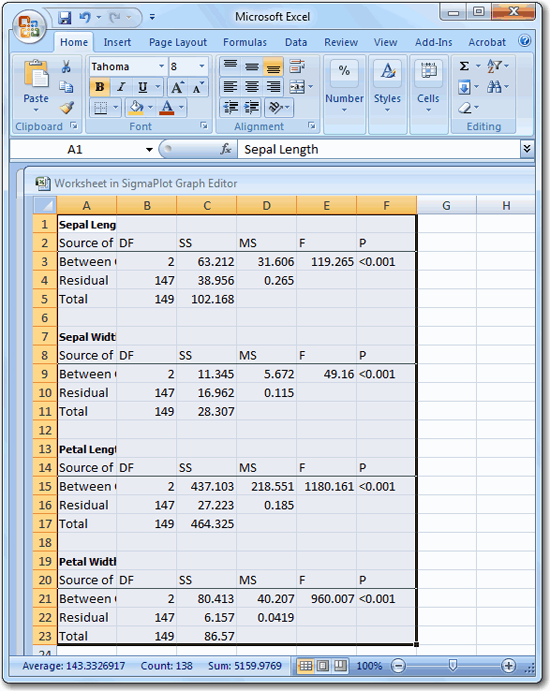
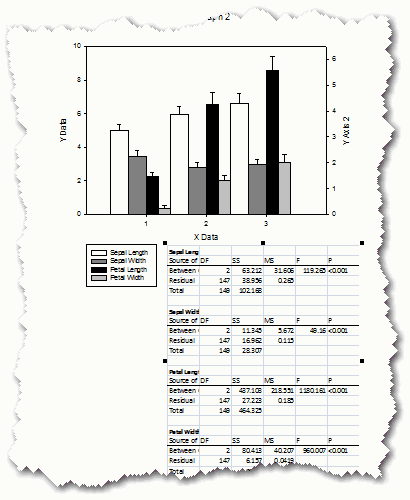
- グラフページに戻り、このテーブルを適当な位置にドラッグ&ドロップします。
必要に応じて、グラフページをもういちどズームして表示サイズを調整してください。 - 必要があれば、テーブルの外枠のハンドルを使用してサイズを修正します。
画像ファイルの生成
SigmaPlot で画像ファイルを生成するのは、とても簡単です。
実際に、グラフを JPEG 形式でエクスポートしてみましょう。JPEG ファイルは Web ブラウザで表示可能で、クロスプラットフォームでの互換性があります。
- グラフをクリックして選択します。
- Home タブをクリックします。
- Export グループにある Graph ドロップダウンリストをクリックします。
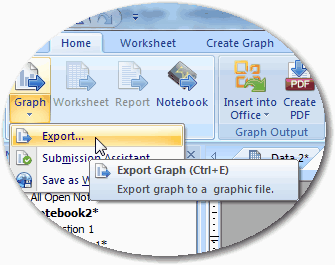
- Export を選択します。
- ファイル名を入力したら、保存をクリックします。Export JPEG File ダイアログボックスが表示されます。このダイアログでエクスポートに関するすべての設定を行うことができます。
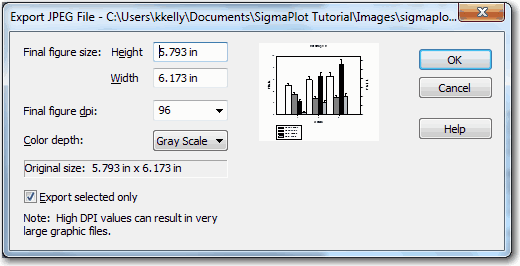
- 以下の設定に変更を適用してみましょう:
- Final figure size の Width を 4 インチに設定します。
元の縦横比が維持されたまま Final figure size の Height も変更される点に注意してください。

- つぎに、Final figure dpi を 100 に変更します。
- 色は使用していないので、Color depth を Gray Scale に変更して、最終的に生成されるファイルサイズを小さくします。
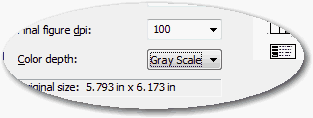
- OK をクリックします。
- 生成されたファイルを Windows Explorer で表示するには、ファイルの場所を表示してダブルクリックするだけです。
- Final figure size の Width を 4 インチに設定します。
 |
 |
 |