日本語
English

株式会社ヒューリンクス
TEL:03-5642-8385
営業時間:9:00-17:30
28.19 日付と時刻データのカーブフィッティング
Regression wizard は、カレンダーの時刻と日付でプロットされたデータに対して実行することができます。20世紀内及びその周辺にある日付は、内部では非常に大きな数で格納されていますが、使用するデータの最初の日付に Day Zero (起算日) を設定し、日付データを数値に変換することで、このような日付を比較的小さな数に変換することができます。変換したデータにカーブフィッティングを実行した後は、変換した数値データを元の日付に戻します。
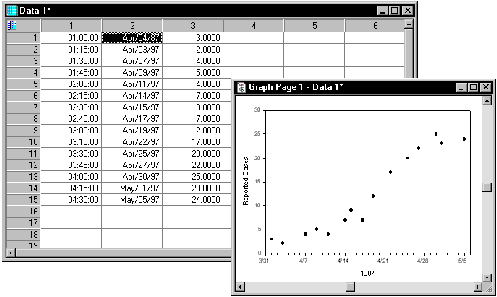
  図 438: 日付に対して曲線をあてはめる場合は、事前に日付を数値に変換する必要があります。
  時刻のみのデータ (列1に示す例) の場合には変換の必要はありません。
| ※ Note: 時刻のみが入力されている場合は、時刻データを数値に変換する必要なく、直接カーブフィットを実行することができます。時刻のみのデータは、開始日時が 4713 B.C. (ユリウス暦の開始) であると内部的にみなされます。ただし、カレンダー日付に最近のものを使用して時刻を入力している場合は、これらの時刻は数値に変換する必要があります。 |
28.19.1 日付を数値に変換する
- Main ボタン
 をクリックします。
 - Options ボタンをクリックします。Options ダイアログボックスが表示されます。
- Options ダイアログボックスで、Worksheet タブをクリックします。
- Settings for list から Date and Time を選択します。
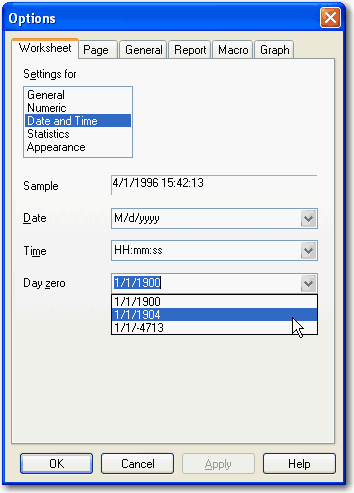
- Day Zero を使用するデータの起算日、または、それに非常に近い値に設定します。設定には、月と日はもちろん、年も含める必要があります。
- OK をクリックして、ワークシートを表示したら、使用するデータ列を選択します。
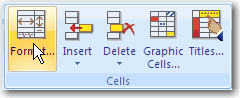
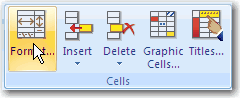
- Worksheet タブの Cells グループで、Format Cells をクリックします。
- Format Cells ダイアログボックスの Type リストから Numeric を選択します。
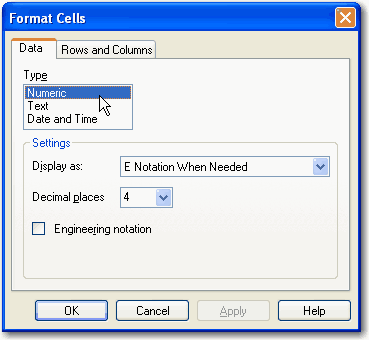
- OK をクリックします。日付データが数値に変換されます。変換された数値は比較的小さな値になっているはずです。数値が大きい場合は、Day Zero でデータの開始日付近を選択していないことになります。
- グラフの軸範囲がマニュアル設定されている場合は、その設定を自動に戻してください。軸を選択して、Property Browser を使用して、その範囲を Automatic に変更します。
- 曲線をクリックし、回帰分析を実行します。回帰処理が完了したら、オリジナルとあてはめ曲線の X 変数の列を日付に戻します。
28.19.2 数値を元の日付に変換する
- 各列を選択します。
- Worksheet タブの Cells グループから、Format Cells をクリックします。
- Type リストから、Date and Time を選択します。
- Date ドロップダウンリストで、日付フォーマットのいずれかを選択します。
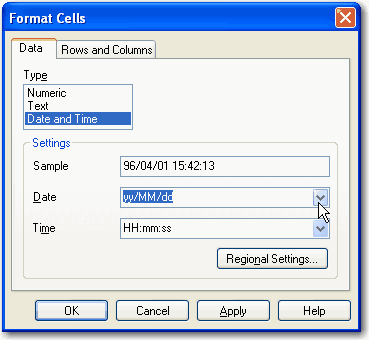
図 439: 数値データを日付と時刻データに変換する例
- OK をクリックします。列の内容が元の日付に変換されると、グラフがスケールしなおされ、日付と時刻に曲線のあてはめがなされます。
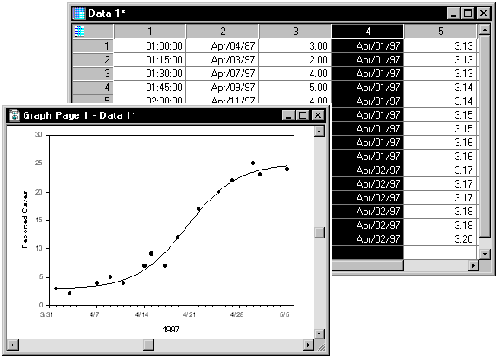
図 440: データとあてはめ曲線の X 変数を日付に戻してグラフ化した例
 |
 |
 |