
28.16 信頼帯と予測帯
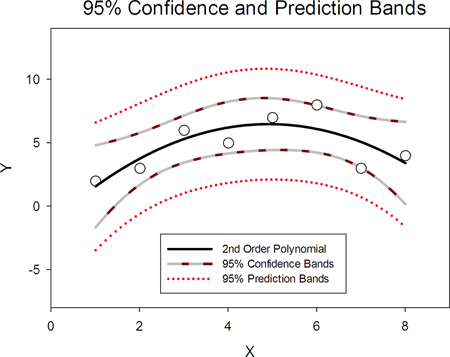
confidence band (信頼帯) とは、独立変数がとる値の範囲に予測値が存在する可能性がある領域を指します。prediction band (予測帯) とは、独立変数がとる値の範囲内の各点において、新たにひとつの観測の応答を予測できる可能性がある領域を指します。予測帯は、常に信頼帯より幅が広くなります。いずれの帯も2つの曲線からなる複数折れ線プロット (multiple line plot) としてグラフ上に表示されます。そのうちの一つは、信頼区間の上限をあらわし、もう片方は信頼区間の下限をあらわします。信頼帯の計算に使用する独立変数の値は、あてはめ曲線の作成に使用する値と同じです。
28.16.1 信頼帯と予測帯の計算式
2つの帯の限界は、データポイントにおけるレバレッジ (leverage:てこ比) の概念を一般化する統計量に基づいて計算します。任意の独立変数の値 x において、次式を定義します。

ここで、gradF は、x とあてはまりの最も良いパラメータの値について評価するモデル F の (パラメータの) 勾配、Cov は、回帰分析の反復計算の一番最後に計算される共分散行列です。
c を計算すると、2つの帯の上限と下限は次式で与えられます:


ここで、ŷ (x) は x における予測値です。MSres は、残差の平均平方和です。conf.level% は、信頼水準の割合です。DF は、残差の自由度 (データ数 – パラメータ数) です。CriticalT (conf.level% ,DF) は、1-α/2 で評価される自由度 DF を持つ T-分布の逆関数です。ここで、α は条件 conf.level% = 100(1-α)% を満たします。
28.16.2 信頼および予測帯の百分率の変更
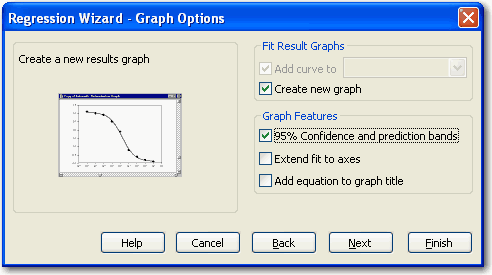
信頼および予測帯は、Regression Wizard の Graph Options パネルで追加できますが、ここに表示される値 (百分率) は、レポートに出力する任意の信頼区間と同じものになります。
信頼および予測帯の信頼水準のデフォルトは 95% に設定されていますが、この値は、Report Options for Nonlinear Regression ダイアログボックスで変更することができます。
- Regression Wizard – Graph Options ダイアログボックスが表示されていれば、Back ボタンをクリックして Numeric Output Options パネルに戻ります。
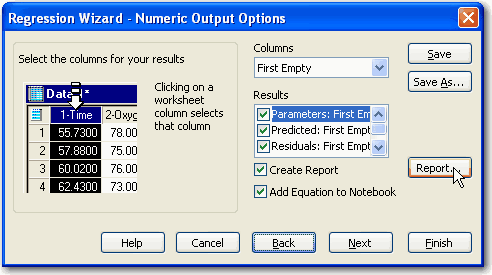
図 429: Report ボタンをクリックして、Options for Nonlinear Regression ダイアログボックスを開きます。 - Report ボタンをクリックして Report Options for Nonlinear Regressions ダイアログボックスを開きます。このダイアログボックスでレポートに表示させたい内容を制御します。
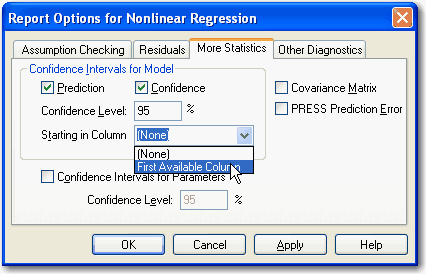
図 430: Report Options の選択例 - More Statistics タブをクリックします。
- Confidence Intervals の下にある Prediction と Confidence を選択し、レポートに出力したい予測区間と信頼区間を選びます。
- Confidence Level ボックスで信頼水準の百分率を設定します。
- Starting in Column ドロップダウンリストから、First Available Column を選択します。信頼および予測区間をワークシートに表示させたくない場合は (None) を選択します。
- OK をクリックして、変更内容を保存し、ダイアログボックスを閉じます。
- Regression Wizard で Next をクリックします。Regression Wizard – Graph Options パネルの Confidence and prediction bands の比率が更新されているのを確認できます。
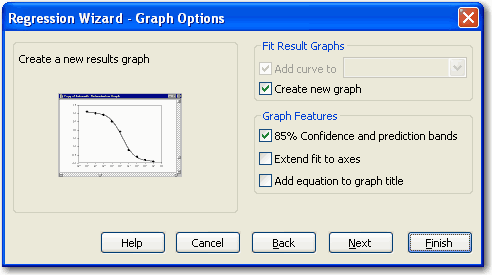
図431:Confidence and Prediction Bands を選択した例 Regression Wizard で Finish をクリックすると、グラフに信頼帯と予測帯が表示されます。Report Options for Nonlinear Regression の More Statistics タブで First Available Column を選択していれば、ワークシートの最初の空白列から順にグラフ用データが 4列分表示されます。これらはそれぞれ、信頼帯および予測帯の上限と下限に対応します。
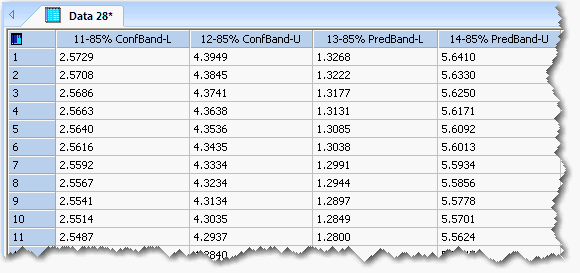
図 432: 信頼帯および予測帯の各データをあらわすワークシートの列< これらの結果はレポートにも表示されます。
 |
 |
 |