日本語
English

株式会社ヒューリンクス
TEL:03-5642-8385
営業時間:9:00-17:30
28.14 回帰結果を保存する
回帰レポートと分析の結果出力されるその他のデータは、Fit Results パネルの次に表示される Regression Wizard – Numeric Options パネルを使って保存します。ここで設定した内容は、セッション間で保持されます。回帰処理を実行する度に出力されるデータ・タイプのうち、現在開いているノートブックに保存することができるものは以下のとおりです:
- 関数の結果。ワークシートに保存されます。
- 統計レポート
- 回帰方程式のコピー
28.14.1 デフォルト設定を使用して結果を保存する
デフォルトの保存設定を使用して回帰結果を保存するには、Finish ボタンが有効であれば任意の時点でこれをクリックして保存することができます。出力される結果を確認したり変更を加えたい場合は、Next ボタンを使用して出力結果のより詳細なオプションパネルに進むことができます。
28.14.2 ワークシートに結果を保存する
現在開いているワークシートに以下に示す関数の結果を保存することができます。
- 方程式のパラメータの値
- 独立変数のそれぞれの値に対応する従属変数の予測値
- 残差、すなわち、従属変数の予測値と実測値の差。
これらの値をワークシートの列に出力するには、保存したい内容をリストから選択するだけです。出力する値を常に同じ列に配置するよう設定したい場合は、配置したいワークシートの列を Results 毎にクリックします。
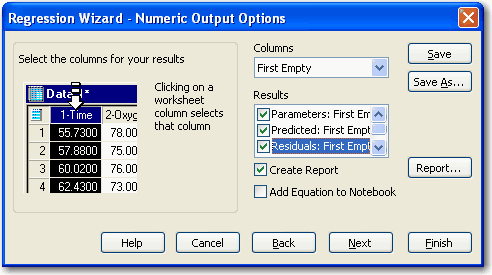
図 424: Regression Wizard でレポートの生成と保存を指定する例
- Create Report:これを選択すると、現在開いているノートブックのセクションに回帰レポートが保存されます。
- Add Equation to Notebook:現在開いている回帰方程式を現在開いているノートブックに追加したい場合は、Add Equation to Notebook を選択します。このオプションを選択すると、方程式のコピーが現在開いているノートブックのセクションに追加されます。
 |
 |
 |