日本語
English

株式会社ヒューリンクス
TEL:03-5642-8385
営業時間:9:00-17:30
27.5.2 3D データのスムージング
Smoother 3D ダイアログボックスを使って、3D データの変動をスムーズにすることができます。3D データを再サンプルして矩形グリッド位置を生成し、不規則間隔のデータからメッシュプロットや 3D 等高線プロットを作成することもできます。
- マウスを使って、目的のデータが含まれるワークシート列を選択します。
- Analysis タブをクリックして、Graph Analysis グループからSmoothers →Smooth 3D Data を選択します。Smoother 3D – Select Data ダイアログボックスが表示されます。
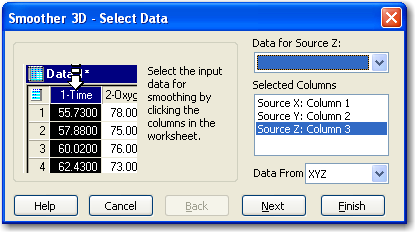
図 410: Smoother 3D ダイアログボックスでスムージングするデータ列を選択する例
- Next をクリックします。
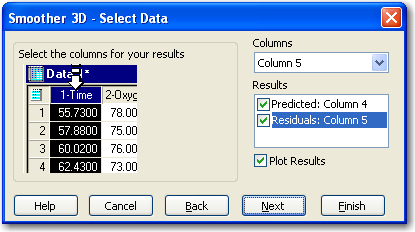
図 411: Smoother 3D ダイアログボックスにおけるスムーズ化データ列の選択例
- 計算結果を保存するワークシート列を選択するには、Results リストから Predicted: First Empty を選択して、各データポイントをスムーズ化した値を出力します。
- Residuals: First Empty を選択して、スムーズ化した値とオリジナルの Y 値を区別します。
- Columns ドロップダウンリストで、デフォルトで標準設定された First Empty が選択されているのを確認します。
- Plot Results を選択して、計算されたスムーズ値のグリッドをワークシートに作成します。
- Next をクリックします。
- グラフ用データの列を選択するには、Column リストでデフォルトの First Empty が選択されているのを確認します。
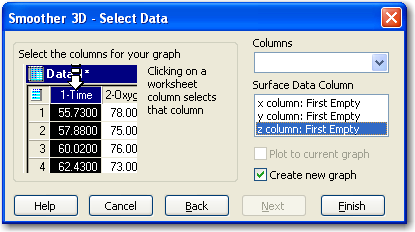
図 412: スムーズデータのグリッドを表示する列の選択例
- Create a new graph を選択して、ワークシート上に表示されるグリッドデータからメッシュプロットを作成します。等高線プロットを作成したい場合は、Create new graph のチェックを外して手動で等高線プロットを作成してください。詳しくは、等高線プロットの作成と編集をご覧ください。
- Smoother ドロップダウンリストからスムーザータイプを選択します。
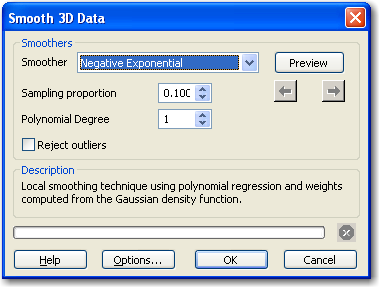
図 413: ドロップダウンリストから Smoother を選択した例
- Sampling Proportion を設定して、各スムーズ値の計算に使用する総データポイント数の比率を定義します。
※ Note: Sampling Proportion は、選択する Bandwidth Method によって異なります。詳しくは、スムーズ曲線のオプション設定をご覧ください。 - Polynomial Degree リストから適切な多項式の次数を設定します。
- Reject Outliers を選択すると、異常値によるスムーズデータへの影響を低減します。
- スムージングオプションを設定するには、Options ボタンをクリックします。Smoothed Surface Options ダイアログが表示されます。詳しくは、スムーズ曲線のオプション設定をご覧ください。
- グラフをプレビューしたり作成するには、Preview ボタンをクリックします。作成されるグラフをプレビューすることができます。プレビューの内容で満足できない場合は、Smoother の設定やオプションを調整して Preview を再度クリックします。設定した内容はプレビューする度に保存されるので、右または左の矢印をクリックすることで、前に指定した内容を読みだすことができます。
- OK をクリックしてプレビュー内容を適用します。スムーズ化したデータポイントがライングラフとして表示されます。ノイズのあるオリジナルデータポイントも一緒に表示されます。計算された全てのデータはワークシートに出力されています。
※ Note: Smooth 3D Data ダイアログボックスの下にある赤の Stop ボタンをクリックして処理を中断することができます。
1. スムーズ曲面のオプション設定
3D 曲面のスムージングオプションを設定するには、Smoothed Curve Options ダイアログを使用します。

図 414: Smooth Curve Options ダイアログ
- X と Y 値の開始点と終了点の範囲を変更するには、Minimum および Maximum の値を変更します。
- Bandwidth method に Fixed または Nearest Neighbors を設定します。
- Fixed:全スムージング位置に同じ帯域幅半径を設定します。この半径は、Sampling Proportion 値 と、独立変数 (X 値と Y 値) の最小値と最大値の差の半分の積で求めます。指定範囲の計測データの密度が比較的一定である場合は、Fixed を選択します。
- Nearest Neighbors:スムージング位置によって帯域幅半径が変化します。この半径は、スムージング位置と、Sampling Proportion 値で定義したその最近傍 (nearest neighbors) との間の最大距離と同じになります。一部の領域にデータのかたまり (clustered) があり、それ以外はまばら (sparse) であるような場合、Nearest Neighbors を選択します。
- OK をクリックしてダイアログを閉じます。Smooth 3D Data ダイアログボックスに戻ります。
 |
 |
 |