
21.4 フィッシャーの直接法
2 x 2 分割表で単一又は複数のセルに期待される観測数が5つ以下の分布を比較するには、フィッシャーの直接 (直接確率) 法 (Fisher Exact Test) を使います。
期待される観測数が5より少ないセルがなければ χ2 検定を使用できます。
1. フィッシャーの直接法について
フィッシャーの直接法 (Fisher Exact Test) は、観測した特定の 2 x 2 分割表 (またはより極端なパターン) の正確な確率を決定します。単一または複数のセルの期待度数が5よりも小さい場合は、2 x 2 分割表の χ2 分析の代わりにフィッシャーの直接法を使います。
| ※ Note:2 x 2 分割表の χ2 分析の実行に際して期待度数5を下回るセルがあれば、SigmaPlot により自動的にフィッシャーの直接法が提案されます。 |
2. フィッシャーの直接法を実行する
フィッシャーの直接法 (Fisher Exact Test) を実行するには:
- ワークシートに適切なデータを入力または配置します。詳しくは、フィッシャーの直接法のデータを配置するをご覧ください。
- Analysis タブをクリックします。
- SigmaStat グループにある Tests ドロップダウンリストから以下を選択します:Rates and Proportions → Fisher Exact Test
- 検定を実行します。
- Fisher Exact Test レポートを表示して解釈します。詳しくは、フィッシャーの直接法の結果を解釈するをご覧ください。
3. フィッシャーの直接法のデータを配置する
データは、2 x 2 分割表の各セルに観測数が含まれる形式である必要があります。検定できる観測値は表形式のデータまたは生データです。
| Pinniped Species | Island | |
|---|---|---|
| Island 1 | Island 2 | |
| Sea Lions (アシカ) |
5 | 1 |
| Harbor Seals (ゴマフアザラシ) |
2 | 7 |
- Tabulated Data :表形式のデータは、観測数を分割表の各セルに配置してあらわしたものです。ワークシートの行と列は、それぞれ群とカテゴリに対応します。観測数は整数である必要があります。
- Raw Data:ワークシートの1つの列に群を識別する変数を、もう一つの列に対応するカテゴリを配置します。そこにあるのは正確に2種類の群と2タイプのカテゴリとなります。それぞれの行は1つの観測データに対応するので、データの行数は観測データの総数と同じだけあることになります。SigmaPlot はこれらのデータから自動的にクロス表を作成し、できあがった分割表に対してフィッシャーの直接法を実行します。
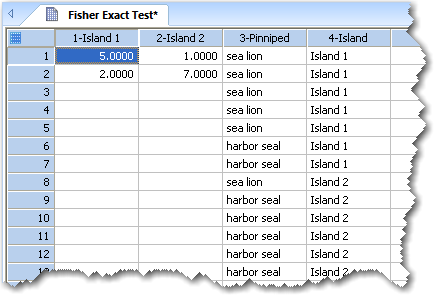
上記ワークシートの列1と列2が表形式、列3と4が観測した生データになります。フィッシャーの直接法では、2 x 2 の表データが必要です。
4. フィッシャーの直接法を実行する
検定を実行するには、検定するデータを選択する必要があります。検定ウィザードを使用して、検定したいデータを含むワークシートの列を選択したり、お持ちのデータがどのような状態でワークシートに配置されているかを指定します。
フィッシャーの直接法を実行するには:
- 検定の実行前にデータを選択しておきたい場合は、対象とするデータ列をポインターでドラッグしておきます。
- Analysis タブをクリックします。
- SigmaStat グループにある Tests ドロップダウンリストから次を選択します:Rates and Proportions → Fisher Exact TestFisher Exact — Data Format ダイアログボックスが表示され、データフォーマットを選択するよう指示されます。
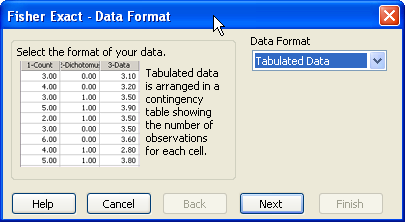
データフォーマットの選択を指示する Fisher Exact — Data Format ダイアログ - Data Format ドロップダウンリストから適切なデータフォーマットを選択します。分割表のデータを検定する場合は、Tabulated を選択します。お持ちのデータが生データの形式で配置されている場合は Raw を選択します。詳しくは、フィッシャーの直接法のデータを配置するをご覧ください。
- Next をクリックして検定に使用するデータ列を選択します。検定を選択する前に列を選択していれば、選択された列が selected columns リストに表示されます。列をまだ選択していない場合は、データを選択するようダイアログボックスで指示されます。
- Selected Columns リストに別のワークシート列を割り当てたい場合には、ワークシートで直接その列を選択するか、Data for Observations または Data for Category ドロップダウンリストからその列を選択します。最初に選択した列は、Selected Columns リストの Observation または Category 行に割り当てられ、二番目以降の列は それぞれ次の行に割り当てられます。各行には、選択した列のタイトルが表示されます。生データの場合、ワークシートの列を2つ選択するよう指示されます。表形式のデータの場合は、64 列を上限とする列を選択するよう指示されます。
- 選択した内容を変更するには、リストの割り当てを選択したあと、ワークシートから列を選択しなおします。Selected Columns リストの内容をダブルクリックすることによって、列の割り当てを消去することもできます。
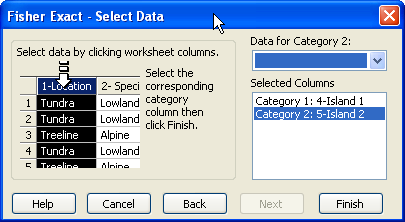
データ列を選択するよう指示する Fisher Exact — Select Data ダイアログボックス - Finish をクリックすると、検定が実行されます。分割表に期待値5を下回るセルがひとつもなければ、SigmaPlot により χ2 検定を実行するよう提案されます (フィッシャーの直接法を使用することもできますが、計算に時間がかかります)。
※ Note:フィッシャーの直接法は、観測された特定の 2 x 2 分割表の両側 (two-tailed) の正確な確率を計算しますので、全てのセルの期待度数が5を上まわる必要はありません。 フィッシャーの直接法を実行します。検定が完了すると、Fisher Exact Test レポートが表示されます。詳しくは、フィッシャーの直接法の結果を解釈するをご覧ください。
5. フィッシャーの直接法の結果を解釈する
フィッシャーの直接法では、分割表の正確な確率分布に対応する両側 P 値を計算します。
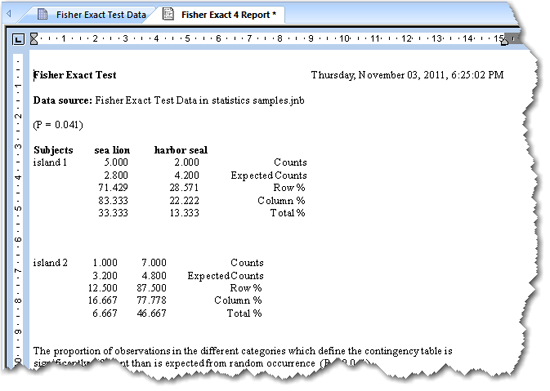
結果の説明
数値による結果に加えて、拡張された結果の説明が表示されることがあります。この説明テキストは、Options ダイアログボックスで有効または無効にすることができます。また、表示する小数点以下の桁数についても Options ダイアログボックスで設定できます。
5.1 P 値
P 値は、観測数の分布に真の差があると誤って結論付けてしまう両側確率 (例えば、帰無仮説を誤って棄却する、すなわち第一種の誤り (Type I error) を犯す確率) です。P 値が小さいほど、標本が2カテゴリ間に異なる分布をもつ母集団から抽出される確率は高くなります。
伝統的には、P < 0.05 であれば、有意差があると結論付けることができます。
| ※ Note:フィッシャーの直接法では、両側確率を使用して直接 P 値が計算されます。 |
5.2 分割表のサマリー
分割表のセル毎に各種統計量があらわされます。
- Observed Counts:分割表のデータを元に得られた1セルあたりの観測数です。
- Total Cell Percentage:各セルの観測度数を表の全観測度数で割って求めた分割表の観測度数全体に占める百分率です。
- Row Percentage:各セルの観測度数をその行の全観測度数で割って求めた分割表の各行の観測度数に占める百分率です。
- Column Percentage:各セルの観測度数をその列の全観測度数で割って求めた分割表の各列の観測度数に占める百分率です。
 |
 |
 |