日本語
English

株式会社ヒューリンクス
TEL:03-5642-8385
営業時間:9:00-17:30
12.2 マクロを記録する
マクロを記録するには:
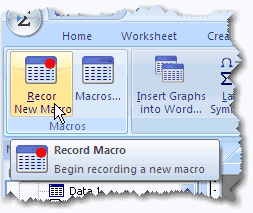
- ToolBox タブを指定し、Macros グループから Record New Macro をクリックします。
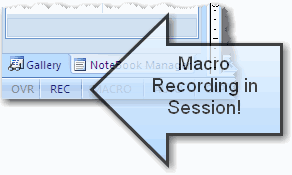
 メインウィンドウのステータスエリアに REC が表示され、選択やキー入力といった操作が現在マクロに記録中であることが示されます。
- このマクロに含めたい操作を最後まで行います。
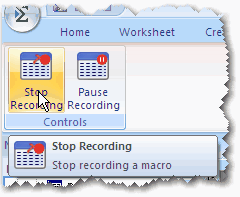
※ Note: Macro Recorder でカーソルの動作を記録することはできません。 - マクロの記録を終了する場合は ToolBox タブを指定し、Macros グループから Stop Recording をクリックします。
- Macro Options ダイアログボックスの Name テキストボックスにマクロの名前を入力します。マクロの名前はその内容が分かるような名前にします。大文字と小文字、数字、アンダースコアの組み合わせが使用できます。例えば、グラフ凡例のすべての書式をある特定のレポートと一致させるマクロなら「Report1AddFormatToLegend」という名前にすると良いでしょう。
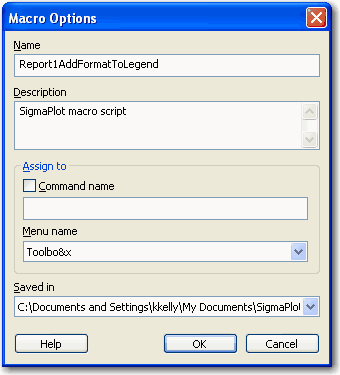
- Description テキストボックスにさらに詳しい説明を入力します。
- マクロの記録が終了したら、グローバル (SigmaPlot 全体で使用する場合) または、ローカル (特定の Notebook ファイルでのみ使用する場合) に保存してください。 Notebook Manager にマクロが表示されます。
 |
 |
 |