日本語
English

株式会社ヒューリンクス
TEL:03-5642-8385
営業時間:9:00-17:30
5.11 ワークシートの書式を設定する
列にデータが何もなくても列全体に書式設定することができます。列内でデータが存在するセルが既に書式設定されている場合、データを入力すると、列全体で同じ形式が続けて適用されます (その形式がそのデータに適切な場合)。
データをインポートする場合、列の形式よりもインポートする形式が優先されます。
| ※ Note:ワークシートの書式を設定することと、ワークシートの表示オプションを設定することは同じではありません。ワークシートの表示オプションの設定はワークシート全体のデフォルトの設定になります。Format Cells ダイアログボックスを使用してワークシートの列を書式設定することでこれらのデフォルト設定を変更することができます。 |
ワークシートの列に書式を設定するには:
- ある列の全体を選択します。
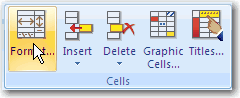
- Worksheet タブを指定し、Cells の分類から Format をクリックします。
- Format Cells ダイアログボックスで Data タブをクリックします。
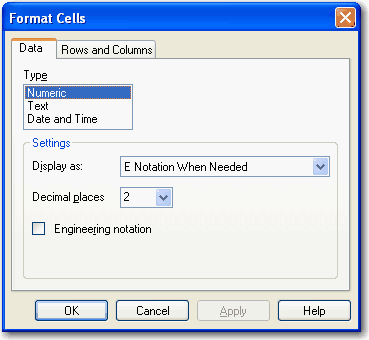
- Type (形式) を選択します。選択した形式によって使用できる設定が決まります。使用できる形式は次のとおりです:
- Numeric:
Numeric を選択すると、使用する小数点以下の桁数を設定したり、選択したワークシートの列に E notation を使用できます。 - Text:
Text を選択すると、既存の列幅を使用してテキストを折り返すことができます。 - Date and Time:
Date and Time を選択すると、指定した列に日付と時刻の表示法を設定できます。※ Tip: Date and Time 形式を選択した場合、Date and Time ドロップダウンリストで書式を選択できるほかに、同じフィールドに書式を直接入力することができます。
 |
 |
 |