日本語
English

株式会社ヒューリンクス
TEL:03-5642-8385
営業時間:9:00-17:30
5.3 ワークシートの表示オプションを設定する
Worksheet のデフォルトの表示を設定するには Options ダイアログボックスを使用します。
| ※ Note: Format Cells ダイアログボックスを使用して、各セルやセルのブロックを変更することもできます。 これらのカスタム形式は Options ダイアログボックスでオプションを変更してもそのまま残ります。 |
ワークシートの表示オプションを設定するには:
- Main ボタン
 をクリックします。
 - Options をクリックします。
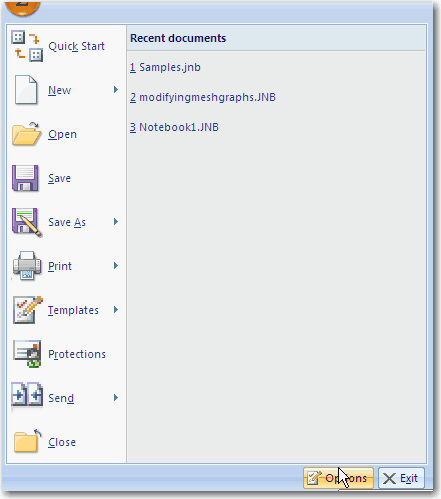
- Options ダイアログボックスで Worksheet タブをクリックします。 Worksheet のデータの表示の詳細については、ワークシートのデータを表示するを参照してください。
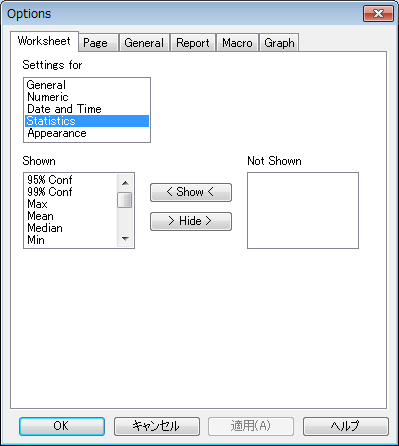
図65: Options ダイアログボックスの Worksheet タブ、Date and Time オプション 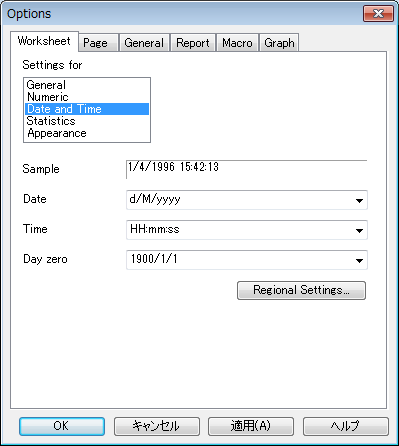
Worksheet タブには次のオプションが用意されています:
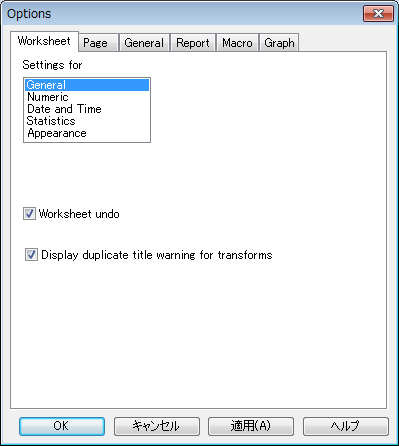
- General: Worksheet undo をオンにすると、トランスフォーム実行中に列タイトルの重複がみつかった場合、エラーメッセージが表示されます。 少ないメモリで大容量のデータセットを使用している場合は、Worksheet undo はオフにしてください。
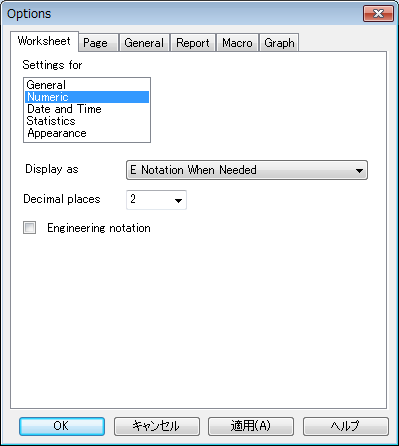
- Numeric: Worksheet に表示する小数位の数を指定したり、E notation (指数表記) を使用したい場合に選択します。ワークシートのデータを表示するを参照してください。
- Date and Time: 選択すると、特定の列を Date and Time 表示に設定します。ワークシートのデータを表示するを参照してください。
- Statistics: Show および Hide ボタンを使用して、Shown と Not Shown にリストされた統計を移動します。これらのボタンは、Statistics ワークシートが選択されている場合のみ使用できます。詳しくは ワークシートの記述統計をご覧ください。
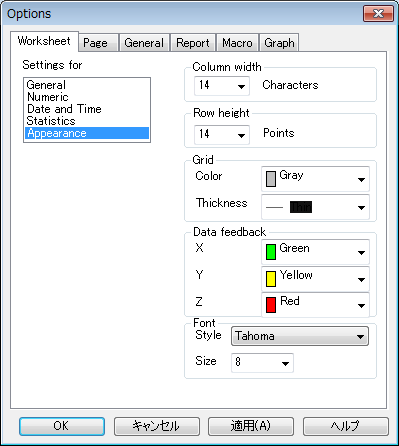
- Appearance: 列の幅 (Column width)、行の高さ (Row height)、グリッドラインの色と濃さ(Color, Thickness)、データフィードバック (Data feedback) の色の調整、フォントの形式とサイズ (Style, Size) を設定できます。 ワークシートのデータの表示の詳細については、ワークシートのデータを表示するを参照してください。
 |
 |
 |