日本語
English

株式会社ヒューリンクス
TEL:03-5642-8385
営業時間:9:00-17:30
4.7.6 SigmaPlot のグラフを他のアプリケーションに配置する
SigmaPlot のグラフを、Windows のクリップボードへコピーして、ファイルをエクスポートやインポートすることなしに、ワードプロセッサや DTP などの他の文書に直接貼り付けることができます。
また、OLE をサポートする他の Windows プログラムへも、SigmaPlot からグラフを直接ドラッグ&ドロップすることができます。
グラフを他のアプリケーションへ貼り付けるには:
- コピー (切り取り) するグラフを選択します。
- Ctrl+C (Ctrl+X) を押します。
- 他のアプリケーションを開く、もしくは切り替えをして、グラフを表示したい箇所をクリックします。
- グラフを貼り付けます。
- グラフが OLE オブジェクトでなければ、Paste Special (形式を選択して貼り付け) コマンドを使用し、SigmaPlot Graph か SigmaPlot Graph Object を選択します。
- SigmaPlot と他のアプリケーション間にリンクを作成するには、Paste Special (形式を選択して貼り付け) ダイアログボックスの Paste Link (リンク貼り付け) を選択します。OLE オブジェクトを確実に貼り付るには、Paste Special (形式を選択して貼り付け) コマンドを使用します。Paste Special (形式を選択して貼り付け) コマンドがなければ、アプリケーションが OLE をサポートしていない可能性があります。
図56: Paste Special ダイアログボックスを使用して、
SigmaPlot から他のプログラムにグラフを貼り付ける例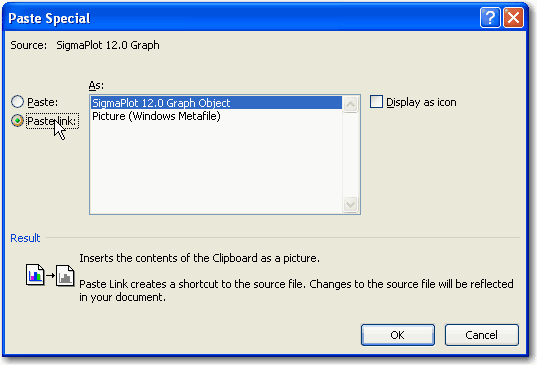
他のアプリケーションに SigmaPlot のグラフが表示されます。
- ダブルクリックすることで、その場でアクティブ化できるようになります。アプリケーションが OLE をサポートしていなければ、SigmaPlot のグラフはメタファイルもしくはビットマップの画像として貼り付けられます。他のアプリケーションに貼り付けた SimgaPlot のグラフは、プロット対象のデータをプロットされたグラフの形態で取り込みますが、ワークシートは表示されません。データを表示・編集したいのであれば、単に編集するのではなく、グラフを開く必要があります。
図 57: Microsoft Word に貼り付けられた SigmaPlot グラフの例 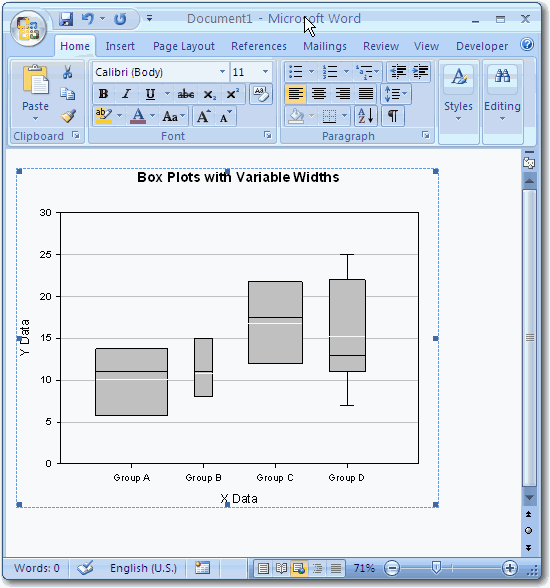
 |
 |
 |