
2.4.1 2D プロット用データを配置する
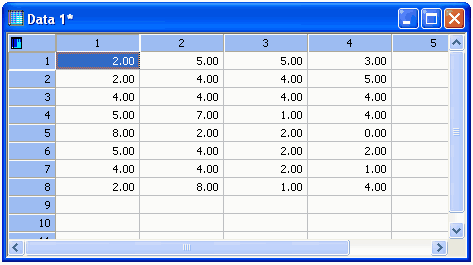
2D グラフのデータは列 (column) 毎にまとめます。グラフの X 値に対応するデータをある列に入力したら、Y 値に対応するデータはそれとは別の列に入力します。
- 円グラフ用データの配置
- カテゴリデータの配置
- レーダープロット用データの配置
- エラーバー付きプロット用データの配置
- 積み重ね棒グラフ用データの配置
- ベクトルプロット用データの配置
- 複数曲線における同一列の使用 (Single X or Y vs. Many Y or X)
- X または Y 値における行番号の使用 (Single X; Single Y; Many X; or Many Y)
- 単一曲線のための XY ペアフォーマット
- 複数曲線のため のXY ペアフォーマット
1. 円グラフ用データの配置
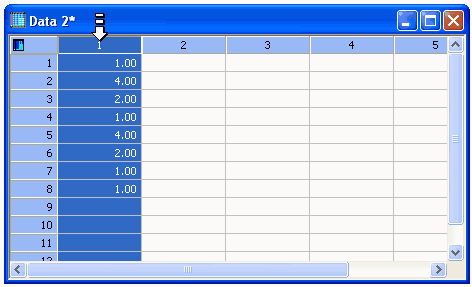
円グラフ用のデータの場合、ワークシートの同じ列にデータを入力します。
2. カテゴリデータの配置
統計データテーブルおよびデータベースのデフォルトでよくあるように、行のデータがカテゴリで分類されている場合は、カテゴリデータ形式 (indexed data) を使用します。この形式を使用すると、SigmaStat や SYSTAT など他の統計パッケージからのデータファイルをグループに分割する必要なくプロットすることができます。
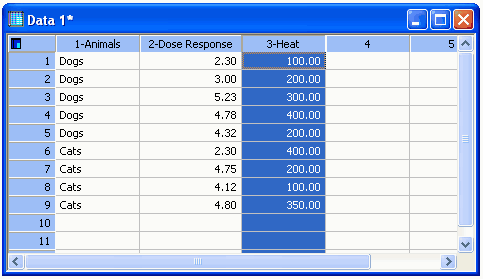
カテゴリデータ形式は、サマリプロットを作成する場合に使用できます。カテゴリデータ形式に使用できるグラフ形式およびスタイルは次のとおりです。
- Scatter Plot (散布図): Multiple Scatter (複数散布図); Multiple Regression (複数回帰直線)
- Line Plot (折れ線プロット): Multiple Straight Lines (複数折れ線)、Multiple Spline Curves (複数スプライン曲線)、Multiple Vertical Step Plot (複数垂直階段プロット)、 Multiple Horizontal Step Plot (複数水平階段プロット)
3. レーダープロット用データの配置
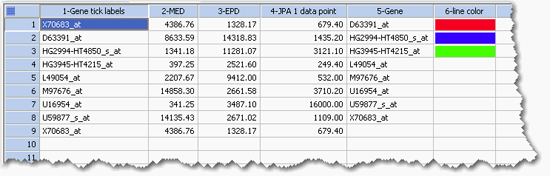
レーダープロットに使用するデータを配置するには、ラベル用に1列を設け (必要な場合)、その後に、1列ごとに各系列を配置します。
4. エラーバー付きプロット用データの配置
- 列が平均化されたエラーバープロット用のデータを配置する:
特定のグラフスタイルでは、単一のデータ点として列全体の平均を表示してデータをプロットします。その場合、単一の X または Y 値として表示する値を 1つの列に入力してください。 - Asymmetric Error Bar (非対称のエラーバー) プロット用のデータを配置する:
Asymmetric error bar (非対称エラーバー) プロットでは、エラーバーのソースとして 2つの列を使用し、個別にエラーバーの値を制御することができます。プロットした列の右側にエラーバーで表示する値を入力してください。 - 列の平均値を使用してデータを配置する:
単一のデータ点としてワークシートの列全体の平均をプロットし、列の統計を使用してエラーバーを計算します。 - 列のメジアン (中央値) を使用してデータを配置する:
ワークシートの列全体のメジアン (中央値) を単一のデータ点としてプロットし、列の統計を使用してエラーバーを計算します。
5. 積み重ね棒グラフ用データの配置
Stacked bar chart (積み重ね棒グラフ) では、複数の棒がそれぞれの上に表示されます。Stack level は、積み重なる棒の各領域に対応します。Stack level value は、積み重ねの具体的な値における棒の高さに対応します。
- X Many Y (Xと複数のY) データ形式:
この形式は、1つの X 列と、積み重ねレベルの値 (Y) をあらわす n 個の列で構成されます。Stack level (積み重ねレベル) の値は、各棒の高さを構成する、積み重ねられる棒の数を示します。以下のグラフは、3つの積み重ねレベルからなる4つの積み重ね棒を示しています。
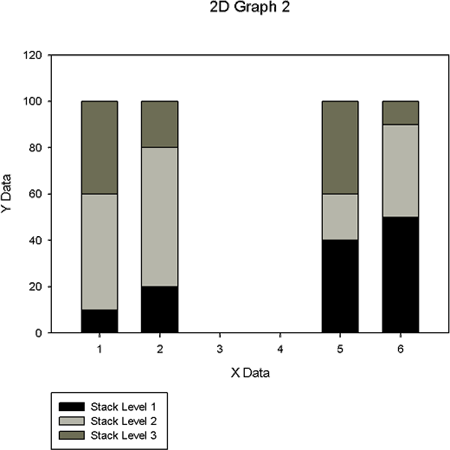
このグラフに対応するワークシートには、積み重ねのレベルの値を示す列が3つあります。いずれの列も4行で構成されています。
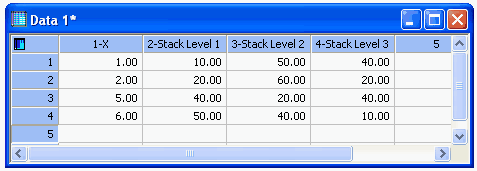
最初の列は X 値です。2番目の列 (Stack Level 1) は、最初に積み重ねる棒の高さを示します。これは最初の棒として黒で表示されます。3番目と 4番目の列 (Stack Level 2 および Stack Level 3) は、2番目と 3番目に積み重なる棒の高さを示します。Y 行の値はそれぞれを積み重ねた高さです。この例では、Stack Level 1 から Stack Level 3 までの各行の合計がいずれも 100 のため、それぞれの積み重ね棒の高さも 100 になっています。
6. ベクトルプロット用データの配置
ベクトルプロットでは常に 4つの列を使用します。次の 2つの形式が使用可能です。
- XYXY:
ベクトルの始点の XY 列のペアと、終点の XY 列のペアを使用します。 - XYAM:
ベクトルの始点の XY 列のペアを、1つのデータ列をベクトルの角度 (angle) に、もう一方の列をベクトルの大きさ (magnitude) に使用します。
7. 複数曲線における同一列の使用 (Single X or Y vs. Many Y or X)
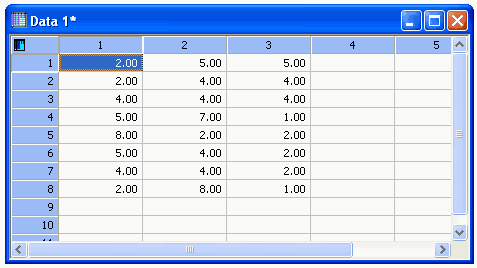
SigmaPlot では共通の X または Y のデータ列を使用して複数の曲線をグラフで示すことができます。複数の曲線をプロットするときも使用する同じ列を複製する必要はありません。例えば、X データを列のひとつに入力したら、作成したい曲線と同じ列数だけ Y データを入力します。列の順番と長さは関係ありません。
8. X または Y 値における行番号の使用 (Single X; Single Y; Many X; or Many Y)
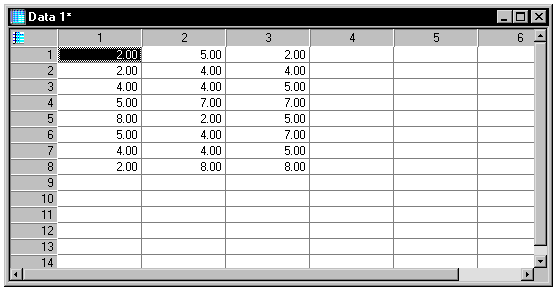
SigmaPlot では、X 値または Y 値のみのデータもグラフ表示することができます。それらに対応する Y または X 座標には、行番号が使用されます。X または Y 値しかないデータをグラフに示したい場合は、各プロットに使用するデータを列に入力するだけで、それに対応する座標データは入力しません。
9. 単一曲線のための XY ペアフォーマット
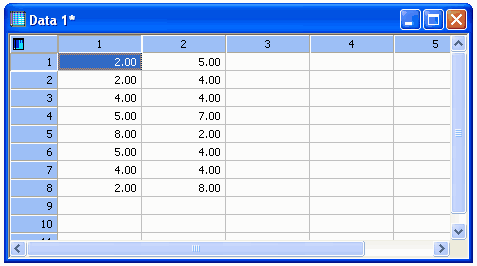
X と Y 値の一組のみを使用してグラフを作成する場合、すべての X データをある列に入力したら、それに対応するすべての Y データを別の列に入力します。設定によって違いはありますが、2つの列は、隣り合っていたり、同じ長さである必要はありません (その場合、欠損値は無視されます)。
10. 複数曲線のため のXY ペアフォーマット
作成しようとするグラフスタイルが複数の曲線をプロットするものである場合、プロットしたい数だけワークシートの列に X と Y 値を配置します。ワークシートに入力する X データと Y データ列の順序は、使用する順番でも任意の順序でもかまいません。
 |
 |
 |