
QTCADのインストールについて
QTCADのダウンロード
QTCADはNanoacademic client portalからダウンロードできます。
https://portal.nanoacademic.com/
condaを用いたパッケージインストール
condaのセットアップ
Miniconda (or Anaoconda) のインストールを推奨します。最新の環境をご利用いただくために以下のコマンドを実行してください。
conda update -n base conda
方法1:リモートインストール
Nanoacademicクラウドリポジトリから直接インストールするには、次のコマンドを使用します。を、<username>と<token>をご自身の認証情報に置き換えてください。これらの認証情報は、ライセンスを購入するか無料トライアルを開始すると、 NanoacademicポータルのQTCAD製品ページで入手できます 。
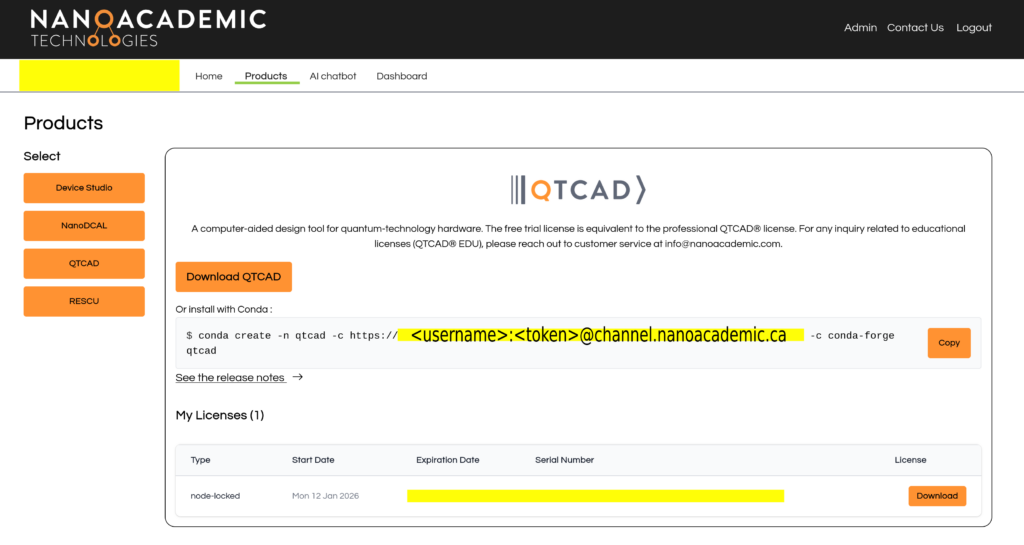
Linux/Windowsシステムの場合は以下を使用してください。
conda create -n qtcad -y -c "<user>:<token>@channel.nanoacademic.ca" -c conda-forge qtcad
Armプロセッサ (Apple Silicon) を搭載したMacを使用している場合は、一部のパッケージがArmプロセッサを完全にサポートしていないため、osx-64環境の作成に進む前にRosettaをインストールしてください。
softwareupdate --install-rosetta
** RESTART YOUR SHELL **
CONDA_SUBDIR=osx-64 conda create -n qtcad -y -c "<user>:<token>@channel.nanoacademic.ca" -c conda-forge qtcad
方法2:ローカルインストール
NanoacademicのウェブポータルからZIP形式の配布ファイルを受け取った場合は、以下の手順に従ってQTCADをインストールしてください。
1. ZIPアーカイブを解凍
<qtcad_zip>をダウンロードしたファイル名に置き換えてください。
Linux / macOS (Bash/Zsh):
unzip <qtcad_zip>.zip -d <qtcad_zip>
Windows (PowerShell):
Expand-Archive -Path <qtcad_zip>.zip
2. ルートディレクトリに移動
解凍後に作成されたディレクトリを入力してください。
cd <qtcad_zip>
3. conda環境を作成
お使いの端末に対応するコマンドを実行してください。
Linux (Bash/Zsh) / Windows (PowerShell):
conda create -n qtcad -y -c "$PWD/channel" -c conda-forge qtcad
Windows(コマンドプロンプト):
conda create -n qtcad -y -c "%CD%\channel" -c conda-forge qtcad
macOS (Bash/Zsh):
Armプロセッサ (Apple Silicon) を搭載したMacを使用している場合は、一部のパッケージがArmプロセッサを完全にサポートしていないため、osx-64環境の作成に進む前にRosettaをインストールしてください。
softwareupdate --install-rosetta
** RESTART YOUR SHELL **
CONDA_SUBDIR=osx-64 conda create -n qtcad -y -c "<user>:<token>@channel.nanoacademic.ca" -c conda-forge qtcad
インストール後(Windowsのみ)
Windows上で環境を作成した後、OpenMPランタイム間の競合を回避するために、以下の環境変数を設定する必要があります。
conda env config vars set KMP_DUPLICATE_LIB_OK="TRUE" -n qtcad
これは、Windows上でGmshとQTCADが異なるOpenMP実装に依存している可能性があるため必要です。デフォルトでは、環境は同じプロセス内で複数のOpenMP実装をサポートしていません。この設定により、 KMP_DUPLICATE_LIB_OK=TRUE両方のライブラリが致命的なエラーを発生させることなく共存できるようになります。
はじめに
QTCAD環境を初期化し、ライセンスを有効化するには、以下の手順に従ってください。
ステップ1:環境の有効化
conda activate qtcad
ステップ2:ライセンスとアセットの初期化
セットアップを完了するには、QTCAD CLI(コマンドラインインターフェース)を実行してください。
qtcadcli
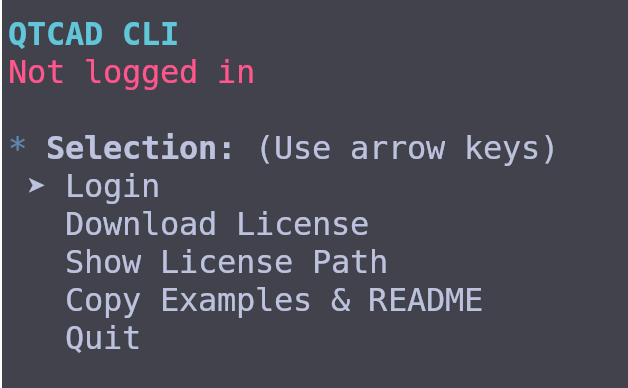
- ライセンスを認証して取得するには、「Download License」を選択してください。Nanoacademicポータルからライセンスを手動でダウンロードすることもできます 。
- 「サンプルをコピー」を選択すると、現在のディレクトリにチュートリアルとサンプルプロジェクトが追加されます。
サンプルファイルは、インストールディレクトリではなく、任意の作業ディレクトリ(例:ドキュメントフォルダ)にコピーすることをお勧めします。サンプルファイルをコピーした後、作業ディレクトリにコピーしておけば、README.mdをすぐに参照できます。