
NVivo 15 で追加された機能
AI アシスタント
NVivo 15 は、新機能 Lumivero AI アシスタントが搭載されており、研究作業の生産性や効率を向上させます。以下に、Lumivero AI アシスタントの主な機能を紹介します。
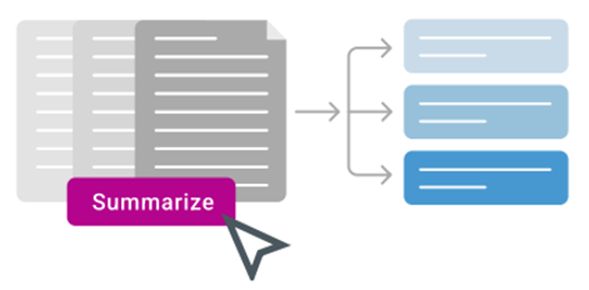
1. ドキュメント全体の要約
AI アシスタントの要約機能を使うと、長時間を要するドキュメントの読み込み作業を効率化できます。Word や PDF ファイルの内容を要約し、要約はドキュメントにリンクされたメモとして保存されます。複数のドキュメントから要約を生成し、プレビューを確認後、満足できない場合は再生成が可能です。保存された要約は「AI サマリ」フォルダー内に「AI」とラベル付けされ、後で編集して自分の考えを追加することも可能です。
2. テキストの要約
ドキュメント内のテキストの一部を好みの言語と長さで自動的に要約できます。 要約されたテキストは、該当箇所の注釈として保存されます。
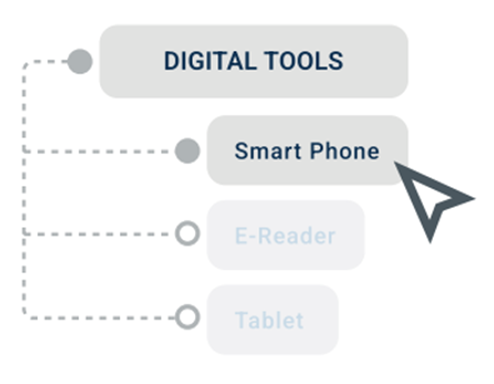
3. 子コードの提案
既存のコードを基にして AI アシスタントが子コードを提案します。まず、ユーザーが大まかにコードを作成し、その後 AI が子コードを提案することで、コーディング作業の効率化が図れます。各コードに対する AI の提案内容はプレビューとして表示され、満足すればその子コードを含めることができますし、納得できない場合は拒否することも可能です。
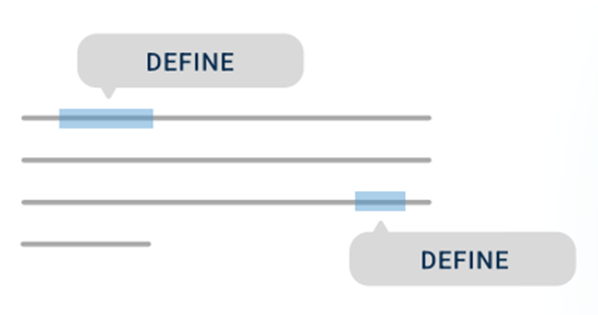
4. 専門用語や技術用語の解読
聞き慣れない専門用語を選択してテキストの要約機能を使うと、AI が解釈を行い、答えを探す時間を短縮できます。また、他言語のテキストをプロジェクトの設定言語に翻訳することで、国際共同研究チームのサポートにも役立ちます。
提案を行うのは AI アシスタントですが、最終決定は常にユーザーが行います。また、AI アシスタントにはアクセス制限があります。詳細はよくあるご質問をご参照ください。
よくあるご質問
● AI アシスタントの使用にはどのような制限がありますか?
NVivo 15 では、無料で利用できるのは約 1000 ページ分のトークンまでです。
※ Lumivero の生成 AI プロバイダーは、実際のページ数ではなくトークンを使って利用量を追跡しています。
半角英数字では
・1 ~ 2 文:およそ 30 トークン
・1 段落:およそ 100 トークン
・1,500 語:およそ 2048 トークン
日本語では 1 文字あたりおよそ 1 ~ 3 トークンとなるため、日本語文章では 1000 ページ=約 68 万字 ~ 204 万字と想定しています。
● AI で生成されたデータの保護について教えてください。
AI アシスタントが生成されたコンテンツは NVivo プロジェクトに送信された後、すべての情報はサーバーから削除されます。これにより、データの安全性が確保されます。
● AI アシスタントは NVivo 15 の中に組み込まれているのか、オプションとして追加できるのか?
AI アシスタントは NVivo 15 に組み込まれており、プログラムに含まれます。ただし、AI アシスタントを使用するにはログインが必要で、インターネット接続中のみ動作します。
● AI アシスタントを使用しないようにすることは可能ですか?
現時点では、ユーザーがログアウトしている状態であれば AI アシスタントは使用できません。
● AI アシスタントは日本語に対応していますか?
はい、対応しています。
現在サポートされている言語は、英語、スペイン語、フランス語、ドイツ語、イタリア語、ポルトガル語、ロシア語、中国語(簡体字)、中国語(繁体字)、日本語、および韓国語です。
ただし、NVivo 15 初期バージョンでは、「子コードの提案」の生成された結果の子コード名は英語でのみ出力されます。今後のアップデートで日本語対応する見込みです。あらかじめご了承ください。
● NVivo 15 と NVivo 14 のプロジェクト互換性について教えてください。
NVivo 14 および NVivo 15 にて作成されたプロジェクトは互換性がございます。
NVivo 13/R1 (2020 年リリース版) 以前の旧バージョンで作成されたプロジェクトは、一度プロジェクトの変換作業を踏まえた上で NVivo15 にて利用できますが、NVivo15 で作成されたプロジェクトは、NVivo 13/R1 (2020 年リリース版) 以前の旧バージョンでは利用できません。
● 旧バージョン買切版ライセンスお持ちの顧客は、NVivo 15 へのアップグレードを購入できますか?
NVivo はすでにアップグレード版の提供が終了していることに伴い、買切版 NVivo 15 へのアップグレード版は提供されません。新規版のご購入をご検討ください。
● NVivo 14 サブスクリプション版を利用しています。新バージョン NVivo 15 を利用したい場合、どうすればいいですか?
NVivo 14 用のライセンスキーは NVivo 15 でも使用でき、何も新たに設定する必要はありません。後日 MyLumivero ポータルにてダウンロードできます。
● 納品はどのように行われますか?
ご注文いただいた方にはライセンス証書を書面でお送りいたします。ソフトウェアプログラムはインターネットからダウンロードしてご利用いただきます。インストールメディアの納品はございません。
● 教育機関ではない機関に所属しています。割引はありますか?
「教育機関付属の病院・診療所、および臨床研修指定病院」、「非営利団体」、「公益財団法人、公益社団法人」にご所属の方は教育機関用価格でお求めいただけます。
● カスタマーサポートはありますか?
NVivo 15 を購入いただいたお客様を対象に、NVivo のカスタマーサポートをご提供いたします。納品時メールにお問合せ先が記載されております。
NVivo 14 で追加された機能
NVivo Collaboration Cloud の強化
* NVivo Collaboration Cloud は NVivo のオプション機能です。
リアルタイムコラボレーション
NVivo Collaboration Cloud でチームエクスペリエンスが強化されます。複数のユーザーが同じプロジェクトに接続し、リアルタイムでリサーチを更新、コーディング、分析することができます。
Mac または Windows からのシームレスな接続
Mac と Windows の両方でプロジェクトを簡単に開くことができます。Mac と Windows でプロジェクトを同期させることで、ファイル変換の手間が省けます。
Citavi と連携
* Citavi は別売製品です。NVivo には含まれていません。
NVivo 14 は、Citavi(ナレッジ&リファレンス管理ソフトウェア)のデータとの直接統合が可能です。NVivo と Citavi を併用することで、論文のアウトラインを構成し、文献レビューを容易にすることができます。
NVivo 13 で追加された機能 (NVivo Release 1)
(NVivo 13 は 2020年3月中旬~2023年3月中旬に発売されたバージョンです。)
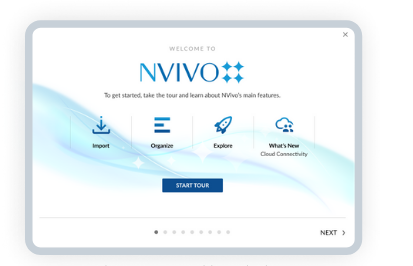
NVivo クイックツアー:一瞬で起動し実行を可能にします
NVivo の起動時にクイックツアーが始ります。 クイックツアーの直後に作業を始め、さまざまなヒントで、あなたのデータの「インポート」「整理」「調査」をわかりやすく支援します。
NVivo 史上最も直感的な QDA 体験
- 「インポート」「分析」「調査」の下の操作パネルグループのキータスクは、研究プロセスのガイドを提供します。
- リボンは、必要な機能を簡単かつ迅速に見つけることができるよう設計されています。
- ワークスペースのドッキングを解除することで処理スクリーンを拡大し、思考のためのスペースを作ることができます。
- 高品質の図表とマッピング機能を使用してデータの調査が可能、エクスポートやプレゼンテーションでの使用に理想的です。
- ソフトウェアの語句と用語は、最新の研究用語やトレンドが反映されています。
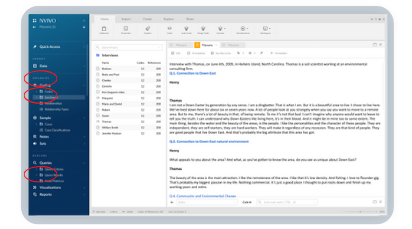
コーディングがより高速化
NVivo の最もパワフルな機能の 1 つであるコーディングがさらに効果的かつ効率的になりました。
- 最も効率的なコーディング
テキストドキュメントで作業を行う場合、すべてのコードを簡単に表示することができ、ドラッグアンドドロップで 1 つのビュー画面に移動できます。 - 柔軟なコーディングストライプで優れた読みやすさ
コーディングストライプを水平に表示することでコードがより読みやすくなっています。 - コードを容易に追跡
コーディングストライプをクリックするだけでコーディングした内容を見ることができます。ハイライトテキストの色は、コーディングストライプの色と一致し、コーディングストライプが読みやすくなっています。
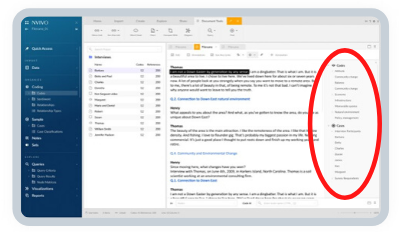
NVivo-Office Integration
Word または Excel で収集したデータを数クリックでシームレスに NVivo に送信し、直ちに分析を始めることができます。
NVivo-Office のアプリケーション統合によって、各ドキュメント内の要所やテーマを示すタグと説明を追加でき、さらに NVivo で容易に検索できるようファイルを整理および準備することができます。 この時間節約につながる機能によって、お好きなデバイスでデータを収集し、数クリックでインポートできるため直ちに分析を始めることができます。
Microsoft Windows で新しい NVivo を使用する場合は、さらに Microsoft Outlook から即時インポートすることで、電子メール内のデータを容易に分析することができます。
※NVivo-Office Integration は購入から 12 ヶ月間無料で使用できます。
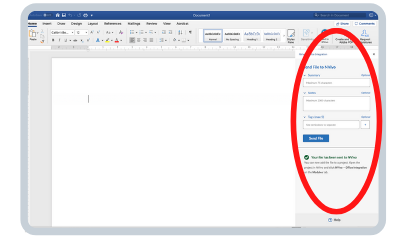
NVivo Collaboration Cloud [オプション]
NVivo Collaboration Cloud によって世界のどこでもチームメンバーがプロジェクトを共有することができます。
- シンプルなユーザー管理
各チームメンバーの役割に基づいたユーザー許可を容易に管理できます。 - 使い慣れたダウンロード/アップロードプロセスを通じた協業
プロジェクトをダウンロードして作業を始め、変更を行うことができます。保存後に Collaboration Workspace にアップロードすると、Workspace Manager がマスタープロジェクトに編集内容を統合します。 - オフラインで作業
コンピューターやノートパソコンにプロジェクトをダウンロードして、オフラインでの作業、またはデータのバックアップが可能です。マスタープロジェクトはクラウドで保存されるため、どこからでもアクセスすることができます。
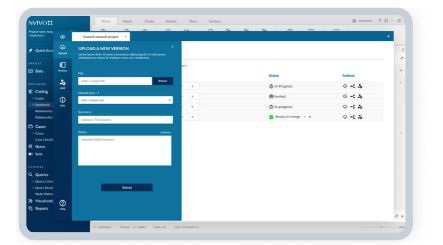
NVivo Collaboration Server [オプション]
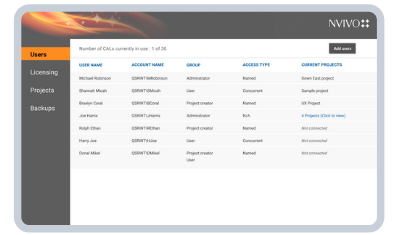
共同作業サーバー (旧称 NVivo for Teams) は、管理ポータルの合理的なナビゲーションを備えており、安全でエフォートレスにチームの役割および許可を管理することができます。
NVivo で作業がよりスマートに
進行とニーズにあわせたタイミングで、機能・モジュール・習得ルートを追加し調査研究を強化。
分析をさらに促進するため、NVivo はオプションのクラウドベースサブスクリプションやモジュールを通じて、モビリティとコラボレーションを支援し、柔軟性とあなたのニーズに適合するオプションを提供します。
NVivo 12 で追加された機能
| ★ NVivo 12 で NVivo 11 以前のバージョンで作成したプロジェクトを開くと、NVivo 12 のプロジェクトフォーマットに更新されます。 NVivo 12 のフォーマットで作成したプロジェクトは 11 以前のバージョンでは開くことができません。 |
NVivo 12 の新しい機能
データのクロス集計
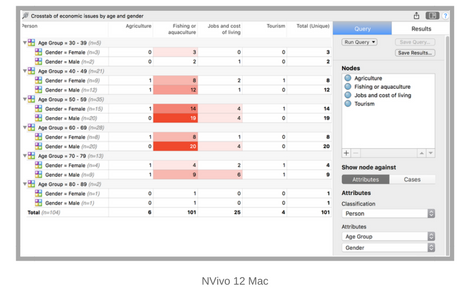
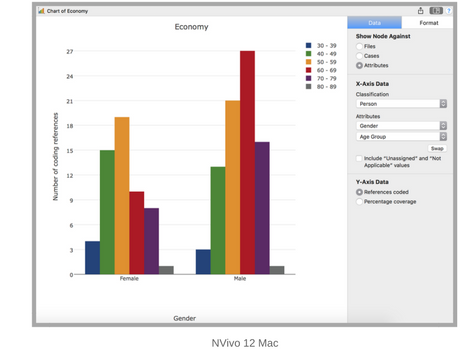
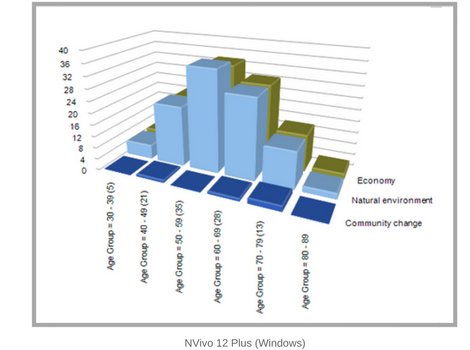
人や場所などのケースに対するテーマノードや、年齢や職業などの属性をクロス集計して、人口全体のコーディング分布を表示することで、比較のためのコーディングデータをすばやく定量化できます。
SPSS とのデータ交換
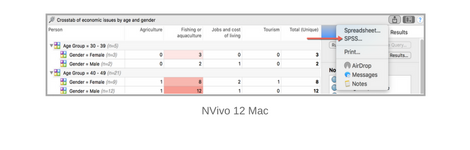
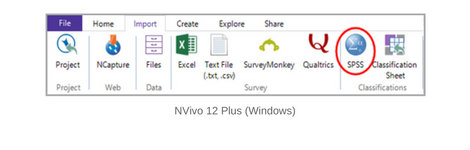
NVivo 12 では SPSS と簡単にデータ交換できます。
さまざまな視点からデータを表示
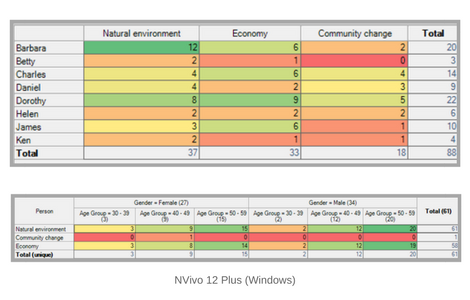
クロス集計されたデータを簡単に視覚化して理解し、結果を書き上げるためのスナップショットを作成します。
NVivo 12 Windows
多言語対応
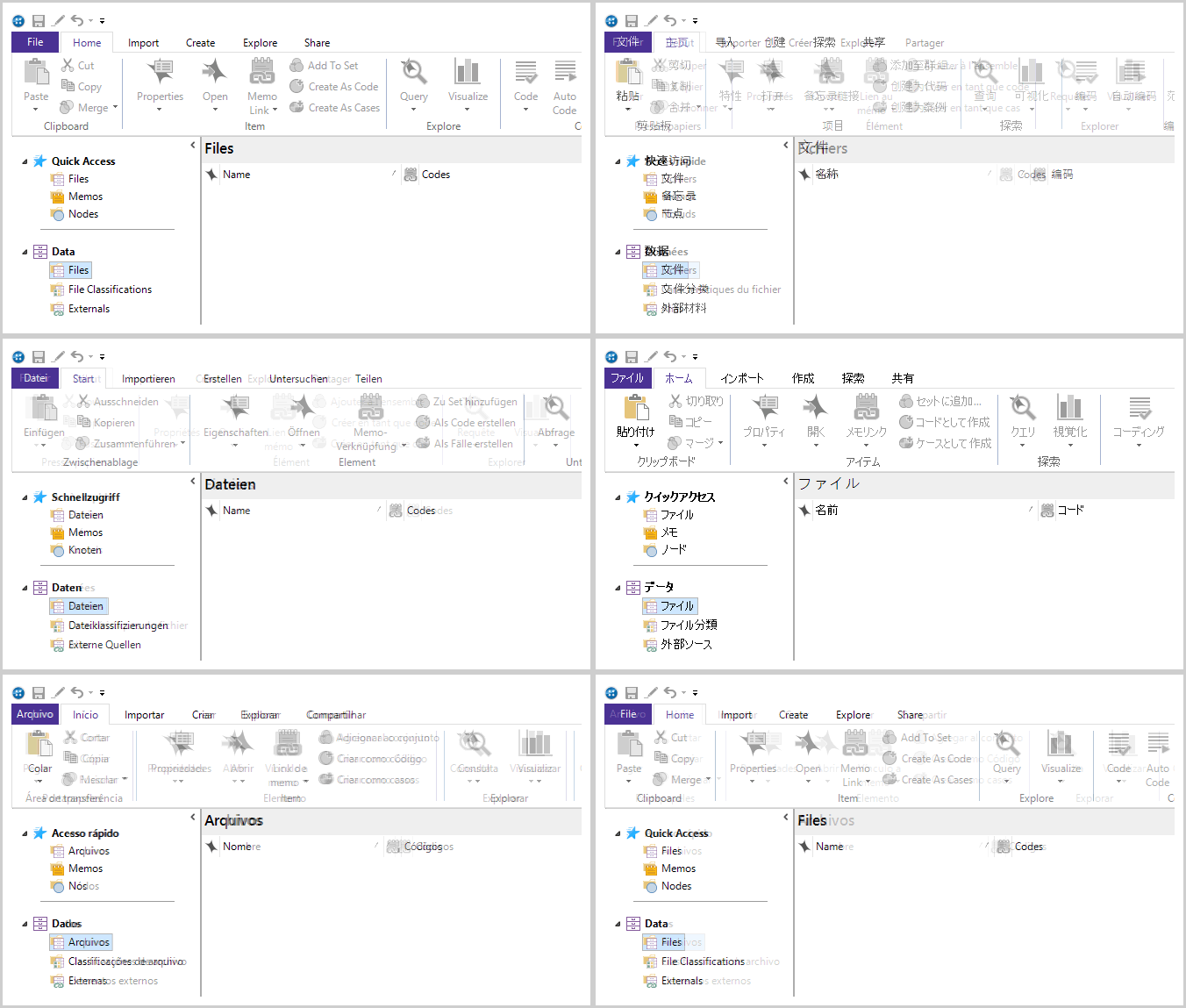
NVivo 12 Windows 版のユーザーインターフェイスは、日本語の他、英語/中国語/フランス語/ドイツ語/スペイン語/ポルトガル語を選択することができます。
NVivo 12 を開き、ファイル>オプションからアプリケーションオプションの一般(General)タブで言語を選択してください。
自動コーディングの精度向上(Plus のみ)
既存のコーディングパターンに基づいて自動コーディングするときの精度が向上しました。NVivo 12 Plus を使うと手動コードにしない選択をしたテキストを考慮します。
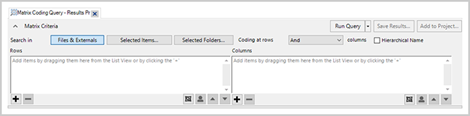
行列コーディングクエリの再設計
行列コーディングクエリのセットアップと使用が簡単になりました。
コードブック変換
コードブックの QDC 形式でのインポート/エクスポートにより、他のソフトウェアアプリケーションを使っているチームとコードブックデータを簡単に共有できます。
リボンの再設計
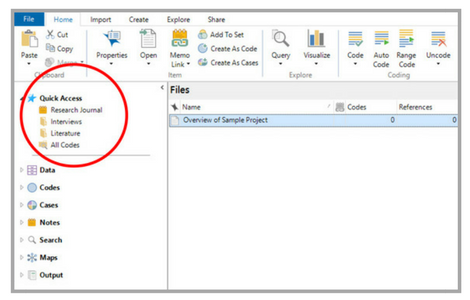
リボンの前面にある一般的に使用されるコマンド、簡略化されたデフォルトタブ、作業中の項目に関連するオプションを示す新しいコンテキストタブでデータを簡単に探索できます。

頻繁に使用するフォルダやアイテムをコントロールしてナビゲーションビューに固定して、必要なものにすばやくアクセスできます。
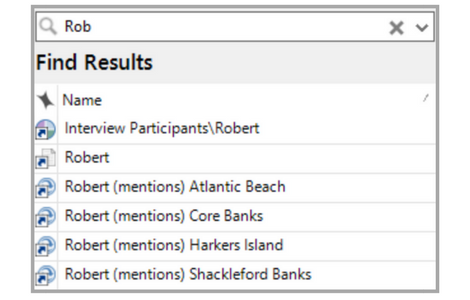
検索バーが使いやすくなり、入力している間に検索結果がライブに返されるため、より迅速に検索することができます。
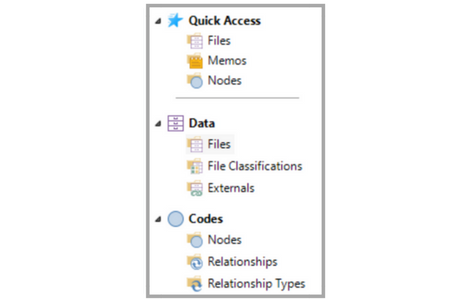
画面左側のナビゲーションビューが見やすくなり、ソースとノードのような用語ではなく、ファイルやコードといた一般的な単語を使用して制御しやすくなり、新規ユーザーも素早く NVivo を立ち上げ、実行することができます。
NVivo 12 Mac
プロジェクトとプロジェクト項目の読み込み時間の改善により、すぐに分析を開始することができます。ソース、人や場所に関する記述的な情報間のリンクが明確になったことにより、分類が使いやすくなり、データ内の関係をより簡単に見ることができます。
多言語対応
NVivo 12 Mac 版のユーザーインターフェイスは、日本語の他、英語/中国語/フランス語/ドイツ語/スペイン語/ポルトガル語を選択することができます。
インターフェース言語を変更するには、Mac の「システム環境設定」を開き、「言語と地域」を選択します。ご希望の言語を選択したら NVivo を再起動してください。
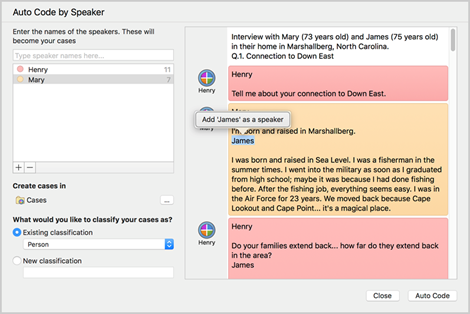
スピーカーごとにトランスクリプトを自動コーディング
スピーカーごとにトランスクリプトを自動コーディングできるようになりました。手動でスピーカーを選択してケースにコードする必要がないので、ケースの作成をスピードアップします。
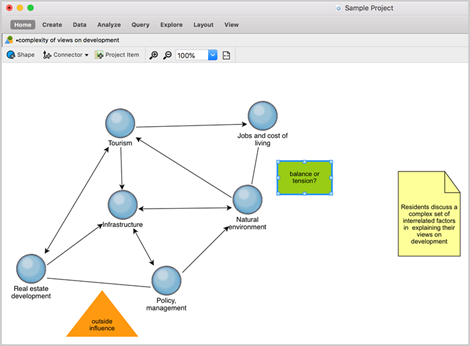
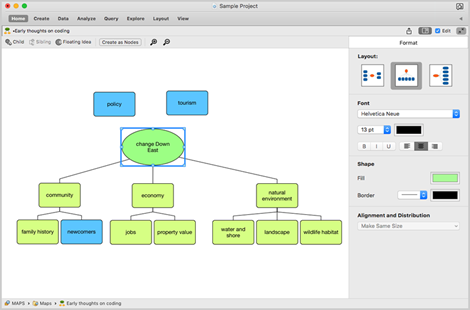
コンセプトマップ
コンセプトマップを使用すると、アイデアのマップ化や、理論のコネクションの探索が可能です。コンセプト同士の関係を表して思考をよりわかりやすく構造化します。
画面上の可視化向上
詳細ビューでの作業時に、リボン・ナビゲーションビュー・リストビューを非表示にし、画面上により多くを表示することで、アイデアを計画するためのスペースが増えました。ラップトップや画面が小さいときに役立ちます。
データセット内でより多くのコンテキストをコーディング
コーディングコンテキストオプションおよびスプレッドコーディングオプションを使用して、データセットコーディングリファレンス内のオリジナルコンテキストの詳細を調べコーディングします。
コードブック
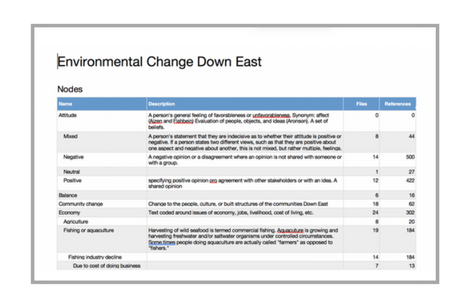
コードブックを作成してコードとその説明を文書化し、コーディングの一貫性を確保します。 それから、数回クリックするだけでコードブックをエクスポートして共有し、他の人が進行状況や構造を簡単に確認できるようにします。
チャート
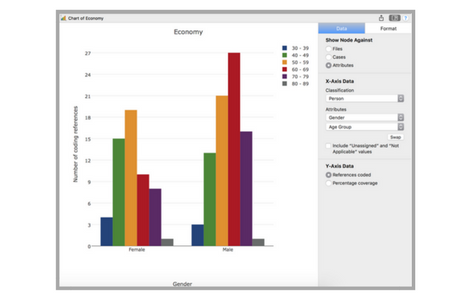
チャートを生成して、視覚的に提示し、コーディングの要約を探索します。 簡単にデータを掘り下げて調査し、チャートをフォーマットし、エクスポートして結果を共有します。 チャートを使用すると、「Habitatに最も多くコードされているファイルはどれですか?」などの質問に答えることができます。
範囲コーディング
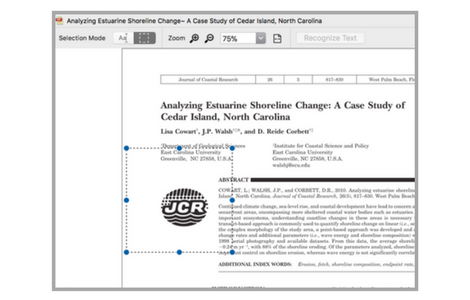
新しい範囲コーディングを使用して、PDF ベースのデータをコーディングできます。 つまり、スキャンした新聞や記事、その他のデータをインポートしてから、チャート、手書きメモや表などの PDF の任意の部分をコード化したり、スキャンした PDF の単語をコード化可能なテキストに変換することができます。 そして、範囲とテキストコーディングを照会し、視覚化に組み込みます。
NVivo 11 で追加された機能
NVivo 11 for Windows の新しい機能
1. 用途に応じたエディションを選択できます。
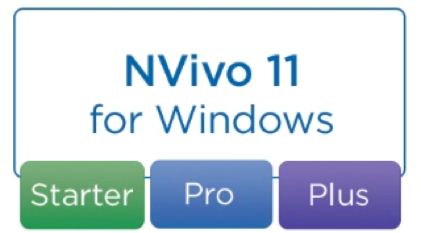
皆さんは、ベテランの企画立案者でしょうか、それとも、全くの初心者でしょうか。お使いの方のニーズにぴったりマッチした NVivo のエディションをお選びいただけます。NVivo 11 for Windows では、Starter, Pro, Plus の3つのエディションをご用意しております。
どのエディションがふさわしいかは、機能比較表、または、Which edition of NVivo will you choose? をご覧ください。
2. インターフェースの刷新 (全エディション)
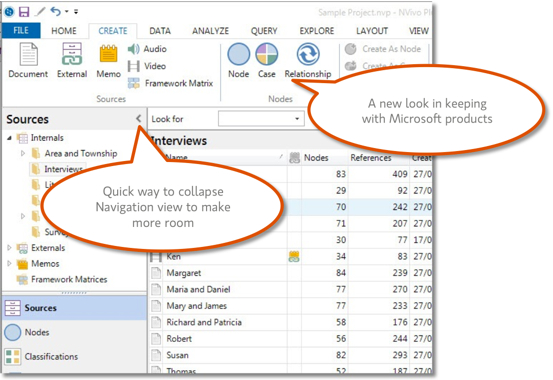
NVivo for Windows の全てのエディションでインターフェースが刷新されました。機能の配置される場所はいずれも従来と同じですが、より分かりやすくよりモダンな操作を実現できます。
ワークスペースに関する概要については、Explore NVivo 11 Starter for Windows のビデオをご覧ください。
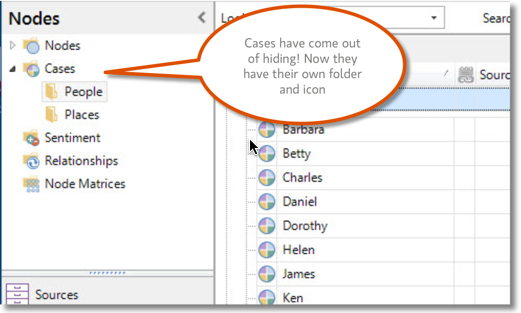
3. ケースを扱う作業が容易になりました。
ケースとは、プロジェクトにおける人物、場所、または、その他の「観測単位」をあらわすものです。ケースはデモグラフィックな属性に基づいて比較できるので (例えば、あるトピックについて男女間の違いを比較するような場合に) 非常に役立ちます。これによって、ケースを明確に判別でき、作業もしやすくなります。
詳しくは、About Cases をご覧ください。
4. 新しいダイアグラム (全てのエディション)
コーディング作業が完了しました。この後どうしましょうか?これは永遠の問題ですが、新しいダイアグラムを使えば解決の糸口が見つかるかもしれません。
お持ちのデータを視覚的に表示したサマリーを探索することで、記述的コーディングから分析的な洞察へとさらに一歩踏み出すことができるかも知れません。Bazeley と Jackson は、その著書『Qualitative Data Analysis with NVivo』 でこのことを詳しく説明しています。
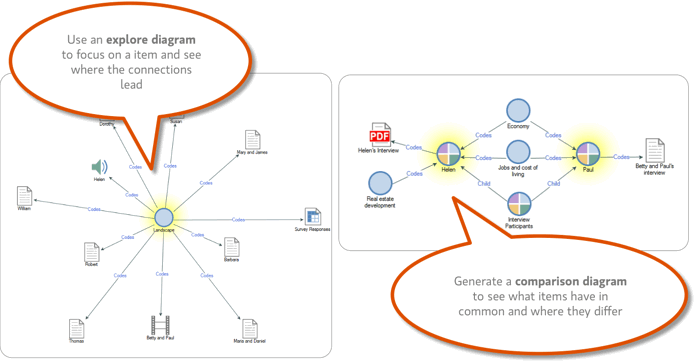
NVivo に同梱されているサンプルプロジェクト「Down East」を開いて実際にダイアグラムを作成してみてください。各種ダイアグラムのもつ潜在的な能力をお分かりいただけると思います。
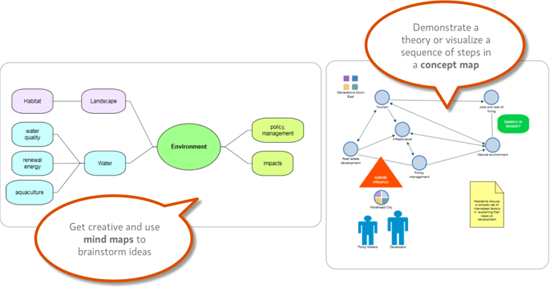
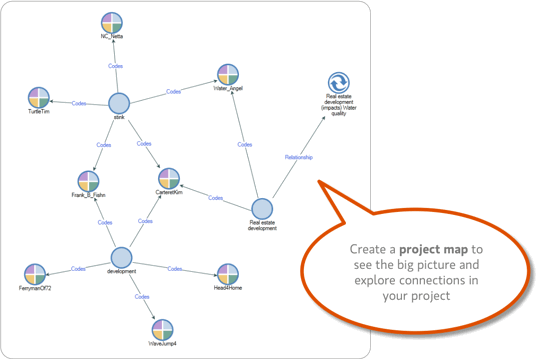
5. 新しいマップ (Pro と Plus)
もし、皆さんが私と同じ視覚的人間だとすれば、新たに追加されたマップ機能はお気に入りになると思います。思いついたアイデアを分かりやすい方法で表すことができます。
6. リレーションシップを簡単に構築 (Pro と Plus)
リレーションシップは、ソーシャルネットワーク分析の要となるものです。我々はクイック・コーディングバーを使うことによって簡単にリレーションシップを構築できるようにしました。NVivo Plus を使って作業する場合、新たに追加されたソシオグラムを使って構築されたリレーションシップ (影響を与える人、連結者、および、仲介者など) を探索することができます。
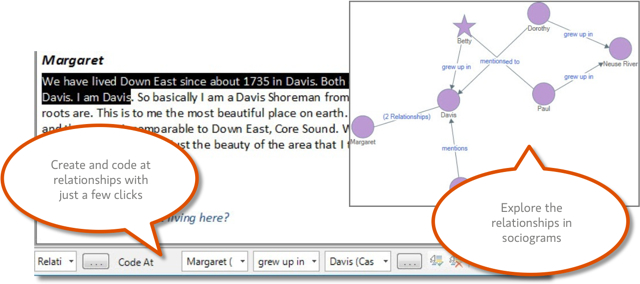
ソシオグラムを作成することで、ツイッターのデータセットを使ってネットワークを探索することもできます。詳しくは、Approaches to analyzing Twitter data をご覧ください。
7. 改善されたクエリーと検索結果の間の統合 (全てのエディション)
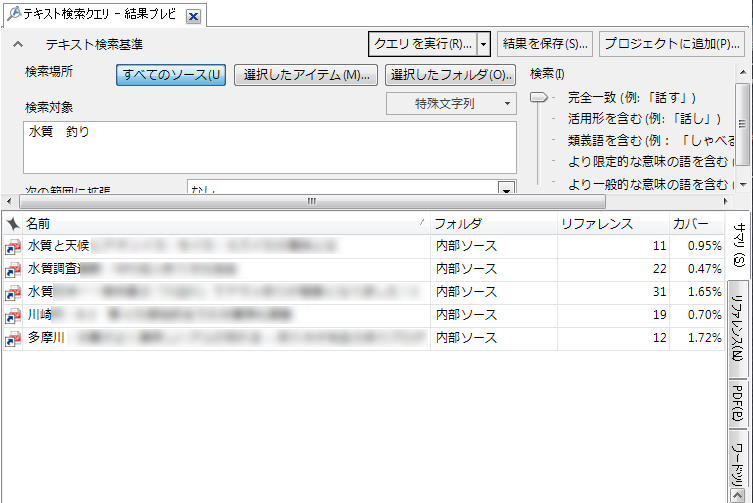
「水質」と「釣り」でコーディングされた全ての結果を表示しなさい、そして、結果が表示されたら、今度は、「水質」、「釣り」、「否定的な態度」でコーディングした全ての結果を表示しなさい、…といった具合に、お持ちのデータに質問を投げかける行為は、一種の反復作業です。
このような探索をする場合、ちょっとした調整だけでクエリーを返すような機能が必要です。クエリー条件の構築とその結果の表示をひとつの画面内で、実行できるようになりました。
8. 自動化された洞察 (NVivo Plus)
締め切りに追われていたり、大規模なデータセットを取り扱っている場合、新たに追加された自動コーディング機能を使って、お持ちのソースコンテンツの中からポジティブな感情とネガティブな感情を検出 (またはコーディング) することができます。自動コーディング機能を使って、テーマを発見することも可能です。データを詳しく吟味したり、精緻化する前に、「大まかな結果」を掴み取るのにとても役立つ方法です。
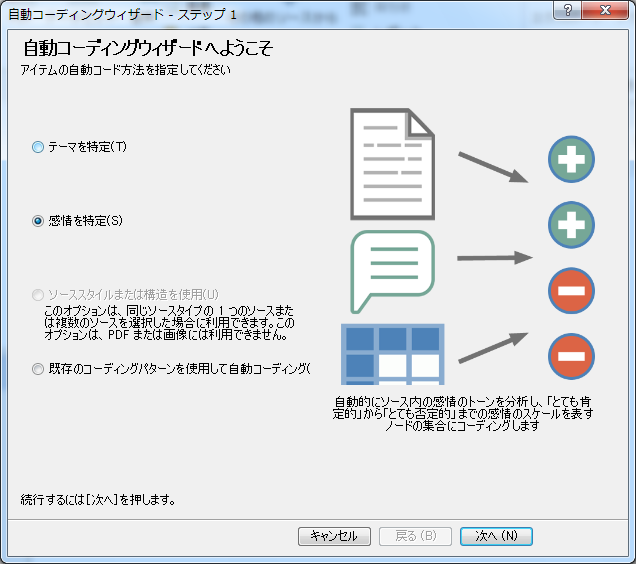
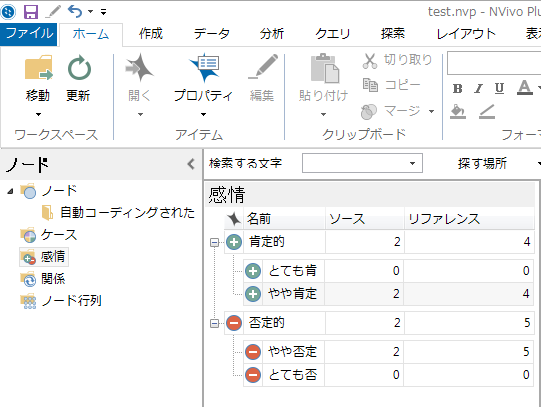
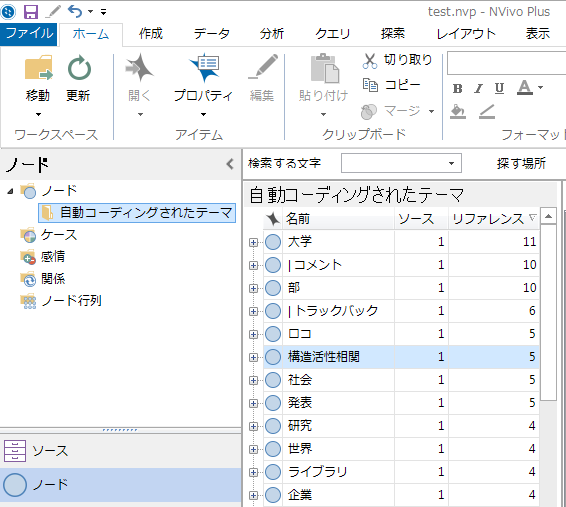
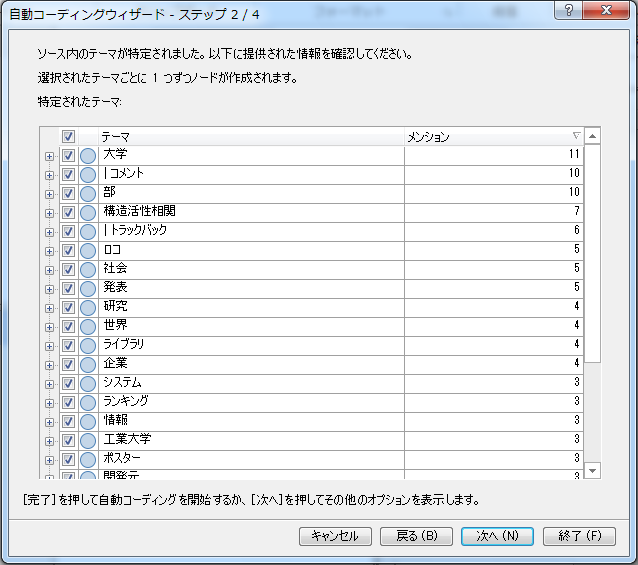
これらの新機能に関する詳しい説明は、About automated insights をご覧ください。
NVivo 11.4 for Windows の新しい機能
コードブック
コーディング構造とサマリを MS Word または Excel に書き出して、他のユーザーと共有できます。


ボタン操作によるコーディングの探索
ノードを見ながら、ワードクラウド、チャート、クエリに直接アクセスしてコーディングを探索できます。

グラフの編集と作成
ユーザーのフィードバックにより、チャートを簡単に動作するようにしました。チャートリボンから書式を変更したりチャートを編集することができます。

チャートの書き出しも行えます。


NVivo 11.3 for Windows の新しい機能
OneNoteからの読み込み
OneNote を経由した研究データの収集と照合、そしてシームレスに直接 NVivo にデータを読み込むことができます。モバイルデバイスを含むプラットフォームで実行される OneNote で、ユーザーが選択したデバイスでデータを収集することができます。
OneNote のアカウントにログインし、フィールド・ノート、録音または録画、webコンテンツ、インタビューノート 等のようなデータを NVivo に保存することができます。
その他のソースから > OneNote から を選択、OneNoteログイン認証情報を入力し、ログインすると利用可能なノートブックが表示されデータをインポートすることができます。


簡易化されたコーディング方法
選択したテキストを「新しいノードに対するコーディングを行うには、選択対象をここまでドラッグします。」の場所までドラッグするだけでノードを追加することができます。
既存のノードへも選択したテキストをドラッグすることで追加できます。

次のように項目から追加することもできます。

ウィンドウ下にあるクイックコーディングツールバーの 次にコード にノード名をテキスト入力し、現在のノードにコーディングを選択することでコーディングすることができます。

NVivo for Mac の新しい機能
1. 画像データの取扱い
画像や写真を分析できるようになりました。写真誘発法 (photo elicitation method) やその他の視覚的手法をお使いになる方にとっては重宝する機能です。詳しくは、About Picture Sources をご覧ください。
2. フェイスブックやツイッターからのソーシャルメディアデータのインポート
質的研究を行う人にとって、ソーシャルメディアはまさに宝の山です。NCapture を使用してウェブから直接データを収集することができるようになりました。
ツイッターのデータの取扱いについては、Approaches to analyzing Twitter data をご覧ください。
3. ケースを扱う作業が容易になりました。
ケースとは、プロジェクトにおける人物、場所、または、その他の「観測単位」をあらわすものです。NVivo for Mac の旧バージョンでは、ケースが明示的に表示されていませんでしたが、新バージョンでは独自のフォルダとアイコンでケースが表示されるようになりました。これによって、ケースを明確に判別でき、作業もしやすくなります。
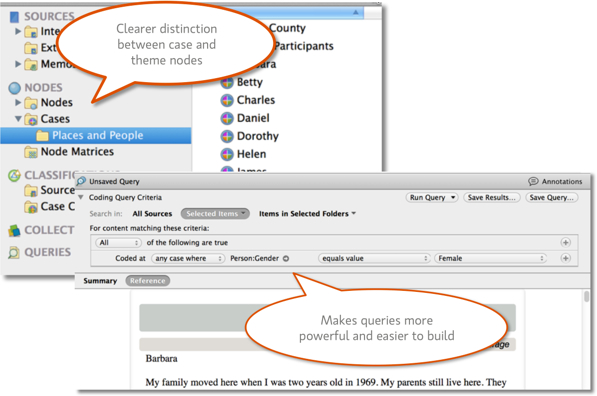
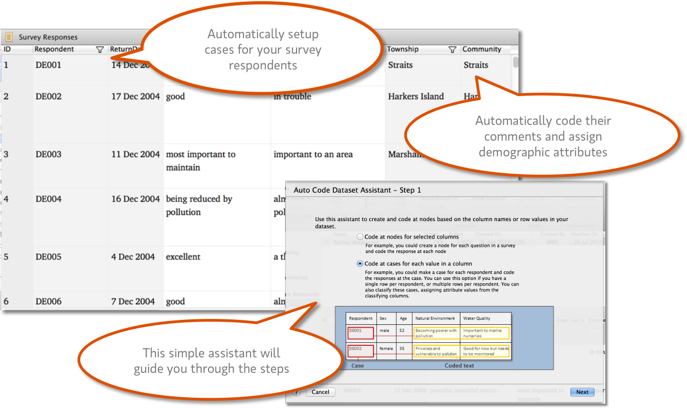
4. 自動コーディング用データセットに層別 (デモグラフィック) 情報を追加してコーディング
調査における参加者のデータに基づいてケースを簡単に作成できるようになりました。ケースには、参加者のコメントや年齢・性別といった層別の詳細な分類を割り当てることができます。詳しくは、Automatic Coding in Dataset Sources をご覧ください。
上記以外にも、テキスト選択やデータセットのソートや絞込みといった、ユーザーコミュニティのフィードバックを元にした一般的な機能向上もなされています。
NVivo for Mac 11.4 の新しい機能
次の印刷が可能になりました。
- コーディングストライプとハイライト表示したノード

- コーディングストライプとハイライト表示したソース

- 図の印刷


NVivo for Mac 11.3 の新しい機能
ダイアグラムの比較
Compare Diagram を使用して 2つのプロジェクトアイテムが互いに類似または相違しているかをすばやく視覚化できます。
次のような質問に答える必要があるかもしれません。
- 主題における 2つの項目から現れる類似のテーマはあるか?
- 2人のインタビューで同じ主題について議論しているか、あるいは、まったく異なる事柄について話しているか?
Sample Project を開き、Nodes > Cases > People > Interview Participants を選択して移動し、Betty と Paul 両方を選択します。(Commandキーを押しながらふたつの項目をクリック)
Explore タブを選択し、Comparison Diagram > Compare Selected Items を選択します。

コンテクストメニュー経由でも同じ操作を行えます (右クリック) > Visualize > Compare Selected Items
Betty と Paul のケースのダイアグラムの比較が表示されます。

右側のパネルは表示された項目を変更するために使用できます。Sources Coded の選択を外します。それから Nodes Coding の選択を外し Attribute Values を選択します。

ダイアグラム内で右クリックし > Export Diagram > を選択すると、書き出し可能なファイル形式が表示されます。

分析
ファストコーディング
コーディングは NVivo のもっともポピュラーな機能です。製品のほとんどの機能はこの後に構築するもので解析過程のコアとなるものです。この機能は直感的であることが重要となります。
Sample Project を開き、Sources > Internals > Interviews を選択して移動し、Barbaraソースドキュメントを開きます。
Barbara のインタビューから最初の回答を選択 (マーカー表示) し、右上から Code をクリック、Node を選択し新しいノードの名前「Family」を入力します。Doneボタンをクリックします。


右側のパネルは表示された項目を変更するために使用できます。Sources Coded の選択を外します。それから Nodes Coding の選択を外し Attribute Values を選択します。

Barbara のインタビューから次の回答を選択し、Code > をクリック、shiftキーを押しながら Recentリストにある FamilyとBeaufort 両方をクリックします。(shiftキーを使用することでメニューを閉じずに連続してコーディングできます。)
コーディングストライプで上記操作のコーディングを表示。

データソース
OneNote からの読み込み
OneNote を経由した研究データの収集と照合、そしてシームレスに直接 NVivo にデータを読み込むことができます。モバイルデバイスを含むプラットフォームで実行される OneNote で、ユーザーが選択したデバイスでデータを収集することができます。
研究者は、OneNote のアカウントにログインし、フィールド・ノート、録音または録画、webコンテンツ、インタビューノート 等のようなデータを NVivo に保存することができます。
新規の NVivoプロジェクトを開き、リボンの Dataタブに移動、リボンの OneNote Data をクリックします。

OneNoteアカウントが要求されます。personal または work/school のいずれかの OneNoteアカウントを選択し、認証情報を入力してログインします。

利用可能なノートブックが表示されます。

▼を選択することでアカウントの切り替えまたはログアウトが行えます。
データノートブックを展開することでセクションが表示されます。
PDFとしてインポートすると、内容の位置が維持され、ドキュメントとしてインポートすると、編集可能なデータが保持されます。
一度読み込んだデータは、「previously imported」を表示し通知されます。

Bibliographic Data の読み込み
NVivo for Mac でもトップ4 のリファレンス管理システムを使用できるようになりました。
新規 NVivoプロジェクトを開き、リボンの Dataタブに移動します。
Bibliographic Data をクリックして、メニューから Mendeley を選択します。

有効な Mendeley RIS 形式のファイルを選択し、Open をクリックします。

名前と分類オプションの設定で Next をクリック、つづいて OK をクリックすると読み込まれます。

Memosフォルダには Notes が読み込まれます。

NVivo 10 で追加された機能
ウェブページやインターネット上の PDF ファイルをインポート
- ウェブブラウザ用の拡張機能である ”NCapture” を使用すると、ブラウザで閲覧/表示しているウェブページやソーシャルメディア上の情報を NVivo に取り込むことができます。対応しているウェブブラウザは Internet Explorer 7 以降または Google Chrome 21 以降となります。
- ウェブページは PDF に変換して、インターネット上の PDF ファイルはそのまま NVivo にインポートされ、PDF ソースとして取り扱うことができます。
Facebook の投稿、Twitter のツイート、LinkedIn のディスカッション、YouTube のコメントのインポート
- NCapture を使って、「Facebook への投稿とそれに対するコメント」、「LinkedIn のグループディスカッション」、「Twitter のハッシュタグや特定の単語/ユーザーで検索したツイート」をインポートすることができます。インポートしたデータはデータセットとして取り扱うことができます。
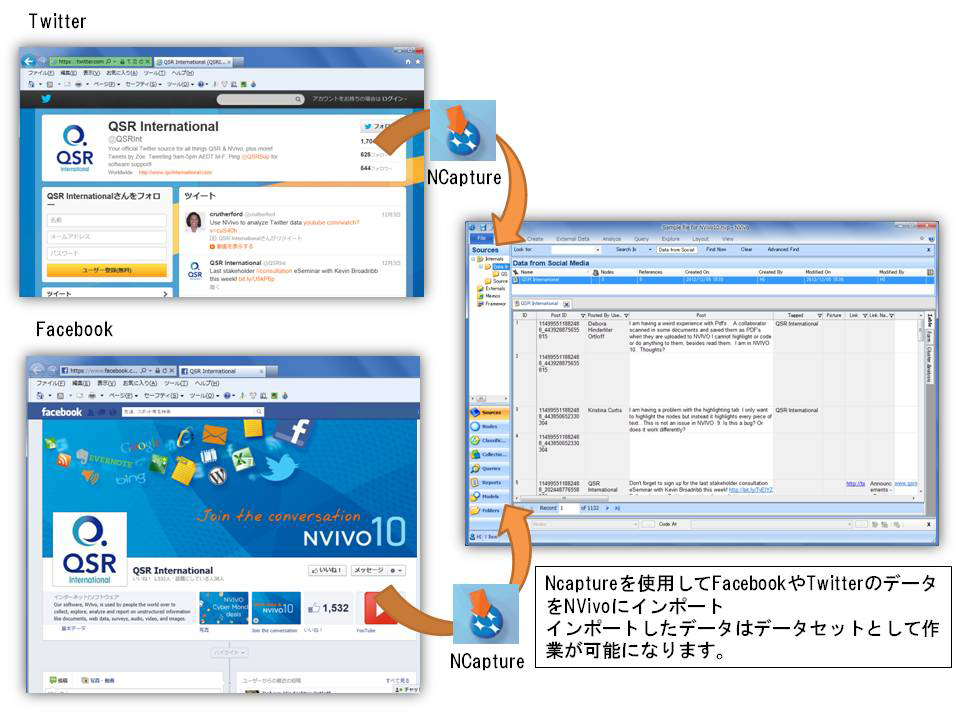
- NCapture を使って、「Facebook への投稿とそれに対するコメント」、「LinkedIn のグループディスカッション」、「Twitter のハッシュタグや特定の単語/ユーザーで検索したツイート」をインポートすることができます。インポートしたデータはデータセットとして取り扱うことができます。
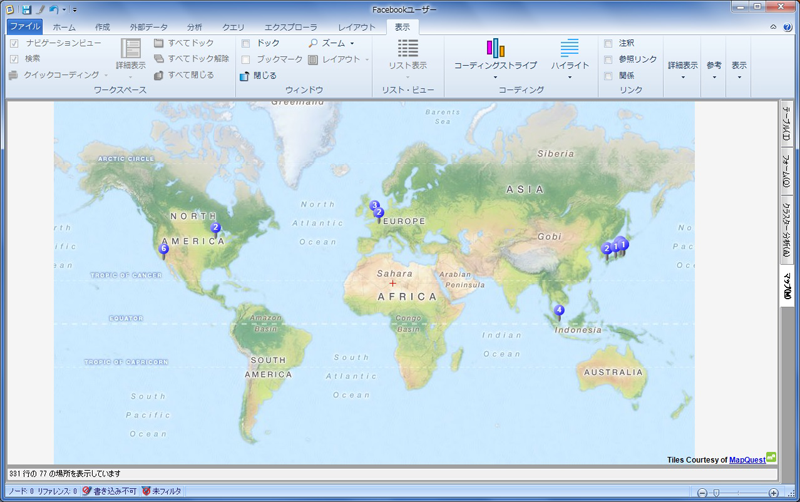
- NCapture を使って、「Facebook への投稿とそれに対するコメント」、「LinkedIn のグループディスカッション」、「Twitter のハッシュタグや特定の単語/ユーザーで検索したツイート」をインポートすることができます。インポートしたデータはデータセットとして取り扱うことができます。
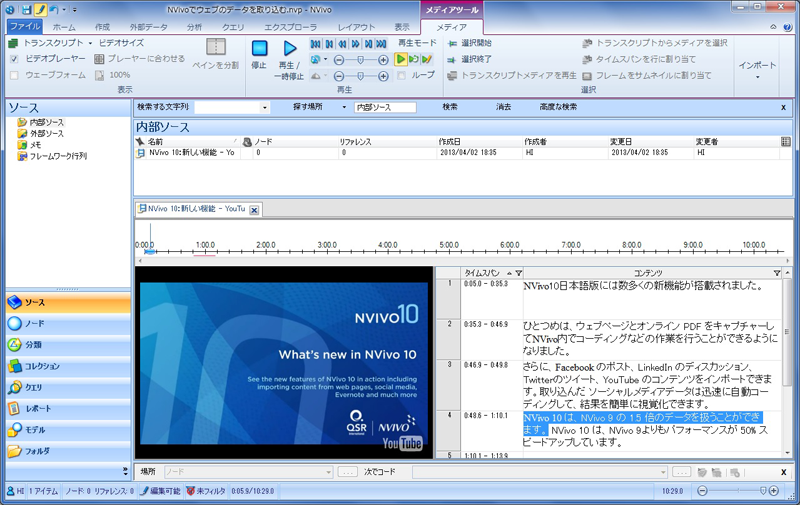
Evernote、OneNote 内のコンテンツのインポート
Evenote に保存してあるノートや画像、ウェブページを NVivo にインポートして作業を行うことができます。Evernote のタグが設定してある場合には、タグは自動的にノードに変換され、そのノードでソースがコーディングされます。
OneNote に保存してあるノートや画像、アイデアを NVivo の中に取り込むことができます。
※ OneNote 用の NVivo Add-In をインストールする必要があります。
その他の新機能
- 処理速度が NVivo 9 に比べて 50% 速くなりました。
- プロジェクトファイルの最大サイズが NVivo 9 の 2.5 倍の 10GB になりました。
- スペルチェック機能が追加されました。NVivo 内のテキストデータのスペルをチェックすることができます。
NVivo 9 で追加された機能
NVivo 9 では、ドキュメント、画像、アンケート、音声、動画などのデータを簡単に体系化し、分析することができるため、迅速に論理的な研究結果を出すことが可能になります。NVivo 9 のよりシンプルでよりフレキシブルな分析は、より多くの発見をもたらします。
新しい学習資料
- インストラクション・チュートリアルに、機能がどのように使われるのかを説明する “ナレーション” (※) が入りました。
| ※ ナレーションは英語です、一部のものは日本語字幕付きです。 |
- NVivo 9 Help (※) のほとんどのページの上部に小さな “目次” が入り、必要な情報が見つけやすくなりました。
| ※ オンラインヘルプは英語表記のみです。 |
より使いやすくなりました
- NVivo 9 のインターフェイスにリボンが追加され、良く使う機能を見つけやすくなったため、作業にかかる工程が少なく済むようになりました。
- 新しいクイックコーディングツールバーでは、”候補を表示する” 機能により作業時間を節約できます。
- “ウィザード” で、カスタマイズしたレポートの作成などの少し複雑な操作をステップバイステップで行うことができます。
データの体系化と管理が簡単に
- NVivo では、テーマを保存する入れものを “ノード” と呼びます。人や場所や組織など、様々なもののためのノードを作成して、デモグラフィックデータや属性を設定することが可能です。任意でフォルダを作成してノードを体系化することも可能です。データに関するより詳細な質問をすることが、これまでよりも簡単になりました。
- ノードやソース、属性値、ユーザーにカラーを設定すると、コーディングストライプやチャートやモデルなどプロジェクトのすべての場面に反映されます。
- NVivo を使えば、あるテーマに関するすべての資料を集める、または “コード” することが容易になります。親ノードに “折りたたまれた” 子ノード (またはサブノード) のコーディングを全て見ることを選択できます。
- NVivo 7 や NVivo 8 で作成したノード構造は、NVivo 9 でプロジェクトを開いても、そのまま維持されます。今回のバージョンアップにおいて行われた変更では、削除された機能はありません。すべてはユーザーの選択肢の幅を広げるための変更です。
スプレッドシートおよびデータベース
- Microsoft Excel スプレッドシート、Access データベーステーブル、区切りテキストファイル、ODBC データベーステーブルまたはビュー、などを含むデータをインポートできるようになりました。これにより、例えば調査回答などを取り扱うことが可能です。
- データセットの表示と取り扱いの方法を選択することができます。”テーブル形式” を選択すると、元のフォーマットでデータが表示されます。または、調査回答をひとつずつ見て行きたい場合は、”フォーム形式” を選択します。
- 特に、大きなデータセットを取り扱っている時には、自動コーディングで解析をスピードアップできます。例えば、調査の各質問に対する回答のための新しいテーマやノードを作成します。調査回答を年代別にグループ化するなど、デモグラフィックデータに基づいて回答を自動的にグループ化することもできます。
大幅に改善された PDF 操作
- PDF ファイルを NVivo に取り込むと、Adobe Reader で表示しているように、フォーマットとレイアウトが維持して表示されます。
- PDF 内のテキスト、画像、表を直接作業し、それらコーディングしたり、注釈付け、リンクの追加、コーディングストライプの表示、検索、ノードあるいはチャートやモデルのような視覚表現に対するクエリの実行を行うことができます。
文献レビューと参考文献目録
- EndNote や Zotero や RefWorks などの参考文献管理ツールから文献レビューを NVivo 9 にインポートします。学術論文のタイトルや著者、そしてユーザーが作成したノートなどの情報をダイレクトにインポート可能です。論文を添付ファイルとして保存していた場合は、それも一緒に NVivo のプロジェクトに取り込まれます。
- 集めた文献参照の情報を NVivo 9 から EndNote や Zotero や RefWorks にエクスポートすることによって、参考文献目録を作成します。
- 参考文献管理ツールから取り込んだデータを NVivo 内で取り扱うことも可能です。例えば、”クエリ” を実行して、2000 年に発表された学術論文のうち、特定のテーマで内容がコードされたものを検索することなどができます。
プロジェクトと共に “発見” を進化させる
- “検索フォルダ” にアイテムを “見つけた” 時の検索基準を保存できるので、同じ条件で再検索する必要がある時も、すぐに実行できます。
- 作成したクエリや可視化を詳しく調べる時にもフレキシブルに “検索フォルダ” を使用できます。
自動でデータ調査
- “テキスト検索” および “頻出語” クエリで、特定の単語の完全一致から類義語まで、検索の幅を自動でコントロールします。検索する単語をいちいち考える必要が無く、データをより正確に理解できます。この機能は、英語、フランス語、ドイツ語、スペイン語、日本語、ポルトガル語のワード検索で利用できます。
データのパターンやつながりを見る
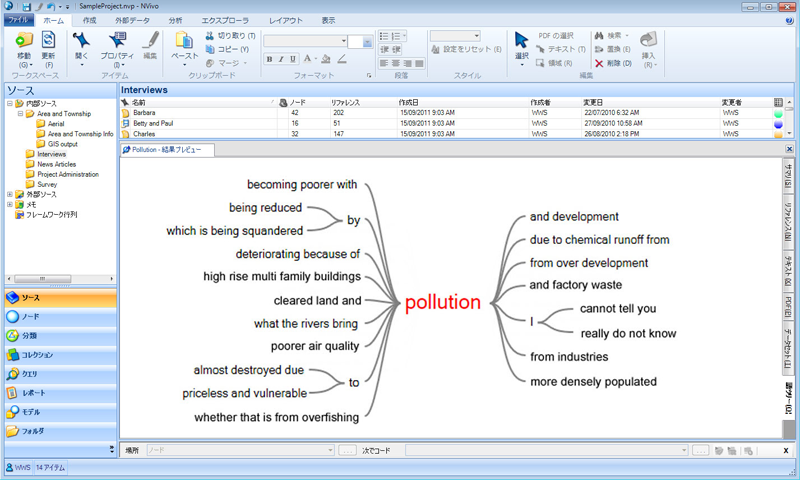
- 選択した資料 (”ソース”) またはノードで最も頻繁に使われている語を特定して、結果を 単語ツリー (右図参照) で表示することで、その語の周囲の前後関係を見ることができます
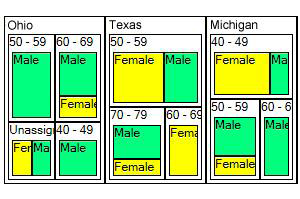
- “ツリーマップ” を使って、例えば、単語やプロジェクトアイテムが他のプロジェクトアイテムと比較してどの程度頻繁に出現しているか、を表示することなどが可能です。また、ノードやソースや回答者のデモグラフィックデータを調査するためにも使えます (右図参照)
- “コネクションマップ” を使って、アイテム間のつながりを調べたり、視覚的に表示したりできます。これらのダイアグラムは色々なパターンを見るための、双方向の視点を与えます。
- ワンクリックで、テーマまたは “ノード” などのプロジェクトアイテムをグラフとして表示して、その状況を素早く理解することが可能です。このグラフをモデルに変換すると、ユーザーのアイディアを加えることができます。
- クラスター分析を使って、ソースやノードの類似性や相違点を視覚的に表示します。
- いつでも、数回のクリックで可視化の裏にある生きたデータを表示し、それをレポートやプレゼンテーションにエクスポートすることができます。
データの交換と共有
- NVivo と EndNote や Zotero や RefWorks などの参考文献管理ソフトウェアとの間でデータのインポートおよびエクスポートが可能です。
- Microsoft Excel や Access、IBM SPSS Statistics、SAS/STAT などのアプリケーションとの間で、区切りテキストファイルやスプレッドシート、データベーステーブルのインポートやエクスポートが可能です。
- NVivo 8 や NVivo 7、NVivo 2、NVivo 1、N6 (NUD*IST 6)、N5、N4 などの以前のバージョンの QSR ソフトウェアのプロジェクトをインポートして作業することが可能です。
- Atlas.ti 5.2 や Atlas.ti 5.5、Atlas.ti 6.0、MAXQDA 2007、MAXQDA 10 などの他の質的データ解析ソフトウェアからプロジェクトをインポートすることが可能です。
- 抽出するデータを選択して “エクスポート” 機能を使うと、データを XML 形式のテキストやスプレッドシートにエクスポートすることができます。
- 定義済みレポートを使うことも、レポートウィザードでユーザー定義を作成することもできます。レポート基準を保存しておくと、同じプロジェクト内で再実行したり、他の人と共有したりすることが可能です。
NVivo Server 9 で本物のチームワークを
NVivo Server 9 と NVivo 9 を組み合わせると…
- チームメンバーが同時にひとつのプロジェクトで作業し、互いに行った変更をすぐに知ることが可能になります
- すべてのプロジェクトをひとつの場所から監視、メンテナンス、バックアップ、記録することにより、スムーズなプロジェクト運営が実現します
- プロジェクトに埋め込みのより大きな音声・動画資料やより多くのデータを使って作業できます
- Windows の認証情報を利用してプロジェクトへのアクセス権や役割ベースの権限を与えることによりセキュリティーを強化することが可能です
NVivo 8 で追加された機能
NVivo は、これまで質的分析の様々な基準を打ち立ててきましたが、NVivo 8 も例外ではありません。NVivo 8 には調査資料として初めて PDF 文書、音声データ、映像データを取り扱うことができる他に類を見ない機能が装備されています。新たに追加された各種ツールと組み合わせることで、質的分析をより一層深く、より一層自由に進めることができます。
向上した操作性を体感しよう
- フォルダ情報の表示法にサムネイルまたはリスト形式を選択できます。新しく加わったサムネイル表示を選択すると、プロジェクトアイテムを小さな画像で見ることができます。
- NVivo にはドキュメントやメディアファイルを取り込む手段がいろいろありますが、新たに、ドラッグ&ドロップによる手段が追加されました。
- プロジェクトで使用する各種データや文書は、まとめてひとつのファイルに保存するか、メディアファイルが巨大な場合はそれを別の場所に保存し、NVivo プロジェクトとリンクさせることができます。これにより、プロジェクトで使用する素材を一ヶ所にまとめて管理することができます。
- インターフェースには、日本語、英語、簡易中国語またはスペイン語を選択できます。
- 新しい「プロジェクトをコピー」機能を使って、プロジェクト全体のバックアップ用コピーを素早く簡単に作成できます。
- NVivo の無償サービスパックのダウンロードがより効率的になりました。新しいサービスパックがリリースされると改良点の概要が自動的に配信されます。告知を受信したら、マウスを数クリックするだけで QSR ウェブサイトからサービスパックをダウンロードすることができます。
- 特定のコンピュータ上でのソフトウェアのアクティベーションをソフトウェアを再インストールするまで無効にすることができます。
新しい教材にアクセスしよう
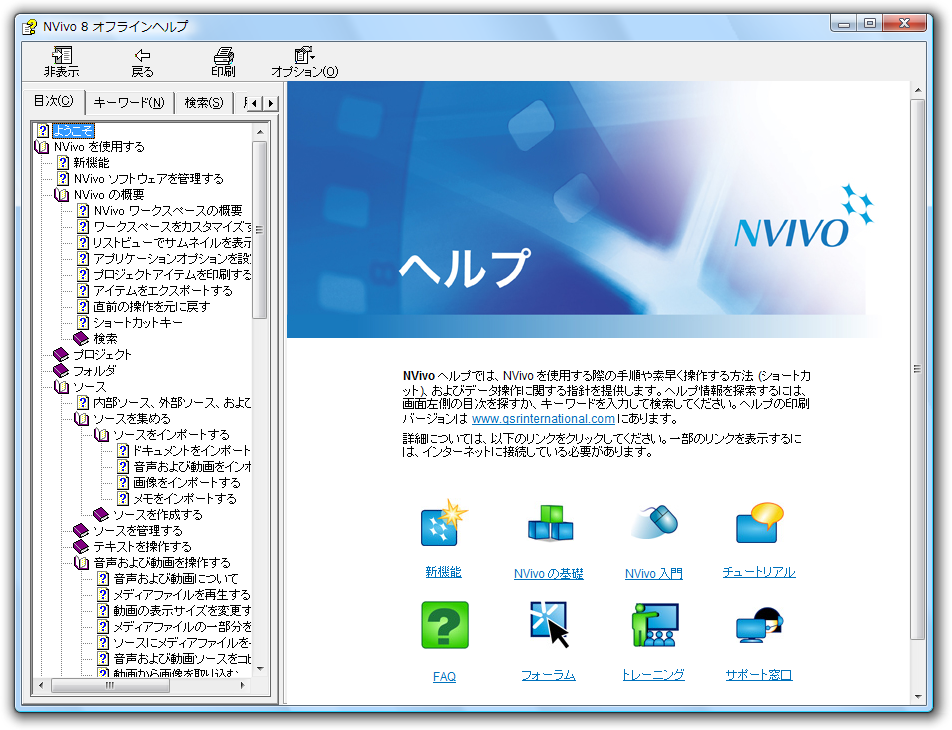
- インターネット接続環境にあるなら、オンラインを通じて最新のヘルプにアクセスできます。もちろん、NVivo でインストールされたヘルプにオフラインでアクセスすることもできます。
- ソフトウェアの使用法をステップ毎に紹介するミニ・ムービー「Show Me」をお試しください。NVivo のヘルプのトピックスから関連するムービーがリンクされています。
- 操作中に分からないことがあれば、新しい「文脈依存型」ヘルプを使ってそれに関する解説を見ることができます。
- NVivo ヘルプファイルの PDF バージョンを印刷すれば、解説を読みながら作業を進めることができます。
いろんな情報を取り込もう
- PDF (.pdf) や Word 2007 形式 (.docx) で作成された文書をインポートすることができます。もちろん、これまでの Word 文書 (.doc) やリッチテキスト形式 (.rtf) およびテキスト形式 (.txt) にも対応しています。
- .mpg、.mpeg、.mpe、.wmv、.avi、.mov、.mp4、.qt 形式で作成された各種ビデオファイルやメディアクリップをインポートすることができます。
- .mp3、.wma、.wav 形式で作成されたオーディオファイルをインポートすることができます。
- .bmp、.gif、.jpg、.jpeg、.tif、.tiff 形式で作成されたデジタル写真や画像ファイルをインポートすることができます。デジタル写真の場合は、撮影された日時などの属性を取り込むことも可能です。
オーディオ・ビデオを分析する新時代の幕開け
- 通常のメディアプレイヤーを操作するのと同様に、オーディオファイルやビデオファイルを NVivo で再生できます。
- オーディオやビデオを詳細に吟味し、分析することができます。再生スピードの変更や、特定箇所の連続ループ、秒数単位の巻き戻し、スキップが可能です。
- あらかじめ用意したトランスクリプト(テキストデータ)を関連するオーディオファイルやビデオファイルにインポートしたり、リンクさせることができます。メディアファイルの再生とトランスクリプトのスクロールを同期させることができます。
- リンクされたトランスクリプトをクリックして、ビデオやオーディオの関連する部分を開くことができます。
筆記録の下準備なしで始める質的分析
- オーディオやビデオファイルをそのまま質的分析に使用することができます。好きな時はいつでも資料の分析に取り掛かれるので、時間と予算を節約できます。筆記録が一切用意されていなくても、メディアファイルから直接作業できるのが NVivo なのです。
- NVivo 8 でお持ちのファイルからトランスクリプトを作成ことができます。オーディオやビデオファイルの全体、または、一部を対象とするトランスクリプトを作成したり、キーワード集合を作成できます。
- トランスクリプトに発言者の名前などのカスタム・フィールドを追加し、「自動コーディング」で発言者毎の新規ノードと、それにコード付けされたコメントを作成することで作業時間を節約できます。
- 画像全体に関する説明、または、画像の一部に関する記述を独自の「ログ」として NVivo で作成できます。
複雑に入り組んだ調査資料を整理しモデル化する
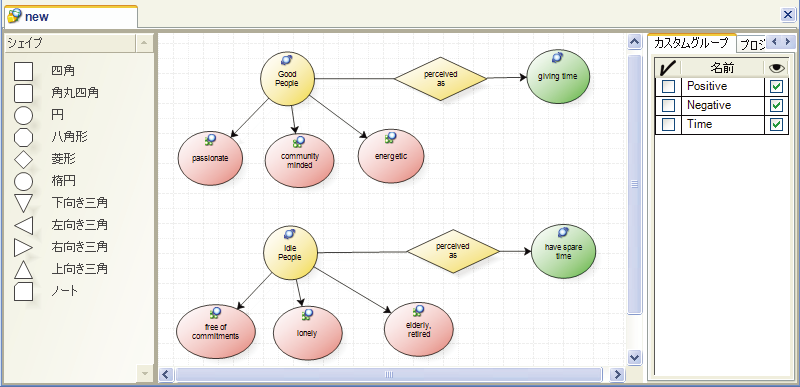
- 関連する資料を「ノード」と呼ばれるコンテナ(入れ物)を使ってコーディングすることで、文書、写真、音声ファイル、ビデオファイルといった各種情報を組織的にまとめることができます。
- 分析で扱うデータは世論調査のような構造化された情報ですか?NVivo では、構造化された情報の内容から見出しや段落を取り出して「自動コーディング」を実行することができます。NVivo 8 では、英語以外の言語で作成されたスタイルを含むオリジナルの Word 文書のスタイルを保存しておき、それらを使用して自動コーディングを行うこともできます。自動コーディングを NVivo で行う際は、構造のセットアップに何時間も掛ける必要はありません。
- 「集合 (Sets)」を使用して種類の異なるプロジェクトアイテムをひとつにまとめることができます。また、これらのアイテムを並び替えて一連の出来事を表示するのに使用することもできます。
プロジェクトの進捗をウオッチする
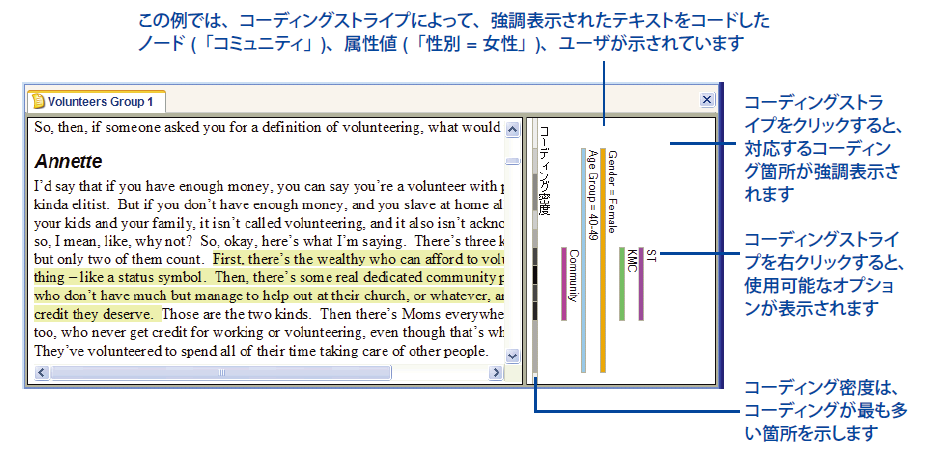
- 「コーディング・ストライプ」と呼ばれるコード毎に色分けされたバーを使って、Word 文書内のコード領域を表示できますが、Word 文書の他にも、PDF 文書、画像、ビデオ、オーディオファイルのコード領域を表示させることもできるようになりました。従来どおり、どのストライプを表示させるかを選択したり、最大 200 までのストライプを表示させることができます。表示されたコーディングストライプは印刷することも可能です。
- コーディングストライプは、性別や年齢といったデモグラフィック情報を表示するのにも利用できます。
- コーディングストライプの自動更新をコーディングのたびにリアルタイムに確認することができます。たとえば、最後にコード付けされたノードを選択して表示させ、そこに新しいコードを付け加えたら、ストライプが更新されるのを確認できます。
- 「コンテクストを表示」を使うと、コード付けしたテキストを挟む単語や段落だけでなく、写真、オーディオ、ビデオファイルの特定個所を挟んだ領域を含むコード付けされた素材のコンテクストを表示することができます。
分析の経過をグラフ化する
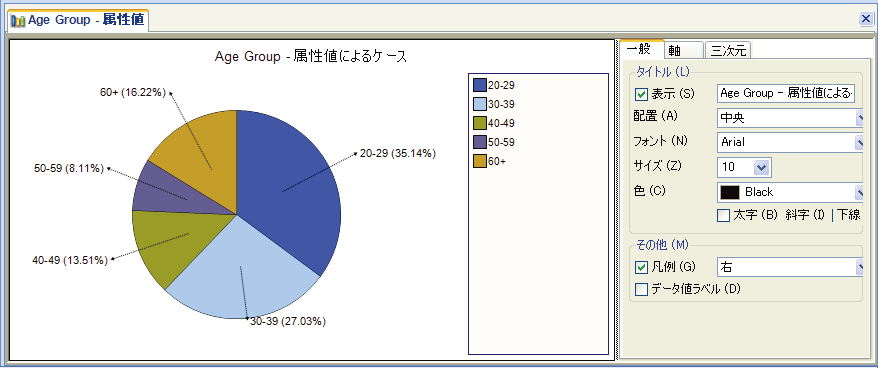
- モデル機能と新たに追加されたチャート機能を使用して、プロジェクトの情報や調査結果を視覚的に表示できます。コラム、パイ、バーチャートなどの各種チャートタイプを二次元または三次元フォーマットで選択できます。また、ヒートマップのような特殊なチャートを作成することもできます。
- ノード、ケース、ソース、年齢層などの属性値をあらわすのにチャートを利用できます。プロジェクトでサポートする情報とこれらを動的にリンクさせることも可能です。
- チャートは PDF 形式でエクスポートできます。また、Microsoft Word や PowerPoint のようなパッケージに直接書き出すこともできます。
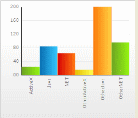
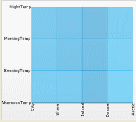
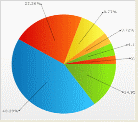
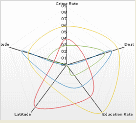
NVivo 8 に装備された多彩なチャート 機能
共同作業を始めよう
- 各チームメンバーによって作成された特定のコーディング、注釈、リンクを表示できます。これらは、別々のプロジェクトがひとつにマージされても表示可能です。
- プロジェクトアイテムを最初に作成したチームメンバーは誰なのか、また、最後に修正したのは誰なのかを確認することができます。
- チームメンバーの誰かまたは何人かがあるノードをコード付けした内容をすべて確認できます。たとえば、同一出身地の複数の個人が行ったすべての作業を確認することができます。
- 「検索」ツールを使用して、特定のチームメンバーによって作成または修正された最新のプロジェクトアイテムを検索できます。
- チームメンバーによって完成された作業内容に対して「クエリ」を実行できます。たとえば、あるチームメンバーによって完成された全てのコーディングにクエリを実行できます。クエリの結果をクリックすると、オリジナルのソース資料が開き、そのチームメンバーに関して表示されるコーディングストライプを確認できます。
- 「コーディング比較」クエリを使うと、たとえば、チームメンバー間のコーディングの一致と不一致の割合を表示できます。また、「カッパ係数」と呼ばれるコーディングの信頼度数を計測するのにクエリを使用することもできます。クエリの結果をチーム間で議論するために、ソート、印刷、エクスポートすることができます。
- コーディングストライプは、異なるユーザーによって作成されたすべてのコーディングを表示したり比較するのに利用できます。
プロジェクトをオンラインで共有しよう
- プロジェクトファイルや調査結果をプロ並みの HTML でフォーマットされたウェブページとして共有できます。これらはインターネットブラウザで開くことができるため、NVivo を持っていない人とも情報を共有することができます。
- あるノードの下に集められた情報や、文書やビデオなどの特定のプロジェクトアイテムを HTML としてエクスポートするだけで、お持ちのウェブページを情報の共有に利用できます。これだけのフレキシビリティを提供できる質的調査ソフトウェアは他にありません。
NVivo 7 で追加された機能
- 操作性の向上
ユーザーインターフェースが改良され、プログラムの習得、指導および利用がこれまで以上に容易になりました。 - 使いやすいナビゲーション
機能が集約されたアプリケーションウィンドウにプロジェクト項目のすべてが揃っています。分かりやすいメニューとツールバーを使ってこれらの項目を使用できます。 - 証拠分析の実施
ノード間の関連性(健康に対する貧困の影響)を定義し、証拠をその関連性にコード化してゆきます。このような関連性をモデルによって視覚化します。 - データを素早く容易に検索
検索のベースにインターネット技術を使用しているため、どのようなサイズのデータセットでも非常に高速な検索を実現できます。一度実行したクエリーを保存し、別のデータに対して再検索を行うことで探求を進化的に進めることができます。 - 小規模なプロジェクトにも大規模なプロジェクトにも対応
どのようなサイズのデータも取扱い可能です。焦点を幾つかに絞った小規模な調査から長期にわたる大規模な研究まで対応できます。 - 多言語環境に対応
複数言語が混在したデータを取り扱うことができます。Latin テキストだけでなく、日本語や中国語のような記号や文字をベースとした言語にも対応しています。同一のプロジェクト内で異なる言語を組み合わせて利用することができます。 - セキュリティーとポータビリティ
多段階のアンドゥに対応していますので、大事なデータを調べる際も安心してご利用いただけます。プロジェクトは単一のファイルとして保存されますので、複製やバックアップ、移動も容易にできます。 - あらゆる定性調査に対応
小規模な談話分析から非常に大規模な調査まで、定性調査の広範な手法を実施できます。別のツールを活用して手法を組み合わせたり、統計ソフトと組み合わせて利用することもできます。