
グラフ作成機能
2D グラフ
Igor Pro の 2D グラフには、カスタマイズ性に優れた X-Y (ライン、マーカー、エリアおよび棒) プロット、等高線プロット、イメージプロット、カテゴリプロットなどがあります。
これらのグラフ形式のすべて、または、いくつかを、下のグラフのようにひとつのグラフウィンドウ内にまとめて表示することができます。Igor では、グラフの数やデータのサイズに制限はありません。
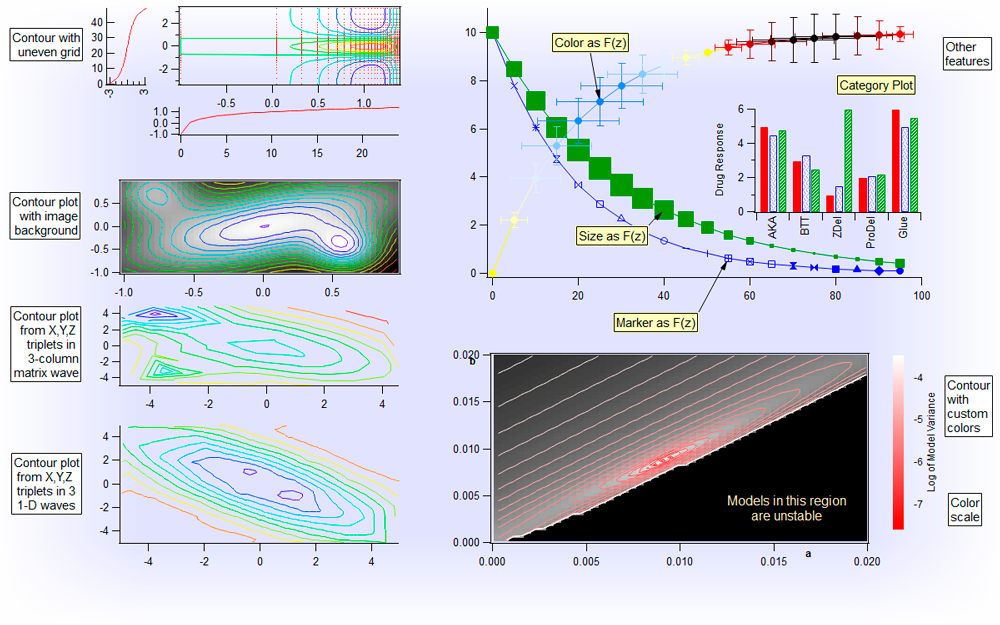
Igor でグラフウィンドウを大きくしたり小さくしたりすると、新しいサイズに合わせて自動的に、グラフの大きさの変更、フォントの拡大または縮小、マーカーやラインの太さの最適化などが行われます。一方、必要があれば、グラフサイズやアスペクト比を指定して、自動調整機能を無効にすることも可能です。
Igor の注釈ダイアログでは、複雑なテキストボックス、凡例 (カラースケールを含む) 、自動的にデータ値を表示することができる動的なタグ、を任意に作成することが可能です。タグは、XY プロットのデータポイントに付けられるだけではなく、イメージプロットのピクセルに付けることもできます。タグはカーブ上のデータポイントに付けて、そのポイントの接線を自動的に回転させるように設定することが可能です。
グラフィックスの描画スピード
- 他のグラフ作成ソフトウェアと比較しても非常に高速です
- ほとんど一瞬でグラフの更新を行います
- リアルタイムデータを強力にサポートしています
グラフィックスのフレキシビリティ
- グラフ上のカーブや軸の数に制限はありません
- グラフの数にも制限はありません
- グラフ機能の正確なコントロール
- 破線のカスタマイズが可能です
- エラーバーをフルサポート
- テキストマーカーおよび 62 の組み込みマーカーシンボル、矢印、矢羽、ユーザー定義マーカー
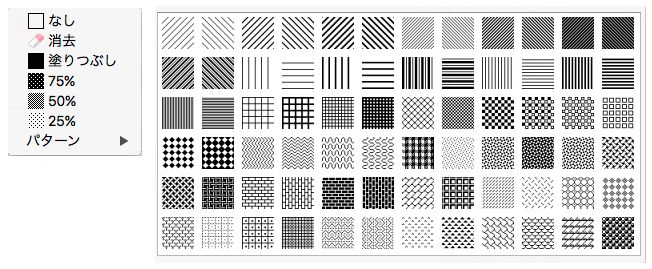
- 72 の塗りつぶしパターン、正の値および負の値の塗りつぶし、カーブ間の塗りつぶし
- 日付/時刻データを様々な形式で表示
- 軸、反転軸をフルカスタマイズ可能
- テキスト注釈で下付き文字、上付き文字、フォント、スタイルを変更可能
- 自動的にデータ値を読み出すテキスト注釈
- 高解像度の描画ツール
Igor の出版品質のグラフィックスは、評価の高い科学雑誌のページを飾っています。ユーザーは、科学や工学分野の出版物で必要な条件に合うように、グラフの様々な部分でアピアランスを調整することが可能です。
1. XY プロット
XY プロットには、ライン、マーカー、エリア、棒のタイプと、レイヤーや積み重ね棒グラフ等そこから派生した様々なタイプがあります。
1 ポイントの太さのラインやドットのグラフは、スピードが必要な場合に特に最適です。数万ポイントのデータを毎秒 30 回のスピードで更新しながら、リアルタイムのデータ抽出の様子をグラフでモニターすることも可能です。
ひとつのデータ列を他の列に対してプロットする方法に加え、Igor は等間隔データを特にサポートしており、そのデータ自身に保存されたプロパティから計算された X 値に対してデータ列をプロットします。Igor がデータセットに関連付けられる他のプロパティについては、データの保存をご覧ください。
Igor の新規グラフダイアログでは、ワンステップで複数の軸と複数の XY ペアを持ったグラフを作成できます。それぞれのトレースは水平方向または垂直方向にプロットするように指定でき、また、個々の行や列をマトリックスから特定することもできます。他の Igor のダイアログと同じように、ワークスペースにあるデータセットならどれでもダイアログから選択できます。
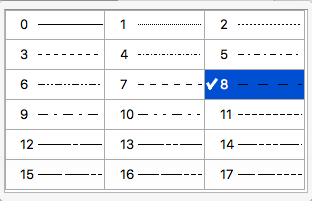
トレースをダブルクリックするか右クリックからコンテクストメニューを利用してダイアログにアクセスすることで、それぞれのトレースに必要なスタイルをいつでも個々に設定できます。ラインを含む表示スタイルでは、18 の異なるラインスタイルから選択することが可能で、ユーザー自身が点線エディタを使用して独自のスタイルを作成することも可能です。
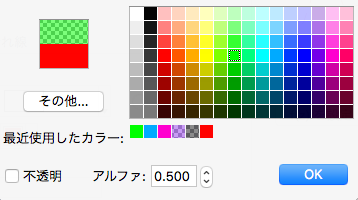
オブジェクト (ライン、マーカー、軸など) の色は、Igor のカラーポップアップメニュー (右図) から選択できます。ユーザー定義の色を追加したり、正確に指定する必要がある場合は、赤、緑、青の数値で色を指定することもできます。
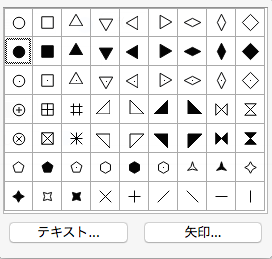
マーカーのスタイルは 62 種類のパレットから選択でき、塗りつぶしの色と輪郭の色をそれぞれ設定できます。透明か不透明の選択や、輪郭の正確な太さ設定なども可能です。文字やテキスト文字列に加え、矢印、矢羽などをマーカーとして使用することができます。Igor Pro では、カスタムマーカーを作成して、既存のマーカーに加えるまたは置き換えることができます。
塗りつぶしを含むスタイル (棒、X 軸まで塗りつぶす、次の系列まで塗りつぶす) ではグレースケールまたはパターンから選択することができます。正の値と負の値を異なる塗りつぶしパターンと色で塗り分けることも可能です。後述のレイヤーグラフを参照してください。
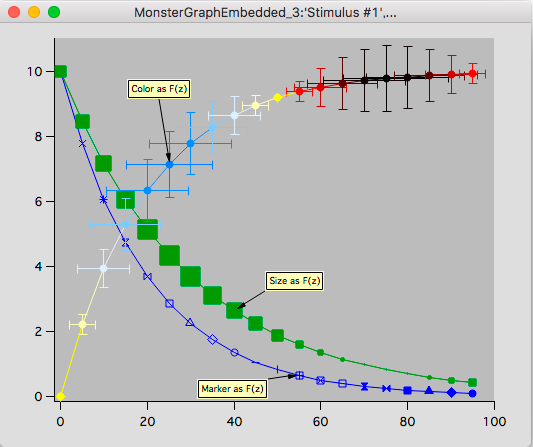
色、マーカーサイズ、マーカースタイルは補助データセットの関数として設定することができます。後述の高度な XY プロットに例がありますので参照してください。
Igor では、データ範囲とグラフサイズに合わせてアピアランスと読みやすさが最適になるように、軸のプロパティが自動的に調整されます。もちろん、いつでも自動設定を無効にして調節することもできます。
組み込みの軸タイプは、線形、対数 (log10)、底 2 の対数 (log2) および日付/時刻です。いくつかのスタンダードなパッケージで、確率や逆数など、その他のタイプが追加されます。これらのパッケージにより、他の人が拡張した Igor の機能をプログラマーでない人も使用することができます。パッケージは、Igor の強力なプログラミング機能をプログラミングしない人にとっても有用なものにします。スタンダード・パッケージは、組み込みの機能と同じようにメニューバーからアクセスすることが可能です。
グラフの例
Igor の XY プロットの特徴のうちのいくつかを良く表しているグラフを数例示します。また、ギャラリーにもたくさんの例がありますので、合わせてご覧ください。
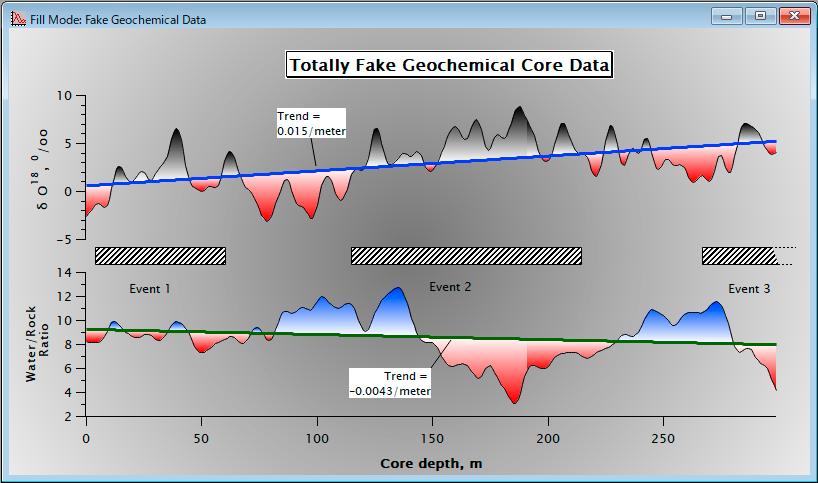
- レイヤーグラフ
これは、「次の系列まで塗りつぶす」モードで、正の値と負の値を塗り分けている例です。
- 極座標プロット
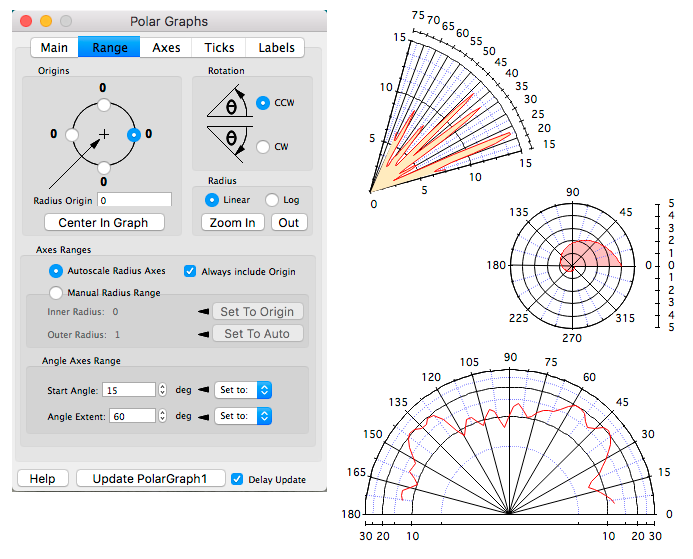
極座標プロットは、あるスタンダード・パッケージの手段として提供されています。極座標プロットのコントロールパネルといくつかのサンプルプロットを示します:
- 高度な XY プロットの作成
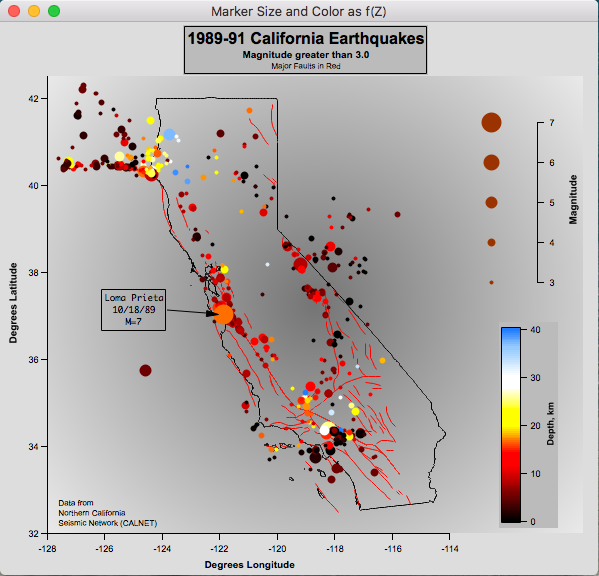
グラフ内のそれぞれのマーカーの色とサイズの変化が、地震の震源の深さとマグニチュードを表しています。
それぞれのデータは同じ数のデータポイントを持ちます。経度 vs 緯度のプロットを塗りつぶした丸いマーカーの散布図で表示し、深さの値を BlueHot カラーテーブルの色で、マグニチュードの値をマーカーのサイズで判別できるようにしました。
次の例も、一連の値をマーカーの形で表した例です:
2. カテゴリプロット
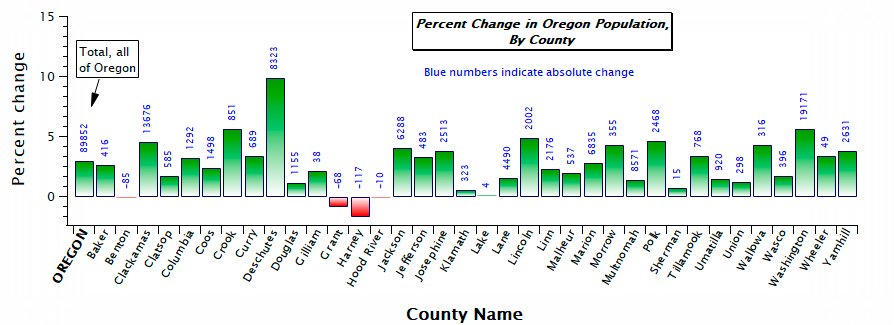
カテゴリプロットは、一方の軸の連続した数値ともう一方の軸の非数値 (文字列) カテゴリの二次元プロットです。通常、カテゴリプロットは、カテゴリスロット上にひとつ以上の棒が並んだ、または、積み重ねられた、またはその 2 つが組み合わせられた棒グラフとして表されます。(→カテゴリプロットの作成)
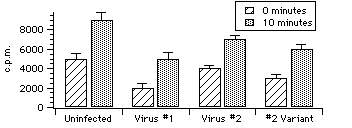
- カテゴリプロットにエラーバーを追加することもできます:
カテゴリプロットは、テキストウェーブを X 値として使用する場合は、通常のグラフウィンドウで作成されます。
3. イメージプロット
イメージデータは、疑似カラー (マトリックス上のデータを連続したカラーテーブルにマッピングします) 、インデックスカラー (データを離散的な不連続カラーテーブルのインデックスとして利用します) 、または、フルカラー (それぞれのデータポイントは赤、緑、青の値を持っています) で表されます。
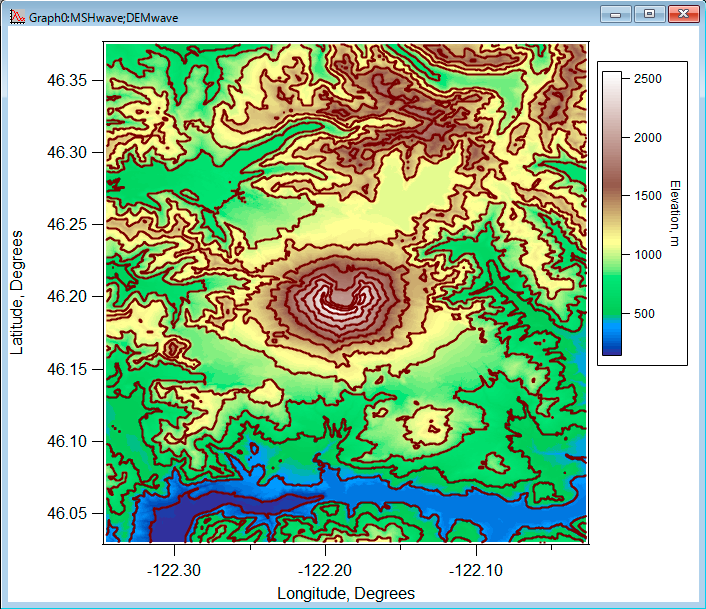
- これは、経度 (X) と緯度 (Y) に対する標高 (Z) の疑似カラーイメージプロットです。
イメージデータは、非線形のユーザー定義間隔を使ってプロットしたり、対数軸上にプロットしたりすることもできます。複数のイメージデータを、通常のグラフトレースや等高線プロットと一緒にひとつのグラフに表示することが可能です。
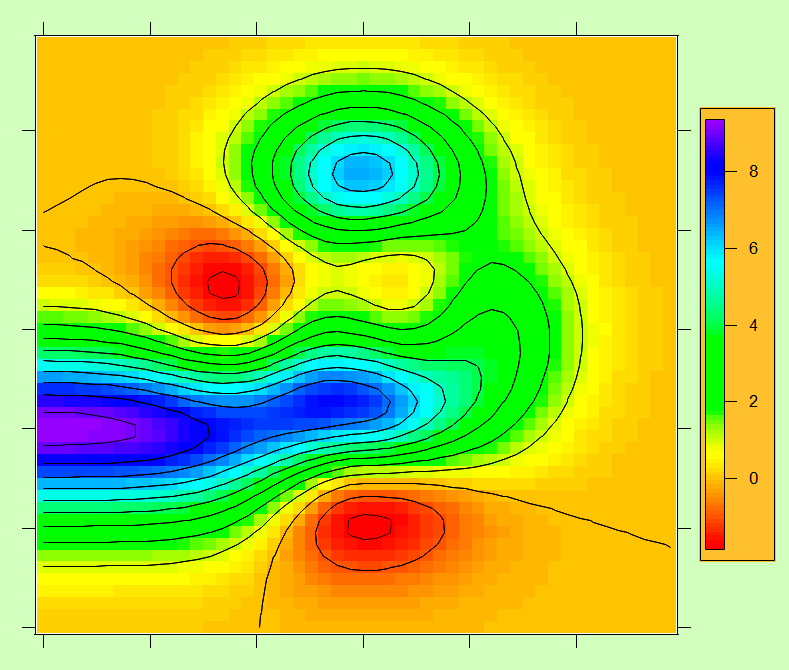
イメージデータは、8、16、32 bit の符号付きまたは符号なし整数、および、32 または 64 bit の浮動小数点のいずれの形式でも可能です。
複素数の多次元データは自動的に振幅として示されます。また、real (実部) 、imaginary (虚部) 、phase (位相) での表示も可能です。
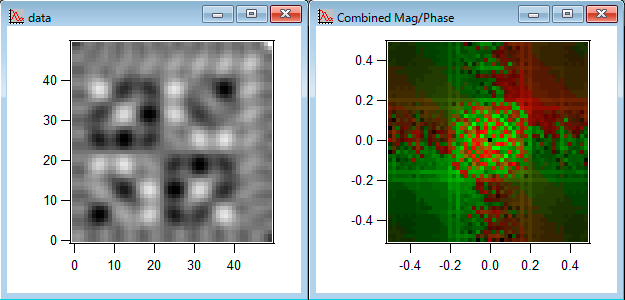
マトリックスの FFT を計算して、magnitude、phase または両方のイメージとして表示することができます。
- 右図は Image MagPhase Demo (サンプルエクスペリメント) の例です:
4. 等高線プロット
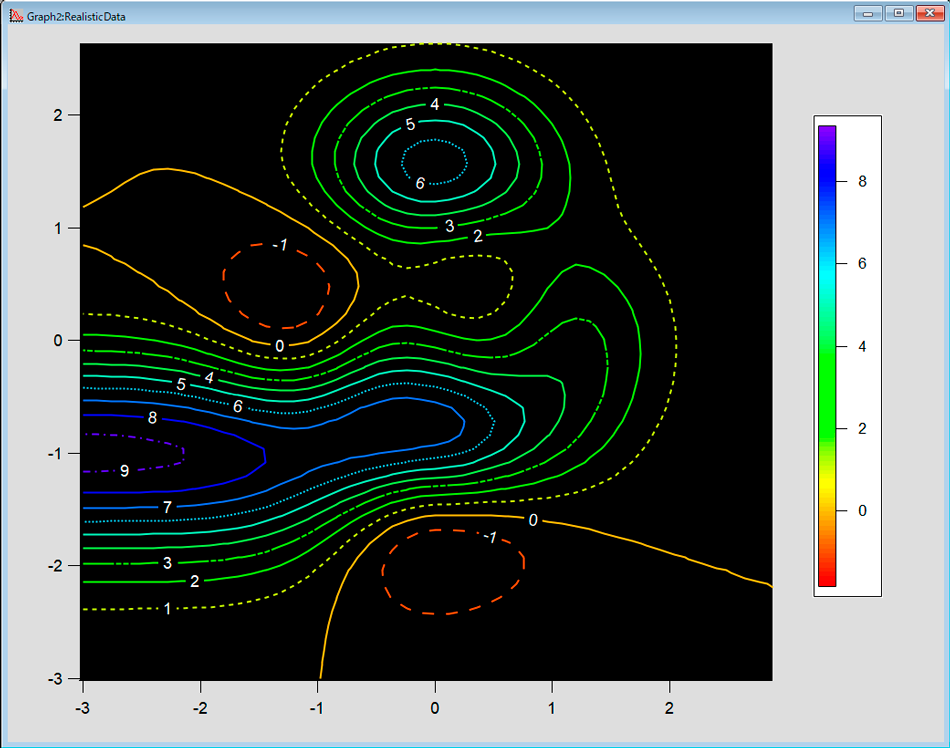
等高線プロットは、マトリックスデータまたは XYZ トリプレットデータから作成できます。マトリックスデータの等高線は、非線形ユーザー定義間隔を使用してプロットされます。
どちらのデータタイプでも線形軸または対数軸でプロット可能です。それぞれの等高線レベルで、色や太さ、ラインスタイルを設定することができます。
ラベルは自動と手動を組み合わせることが可能です。自動再計算をオフにすることができます。
ズームおよびサイズ変更はスムーズに行えます。XYZ 等高線は、ドロネー三角形分割 (Delauny triangulation) を作成し、スムーズな補間をサポートします。
ページレイアウト (レイアウト)
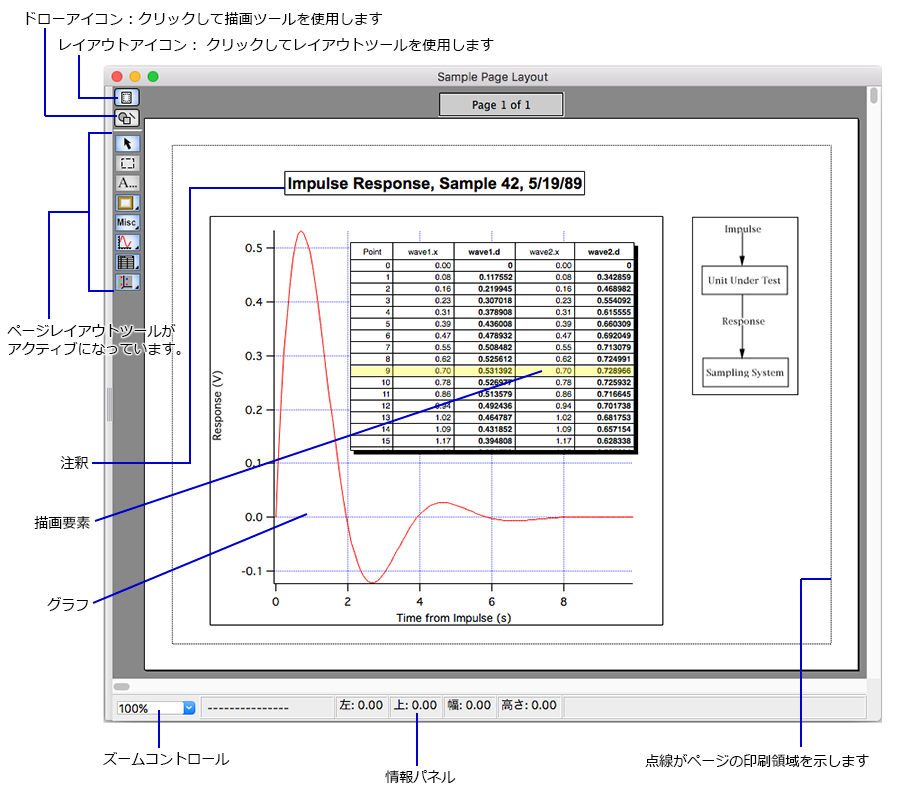
ページレイアウト (または略してレイアウト) は、以下の要素を含んだページを作成することができるウィンドウの一種です。
- グラフ
- テーブル
- 注釈 (テキストボックスと凡例)
- ピクチャ
- 描画要素 (直線、矢印、四角形、多角形など)
レイアウトはそれぞれ印刷されるときの 1ページを表します。メモリの許す限り複数のレイアウトを作成することができます。
ひとつのページレイアウトが複数のレイヤーを持つことができます。レイアウトレイヤーと呼ばれるレイヤーは、グラフやテーブル、注釈、ピクチャのためのレイヤーです。その他のレイヤーには、描画要素を配 置します。ページレイアウトの特徴は、次のとおりです。
- グラフ、テーブル、ピクチャ、注釈、描画要素を組み合わせることができます。
- レイアウト中のグラフ、テーブル、凡例は自動的に更新されます。
- 複雑なグラフであっても素早く、円滑に配置できます。
- レイアウトはプリンタの最大の解像度で印刷されます。
- レイアウトの全体や一部を他のプログラムにエクスポートできます。
テーブル
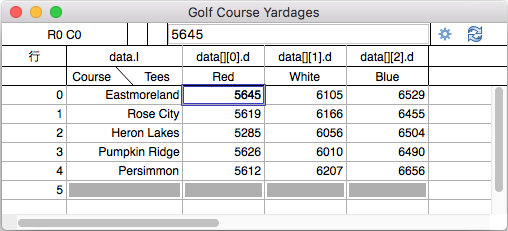
テーブルは、ウェーブの入力、修正、または検証に役立ちます。また、テーブルを他のプログラムに画像として書き出したり、ページレイアウトに含めることによって、プレゼンテーションの目的のために使用することもできます。
データのポイント数が少ない場合は、テーブルに直接入力するのが最も簡便であることが多いです。この場合は、最初に新しい空のテーブルを作成します。
データのポイント数が多い場合は、ファイルを Igor にロードすることがほとんどです。この場合は、テーブルを作成しておく必要はありませんが、ウェーブの内容を検証するためにテーブルに表示することもできます。
Igor のテーブルは、他のグラフソフトのスプレッドシートと似ていますが同じではありません。大きな違いは、Igor ではデータがテーブルとは無関係に存在する点です。ユーザーは、テーブルにデータ入力をすることで Igor のメモリ内に新しいウェーブを作成できます。一度データを入力してしまえば、テーブルは破棄しても構いません。ウェーブは独立してメモリに存在しているため、テーブルを破棄してもウェーブは削除されないからです。テーブルを破棄した後も、ウェーブをグラフまたは新しいテーブルとして再度表示させることができます。
テーブルでは、複数次元のデータを編集できます。ポップアップメニューを使ってテーブルに表示させる次元の組み合わせを変更できます。
ドローツール
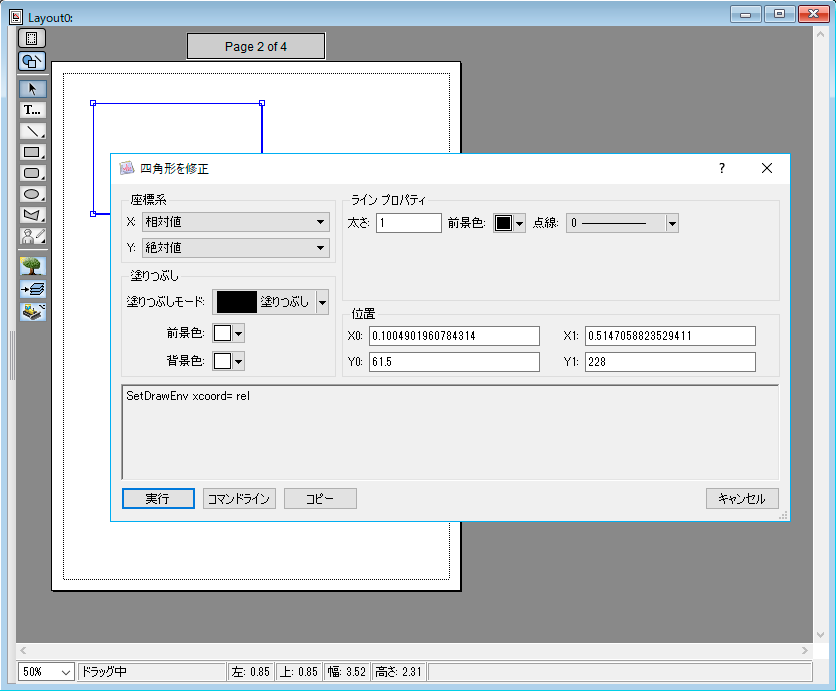
Igor のドローツールは、ページレイアウトやグラフウィンドウ内で特定の部分を四角形、円、矢印で際立たせたり、簡単な図表を作成するのに用います。これらのドローツールはオブジェクト指向で、高品質のグラフィックを作成するために最適化されています。すべての線の太さとオブジェクトの位置は実際の数値で指定することができます。たとえば、線の太さを 0.76 ポイントに指定することもできます。
ウェーブがグラフに表示されているとき、そのウェーブのデータポイントの削除、追加、修正などの操作を視覚的に行うことができます。また、描画するだけで新しいウェーブを作成することもできます。コントロールパネルウィンドウでは、ドローツールを用いてコントロールの背景をいろどることができます。
Igor の他の部分と同じように、ドローツールはプログラムからも制御できます。これによって、プログラマが、Igor のレパートリーに新しいグラフタイプを追加するコードのパッケージを作成することができます。このようなパッケージを作成できるのはプログラマだけですが、使用するのは誰にでもできます。ドローツールはページレイアウト、グラフ、コントロールパネルウィンドウで使用できます。
ドローツールパレットには以下が含まれています:
- アローツール (オブジェクトを選択、移動、サイズ変更などができます。)
- シンプルテキスト
- 直線と矢印
- 四角形
- 角の丸い四角形
- 楕円と円弧
- 多角形とベジエ (多角形ツールは視覚的にデータの編集を行う時にも使用します。)
- ドロー環境ポップアップメニュー (線の太さ、色、塗りつぶしパターン、その他の視覚的な属性のプロパティを変更できます。)
- 移動ポップアップメニュー (表示の順序、オブジェクトの位置、オブジェクトのグループ化とグループ解除、その他のオブジェクトの移動に関する指定ができます。)
多角形およびベジエオブジェクトでは、破線や塗りつぶしの色とパターン、矢印を使用することができます。
注釈
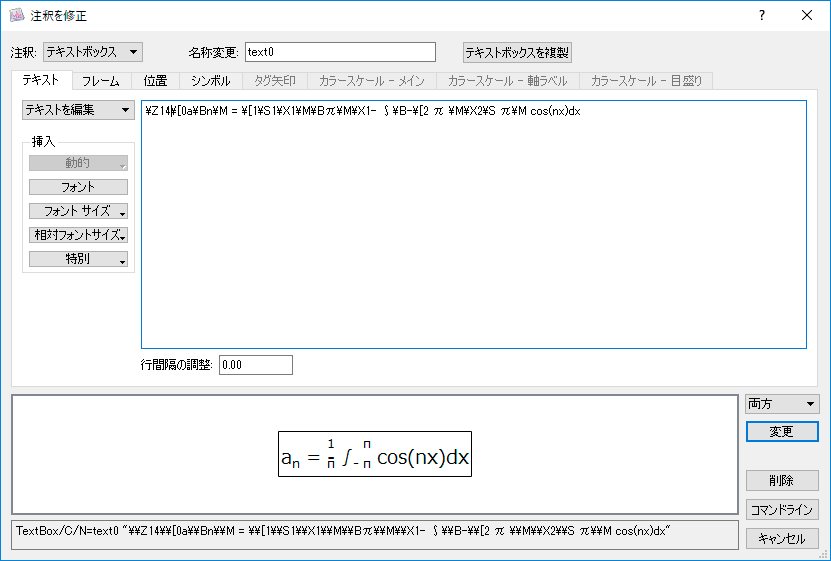
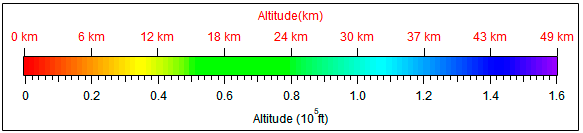
注釈は、グラフやページレイアウト中に情報を配置するための特別なオブジェクトです。ほとんどの注釈では、グラフの内容を表示したり、ウェーブの特徴を指摘したり、ウェーブと対応している軸を特定したり、凡例を作成したりするためのテキストが含まれています。Igor は、等高線プロットのラベルとして注釈を自動的に作成します。注釈は、等高線プロットやイメージプロットのデータ範囲を色で示すカラースケールを持つこともできます。
注釈には、テキストボックス、凡例、カラースケール、タグの 4タイプがあります。
「タグ」はテキストボックスに似ていますが、ウェーブの特定のポイントに結合し、そのポイントの情報を記述する動的に更新されるテキストを含むことができます。

カラーテーブル
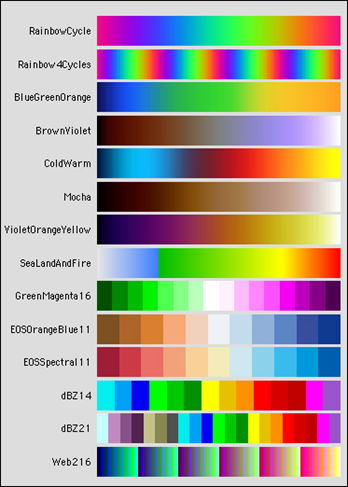
Igor Pro 6 には、58 種類の組み込みカラーテーブルがあり、疑似カラーイメージやグラフトレースに使用できます。
▶カラーテーブルの例(Igor Pro 6で追加)
サブウィンドウと埋め込み
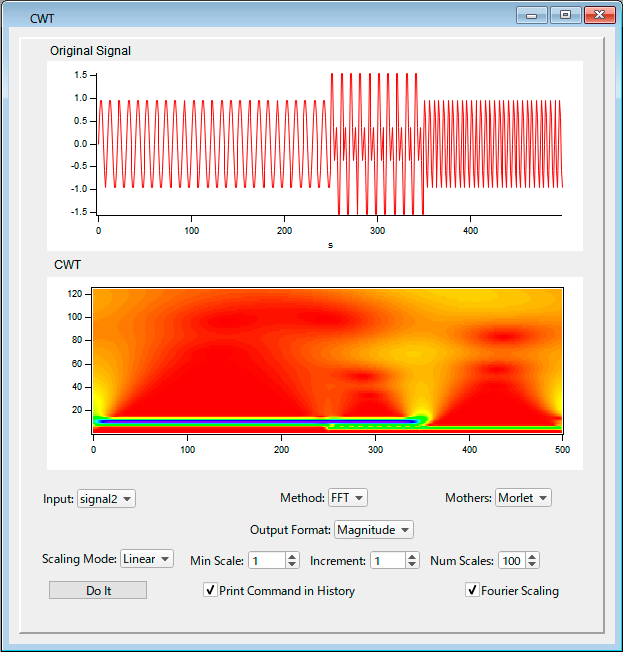
ユーザーはグラフ、テーブル、パネルを他のグラフ、パネル、ページレイアウトウィンドウに埋め込むことができます。埋め込まれたウィンドウはサブウィンドウと呼ばれ、取り込んだウィンドウはホストと呼ばれます。サブウィンドウは、階層的な入れ子構造にすることができます。
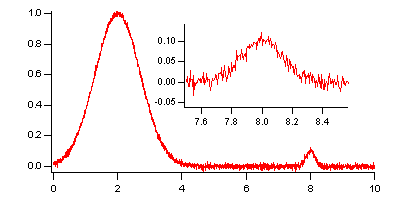
以下は、ホストパネルに 2 つのグラフがサブウィンドウとして埋め込まれた例です。
3Dとボリューム
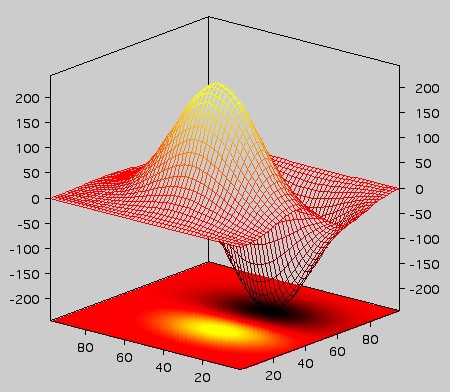
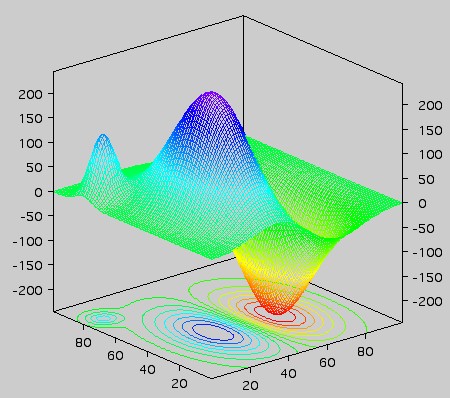
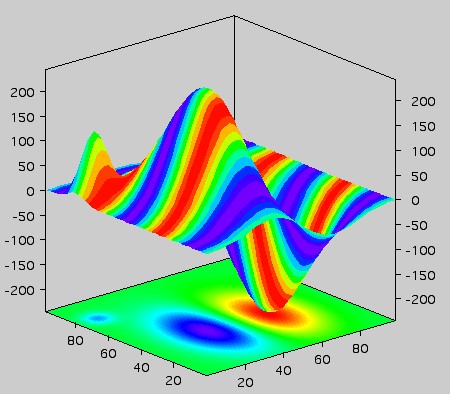
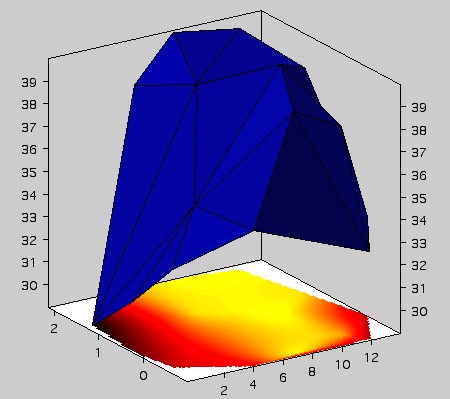
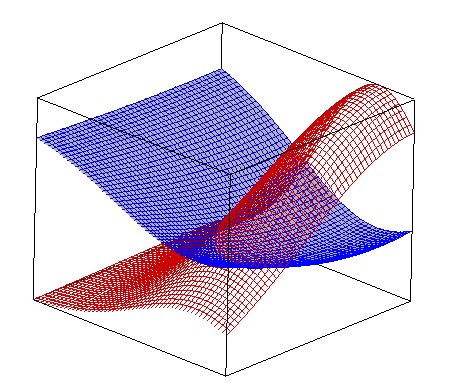
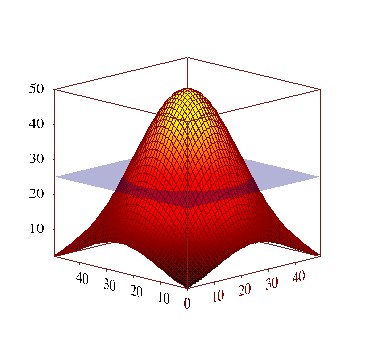
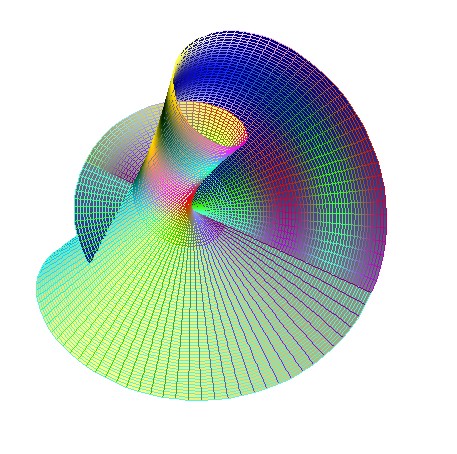
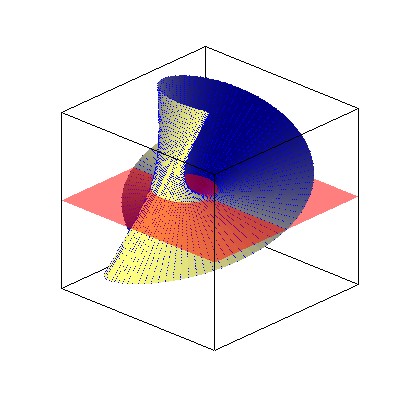
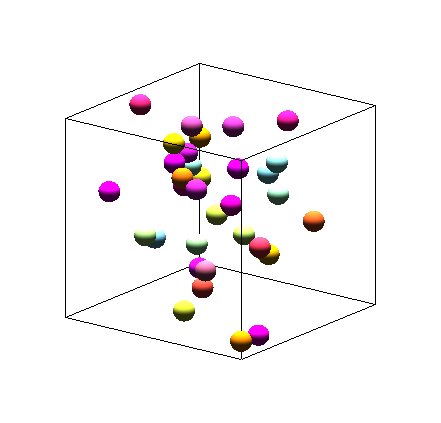
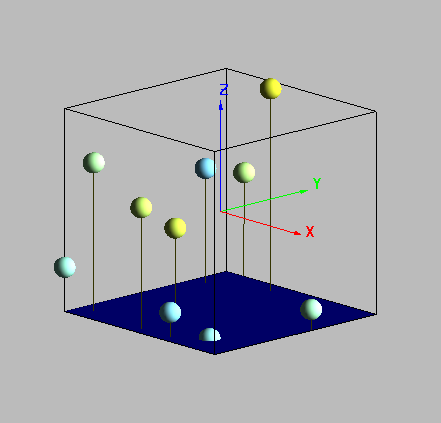
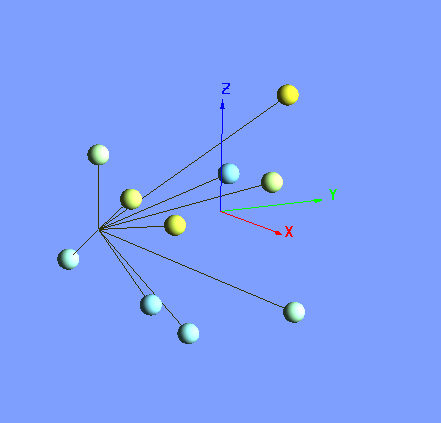
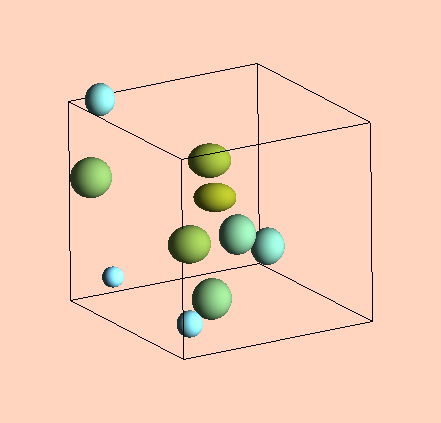
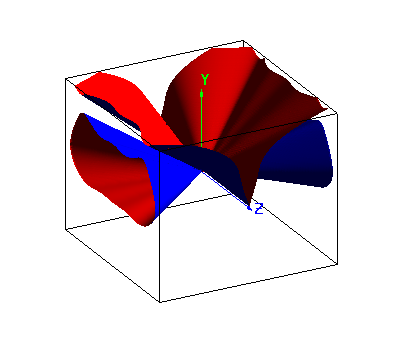
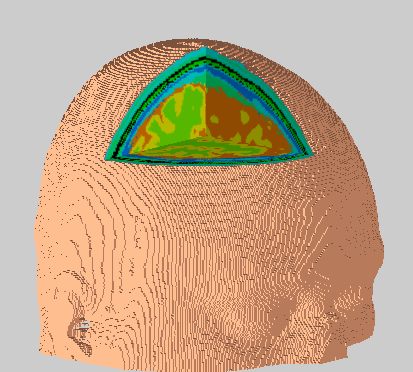
Igor Pro では、サーフェイスやボリュームデータを可視化するための様々なツールが用意されています。通常、サーフェイスプロットは、スカラー値の 2 次元分布を描画するワイヤーフレーム、または、塗りつぶされたサーフェイスから成ります。散布図は、3D 空間における任意分布の位置を表します。等値面とボクセルグラムは、3D 空間の中でスカラー値がある一定の値に等しい場所を示します。パラメトリックサーフェイスは、外部パラメータの関数で定義されたサーフェイスの塗りつぶされた形状またはワイヤーフレー ムです。3D オブジェクトプロットは、たくさんの 3D プリミティブで構成された 3D シーンがレンダリングされたものです。ボリュームスライスは、データの一部を通るスライスをひとつ以上表示することによって3D データを可視化する時によく使われます。

3D ツール
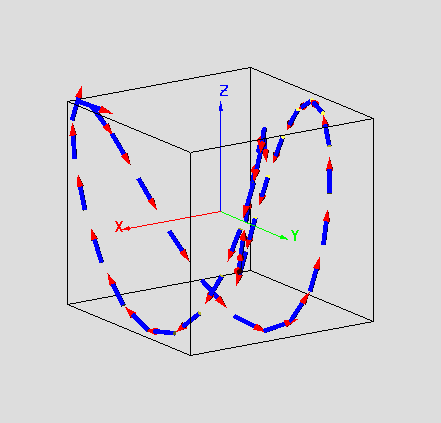
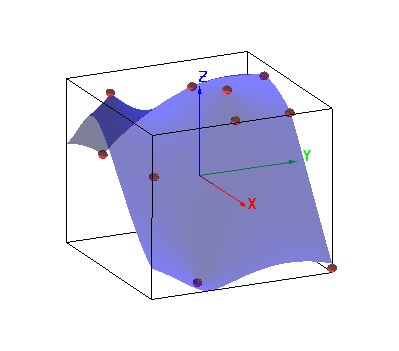
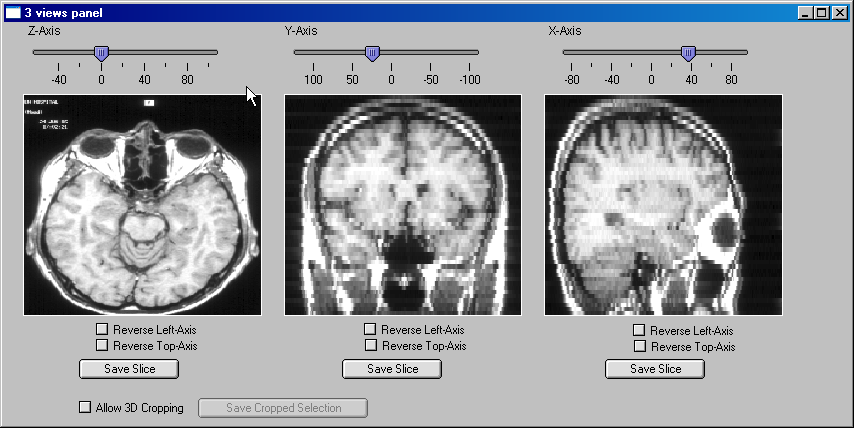
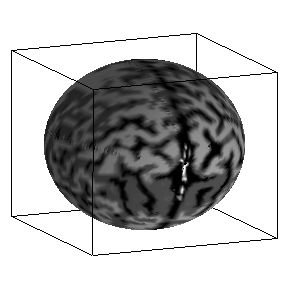
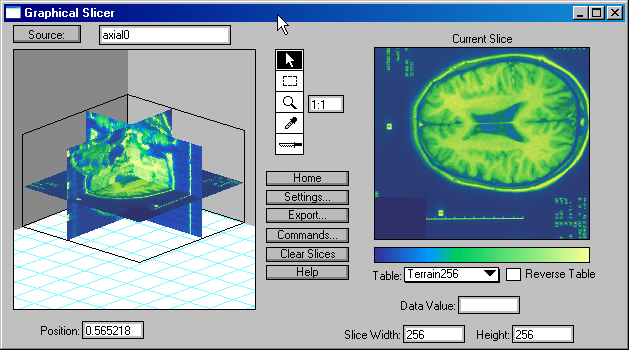
Igor Pro には、3D およびボリュームデータを表示するために、主に2種類のツールが備わっています。Gizmo と 3DWaveDisplay プロシージャです。Gizmo は、3D シーンを描画するための OpenGL テクノロジーを利用した多目的な外部モジュールです。3DWaveDisplay プロシージャは、ボリュームデータの直交スライスを表示するのに利用されます。以下の表は、それぞれのデータ形式で作成できるグラフタイプのリストです。
| データ形式 | グラフタイプ ライセンス |
ツール |
| 2次元行列 | ワイヤーフレーム | Gizmo |
| サーフェイスプロット | Gizmo | |
| 交差するサーフェイス | Gizmo | |
| XYZ データ | 3D 散布図 | Gizmo |
| 3D パスプロット | Gizmo | |
| 3D 散布およびサーフェイス | Gizmo | |
| リボンプロット | Gizmo | |
| ボリューム データ |
3D 投影 | 3DWaveDisplay Procedures |
| 直交スライス | Gizmo | |
| 等値面 | Gizmo | |
| ボクセルグラム | Gizmo | |
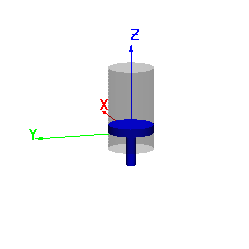
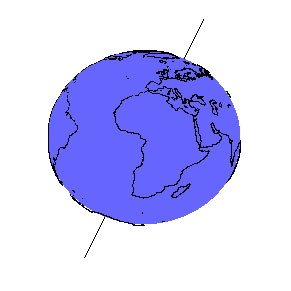
| 3D オブジェクト | 3D シーン | Gizmo |
Gizmo チュートリアル
以下の動画チュートリアルは、Gizmo の基本的な機能と応用的な機能の開発元によるデモンストレーションです。
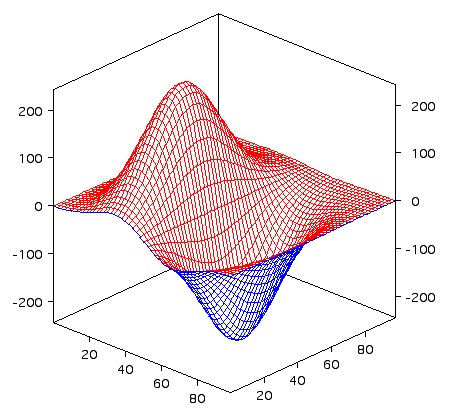
1. サーフェイスプロット
Igor はボリュームの2次元行例や XYZ 座標を含む散布データからサーフェスプロットを作成することができます。
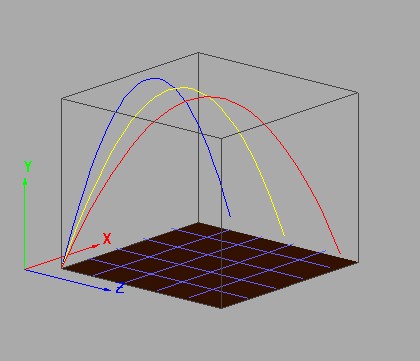
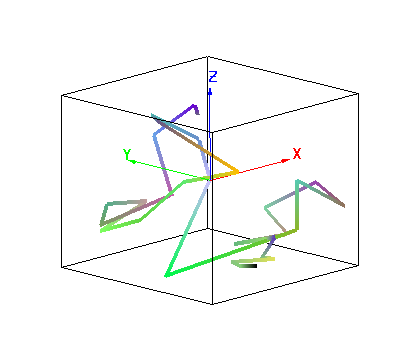
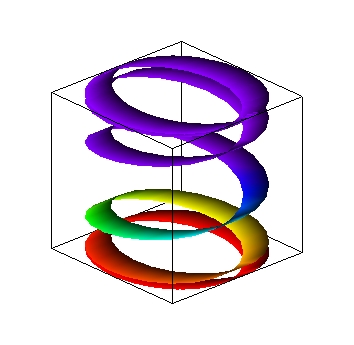
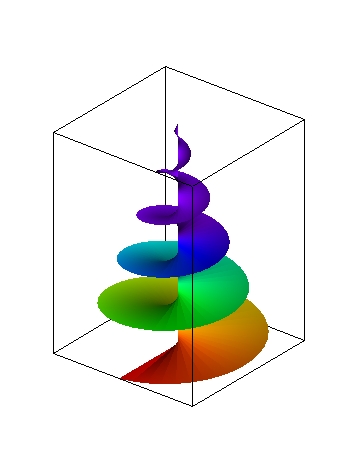
2. パスプロットとリボンプロット
パスプロット
リボンプロット
3. 3D 散布図
4. 3D オブジェクトプロット
5. 等値面
6. ボクセルグラム
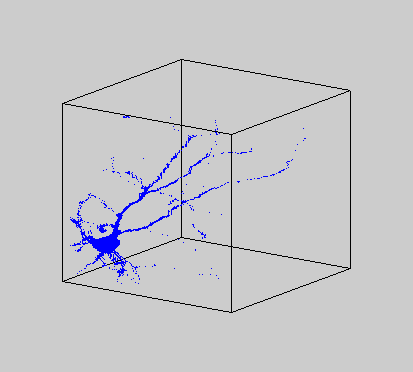
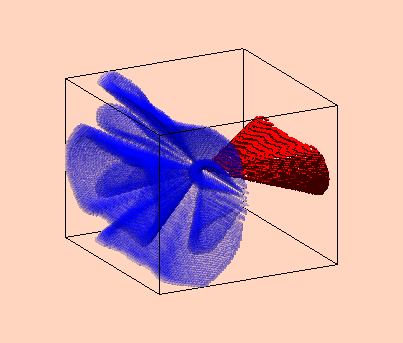
7. ボリュームスライス
8. 3D アニメーション
グラフィックのエクスポート
Igorで作成したグラフやページレイアウト、テーブルは様々なフォーマットでエクスポートすることが可能です。
クロスプラットフォーム
- 以下のファイル形式は Macintosh と Windows 両方で利用可能です。これらはプラットフォーム 間で相互にやりとりできます。
PDF / EPS (Encapsulated Postscript) / PNG / TIFF / JPEG
Windows のみ
- 以下のファイル形式は、Windows で利用可能です。
EMF (Enhanced MetaFile) / BMP
Macintosh のみ
- 以下のファイル形式は、Macintosh で利用可能です。
Quartz PDF / Bitmap PICT
その他の画像ファイル形式
- Apple の QuickTime がインストールされていれば、Igor は他にも様々な画像ファイル形式をエクスポート可能になります。実際のファイル形式は QuickTime に依存しますが、通常は .SGI / 8BPS / PNTG / JP2 のような形式を含みます。ただし、特別な事情が無ければ、bitmap ファイル形式のエクスポートには PNG 形式をお勧めします。
3D エクスポート
- Igor の 3D 画像はビットマップ形式としてエクスポートできます。
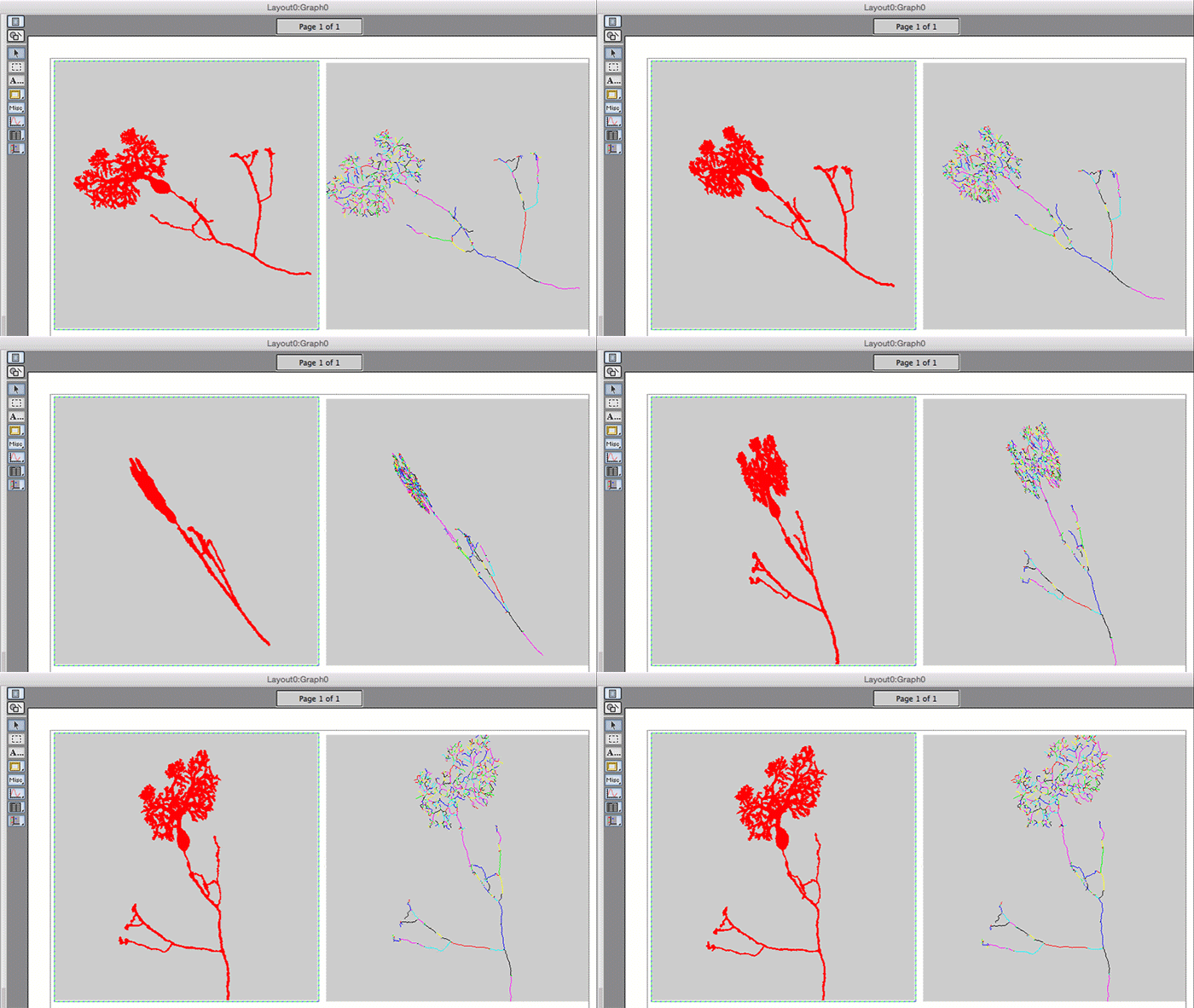
上記の画像ファイル形式に加えて、2D グラフウィンドウや 3D ウィンドウから QuickTime ムービーを作成することも可能です。