日本語
English

株式会社ヒューリンクス
TEL:03-5642-8384
営業時間:9:00-17:30
DAT (XYZ) ファイルの統計量
Surfer で Gridding を行うに際して、使用する XYZ データの概要をつかんでおくことは重要です。Grapher のバブルプロットを使えば、オリジナルの XYZ データの XY 平面上の分布と Z 値の違いを確認できます。ボックスプロットをあわせて使えば、使用するデータの Z 値の最大値・最小値など統計的分布を把握できます。異常値の検出はもちろん、複数のコンタープロットを比較したい場合、複数データセットを通じたレベルの最大値・最小値をそろえたいときに便利です。
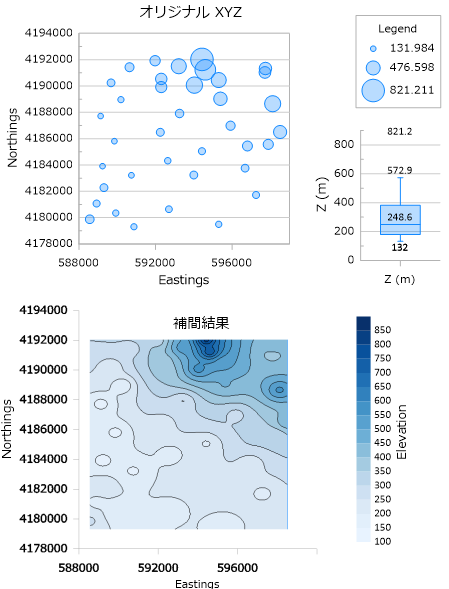
XYZ データのバブルプロットを作成する
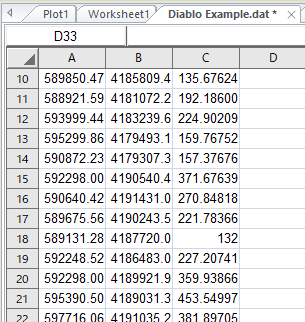
- Grapher のワークシートに XYZ データを開きます。この例では Surfer のサンプルデータ Diablo Example.dat を開いています。
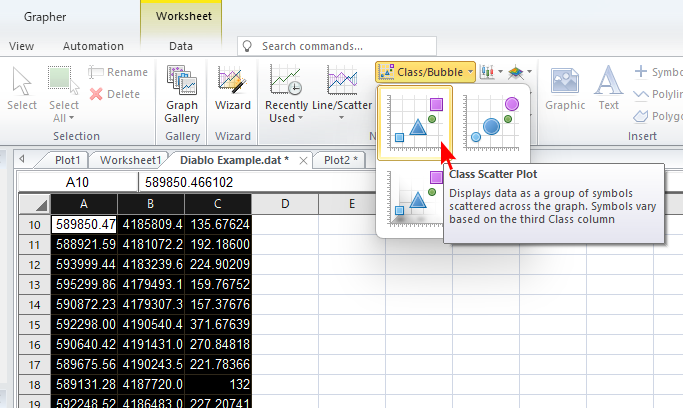
- XYZ 列 (A列、B列、C列) を選択状態にしたら、Home | New Graph | Class Scatter Plot を選択します。
- デフォルト設定でクラス散布図が作成されます。
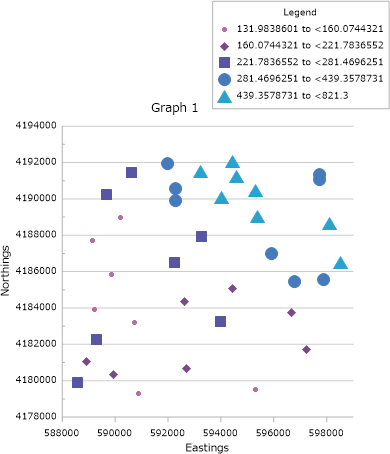
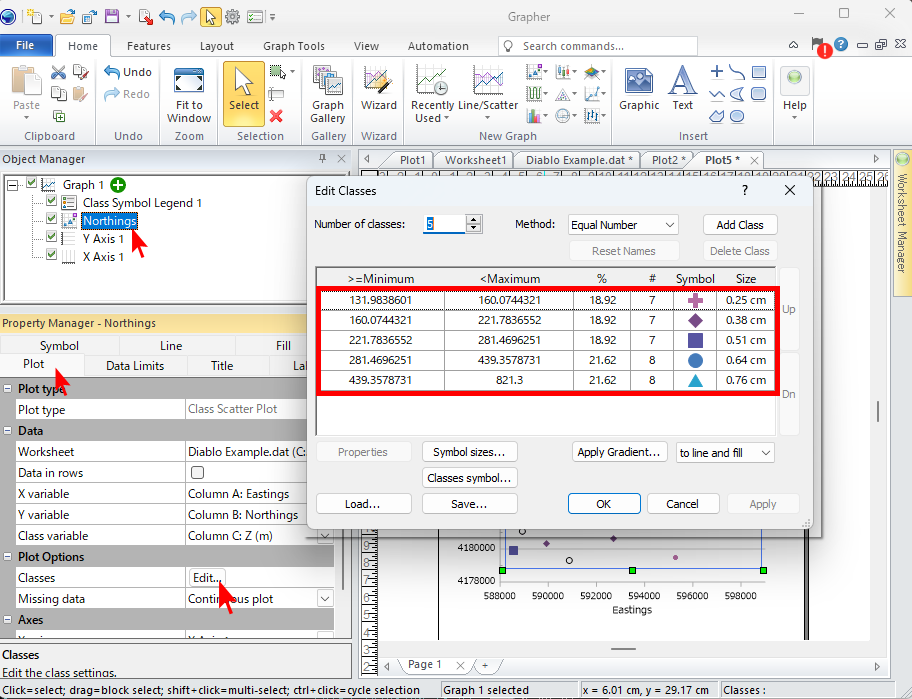
- デフォルトのクラスを変更するには、Propertiy Manager の Plot タブにある Edit ボタンをクリックします。ダイアログを使って任意の区間やシンボル、カラーを編集できます。
XYZ データの Z 値のボックスプロットを作成する
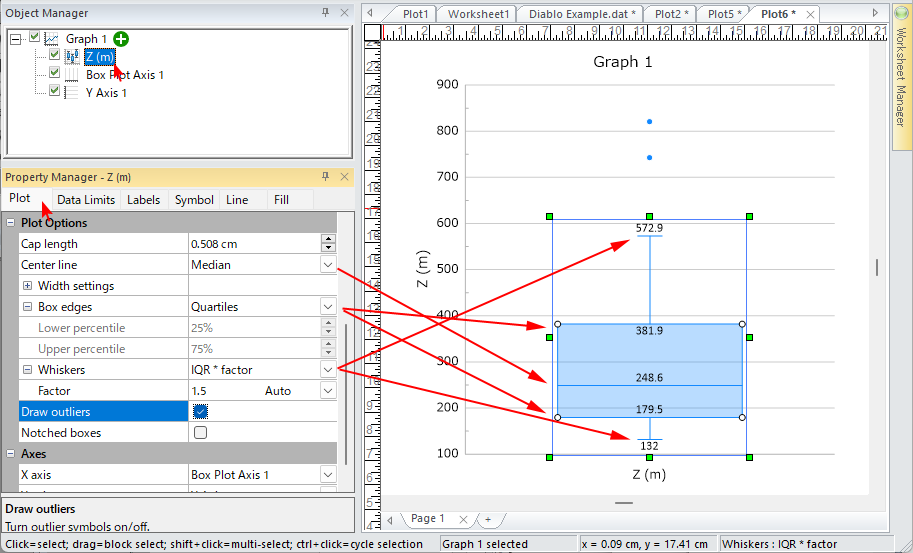
Tips: 様々なグラフ作成ソフトの中でも Grapher のボックスプロットは、最も柔軟性の高いものです。一般にボックスプロットのヒゲの位置、箱の位置、中央線の位置が統計的にどの値をあらわすのかは、グラフソフトによってまちまちですが、Grapher ではこれらの設定を自由に定義することができます。
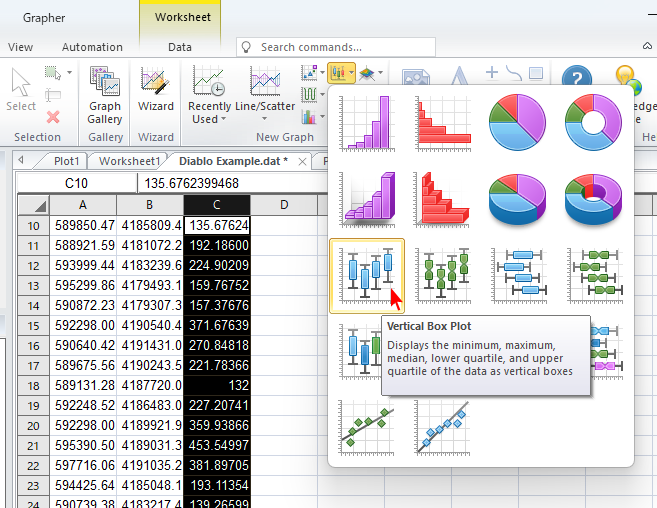
- XYZ データの Z 列 (この例では C 列) を選択状態にします。Home | New Graph | Vertical Box Plot を選択します。
- Z 値に関するボックスプロットがデフォルトの設定で作成されます。
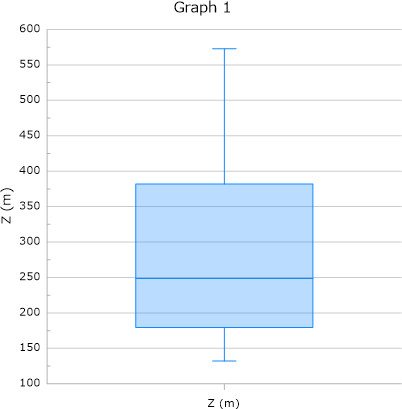
- 必要に応じて Property Manager の Label タブで表示させたいラベルを選択します。Display labels にチェックを入れると、各統計量のラベルが表示されます。
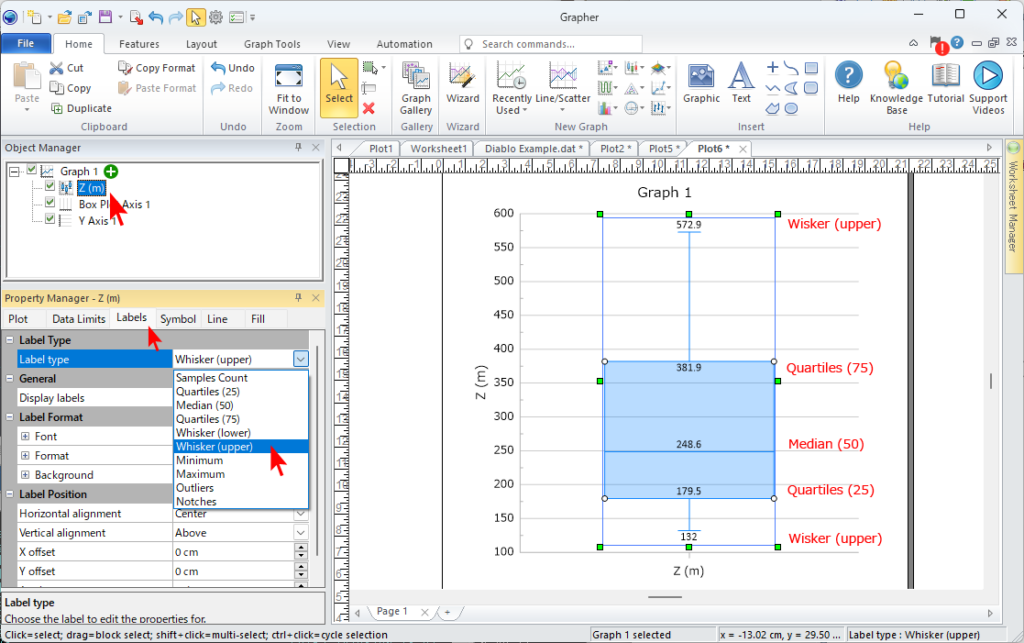
- ボックスプロットの中心線、ボックスの端、ヒゲの位置などは、それぞれリストに用意されている値にカスタマイズすることができます。