Grapher 26 新しい機能
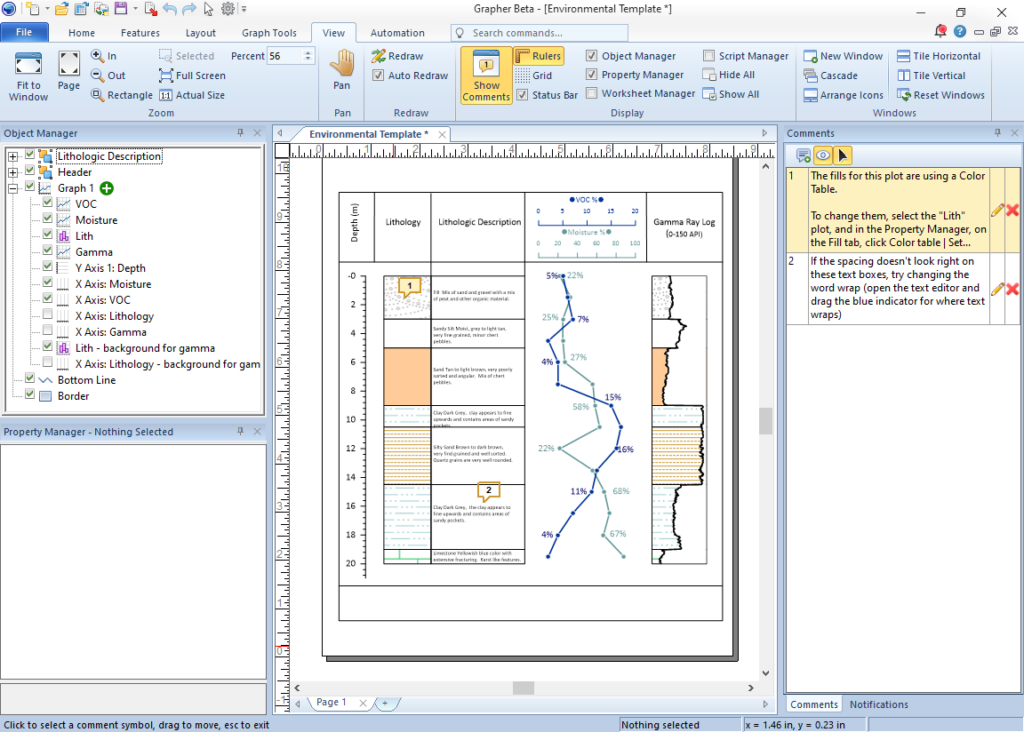
ドキュメント内のコメント
プロジェクト中に直接コメントを残すことができます。コメントを使えば、作業の中断箇所を確認したり、特定の要素をメモしたり、最新情報を伝えたりすることができます。コメントはドキュメントに保存され、エクスポートや印刷の出力には影響しません。コメントはボタンをクリックするだけで簡単にオン/オフを切り替えることができます。
テンプレート (新スタイル)
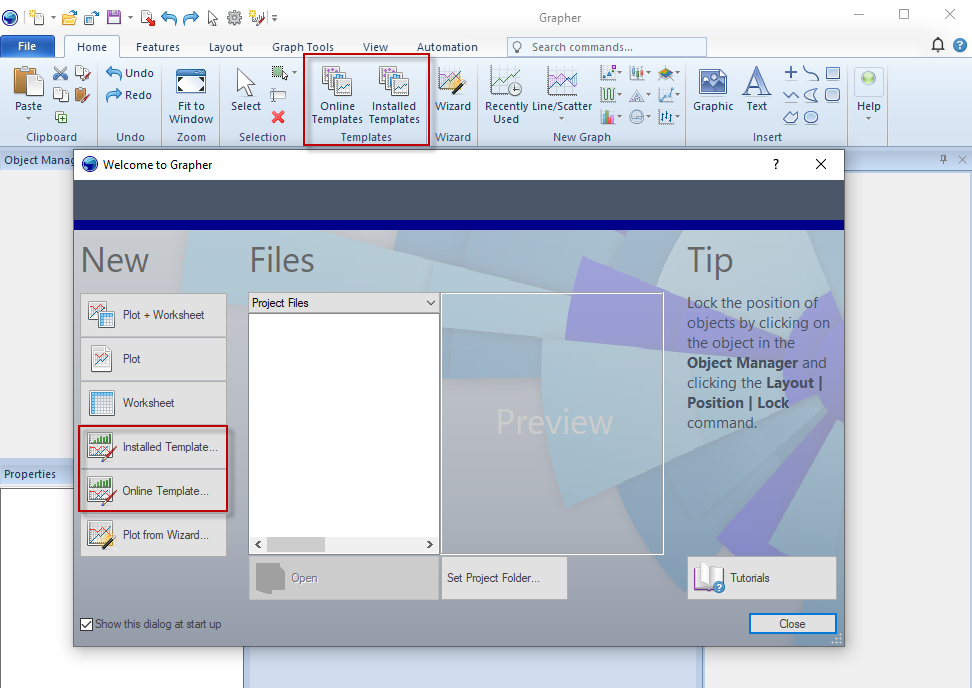
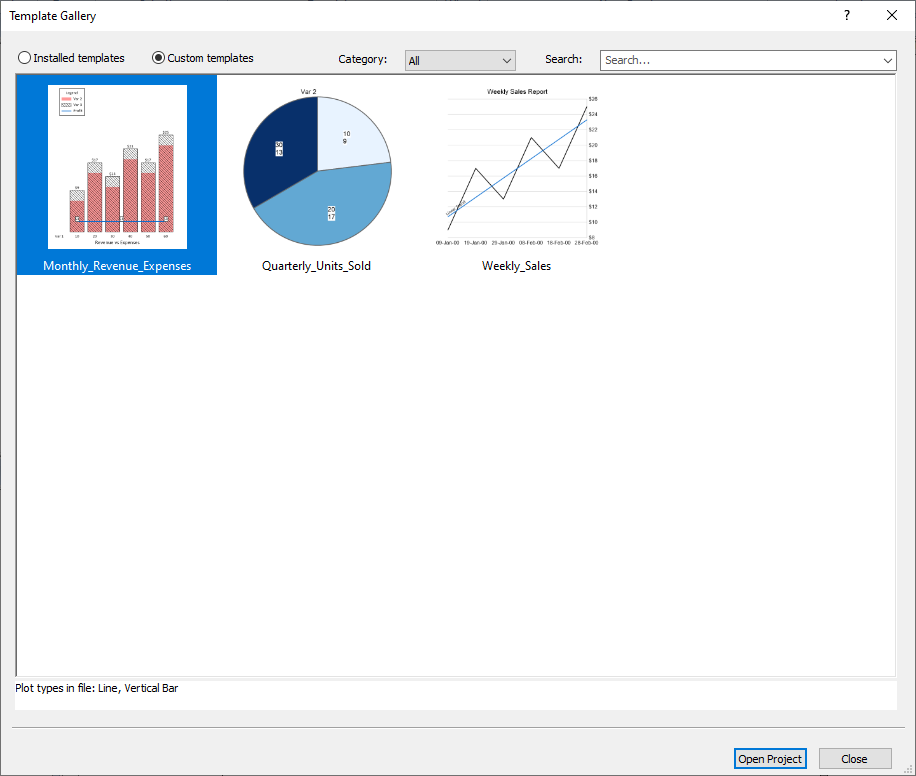
作業の開始から完了まではわずか数秒です。ローカルにインストールされたテンプレートを読み込むか、Golden Gallery からテンプレートを開いて、レイアウトにお持ちのデータを入力すれば洗練されたプレゼンテーションを即座に作成できます。
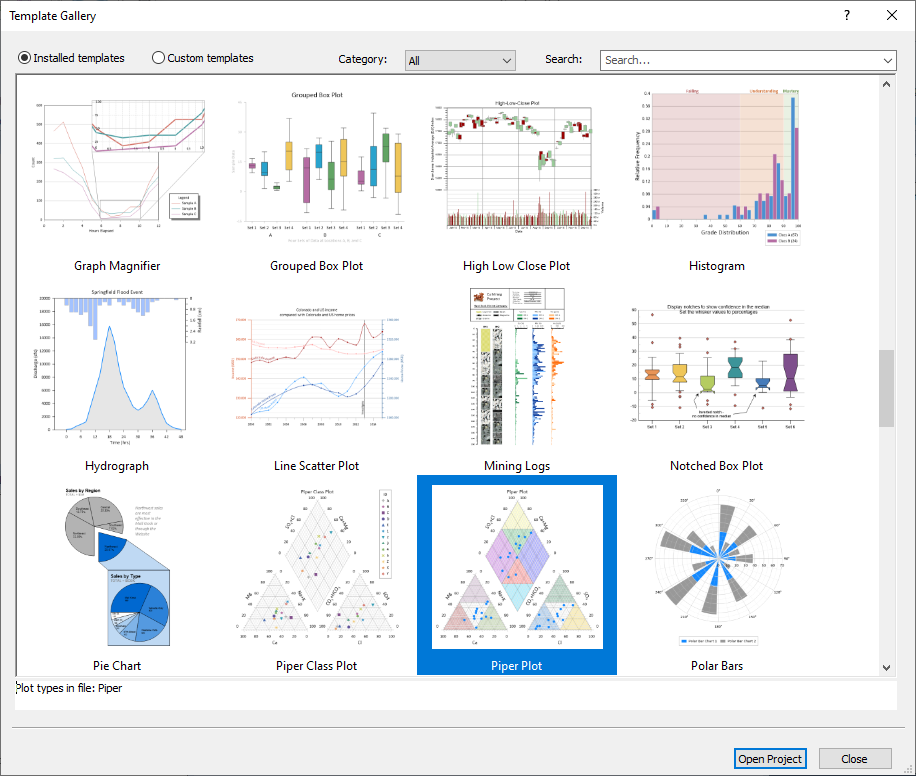
テンプレートギャラリーでは、さまざまな種類のグラフを簡単にご利用いただけます。検索したり、種類別にカテゴリを閲覧したり、スクロールしてオプションを確認したりすることも可能です。
Golden Gallery にアクセスすると、さらに多くのテンプレートが見つかります。これらのテンプレートは常に増え続け、使用例も拡大しています: https://gallery.goldensoftware.com/
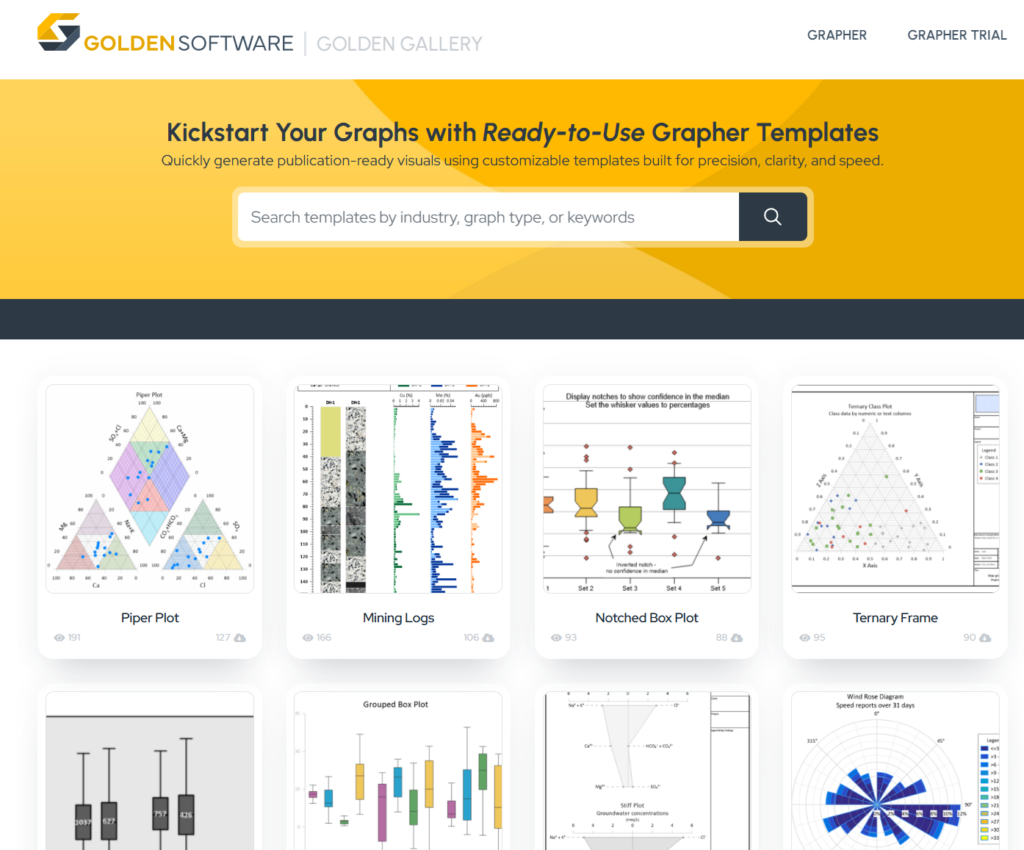
各テンプレートには、その内容、使用理由、よく使用される業界、そしてデータレイアウトの見栄えなど、詳細な説明が付属しています。これらのグラフでデータを視覚化するために必要なものを考えるのに頭を悩ませる必要はもうありません。プラグインするだけですぐに使えます!
Grapher にテンプレートを開くと、特別なビューが開き、独自のデータを入力してその他の設定を調整するオプションが表示されます。
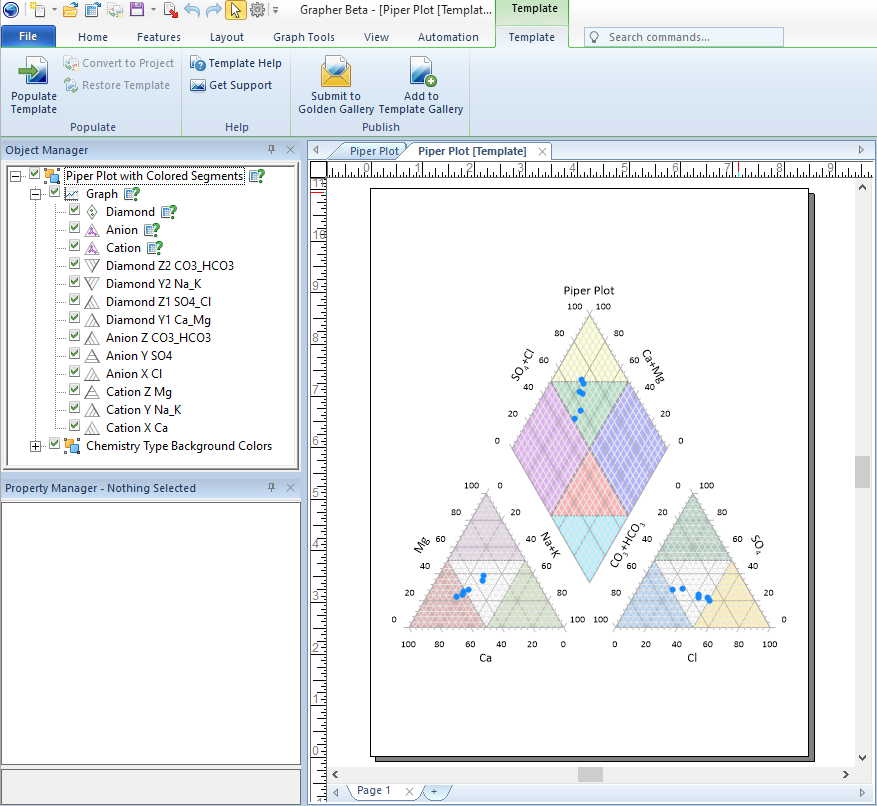
既存のプロジェクトからテンプレートを作成すれば、新しいデータの挿入を効率化したり、新しいチームメンバーに同じ結果を再現する方法をトレーニングすることもできます。これは、過去のプロジェクトを再度使用する必要があり、設定方法を忘れてしまった場合に非常に役立ちます。テンプレートを独自のカスタムテンプレートに保存しておけば、プログラムから直接簡単にアクセスして再利用できます。
テンプレートに必要なファイルを自動的に読み込む
テンプレートとそれに必要なすべてのデータファイルの読み込みを1ステップで自動化できるようになりました。
Sub Main
    Dim Grapher As Object
    Set Grapher = CreateObject("Grapher.Application")
    Grapher.Visible = True

    ' Set up worksheet files to use for the template in the same order as specified (if you don't know, open the template in the UI and check the Populate Template dialog')
    ' Can also do the same for grid files
    Dim wksFiles(1) As String
    wksFiles(0) = Grapher.Path + "\Samples\3D Bar Chart.dat"
    wksFiles(1) = Grapher.Path + "\Samples\3D Bubble Plot.dat"

    ' Open the template and load it with all required worksheets
    Set template = Grapher.Documents.Open("c:\users\me\desktop\example_template_using_two_wks_files.grt")
    template.PopulateTemplate(wksFiles, "")
End Sub
スクリプトを実行してすべてのデータを既存のテンプレートに自動的に読み込み、1 回のクリックで完全なプロジェクトを出力することで、ワークフローをさらに効率化できます。
機能改善
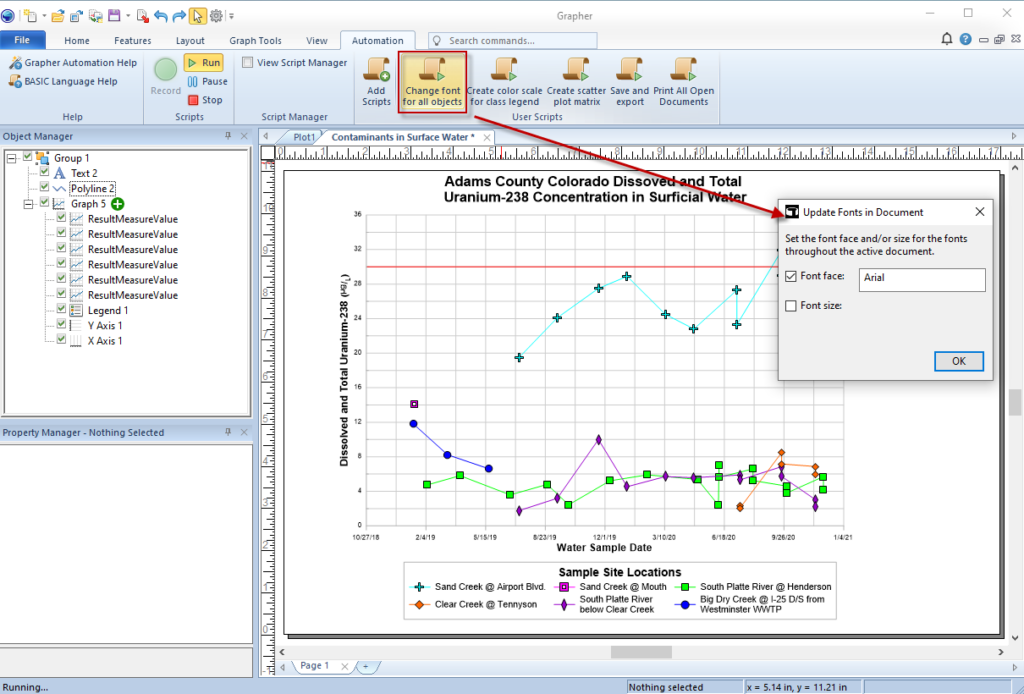
新しいスクリプト: すべてのオブジェクトのフォントを変更
このスクリプトを実行すると、ドキュメント全体で使用されているすべてのフォントとサイズを一度に簡単に変更できます。面倒な作業が迅速かつ簡単になり、見た目の統一感を簡単に適用できます。
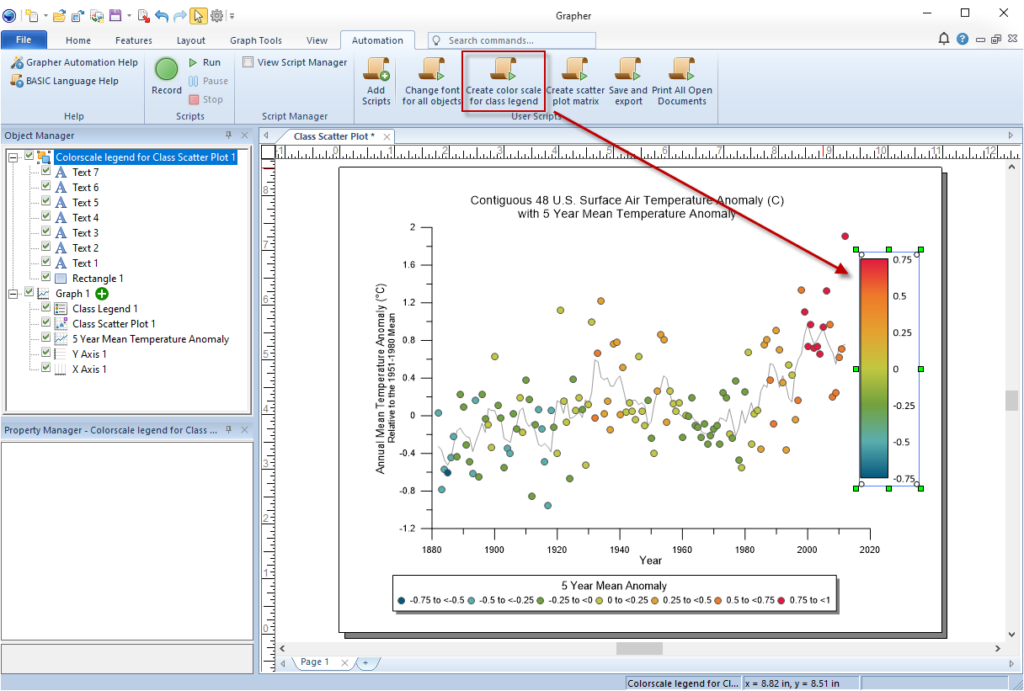
新しいスクリプト: クラス凡例のカラースケールを作成
このスクリプトを実行して、Class タイプの任意のプロット (クラス散布図、三元図、極座標図など) のカラー スケールを作成し、離散値ではない凡例の連続的なカラースケールを表示します。
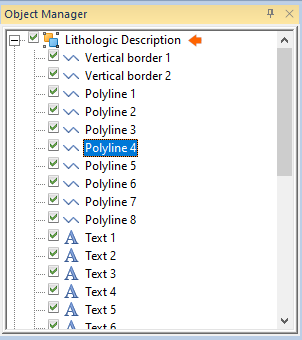
直感的なグループコントロール
他のアクションに制限されないグループ化機能により、プロジェクトの整理が格段に簡単になりました。グループ内のオブジェクトを操作しているときは、わかりやすいインジケーターが表示されます。また、特別なツールモードを切り替えることなく、グループ内の必要なオブジェクトを削除、追加、変更することができます。
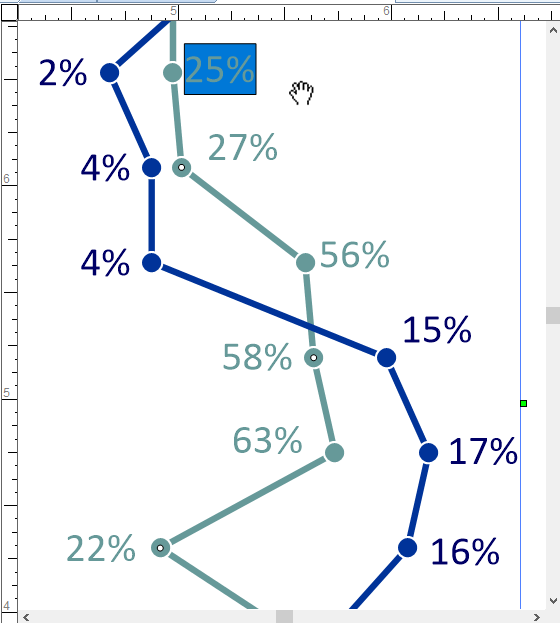
ラベルの移動中にパンする
ラベルを調整する必要がある間も、カスタマイズ作業を中断する必要はありません。マウスの中央ボタン(ホイール)をクリックすれば、プロット上のラベル、軸、タイトルを移動中でも、画面をパンできます。
ドリルホールデータ可視化ツール
Grapher では、これまでもドリルホールデータの各種情報を可視化するのに役立つ重要なアセットを作成してきましたが、それらのカスタマイズを効率化できるツールもいくつかあります。
深度ログ、Tadpole プロット、岩相ログに必須のテンプレートは以下のとおりです:
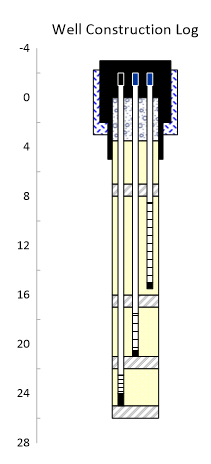
以下のような井戸建設ログを作成するスクリプトについては、Creating Borehole & Cross-Section Logs も参照してください。