
Grapher 20 で追加された機能
軸機能の向上
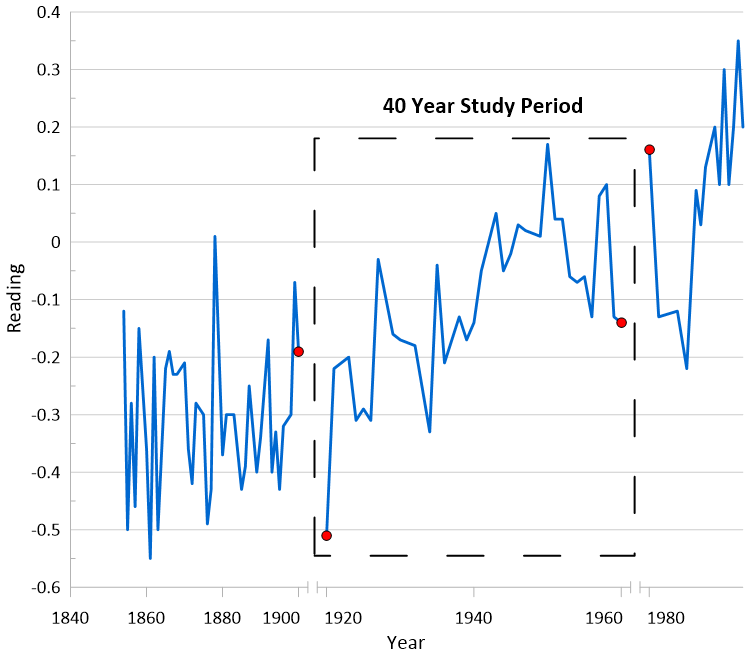
1. ひとつの軸に複数の中断
Break Axis (軸の中断) 機能を大幅に改良し、各軸を複数の箇所で中断できるようになりました。軸の中断は、必要な数だけ追加できます。軸の中断のフォーマットには、好みのシンボルやインジケーターを使用して、軸に沿った任意の位置に配置することができます。
2. リンク軸に逆数の関係を設定可能
親となる軸と子となる軸の間に逆数の関係を設定し、それらを互いにリンクさせることができるようになりました。この新機能を使えば、以下に示すアレニウスプロットにおける温度 (Temperature) と活性化エネルギ (Activation Energy) の関係のような逆数の関係をプロットすることができます。互いにリンクする2つの軸の関係は以下に示すような関数で指定します:
- Y=1/X
- Y=X-n
など
新たに追加された Link tick position オプションを使えば、リンク設定された2つの軸の目盛りとグリッドラインが均等に分割されるよう描画できますので、簡潔で専門家が作成したようなプロットにすることができます。
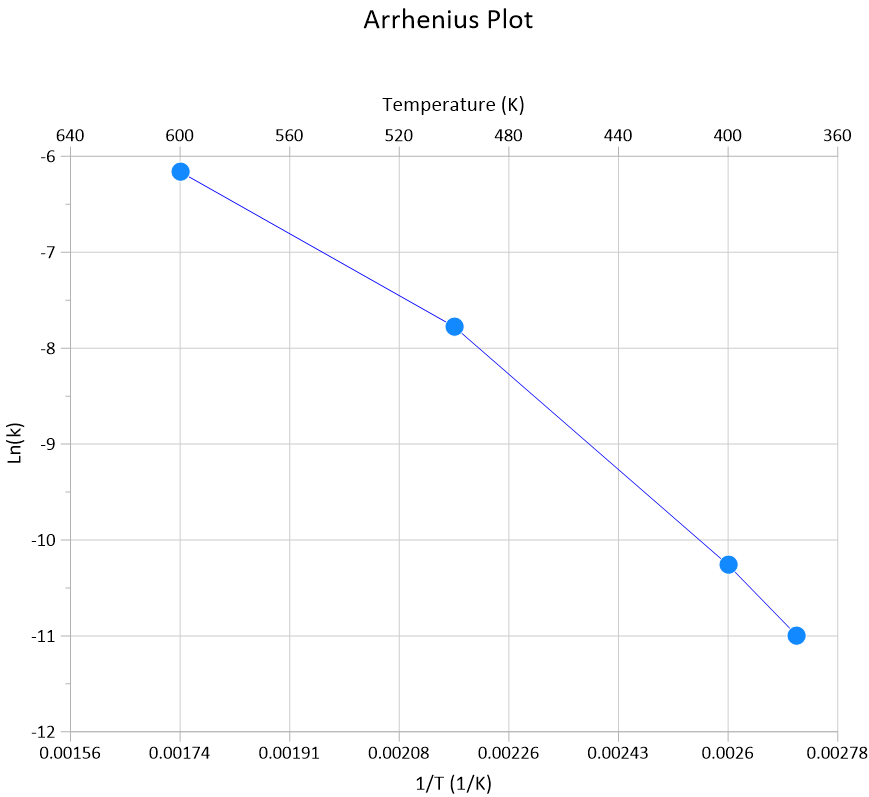
温度 (K) は、Linked X Axis に温度の逆数を指定した式 (1/T) を使用してプロットされます。
3. Log10 (常用対数) および Ln (自然対数) スケールの軸の副目盛りの分割
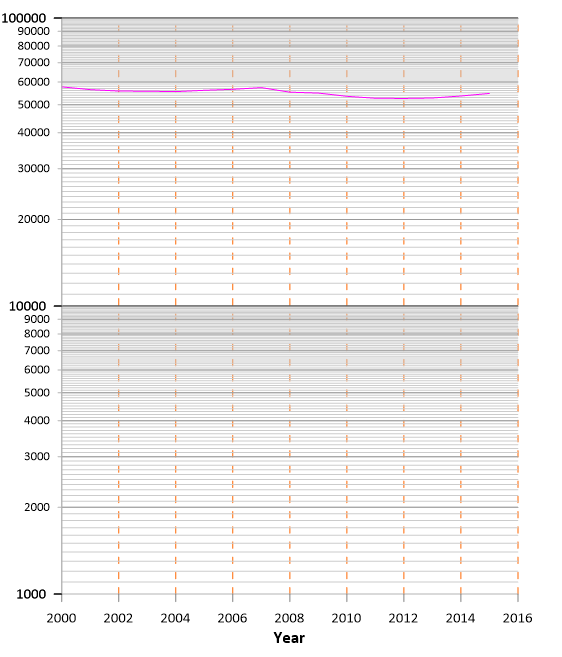
対数軸の副目盛り (minor tick) に対して、指定した数の分割を設定したり、間隔をあけることができます。従来は、主目盛りの間に設定できる分割数は9つに固定されていましたが、この新機能により、表示させたい副目盛りの数を自由に制御できるようになります。この値を 90 に設定すると、それぞれの分割は更にディケード (対数スケールの単位) で分割されることになります。
4. 目盛りラベル:X 方向と Y 方向のオフセット
X 軸と Y 軸の目盛りラベルの位置をきめ細かく制御できるようになりました。XY 両方向のオフセット値を制御することで、必要な場所にラベルを厳密に配置することができます。
プロット機能の向上
5. 複数のヒストグラムの重ね合わせと横並び
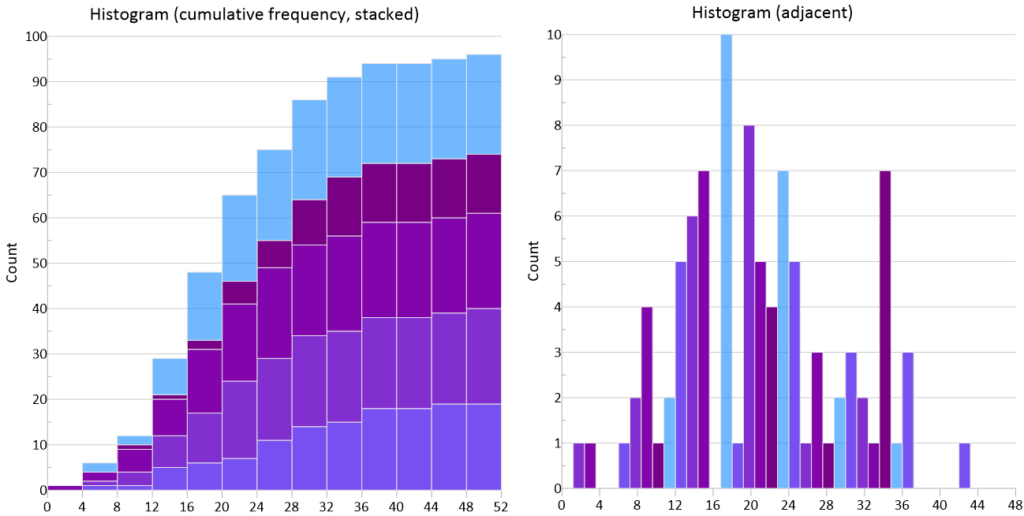
Grapher の Bar Charts (棒グラフ) には、Stacking (積み重ね) オプションがありますが、ヒストグラムについても、これと同じように複数のプロットを Stacked (積み重ね) または Adjacent (横並び) できるようになりました。年毎に収集されたデータのパターンの違いなど、複数のデータセット間の分布を容易に比較することができます。
6. Class Scatter プロットの個々のクラスの削除と並び替え
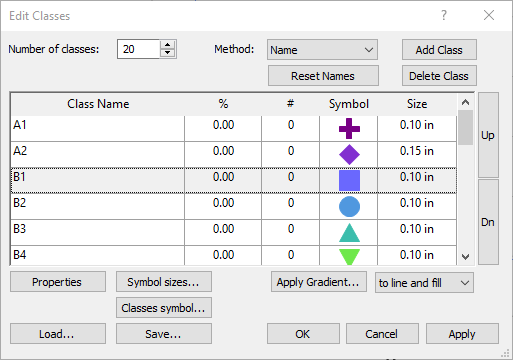
Text 型と Numeric 型のクラスについて、個々のクラスを削除したり並び替えできるようになりました。カスタム設定されたクラス名は、Reset Names ボタンをクリックすることでデフォルトのクラスに容易に復元できます。
7. 凡例機能の向上
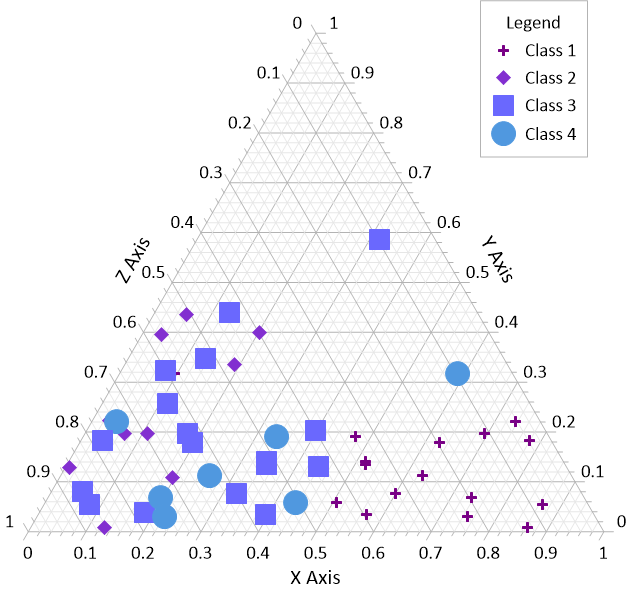
新しい凡例タイプ Plot Legend が追加されたことにより、Grapher 全体を通じて一貫した凡例を作成できるようになりました。この凡例タイプは Graph Tools タブのリボンを使って作成するもので、以下の各プロットに固有のタイプの全ての凡例を作成できます:
- Class Plot Legend
- Bubble Plot Legend
- Wind Speed Legend
- Color Scales
など
いずれの凡例もこのリボンを使って作成します。これまで Property Manager から利用できた凡例作成用のコントロールは削除しました。
8. 3D Plot の透過表示
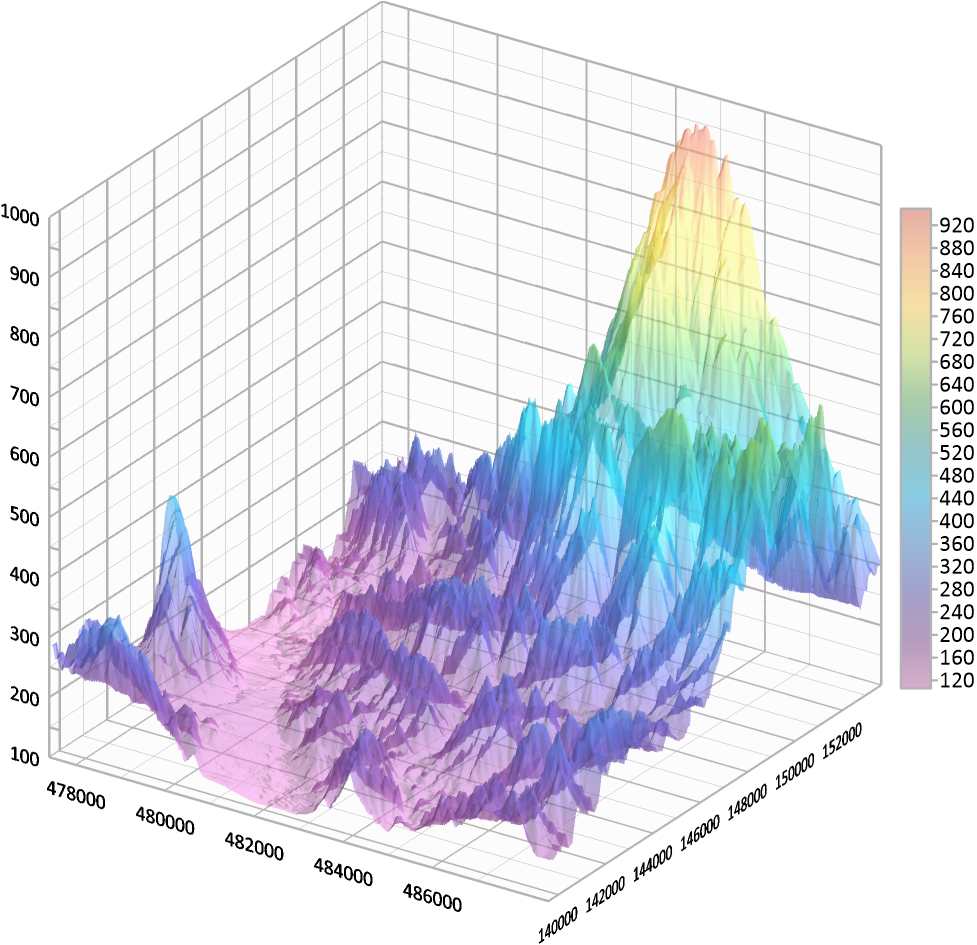
3D プロットに透明度をサポートしました。これによって、エクスポートする 3D グラフの外観をより引き立てることができます。個別の Z 値 (individual Z values) や範囲 (ranges) の透明度コントロールを含む Colormap Editor にある全ての透明度コントロールを利用できます。3D Surface や 3D Bubble plots を含む全ての 3D プロットタイプで透明度の設定がサポートされます。
一般的な機能の向上
9. コピー&ペースト機能の向上
- ページの複製
Page 全体とそこに含まれる全てのコンテンツを複製できます。各ページは、Plot ウィンドウの一番下にタブ区切りで表示されます。ある Page を右クリックして、メニューから Duplicate を選択すると、その Page および、そこに含まれるグラフや描画オブジェクト等のすべてのコンテンツが複製されます。 - オブジェクトの複製
リボンにある新しい Duplicate コマンドを使えば、選択した任意のオブジェクトの正確な複製を作成できます。グラフ、プロット、軸、および、テキストやポリゴン等の描画オブジェクトを容易に複製できます。 - 複数プロットを単一のグラフにペースト
Apply to subsequent plots コントロールを使うことで、複数のプロットを新規グラフに貼り付ける作業が簡単になります。この新しいフィールドは、貼り付けるプロットごとに正しいグラフと軸を個別に選択する必要がなくなるので、一度に複数のプロットを貼り付けたい人にとっては時間の節約になります。
10. その他の機能向上
- 信頼区間:CI (Confidence Interval) の作成に使用した当てはめ曲線や方程式が表示されるようになりました。
- カスタムフィットカーブ:Property Manager に Add Function ボタンを追加しました。
- ヒストグラム:Worksheet または Data Filter に変更が加わると、Automatic bins でビンがリセットされるようになりました。
- Open Excel:この機能は Grapher の安定性を理由に削除しました。代わりに File | Open を使用してください。
- File | Options:Create ボタンを使ってプロットを追加する際に、Plot Palette のグラデーションの代わりに静的なカラーを使用できるようにするためのコントロールを追加しました。
- Plot Symbol:ワークシートの Color Column からシンボルとシンボルのラインカラーを取得できるようになりました。