日本語
English

株式会社ヒューリンクス
TEL:03-5642-8384
営業時間:9:00-17:30
アップロードリンクの作成
注意:この設定を行うには、管理者アカウントでサインインしている必要があります。
アップロードリンクは、Canto のアカウントを持たない人が、あなたの Canto ライブラリにファイルを共有することを可能にします。これは、電子メールで送信されるリンクで実現されます。
注記:各受領者には、個人用のアップロードリンクが送られます。
ナビゲーション
「ユーザーメニュー > 設定 > リンクと接続 > リンクをアップロード」
アップロードリンクの作成方法
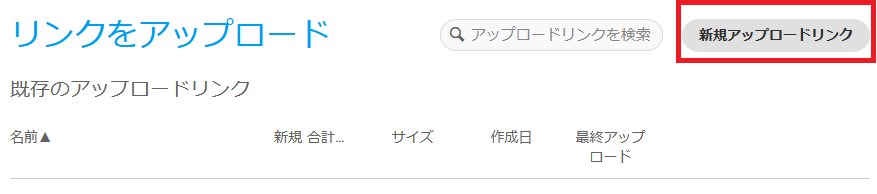
「新規アップロードリンク」をクリックします。「情報」タブが表示されます。
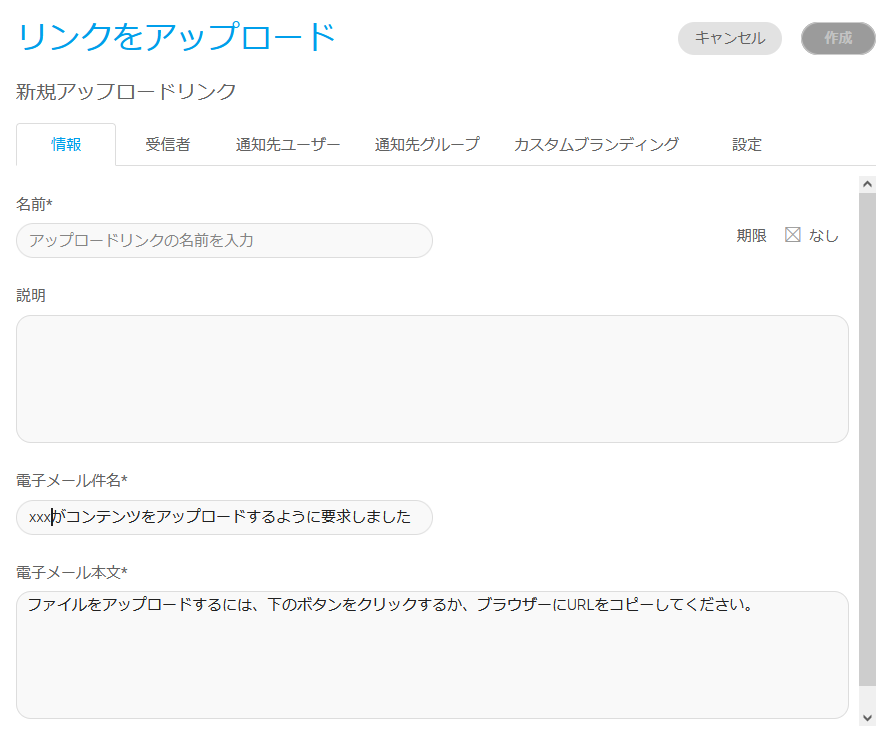
「情報」タブ
- 「アップロードリンク」に任意の名前を入力します。
- アップロードリンクの送信に使用するメールの件名と本文(テキスト)を入力します。
「受信者」タブ
- 受信者の名前とメールアドレスを追加します。
- 「追加」をクリックします。
受信者は何人でも追加できます。
注記:これで、新しいアップロードリンクに必要な情報がすべて入力されます。ここで「作成」(右上)をクリックすると、設定が完了し、指定した受信者にアップロードリンク付きのメールを送信することができます。
ただし、以下のようにアップロードリンクをさらに設定することも可能です。
「通知先ユーザー」タブ
新しいアップロードについて Canto ユーザーに通知するかどうかを指定します:なし、またはすべての管理者(s)および/またはコントリビューター(s)(デフォルト)、または選択したユーザーを指定します。必要に応じて、通知するユーザーを選択します。
「通知先グループ」
新しいアップロードを Canto グループに通知するかどうか、またどのグループに通知するかを指定します。必要に応じて、通知するグループを選択します。
「設定」タブ
- 「他の受信者がアップロードしたファイルを受信者が閲覧できるようにする」チェックボックス(「一般」)を有効にすると、アップロードリンクを受け取ったすべての人が、他の受信者がアップロードしているものを見ることができるようになります(この設定は、アップロードリンクを送信した後でも変更可能です)。
- また、アップロードされたアセットをメインライブラリの場所やワークスペースに直接インポートすることも可能です。これを行うには、「アルバムをメインライブラリまたはワークスペースに自動でインポート」チェックボックス(「インポート」の下)を選択します。
- 「選択」をクリックして、保存場所を設定します。
- アップロードされたファイルが自動的にある場所に取り込まれる場合、デフォルトの承認ステータス(保留/承認/制限)を設定し、重複チェックを実行することができます。
- アップロード時にメタデータウィンドウを表示し、特定のメタデータ値を入力できるかどうかを指定します。このメタデータをオプションのままにしたり、必須項目に設定したり、メタデータのテンプレートを挿入することができます。
メタデータテンプレートの詳細については、「メタデータテンプレートの作成」の項を参照してください。
デフォルトのメタデータフィールドに加え、カスタムフィールドをメタデータパネルに追加することができます。
タグは、「クイックタグ」で定義することができます。
「カスタムブランディング」タブ
ここでは、アップロードリンクのブランディングとレイアウトを設定できます。
ブランディングのカスタマイズについては、こちらの別の項を参考にしてください。
新しいアップロードリンクの設定が完了したら、右上の「作成」をクリックして設定を完了し、指定した受信者にアップロードリンクを含むメールを送信します。