日本語
English

株式会社ヒューリンクス
TEL:03-5642-8384
営業時間:9:00-17:30
カスタムランディングページ
- ナビゲーション
- ヘッダーを編集する方法
- 背景を編集する方法
- レイアウトを調整し、セクションにフォルダー/アルバムを追加する方法
- セクションのタイトルを付ける方法
- ランディングページにフォルダー/アルバムやファイルを追加する方法
- サムネイルにリンクを設定する方法
- Powered by セクションの編集方法
条件:ポータルのランディングページをカスタマイズするためには、管理者アカウントでサインインする必要があります。
ナビゲーション
ユーザーメニュー > 設定 > ポータル > 新規ポータル/ポータル > ランディングページ
各ポータルの中で、カスタムランディングページを作成することができます。
注記:カスタムランディングページの編集は、フルスクリーンモードに切り替えて行うことができます。

ヘッダーを編集する方法
以下に表示される3つの場所で、コンテンツの編集、削除、並べ替え、新規挿入が可能です。
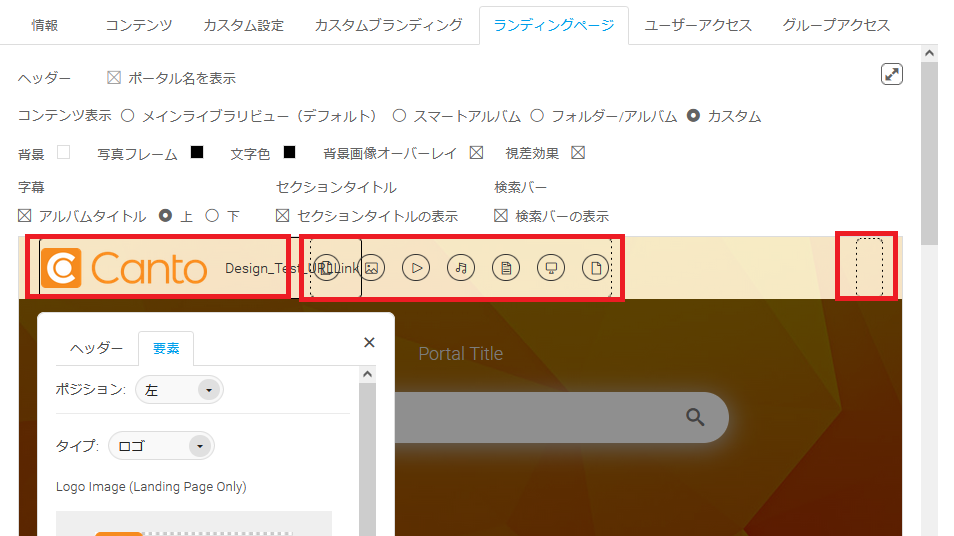
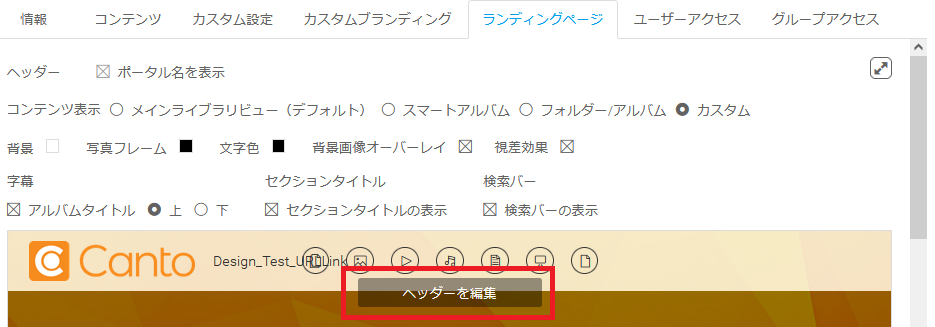
- ヘッダーの下に「ヘッダーを編集」ボタンがあります。
「ヘッダー」カテゴリでは、コンテンツの配置オプションを指定することができます。これを行うには、「ヘッダーレイアウト」を開きます。 - 「カスタムスタイル」では、パディング、フォントサイズ、スペーシングを変更できるほか、ヘッダーを固定するかどうか、透明にするかどうかも指定できます。
- 「要素」カテゴリでは、すでに作成された要素の編集、削除、順序の変更ができます。
「ポジション」ドロップダウンメニューをクリックします。
要素の追加をクリックすると、選択した位置にコンテンツを追加することができます。
注記:編集アイコン(鉛筆)を選択し、特定のアルバムを非アクティブにすることで、スマートアルバム要素から個々のアイコンを削除することができます。
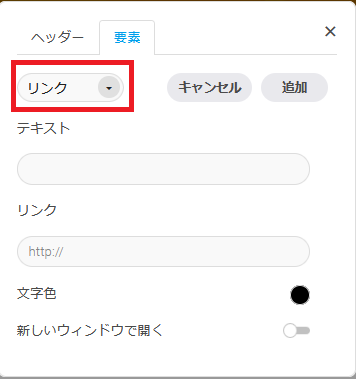
ドロップダウンメニューから、リンク、ソーシャルメディアリンク、スマートアルバム(他の位置でまだ追加されていない場合)、ボタンを選択できます。 - 「追加」をクリックして確定します。
背景を編集する方法
- まず、ポータルサイトの設定ページで、「ランディングページ」タブを開きます。そこで、「カスタム」を選択します。
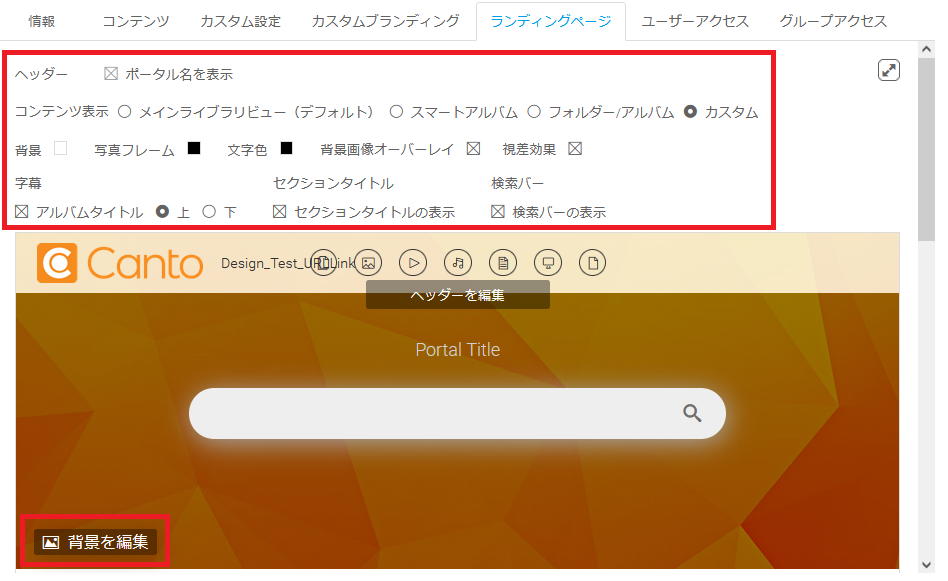
- ポータルの背景を変更するには、「背景を編集」を選択します。
- プレビューの上には、さらに調整オプションがあります。
注記:背景に使用する画像の推奨サイズは、1800 x 1200 ピクセルです。パララックス効果が有効で、ポータルのアルバムの行数が多い場合、背景画像の高さを 1000 ピクセルより大きくすることができます。
また、画像のファイルサイズは 1MB 以下、動画のファイルサイズは 10MB 以下にすることを推奨します。
レイアウトを調整し、セクションにフォルダー/アルバムを追加する方法
ポータルを複数のセクションに分割し、フォルダー/アルバムに異なるレイアウト構造を割り当てることができます。
- まず、「+」マークをクリックします。

- レイアウトオプションを選択します。レイアウトを変更したい場合は、鉛筆のアイコンをクリックすると、メニューが再び開きます。ゴミ箱アイコンは、その特定のセクションを削除します。
- 各項目の下にある「+」アイコンをクリックすると、コンテンツタブで追加した任意のアルバムを追加することができます。
- 各フォルダー/アルバムのカバー画像は、対応する鉛筆のアイコンをクリックすることで変更することができます。

セクションのタイトルを付ける方法
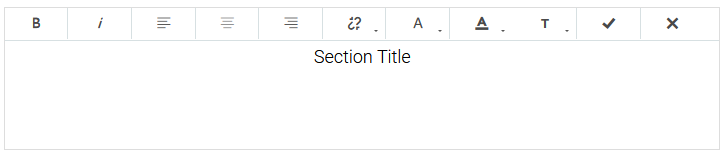
「Section Title」をクリックします。ここでは、上部にツールバーを持つテキストエディターが表示されます。
ハイパーリンクを含めることもできるタイトルを作成します。
ランディングページにフォルダー/アルバムやファイルを追加する方法
- 任意の項目をクリックすると、その内容を割り当てることができます。
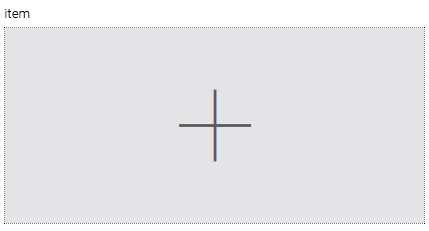
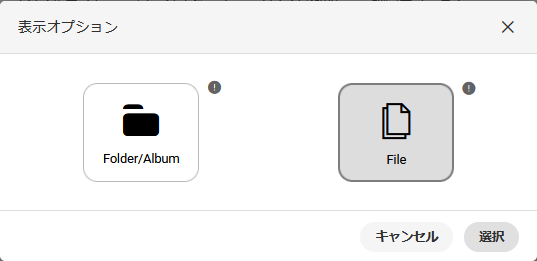
- 「Folder/Album」と「File」を選択することができます。
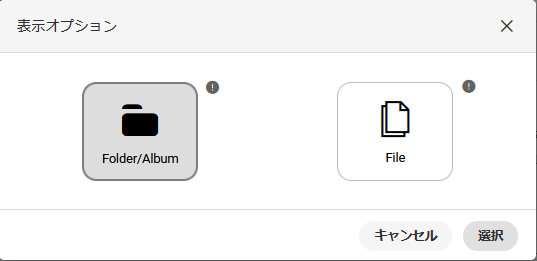
- 「選択」で選択を確定します。
- 表示させたいコンテンツを選択し、「OK」をクリックします。
- PDF ファイルはプレビューとして表示され、ポータル内でクリックすると新しいタブで開かれます。
- 画像を切り抜いて、プレビューとして表示することができます。画像をクリックしたときの誘導先 URL を設定します。
- 動画ファイルはトリミングが可能で、URL に誘導するか、プレビューを表示するかを選択することができます。
注記:動画ファイルは、サムネイルにマウスカーソルが重なると自動再生されます。プレビューでは音声に対応しています。
- すべてのアイテムについて、この作業を繰り返します。
サムネイルにリンクを設定する方法
ランディングページにファイルを追加する際、サムネイルが指し示すリンクを挿入することができます。
- 任意の項目をクリックすると、そのコンテンツを割り当てることができます。
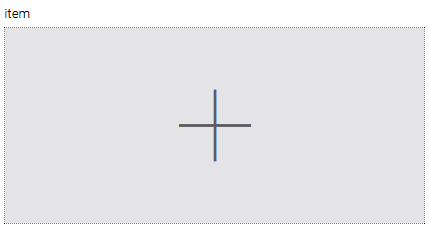
- 「File」をクリックします。
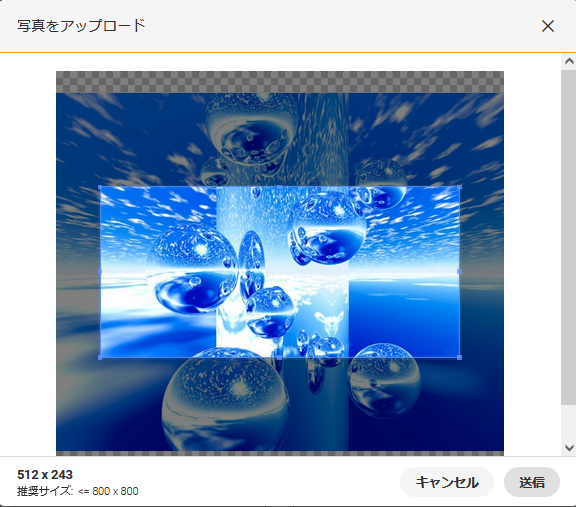
- ライブラリからファイルを選択し、希望のサムネイルを設定します。「送信」をクリックします。
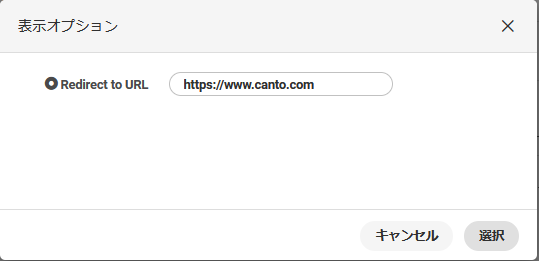
- これで、リダイレクト用のリンクを挿入することができます。「選択」で確定します。
Powered by セクションの編集方法
各ポータルの下部には、「Powered by」セクション」が表示されています。フッターは独自のテキストや簡単な HTML でカスタマイズすることができます。
