日本語
English

株式会社ヒューリンクス
TEL:03-5642-8384
営業時間:9:00-17:30
ポータルのブランディング
注記:この機能を使用するには、管理者アカウントでサインインする必要があります。
ナビゲーション
ユーザーメニュー > 設定 > ポータル > 新規ポータル/ポータル > カスタムブランディング
ポータルのログイン画面をカスタマイズする方法
希望のブランディングに合わせてログイン画面をカスタマイズできます。
白の破線枠は、変更可能な箇所を示しています。
注記:上部が明るい背景画像を使用した場合、「サイトタイトル」「背景編集」ボタンが見えにくくなります。「テキストとアイコンの設定」を「明るい」から「暗い」に変更します。
- フレーム内をクリックすると、内容を編集することができます。
デフォルトのアイコンファイル、ロゴ、サイトタイトル、ウェルカムテキスト、背景画像は変更可能です。変更した内容はすべてプレビュー画像に表示されます。
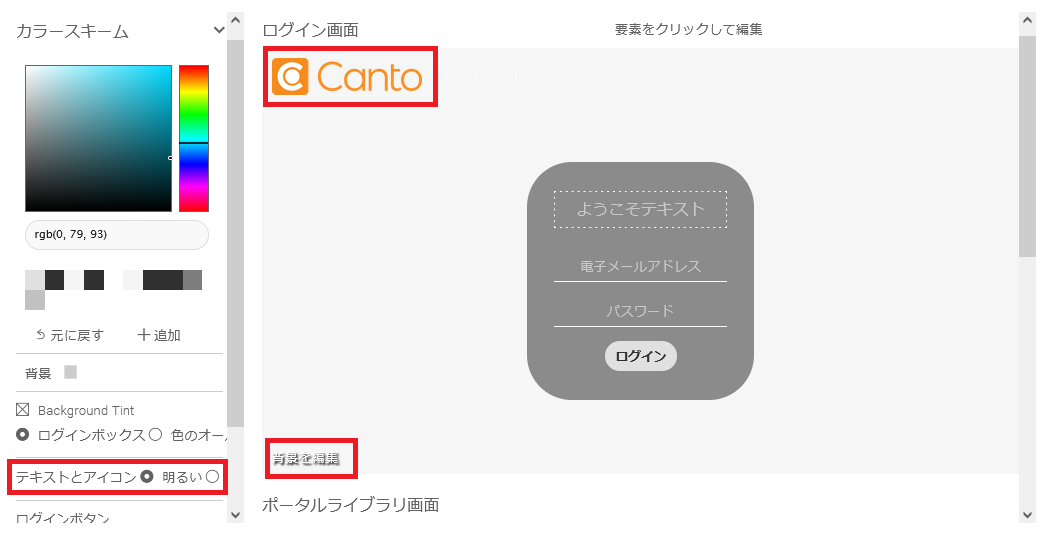
- 「保存」をクリックすると、変更内容が適用されます。
ポータルのブランディングをカスタマイズする方法
作成するポータルごとに、またすでに作成したポータルごとに、色を調整することができます。
注記:インジケーターの色が白のため、明るい色調の場合、編集可能な要素の視認性に影響が出る場合があります。
- 「ログイン画面」のプレビューの下に、「ポータルライブラリ画面」のプレビューがあります。
- 既存の配色メニューを展開するには、「カラースキーム」の横にある「V」または「>」をクリックします。
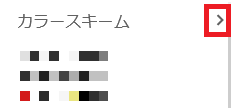
- 基本的なデザインを決定するための配色を選択します。
個々のエリアや要素に対して、選択的に色を変更・調整できます。プレビュー画像では、境界線が破線で描かれた枠が、変更可能な要素や領域を示しています。 - フレーム内をクリックすると、要素や領域を選択し、色を調整することができます。
注記:複数のフォントだけでなく、複数の境界要素も選択によって影響を受ける可能性があります。
代替方法として:カラータイルの上にマウスポインタを移動させると、その色が割り当てられている要素がアニメーションで強調表示されます。これらのタイルのいずれかをクリックして選択します。右のバーを使って、色調の範囲を定義し、その横のボックスで輝度を調整することができます。
また、RGB 値で色を設定することも可能です。
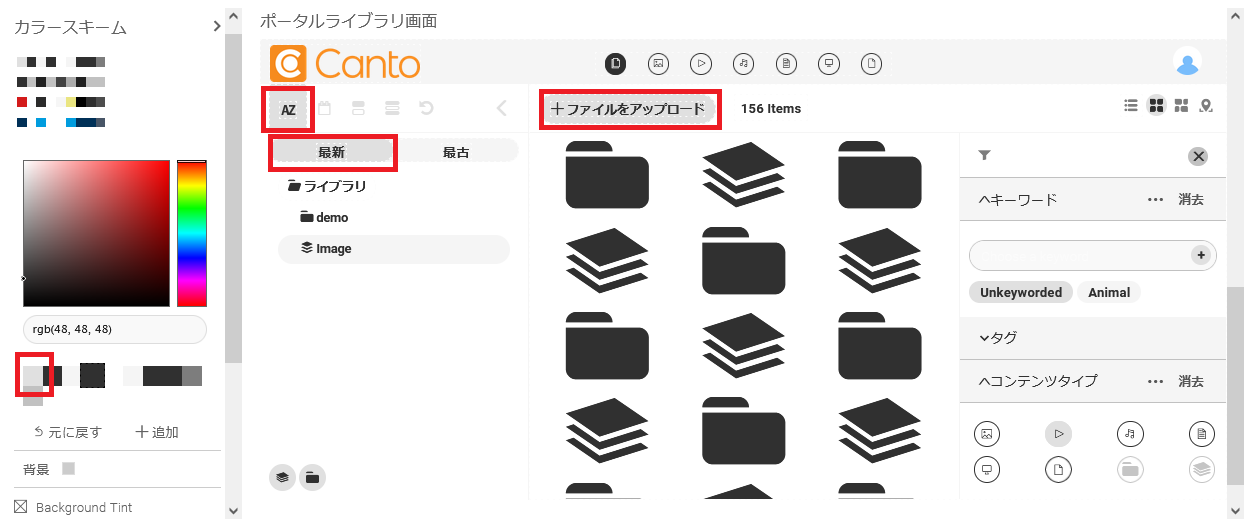
- 変更した配色をリストに保存するには、「+追加」をクリックします。
- 右上の「保存」をクリックして、設定内容を保存します。
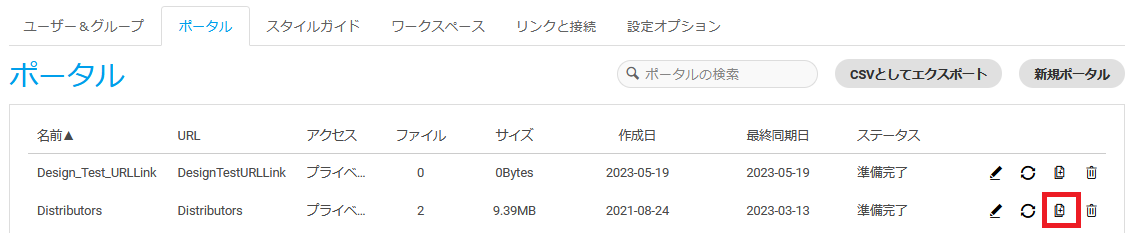
また、ポータルのクローンを作成し、ブランディングを含むコンテンツを複製することも可能です。
ログインボタンの調整方法
- 左側を一番下までスクロールすると、この機能があります。
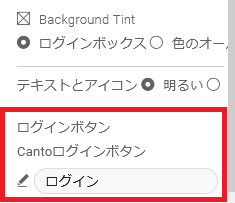
- 対応するボタンを表示させるかどうかを判断します。
- 編集アイコン(鉛筆)をクリックすると、表示されるテキストを調整することができます。