日本語
English

株式会社ヒューリンクス
TEL:03-5642-8384
営業時間:9:00-17:30
ポータルにフォルダーとアルバムを追加する
注記:この機能を使用するには、管理者アカウントでサインインする必要があります。
ナビゲーション
ユーザーメニュー > 設定 > ポータル
フォルダーやアルバムを追加する方法
- 新規にポータルを作成するか、鉛筆のアイコンをクリックして作成済みのポータルを編集することができます。
- 「コンテンツ」タブを開きます。
- 「ポータルコンテンツ」の下に、すでに追加されているコンテンツが表示されます。ゴミ箱アイコンを使って、不要なアルバム/フォルダーを削除できます。
- 「追加」をクリックします。
- フォルダーやアルバムを追加するためのダイアログが表示されます。
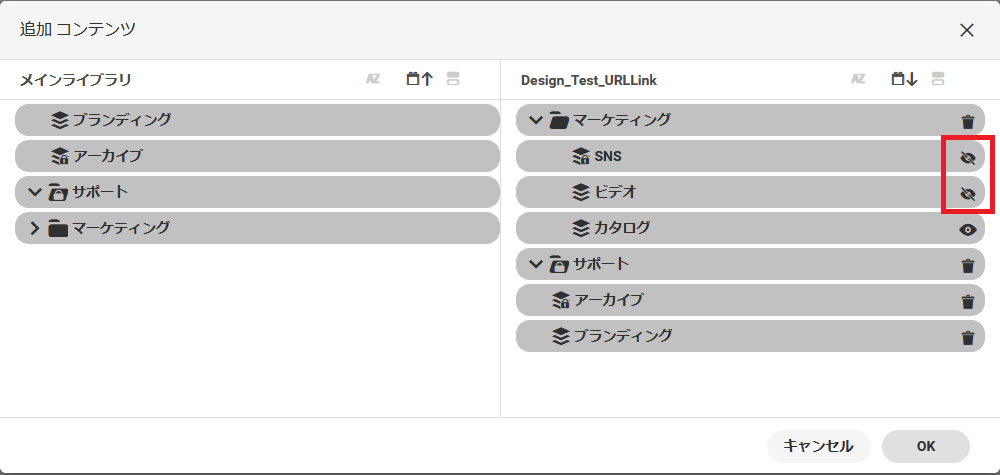
- 左の列(メインライブラリ)で、ポータルに追加したいフォルダーやアルバムを選択します。
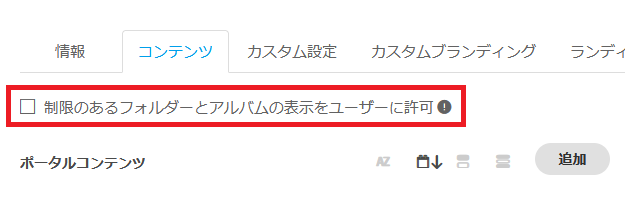
新規コンテンツ追加時、または追加後にどのサブフォルダーを表示するかを設定することができます。追加したフォルダを開き、アルバムの横にあるアイアイコンを有効化/無効化してください。 - 制限付きフォルダー/アルバム(ロックマーク付き)を含める場合、これらのファイルを共有するかどうかを確認するよう求められます。「制限のあるフォルダーとアルバムの表示をユーザーに許可」が有効になっていることを確認します。
- 「OK」をクリックして選択を受け入れます。
注記:新しいポータルは自動的に同期されますが、古いポータルでは、ポータルのフォルダーやアルバムを最新の状態に保つために、自動同期のオン/オフを切り替える手動オプションが残っている場合があります。