
ATOMS チュートリアル
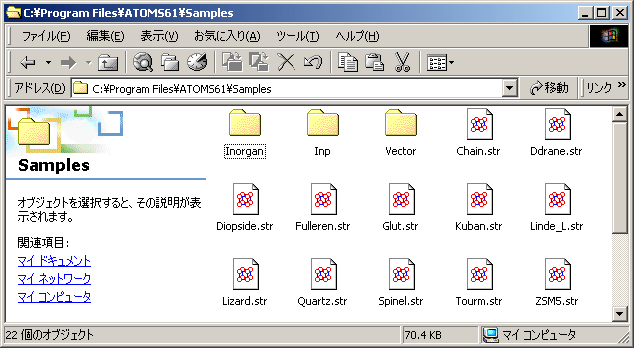
ここでは、ATOMS を使ったデータの基本的な入力方法と表示方法を紹介いたします。なお、このチュートリアルで取り挙げられた事例以外にも、SAMPLES サブフォルダに、幾つか事例ファイルが含まれていますのであわせて参考にしてください。
チュートリアル3:
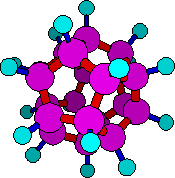
ドデカヘドラン (Dodecahedrane)
正5角形から成る 12 面体の 20 の頂点にそれぞれ炭素原子を有し、各炭素原子には水素原子が 1個ずつ結合している仮想的な環状の飽和炭化水素分子ドデカヘドランを例に、.SYM ファイルを使用した非結晶学的対称 (non-crystallographic symmetry) の入力方法と、棒型の原子結合 (Stick Bonds) の利用方法を紹介します。
チュートリアルページの注意事項
1.事例ファイルにはすべて .STR の拡張子が付けられています。
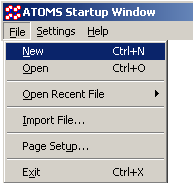
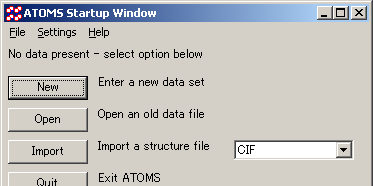
2.チュートリアルを開始するには、いずれも、File メニュー又は StartUp ウィンドウの New コマンドをまず選択してください。
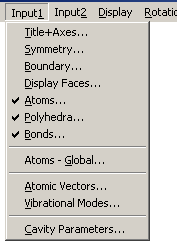
3.ここでは、Input1 メニューにあるダイアログと、必要があれば Input2 メニューにあるダイアログの各入力項目を、それぞれ順を追って入力してゆきます。これらダイアログの各インプット内容に関しては、後に詳しく言及します。
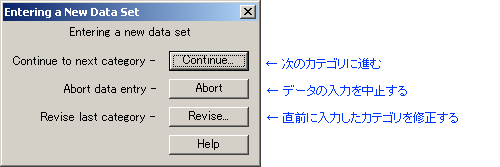
4.主要なダイアログのそれぞれについて OK ボタンをクリックして進めていくと、その都度「Enter New Data Set」ダイアログが現われます。このダイアログでは、直前に入力した内容について「Continue (続ける)」か「Abort (中止する)」か「Revise (修正する)」を選択できます。
5.原子データ、多角形データ、結合データ等をインプットする際、Pen Number を設定するボックスがあります。Pen numbers に関しては、マルチペンプロッターでは機種によって色に対応するペンがそれぞれどこに存在するか異なるためここでは言及しません。
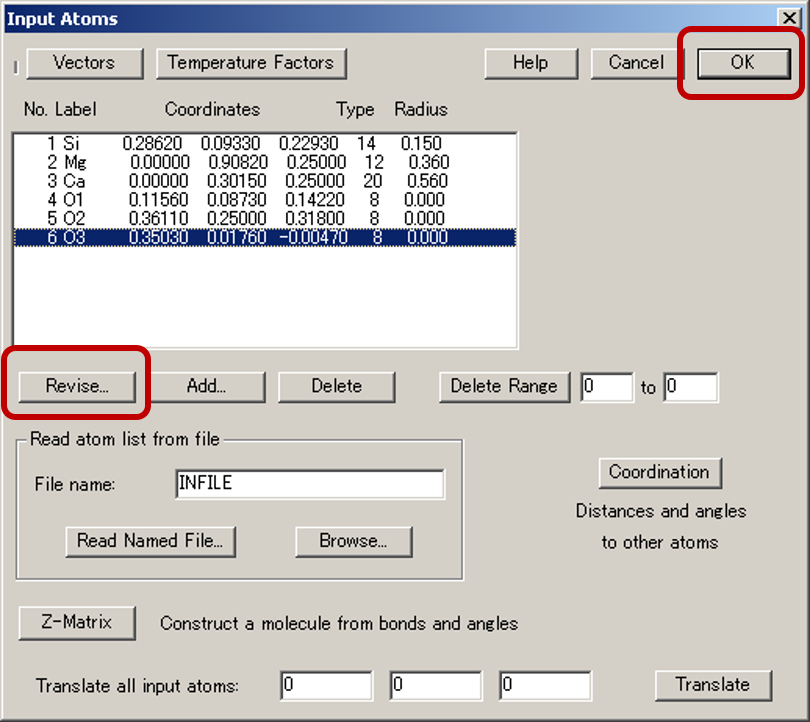
6.「Input Atoms」、「Polyhedra」、「Bonds」の各ダイアログから入力されたリスト内の個々のデータを編集する際、「Revise (修正)」ボタンを押すことで、リスト内のアイテムを引き続き編集することができます。OK ボタンをクリックすると、データの入力は完了します。
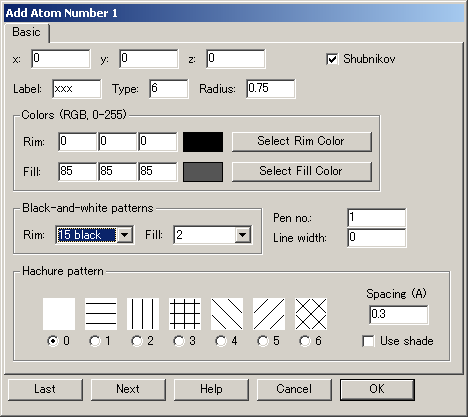
7.「Revise…」又は「Add…」ボタンを押して立ち上がる「Atom Data」、「Polyhedron Data」、「Bond Data」の各ダイアログにおいては、「Next (次へ進む)」および「Last (前に戻る)」ボタンを押すことでリストの前後に移動することができます。各リストの最後にあるアイテムを編集する際、「Next」ボタンは「New」ボタンに変わります。同じことはboundary や display forms を編集する際にも該当します。
→
8.各ダイアログでは、Help ボタンを押すことで、関連する Help 情報を参照することができます。