2026年6月2日
日本語
English

株式会社ヒューリンクス
TEL:03-5642-8385
営業時間:9:00-17:30
Python仮想環境を構築しIgorで動かす(前編)
Python仮想環境を構築しIgorで動かす(前編)
- 執筆者:中川
- 掲載日:2026/05/11
- 使用したバージョン:Igor Pro 10
Igor Pro 10でPythonを実行する
昨年10月にIgor Pro 10がリリースされました。このアップデートにより、Igor ProからPythonのプログラムを直接実行したり、Pythonの便利なライブラリ群を使用したり、Igor ProとPython間でデータのやり取りを行ったりすることができるようになりました。
そこで今回は、Python仮想環境を構築し、その環境を使用して簡単にIgor ProからPythonを直接実行できることを確認します。
1. 環境設定
Pythonを動かす前提の準備として、最初にマシン上にIgor – Python連携用のPython仮想環境を構築してからIgor Proで使用します。仮想環境を用いることで、ベースとなるPythonをプロジェクト間で共有しつつ、プロジェクト独自のパッケージ環境を他のプロジェクトから隔離しクリーンに保つことができます。Igor Proから仮想環境を構築することもできますが、今回は、ゼロから環境を構築でき、複数の外部依存性パッケージの管理に適したCondaを用いて仮想環境を構築します。既に環境が整っている場合は1.3のIgor Proの設定まで読み飛ばしてください。
1.1. Minicondaのインストール
https://www.anaconda.com/download/success からWindows版Minicondaインストーラをダウンロードし、起動します。
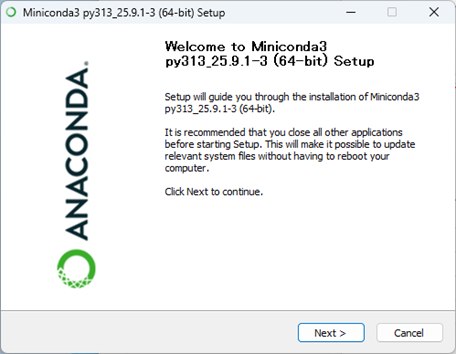
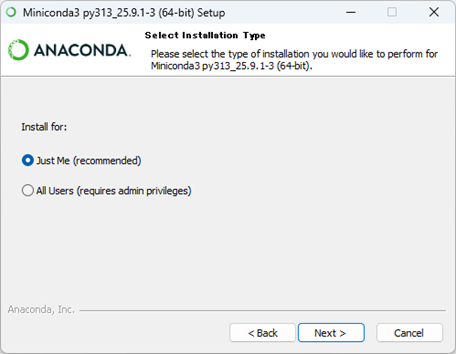
Nextを押しライセンスに同意し、インストールするユーザを選択します。今回はJust Meを選択し、Nextを押します。
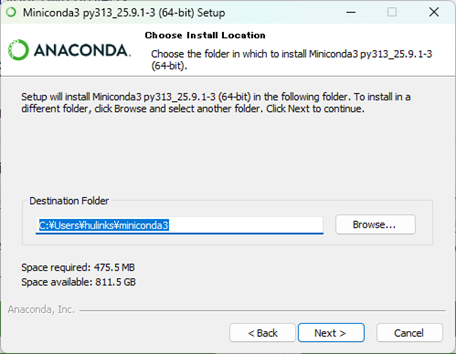
インストール先を指定し、Nextを押します。
【注意】インストール先のパスに全角文字やスペースが入っていると、正常にインストールすることができません。
インストールオプションを選択します。今回はデフォルトでチェックされているオプションと推奨オプションを選択しました。
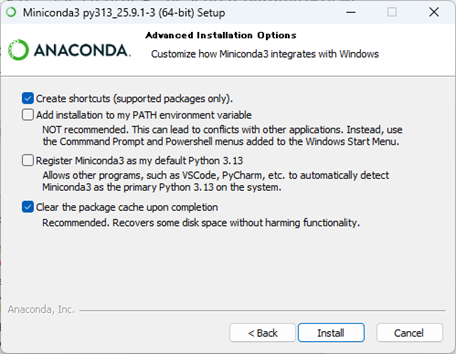
Installを押しインストール完了後Finishを押すことでインストール作業は完了です。
1.2. CondaコマンドラインでPython環境を構築
「スタートメニュー>すべて>Anaconda(Miniconda3)>Anaconda Prompt」を起動すると、Anaconda Promptウィンドウが立ち上がります。このCLIから様々なコマンドを実行できます。
createコマンドを実行することで、Pythonの仮想環境が構築されます。
conda create -n venv python=3.13
-n の後ろに環境名、python= の後に使用したいPythonのバージョンを指定します。
【注意】現在、Igor ProではPython3.11~3.14がサポートされていますが、Python3.14のフリースレッド版は現在サポートされていません。もしPython3.14を使用する場合は、標準版であることを確認してください。
Enterを押すと、初回のみToSに同意を求められるため、a を入力してEnterを押します。

継続の可否を確認されるため、y を入力してEnterを押します。
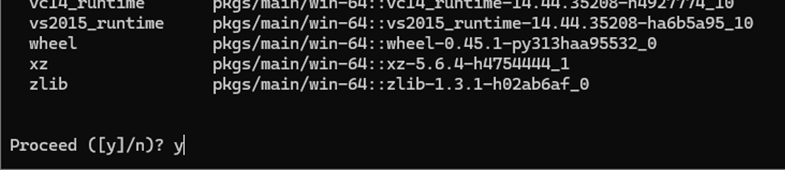
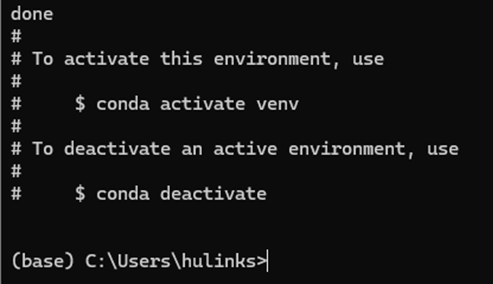
少し待ってこの画面が表示されたら完了です。
conda info -e コマンドを実行することで、構築した環境を確認することができます。
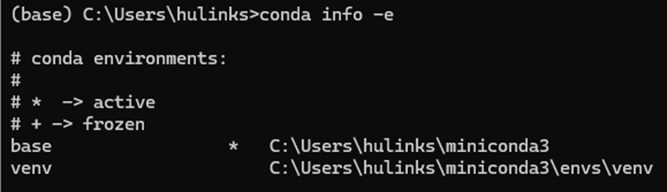
構築した環境が表示されていれば、仮想環境の構築は完了です(現在起動している環境の前にアスタリスクが表示されます)。
1.3. ライブラリの導入
仮想環境が出来上がったので、ライブラリを導入してみます。まずは、先ほど構築した環境をアクティベートします。conda activate [環境名] で環境をアクティベートします。

カレントディレクトリの前に表示されている名前が(base)から(venv)に変わりました。
次にライブラリをインストールします。今回は、数値計算でよく使われる NumPy を、pip install numpy コマンドを使用してインストールします。

Successfully installed numpy-x.x.x が表示されれば成功です。これで、NumPyがインストールされた仮想環境venvを構築することができました。
1.4. Igor Proの設定
IgorからPythonの仮想環境を利用できるように設定します。Igor Proを開き、「メニューバー>Python>設定」を開くとPythonの設定ダイアログが表示されます。ここで、使用するPythonの環境を選択します。
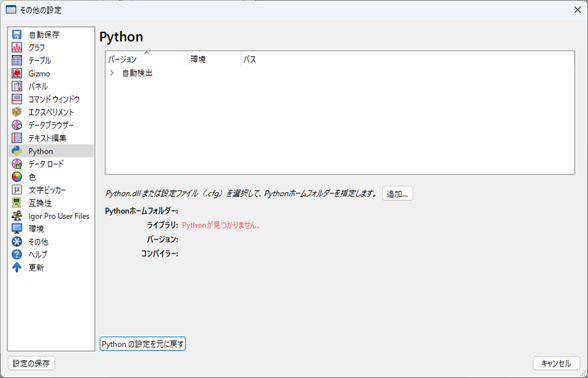
自動で検出されるPython環境もありますが、手動で追加することもできます。今回は1.2で作成した仮想環境「venv」を環境として追加します。
「追加…」ボタンをクリックすると、ファイル選択ダイアログが表示されます。Anaconda PromptのInfoコマンドで確認したディレクトリを開き、python3xx.dllを選択して開くと、Igor Proの設定画面に選択した環境が反映されます。
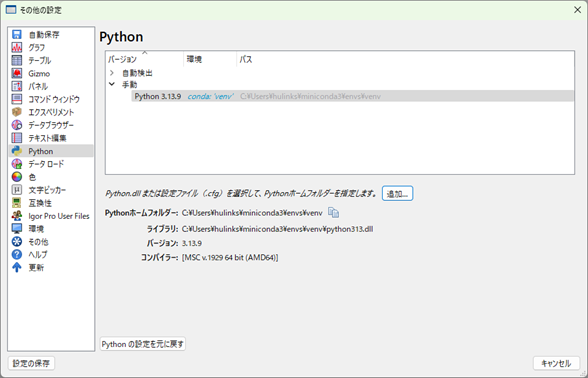
環境を選択した状態で「設定の保存」を押すと、Igor Proの仮想環境の設定は完了です。
【注意】環境を切り替える際に、インスタンス内ですでにPythonコンソールが起動済みの場合は、設定を保存した後、Igor Proを再起動する必要があります。
2. 実行
以上でIgor ProからPythonを動かす準備が整いました。ここからは、導入したNumPyを実際に使用してみることで、構築した仮想環境からPythonを直接動かせることを確認します。
2.1. コンソールの起動
「メニューバー>Python>コンソールを開く」からPythonコンソールを開きます。最初にバージョン情報が表示されるので、意図したPythonバージョンであるかどうか確かめます。
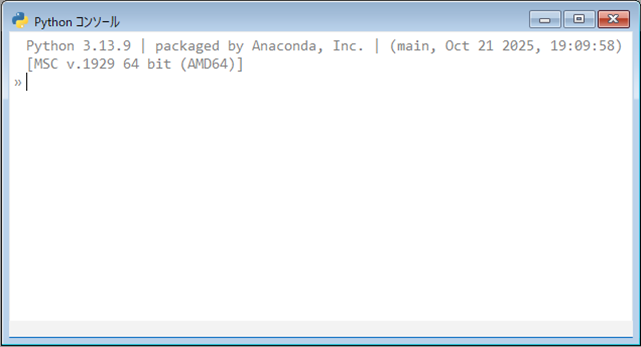
「venv」のPythonバージョンは3.13ですので、問題なく環境が選択されています。
Pythonコンソールでは、インラインでPythonのコードを実行したり、モジュールをインポートして関数を呼び出したりすることができます。早速、「venv」にインストールしたNumPyをインポートしてみます。
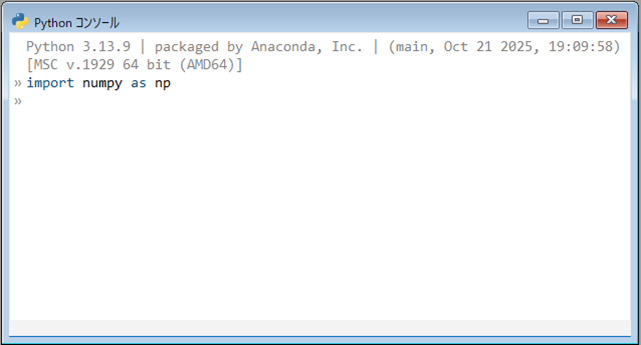
インポートに成功しました。NumPy配列を使って簡単な行列の転置演算を実行してみます。
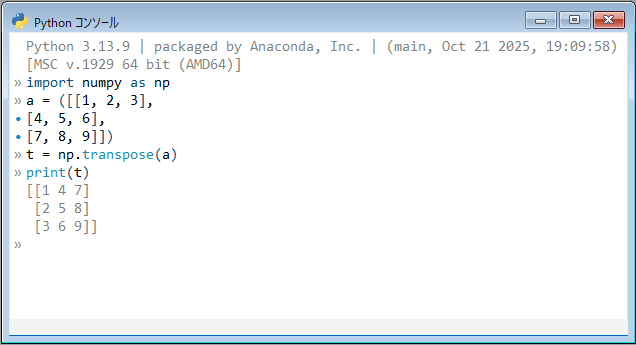
無事に転置行列が表示されました。
3. まとめ
Igor Pro 10よりPython拡張機能が実装され、簡単にIgor ProからPythonを実行できるようになりました。これにより、Igor Proが新たなPythonのプラットフォームとして活躍の場を広げることが期待されます。
このような機能に興味のある方は、ぜひIgor Pro 10をお試しください。
30日間のデモ版もありますので、興味がありましたら デモ版申請フォーム よりお問い合わせください。