
Excel ファイルの新旧比較ソフトウェア
集計データや定義書・仕様書、価格表の変更点などの差分チェックを簡単に
- Excel で作成したファイルの差分を比較するツール
- テキストや値だけでなく、計算式及び計算結果も比較可能
- Visual Basic のモジュールも比較の対象
- チェック後は差分レポートとして出力可能
- フォルダ内の複数のファイルをひとつの Excel ファイルにマージ可能
機能一覧
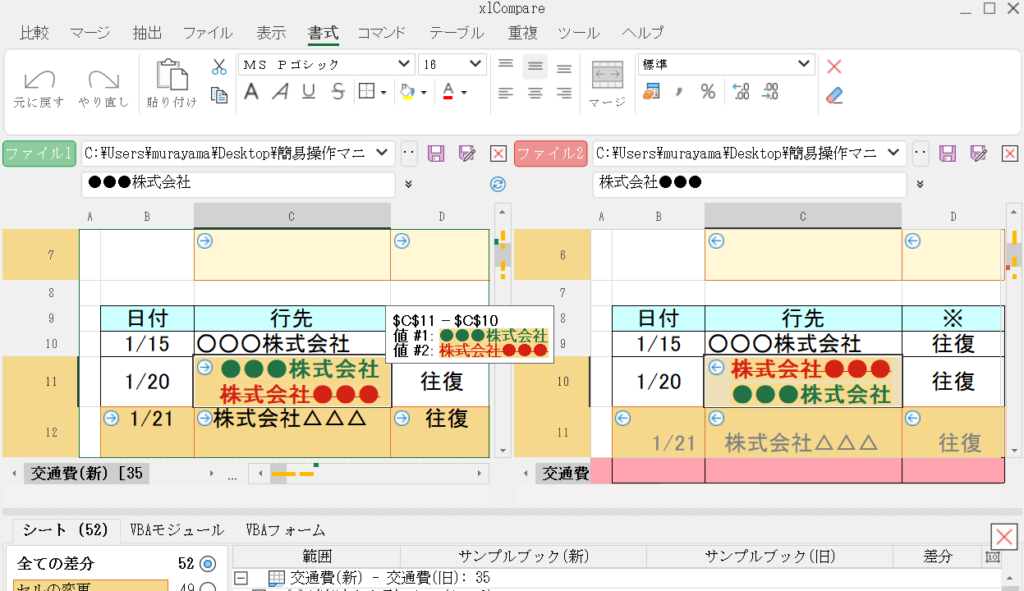
変更箇所の表示
比較したファイルを xlCompare 上で左右に並べ、追加・変更・削除を背景色でわかりやすく表示します。
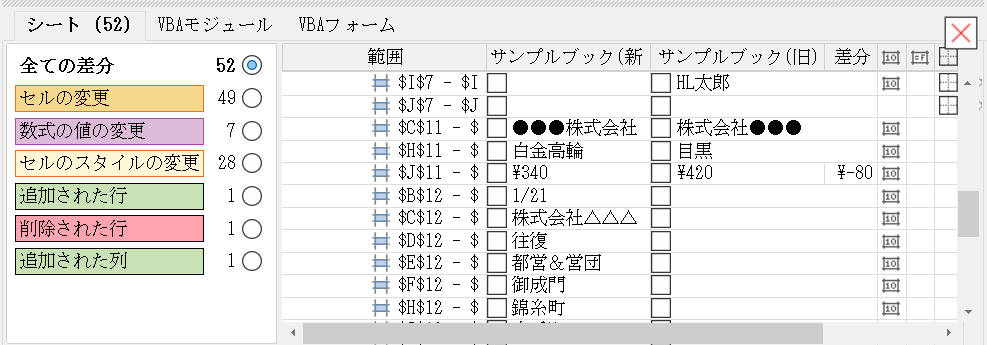
変更点一覧
変更箇所の表示の下部に差分を一覧表示します。差分をクリックすることで比較対象のファイルの該当箇所をフォーカスすることで、比較結果と変更箇所の確認を簡単に行えます。
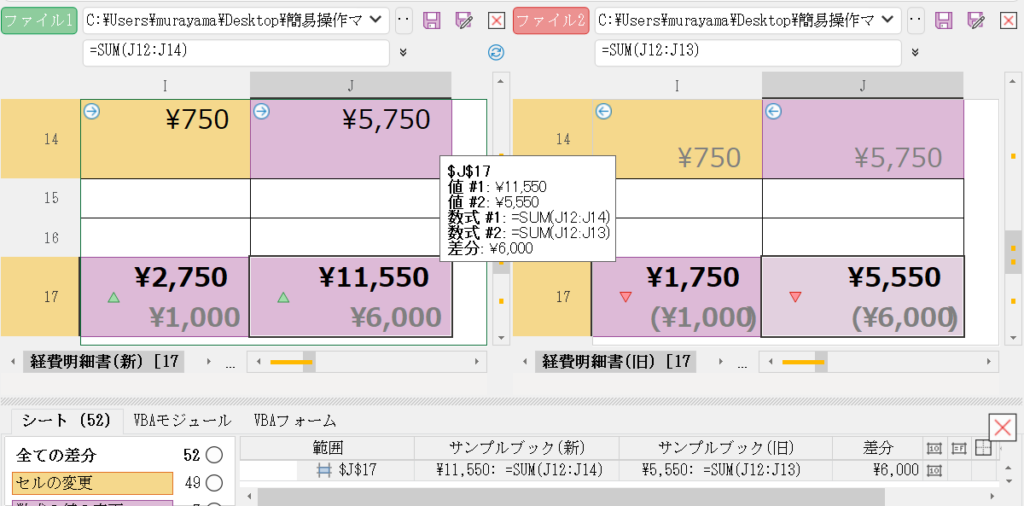
計算式・VB モジュールの比較
セル内の文字列だけではなく、計算式の変更や計算結果の比較もできます。また、VB モジュールも簡単に比較できます。
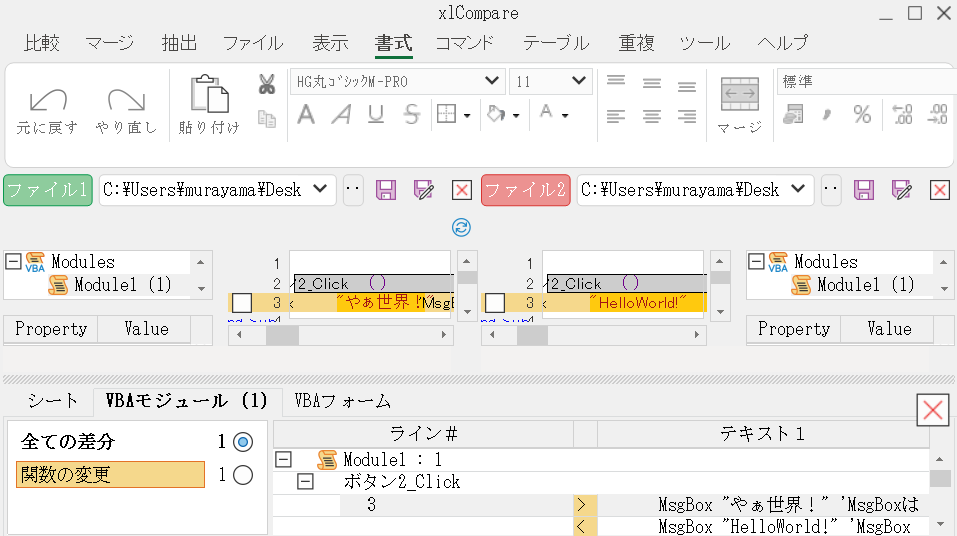
フォルダ内の複数のファイルをひとつにマージ
フォルダに保存されている複数のファイルをひとつのファイルにマージすることができます。
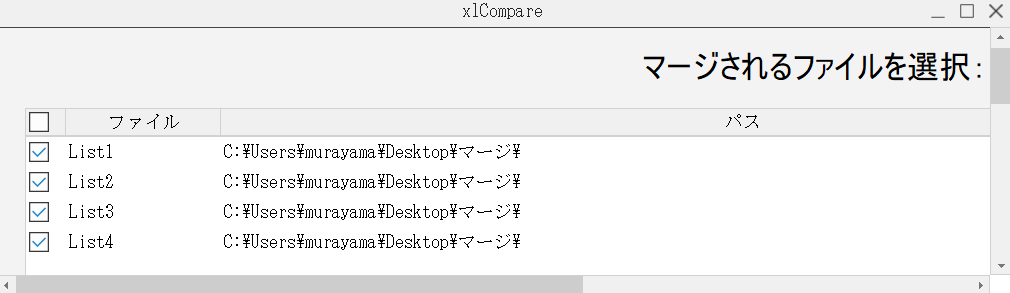
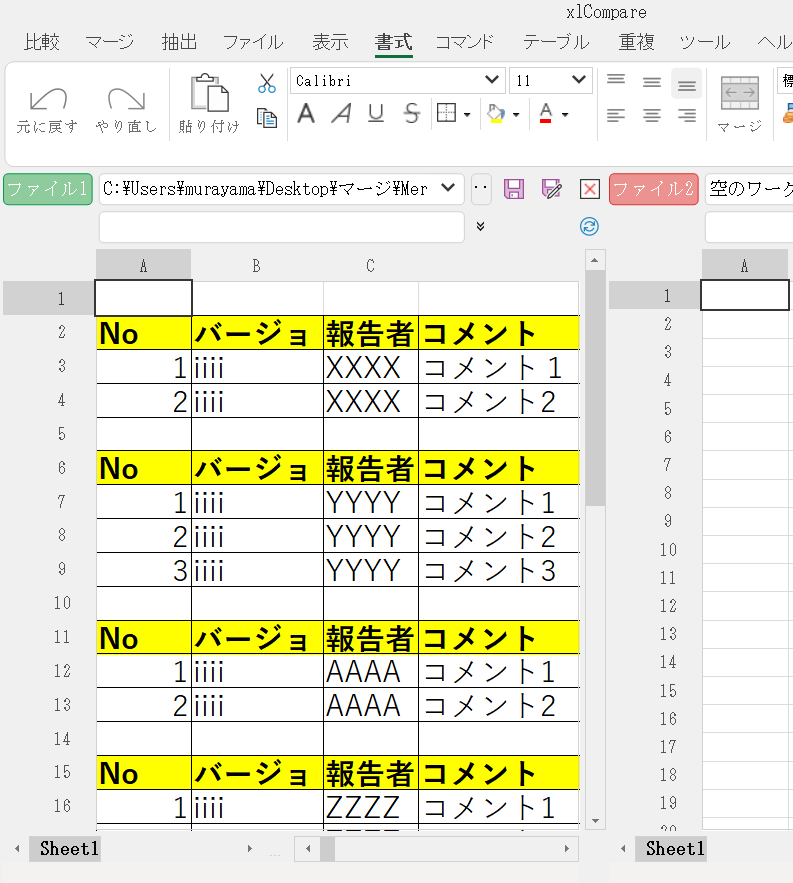
レポート出力
差分とその変更点を、Excel、PDF、HTML、XML ファイルにレポート出力することができます。
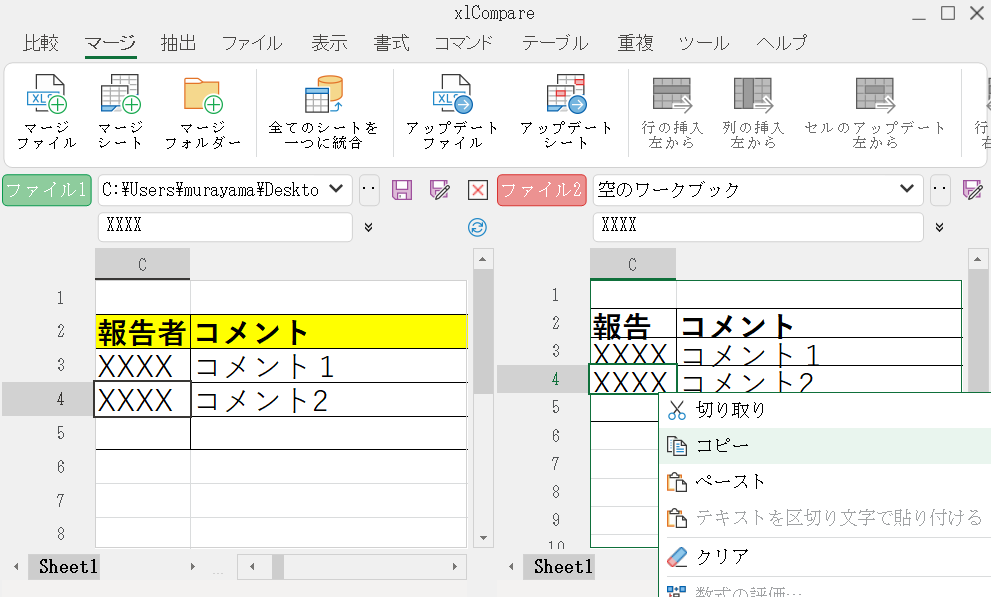
元ファイルからの改訂作業
元ファイルを読み込み、空のワークブックへコピーして、Excel ファイルの改訂作業を行い、別の Excel ファイルとして保存できます。差分の出力も可能です。
動作環境
OS
- Windows 10
- Windows 11
比較可能なファイル
- Excel ブック (xlsx 形式)
- Excel 97-2003 ブック (xls 形式)
- Excel マクロ有効ブック (xlsm 形式)
- CSV
ライセンス
- 1-user ライセンス:1 台の PC で使用できます。複数の PC で xlCompare を使用する場合は、すべての PC 分のライセンスが必要です。
- 5-user ライセンス:最大 5 台で使用できます。
製品価格
お見積り・ご購入
サポート
サポート情報
テクニカルサポートお問い合わせフォームでお問い合わせください。
サポートお問い合わせ
xlCompare アクティベーション手順
ステップバイステップのアクティベーションの説明
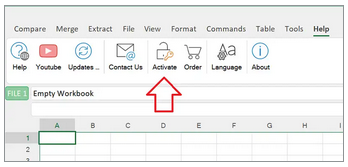
アクティベーションウィンドウを開く
リボンのヘルプを選択し、「Activate」コマンドをクリックします。
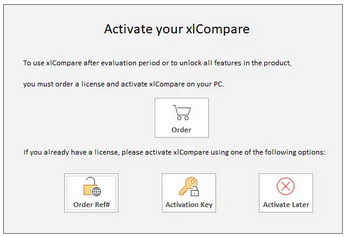
「Order Ref#」をクリック
xlCompare を注文すると、Order Ref# が発行されます。最初のボタンを選択すると、オンラインでソフトウェアをアクティベートすることができます。
キーでアクティベーション
オンラインアクティベーションがうまくいかない場合は、こちらの方法をご利用ください。
推奨される方法 – オンラインアクティベーション
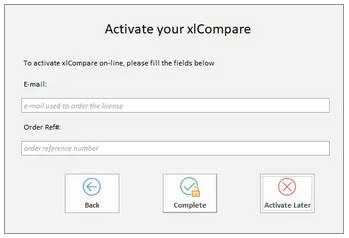
メールアドレスを入力
注文時に使用した電子メールアドレスを入力します。
Order Ref# を入力
2つ目のフィールドにメールで送られてきた Order Ref# を入力します。
「Complete」ボタンをクリック
「Complete」を押すと、ウェブサイトに接続し、アクティベーションを実行します。
アクティベーションサーバーへの接続がうまくいかない場合
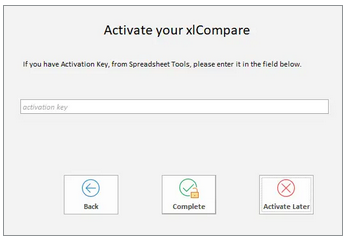
アカウントにログイン
注文を受けた後、開発元は Spreadsheet Tools Customer Area にお客様のアカウントを作成します。
キーを生成
アカウント内の Activation ページで、Computer Name を入力し、Activation Key を作成します。
キーをフォームにペースト
アクティベーション・キーを xlCompare に貼り付け、「Complete」を押します。以上でアクティベーションは完了です。
xlCompare マシン変更手順
xlCompare のライセンスを新しい PC に移行する方法
新しいコンピュータを購入しても、xlCompare のライセンスが失われるわけではありません。以下は、xlCompare を再び有効にして、Excel エファイルの比較と統合を継続するために行うべき簡単な手順です。
重要:xlCompare は Activation Key を PC の名前に関連付けています。そのため、PC の名前を変更していないか確認してください。
新しい PC が同じ名前を持つ場合
例えば、古いパソコンの名前が JOHN-PC で、アップグレードや Windows の再インストール、新しいパソコンに Windows をインストールした後、再び JOHN-PC の名前を付けたとします。
- Spreadsheet Tools Customer Service Web ページにログインします。
xlCompare ライセンスをご注文いただくと、カスタマーサービスエリアにお客様のアカウントを作成し、アクティベーション履歴を保管します。ログインはお客様の電子メール、パスワードはお客様の Order Ref# です。 - 「Activation」ページに移動します。
- あなたの PC のアクティベーションキーを探し、クリップボードにコピーします。余分な文字がなく、キーから文字を失うことなく、完全なキーをコピーしていることを確認してください。
- xlCompare を起動し、「Help|Activate」コマンドを選択します。
- 「Enter Activation Key」オプションを選択し、クリップボードからキーを貼り付けます。
- 以上で、アクティベーション処理は完了です。
新しい PC が異なる名前を持つ場合
新しい PC を手に入れた後、多くのユーザーは、Windows が提供するデフォルトの名前を変更しません。この場合、コンピュータは新しい名前になります。ライセンスを移行するには、次の手順を実行します:
- Spreadsheet Tools Customer Service Web ページにログインします。
ログインとパスワードは、上記のケースで説明したとおりです。 - 「Activation」ページに移動します。
- あなたの古い PC のアクティベーションキーを探し、赤い「X」ボタンで削除します。これによりアクティベーションキーがリセットされ、新しい PC で xlCompare をアクティベーションするために再び使用することができます。
- xlCompare を起動し、「Help|Activate」コマンドを選択します。
- 電子メールと Order Ref# を入力して、xlCompare をオンラインでアクティベートしてください。アクティベーションが成功したことを示すメッセージが表示されます。
- 以上で、アクティベーション処理は完了です。