日本語
English

株式会社ヒューリンクス
TEL:03-5642-8384
営業時間:9:00-17:30
TFCalc サポート情報
TFCalcのインストール手順 [3.5.15]
USBキーの最新ドライバーのインストール
- はじめに Sentinel System Driver をインストールします(USB の Driver フォルダ内)。
- Sentinel System Driver Installer を実行します。
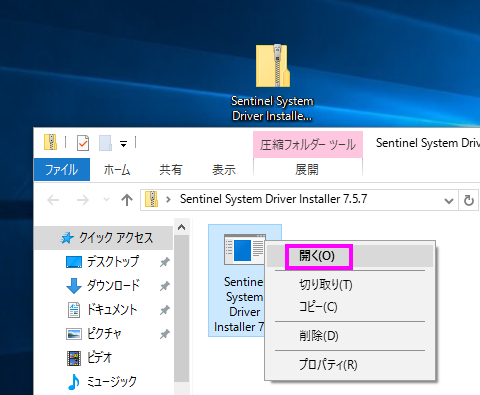
- オープニング画面が現れますので、Nextボタン をクリックします。
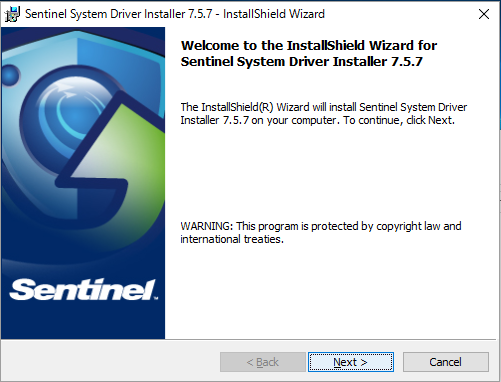
- ライセンスを参照し同意される場合は、I accept… を選択して、Nextボタン をクリックして下さい。
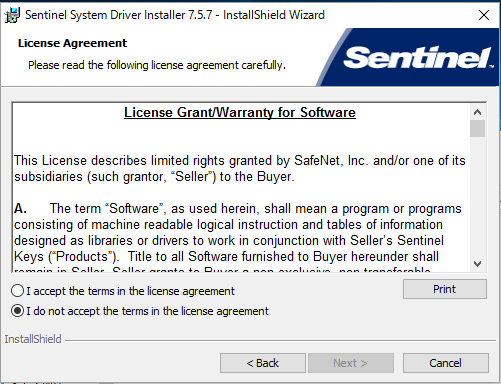
- デフォルトの Complete のまま Nextボタン をクリックします。
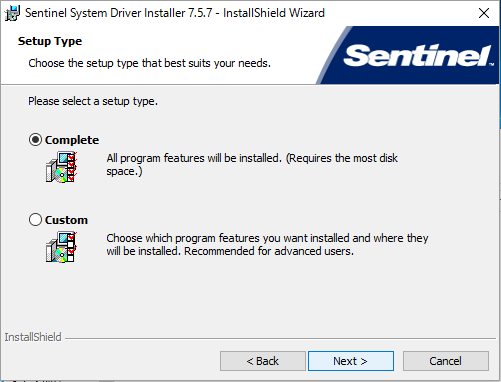
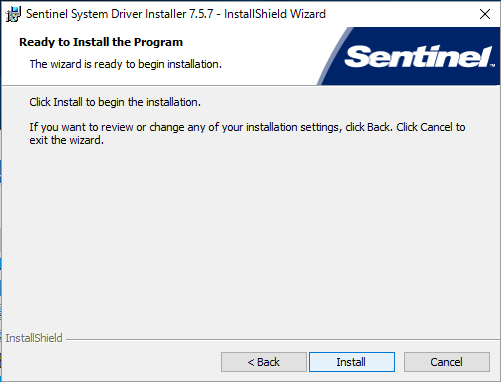
- Installボタン をクリックします。
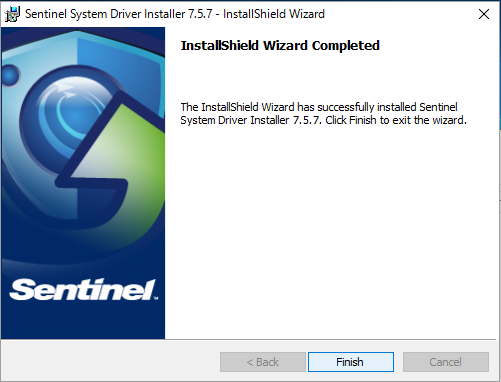
- インストレーションが完了します。Finishボタン をクリックします。
TFCalc のインストール
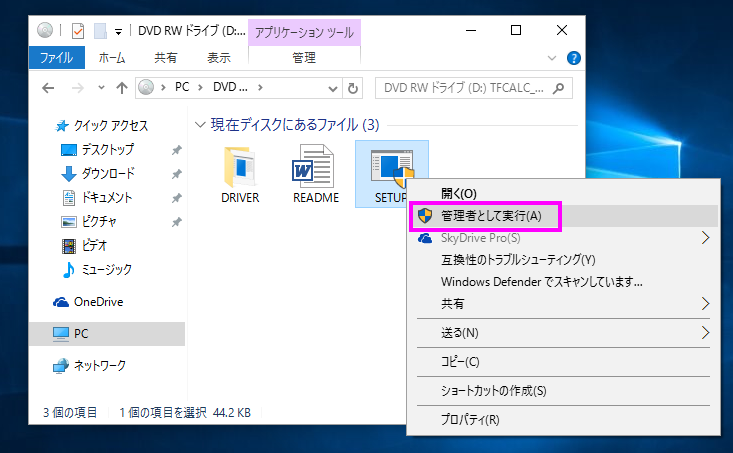
- マシンのスロットに CD-ROM を入れて、CD-ROM の中にある SETUP を選択して右クリックし「管理者として実行」を選択して実行します。
はいボタンをクリックします。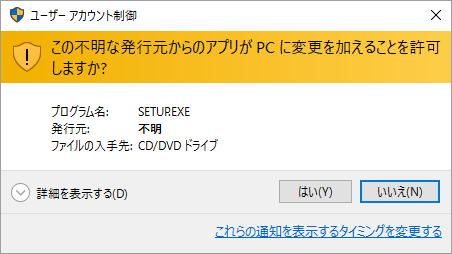
- NTVDM(NT系仮想DOSマシン) をインストールします。
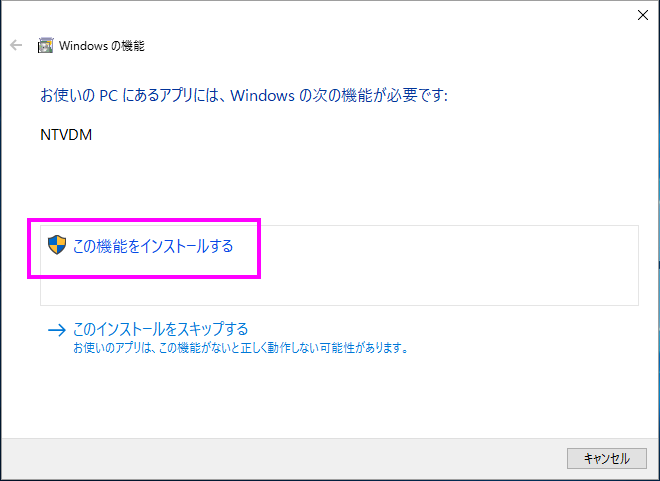
閉じるをクリックします。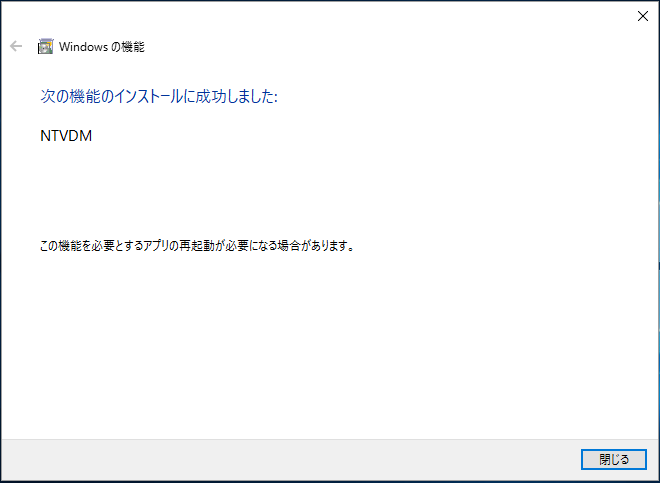
- TFCalc のインストールが始まります。
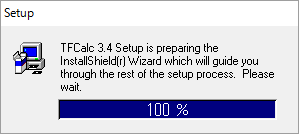
- Nextボタン をクリックします。
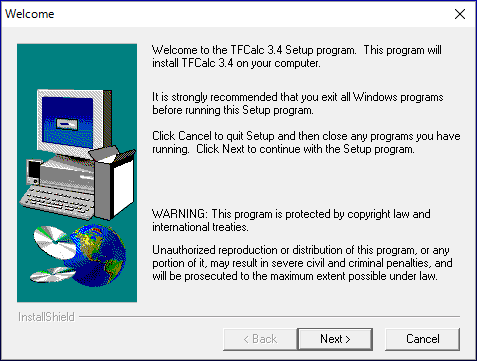
- Nextボタン をクリックします。
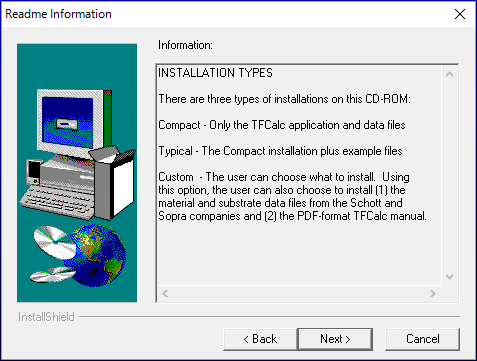
- インストール先は Browseボタン で指定できます。Nextボタン をクリックします。
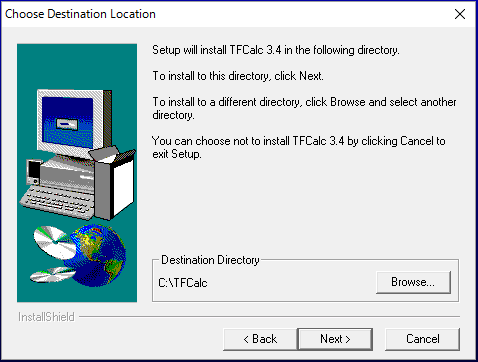
- デフォルトのまま Nextボタン をクリックします。
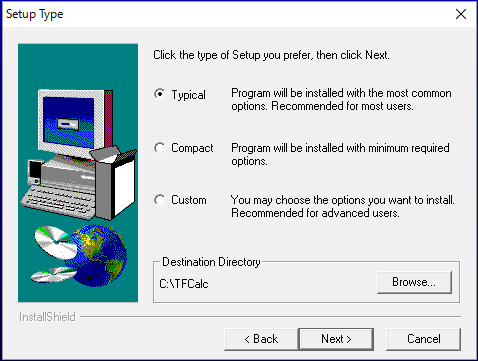
- Nextボタン をクリックします。
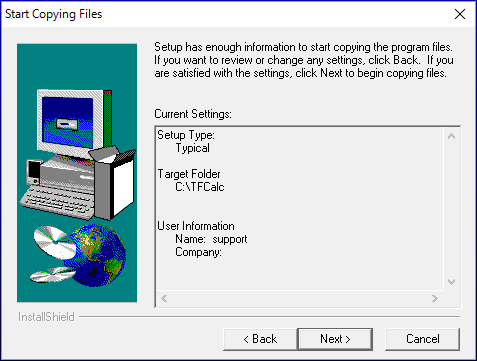
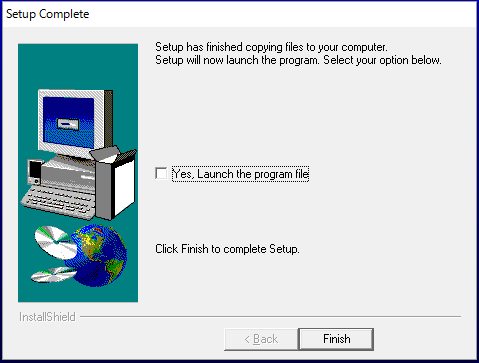
- Finishボタン をクリックします。
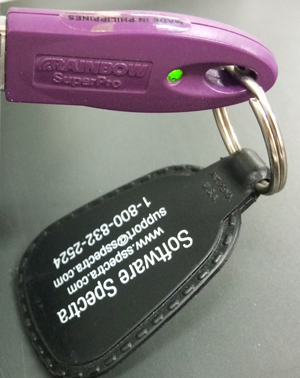
- 付属の USBキー を USBスロット に接続します。
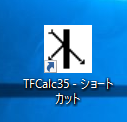
- デスクトップ上の TFCalc のショートカットをクリックするとプログラムが起動します。
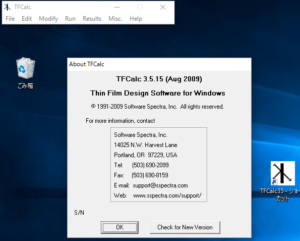
※ デモ版で TFCalc が起動する場合は、USBキーが認識されていない可能性がありますので最新のドライバーソフトのインストールをご確認ください。