
Tempas サポート情報 (旧製品MacTempasX関連含む)
- Tempas / CrystalKit アップデート情報 (2016/11/14) (17/01/23 )
- Tempas インストール手順 (17/01/23 )
- MacTempasX Ver2 の File メニューに、以下のコマンドが表示されません。(09/08/31 )
Tempas / CrystalKit アップデート情報
注意:macOS Sierra 環境で MacTempas または CrystalKit を実⾏するには、フレームワーク (ライブラリ) SentinelKeys32.framework を /Library/Frameworks フォルダに配置する必要があるようです。macOS Sierra で MacTempas または CrystalKit を実⾏できない場合は、以下の⼿順に従ってください。
- MacTempas または CrystalKit のアップデートでダウンロードしたディスクイメージにあるインストールパッケージ SentinelKeys32Framework を起動してください。
このパッケージは MacTempas/CrystalKit の /Library/Frameworks フォルダに配置されています。 - USB キーの認識について macOS で何らかの問題が⽣じた場合は、”/System/Library /Extensions” または “/Library/Extensions” フォルダにソフトウェアドライバ
“Sentinel.kext” の最新バージョンがインストールされているかをご確認ください。
MacTempas または CrystalKit のアップデートでダウンロードしたディスクイメージにあるインストールパッケージ “SentinelSystemDriver.pkg” を実⾏すると、最新バージョン 7.5.2 がインストールされます。
macOS Sierra の互換性について
現時点で未解決の問題として、Open File ダイアログにおいて発⽣する表⽰上の問題があります。この現象は⾒た⽬の問題に過ぎませんが、現在、解決に向けて取り組んでいます。場合によっては、こちら側で制御しようとする範囲外にこの原因がある可能性もあり、その場合は、アプリケーションの何れかの箇所について書き換えを要することになります。
Tempas インストール手順
| ※ 最新アップデータは、下記よりダウンロードできます。 ・Total Resolution LLC / Software Updates |
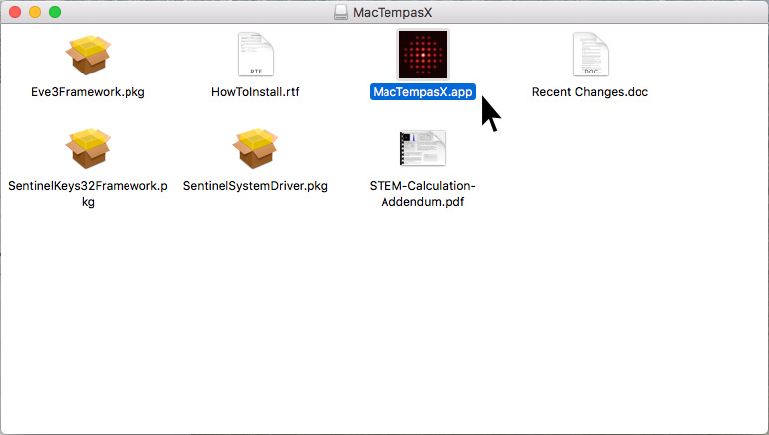
- Tempas.dmg に含まれるインストールプログラム:
Tempas.app (プログラム本体:アプリケーションフォルダに直接コピー)
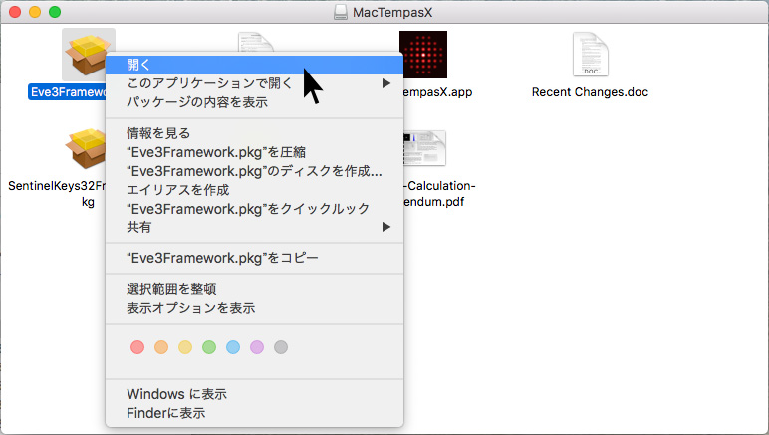
Eve3Framework.pkg (右クリックして「開く」でインストール)
SentinelKeys32Framework.pkg (右クリックして「開く」でインストール)
SentinelSystemDriver.pkg (右クリックして「開く」でインストール)
1.コンピューターの USB スロットにハードウェア・キー(USB キー) を装着します。
2.ダウンロードした dmg を開き、その中にある Tempas.app を「アプリケーション」フォルダに直接コピーします。
3.次に、USB ハードウェアキー用のドライバー (.pkg) をそれぞれ右クリックして「開く」 でインストールします。
以上でインストールは完了です (システムの再起動が行われます)。Tempas を初めて起動するとインストレーション画面が表示されます。必要に応じてお名前と所属、同封物に記載されているインストレーションコードを入力してください。
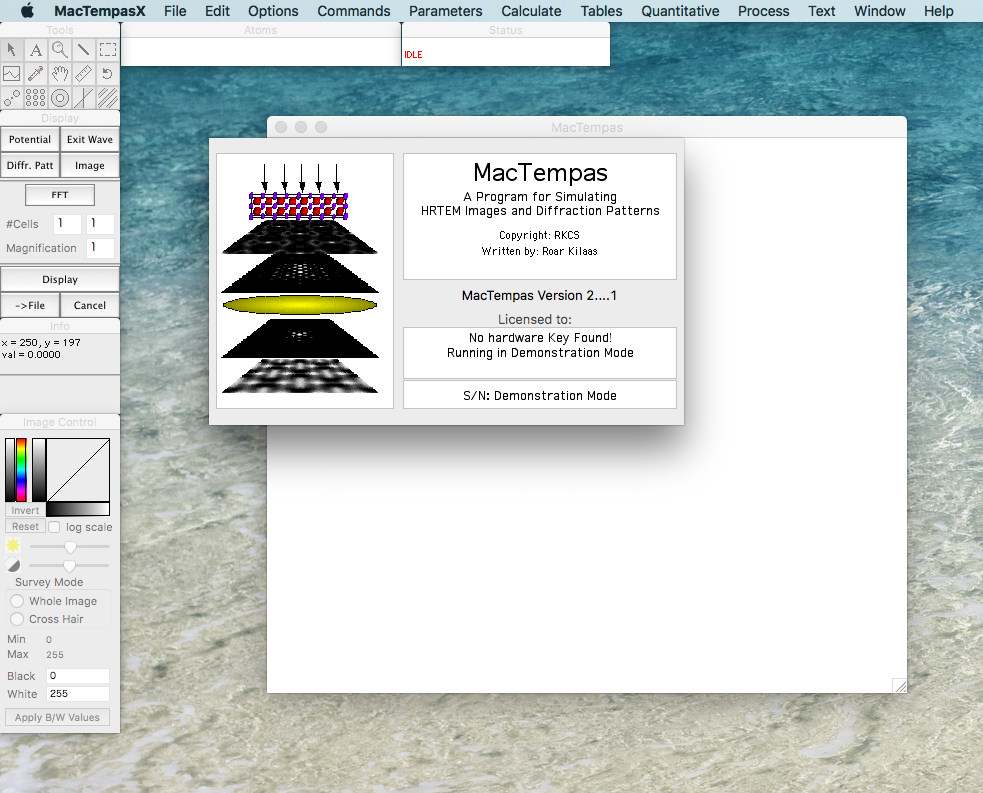
コンピューターを変更した時や Mac OS がクリーンインストールの場合は、USB ハードウェアキー用ドライバーがインストールされているかご確認ください。これらのドライバーがインストールされていないと、ハードウェアキーが認識されず、Tempas はデモンストレーションモードで起動します。Tempas → About Tempas でご確認ください。
▶デモ版で起動したときの例
リクエストファイル生成の操作方法
Tempas の USB キーを既にお持ちの方で、CrystalKitX を追加で購入する場合は、既存の USB キー情報としてリクエストファイル (.req) を開発元に送付する必要があります。リクエストファイルの生成の手順は以下のとおりです:
Secure Update Utility というプログラムを下記からダウンロードします。
黒/グレー の USB キーを USB ポートに装着します。
1.SecureUpdateUtility.dmg を開き、「Secure Update Utility」フォルダーを Mac のホームディレクトリにコピーします。
2.「アプリケーション」フォルダーにある「ユーティリティ」を開きます。
3.「ターミナル」プログラムを実行します。
4.ターミナルウィンドウが開きます。
5.次のコマンドを実行します。
cd "Secure Update Utility"
./SecureUpdateUtility -r Tempas
「tempas.req」というファイルが生成されます。
生成された「tempas.req」ファイルをメールに添付してお送り下さい。
※ リクエストファイルの生成でエラーが出る場合
何らかの原因でリクエストファイルの生成でエラーが出る場合があります。
・例:キーが見つからないときに出るエラーです。
Error in generating Request Code = 226
以下の2点をご確認ください。
1.USB キーのライトが点灯しているかどうか
2.Tempas の実行時にキーが認識され、正常に起動するかどうか
キーが正しく認識されていることを確認したら再度コマンドを実行してください。
※ リクエストファイルの生成でエラーが出る場合
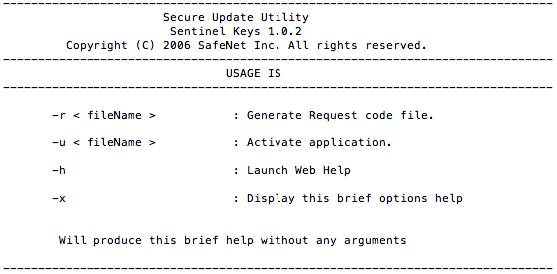
SecureUpdateUtility のコマンドラインオプションは以下のとおりです。
upw ファイルの適用方法
お送りいただいたリクエストファイル (.req) に基づいて開発元から tempas.upw が発行されたら、以下の手順で USB キーを更新してください。
黒/グレー の USB キーを USB ポートに装着します。
1.tempas.upw を「Secure Update Utility」フォルダに配置します。
「Secure Update Utility」フォルダは「tempas.req」ファイルを生成した時に使用した「ホーム」ディレクトリにあります。
2.「アプリケーション」フォルダの「ユーティリティ」フォルダを開きます。
3.「ターミナル」を実行します。
4.次のコマンドを実行します。
cd "Secure Update Utility"
./SecureUpdateUtility -u tempas
キーが更新されたら、プログラムの起動をご確認ください。
MacTempasX Ver2 の File メニューに、以下のコマンドが表示されません。
- Save Image
Save Image As
Import Pict File
Save Window
回析格子パターンなどの画像をダブルクリックすると、ダイアログが表示されます。その中のコマンドメニューを使用して下さい。