日本語
English

株式会社ヒューリンクス
TEL:03-5642-8384
営業時間:9:00-17:30
Table Curve 2D/3Dサポート情報
- Windows 10 環境で旧形式のヘルプファイル (.hlp) を表示させるには (16/10/27 )
- TableCurve 2D/3D の Vista 以降の対応について (16/08/05 )
- 日本語フォルダの取扱いについて (15/01/30 )
Windows 10 環境で旧形式のヘルプファイル (.hlp) を表示させるには
質問:
Windows 10 用にリリースされている winhlp32.exe では、旧形式のヘルプファイルを開くことができません。
回答:
この問題を回避して、旧形式のヘルプファイル (*.hlp) を Windows 10 で読めるようにするには以下の方法をお試しください。なお、この方法は暫定的なもので根本的な解決策ではありません。あくまで参考として掲載することを予めご了承ください。現在、別な手段を検討中です。新しい情報は追ってお知らせいたします。
Windows 10 に含まれるオリジナルの “winhlp32.exe” を Windows XP Sp3 の “winhlp32.exe” と置き換えてください。
- Windows 10 (x64) をお使いの場合:
Windows 10 に含まれるオリジナルの “winhlp32.exe” を Windows XP [最新 SP=SP2] (x64) の “winhlp32.exe” と置き換えてください。 - Windows 10 (x86) をお使いの場合:
Windows 10 に含まれるオリジナルの “winhlp32.exe” を Windows XP [最新 SP=SP3] (x86) の”winhlp32.exe” と置き換えてください。
| ※ winhlp32.exe は、Windows 10 のディレクトリ C:¥Windows¥ にあります。 |
TableCurve 2D/3D の Vista 以降の対応について
判明している問題点:
Vista 以降で強化されたセキュリティ機能 (UAC: ユーザーアカウント制御) が本ソフトでは想定されていません。ユーザーが意識して「管理者として実行」 コマンドを実行しなければならない場面もあるかもしれません。(インストール時など c:\Program Files\* にあるファイルを操作する場合)
日本語フォルダの取扱いについて
TableCurve でインポートするデータファイルが日本語名のフォルダに保存されていると、データを正しく取り込むことができません。これは英語ソフトの仕様によるもので、フォルダ名を半角英数字に直すことで正しく取り込むことができます。(※ ファイル自体は日本語名でも取り込むことができます。)
- Import Data Source… でファイルをインポートします。
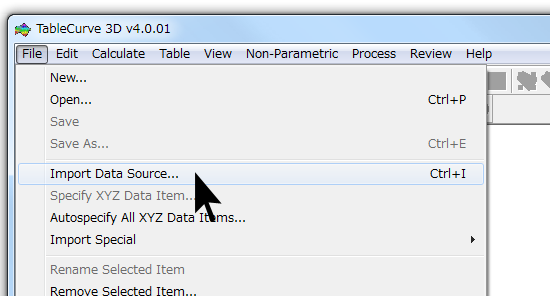
- 例えば、デスクトップの「新しいフォルダー」という場所のデータを選択すると、
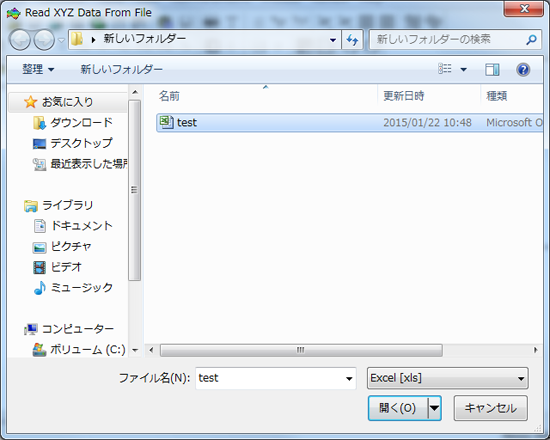
- パス名が文字化けされた状態でデータソースリストに登録されます。

- リストに登録されているファイルの+ボタンをクリックして展開しようとすると、エラーメッセージが表示されます。
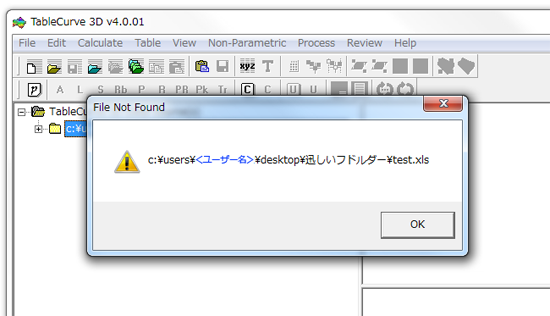
データファイルを作成する場合は、パスを半角英数のみにしてください。
※ パス名はすべて半角英数で