
SYSTAT チュートリアル
- 生存分析・Kaplan-Meier 法の操作方法 (09/12/03 )
- ツールバーの表示や配置をカスタマイズするには?(09/11/24 )
- SYSTAT 13 テーマ一覧 (09/11/24 )
- 反復測定分散分析の操作方法 (10/02/16 )
1. 生存分析・Kaplan-Meier 法の操作方法
SYSTAT 13 の例題「Melnmadm」データを利用します。 このデータの内容は次のとおりです。
サンプルデータ:
MELANMDM:Wilkinson and Engelman (1996)。黒色腫 69人の患者データ。
| 変数 | 内容 | タイプ |
|---|---|---|
| TIME | 患者の生存日数 | Numeric (連続変数) |
| CENSOR | 打ち切り変数 | Numeric (連続変数) |
| WEIGHT | 重み付け変数 | Numeric (連続変数) |
| ULCER | 潰瘍の有無 | Numeric (連続変数) |
| DEPTH | 潰瘍の深さ | Numeric (連続変数) |
| NODES | 転移したリンパ節の数 | Numeric (連続変数) |
| SEX$ | 患者の性別 | String (名義変数) |
| SEX | 解析用にコード化した層化変数 | Numeric (連続変数) |
データの読み込み
ツールバーから File (ファイル) → Open (開く) → Data (データ) を選択して Data フォルダーから Melnmadm.syz を選択してデータをよび出します。
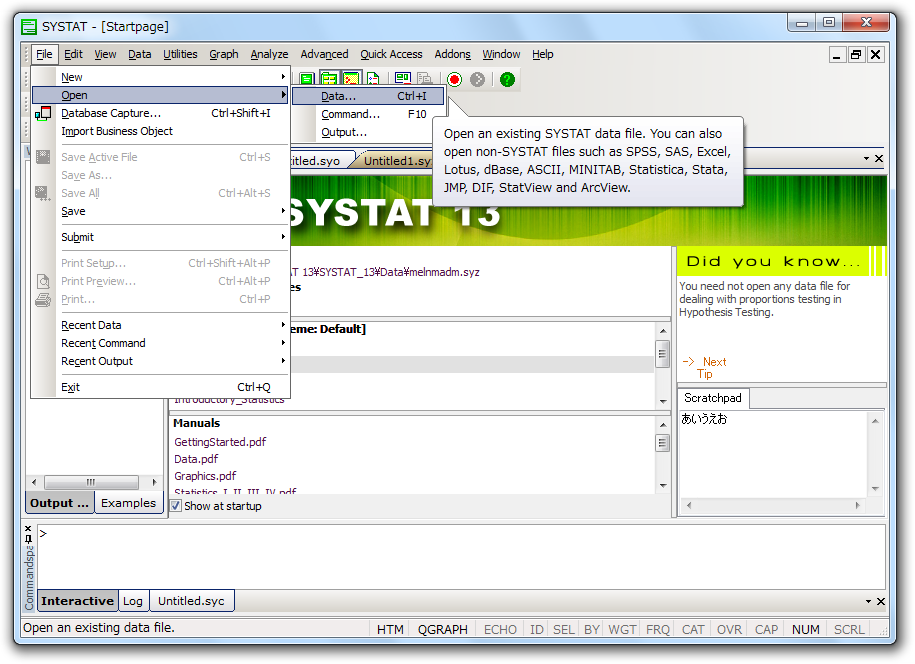
もしくはコマンドスペースで次の USE コマンドを入力して、Enter キーを押します。
use melnmadm.syz
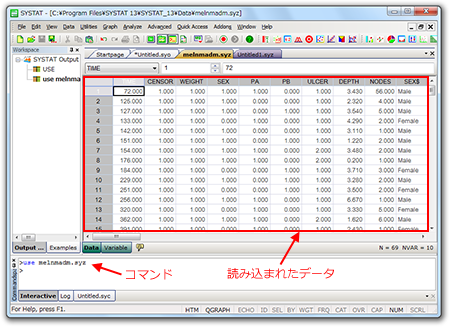
解析の実行
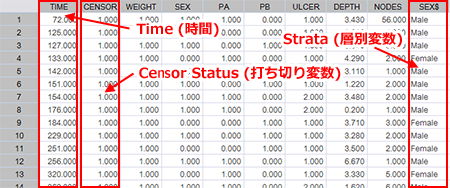
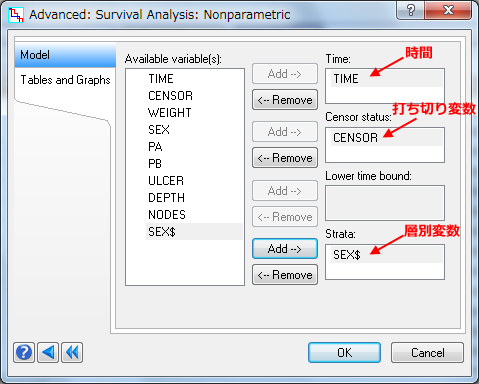
SYSTAT で生存分析をするために必要な情報は、Time (時間)、Censor Status (打ち切り変数)、Strata (層別変数) です。(TIME、CENSOR、SEX$ です。)
ここでは、性別間による生存予後について検討します。充分なデータ数がないためノンパラメトリックの Kaplan-Meier 法を採用し、累積生存率を計算させ生存曲線を表示します。性別間の有意差検定は、Mantel-Cox、Breslow-Gehan-Willcoxon、Tarone-Ware の計算結果で確認します。
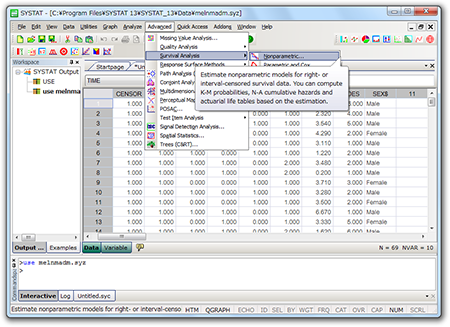
ツールバーから Advanced (アドバンス) → Survival Analysis (生存分析) → Nonparametric (ノンパラメトリック) を選択します。
ダイアログボックスで、次のとおり変数を指定します。
性別 (SEX$) 変数は、Male と Female で構成された名義変数のデータです。名義変数には、変数名最後に「$」記号が追加されることに注意して下さい。
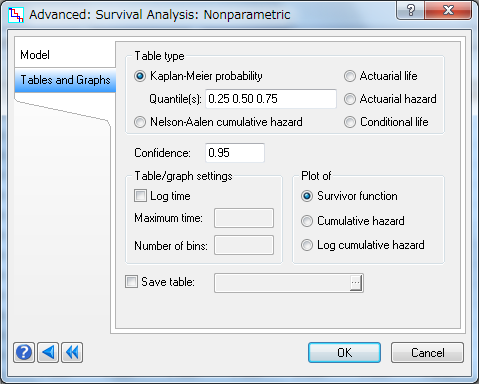
Tables and Graphs タブは、デフォルトの設定が以下のようになっています。ここではこのまま使用しましょう。
OK ボタンをクリックすると計算を開始します。
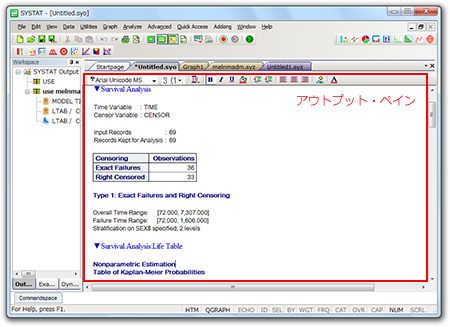
アウトプットペインに計算結果が表示されます。
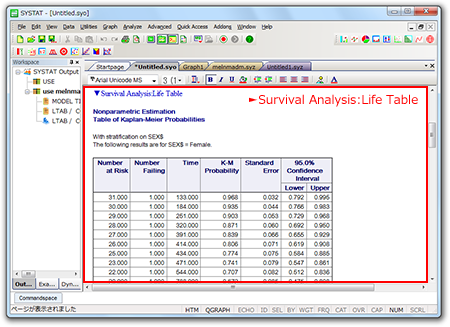
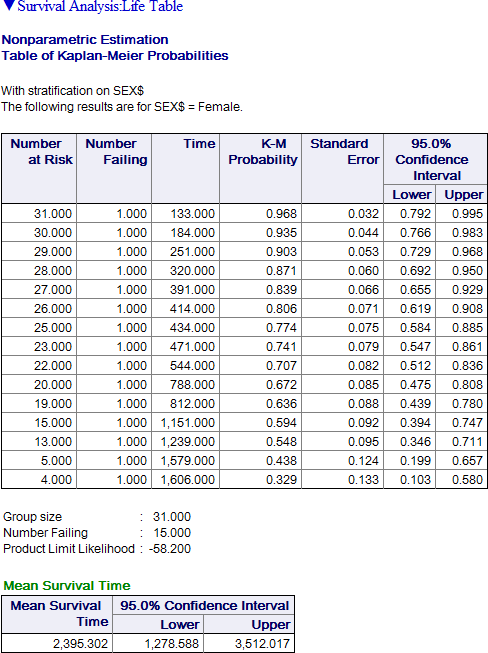
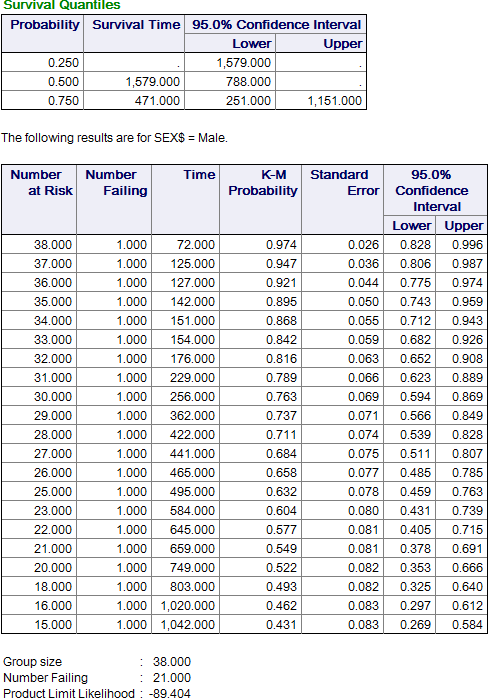
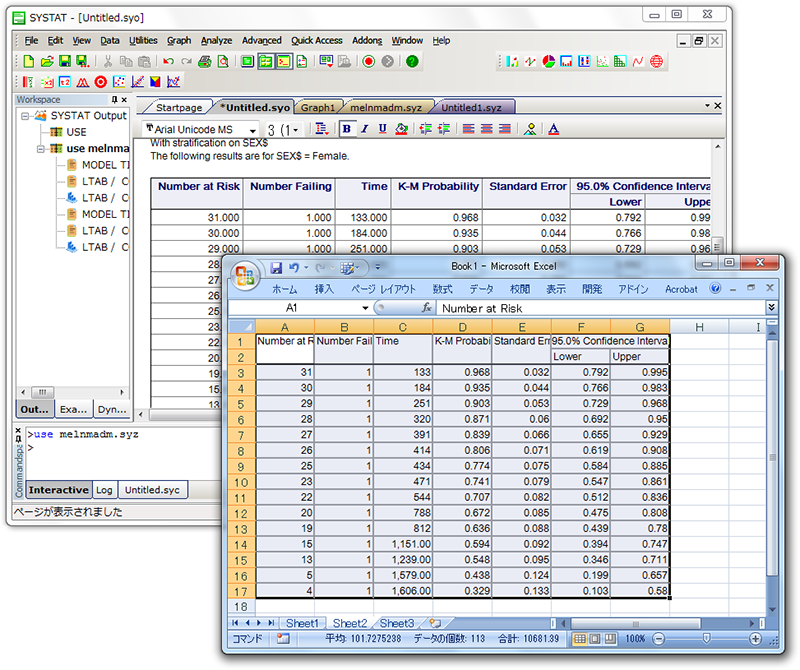
Survival Analysis:Life Table では、K-M Probability (累積生存率)、Standard Error (累積発生率)、95% 信頼区間等を示す生命表及び Mean Survival Time (平均生存時間)、Survival Quantiles (生存変位値) が各々のグループについて表示されます。
解析結果
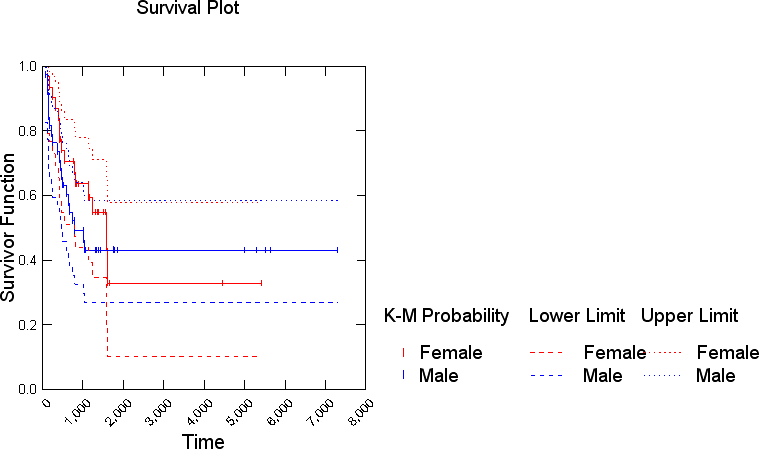
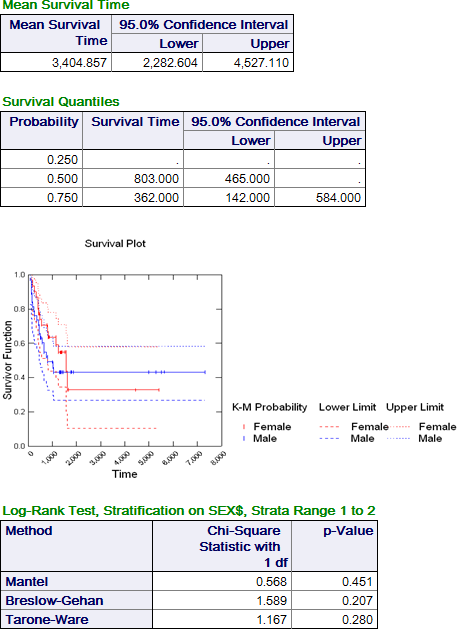
Survival Plot として横軸が時間、縦軸に生存率示す生存率曲線が表示されます。
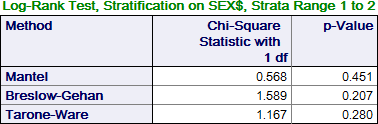
有意差検定の結果は次のように表示されます。
Log rank 検定による危険率 (p-Value) は、
- Mantel-Cox 0.451
- Breslow-Gehan-Willcoxon 0.207
- Tarone-Ware 0.280
となり、有意水準を 0.05 とした場合、性別での生存期間に有意差は認められないことがわかります。
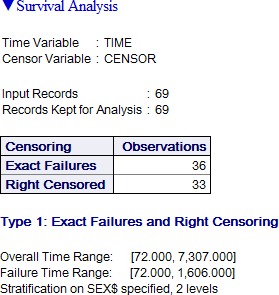
アウトプットペインの全内容
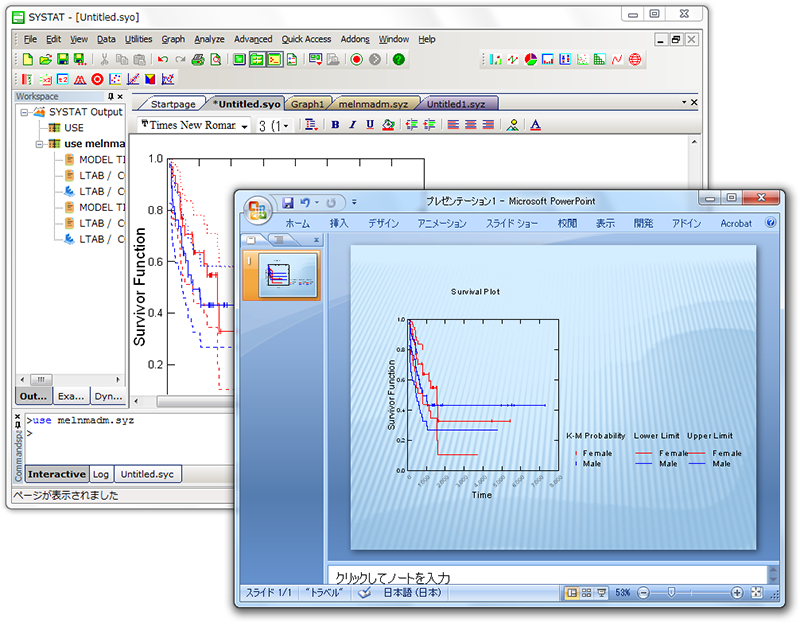
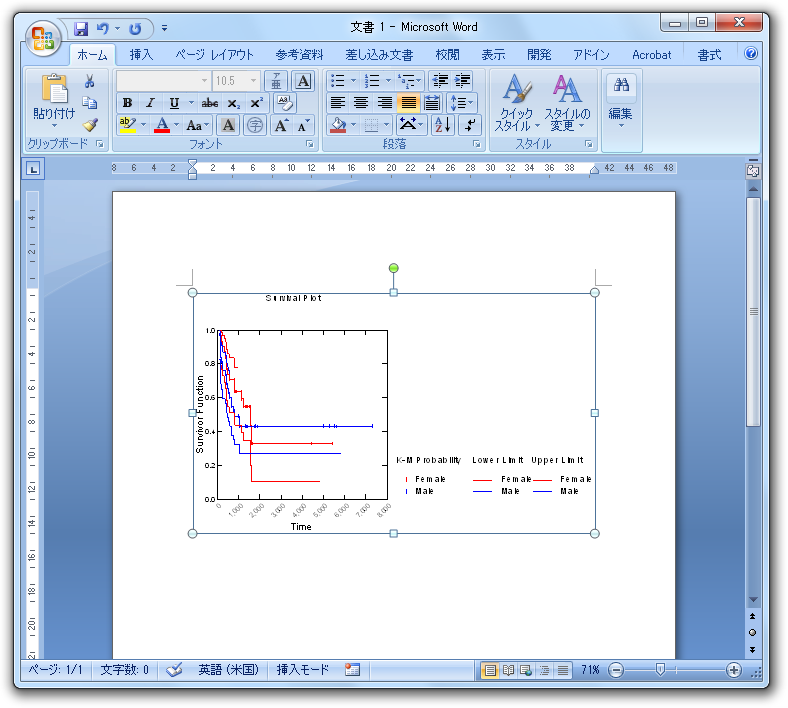
作成されたグラフは、Word や PowerPoint 等に簡単に貼り付けることができます。
出力されたデータはコピー&ペーストするだけで Excel に貼り付けることができます。
2. ツールバーの表示や配置をカスタマイズするには?
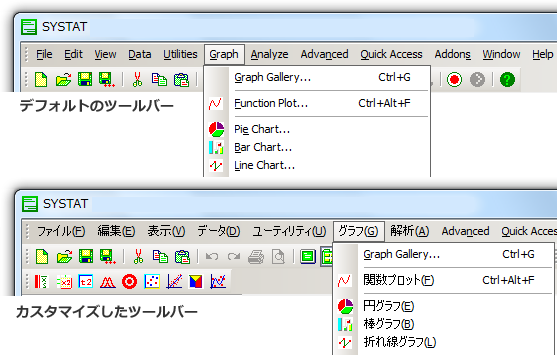
SYSTAT にはデフォルトのメニュー配置以外にも、医療やマーケティングなど特定分野に特化した機能をまとめたテーマがスタートページにあらかじめ用意されています。
これを選択すれば、分野別の環境で作業することもできますが、SYSTAT のカスタマイズ機能を使えば、使う人それぞれの目的や用途にあわせてツールバーの表示や配置を自由にカスタマイズし、オリジナルのテーマとして保存することができます。
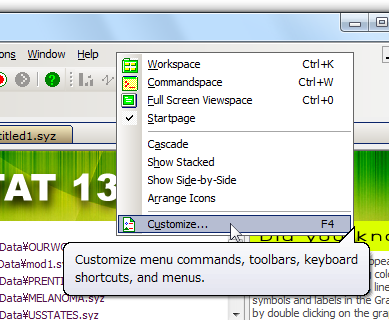
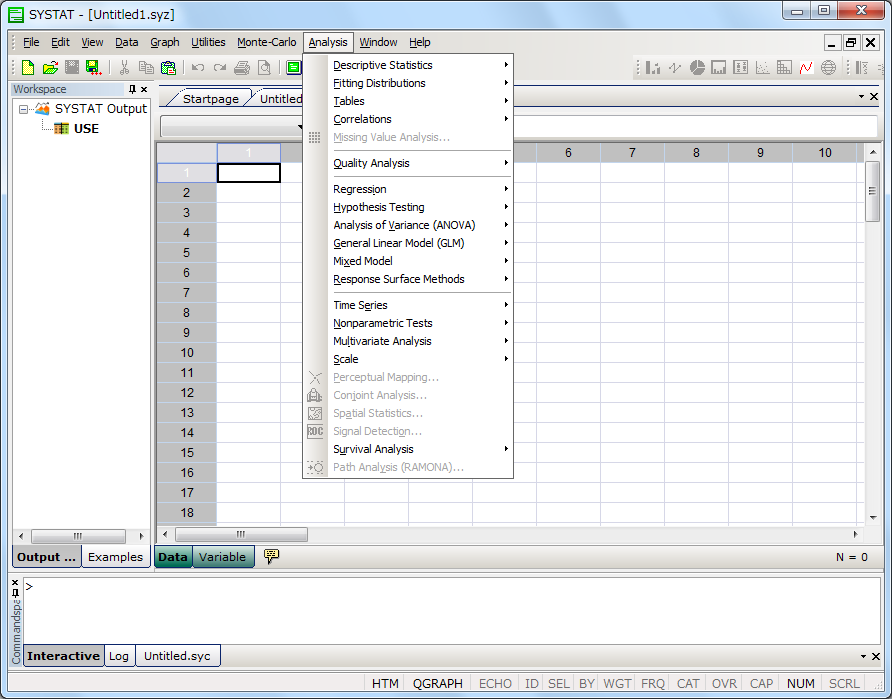
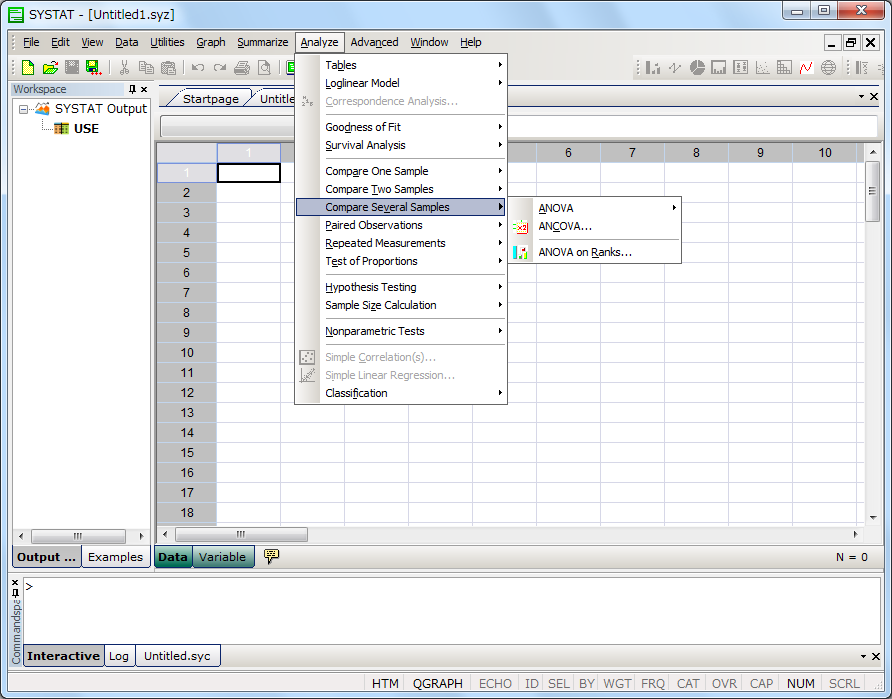
1. ツールバーの空きスペースのどこかを右クリックし、コンテクストメニューから Customize ボタンをクリックします。メニューやツールバーなどをカスタマイズすることができます。
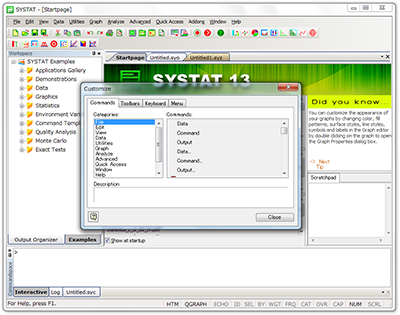
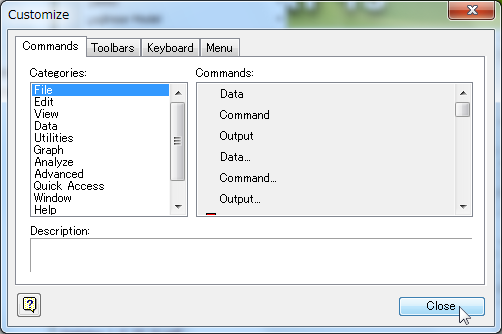
2. Customize ダイアログボックスがあらわれます。
3. この状態で、変更したいツールバーのボタンを通常の操作で選択します。
一例として Analyze メニューの Hypothesis Testing ボタンを選択してみましょう。
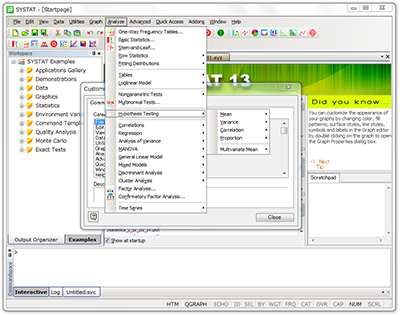
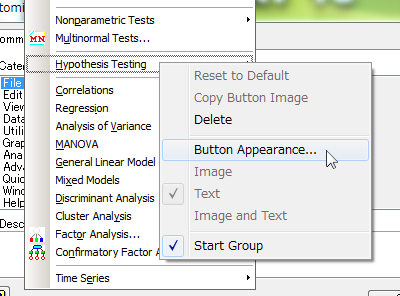
4. ボタンが点線で囲まれたら、右クリックして Button Appearance… を選択します。
5. Button Appearance ダイアログボックスがあらわれます。
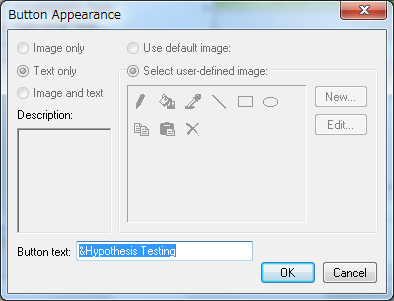
6. ここではボタンとして表示されるテキストの内容を変更できます。Button text: の内容を「仮説検定(&H)」に変更してみましょう。
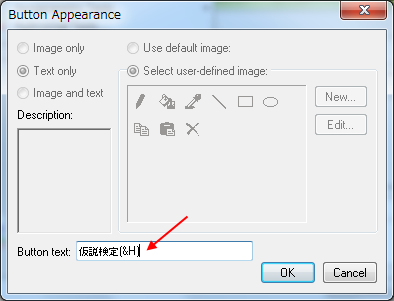
7. OK をクリックすると変更した内容が反映されます。
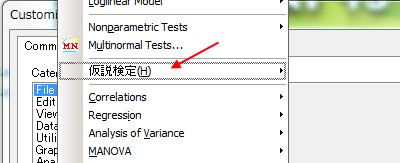
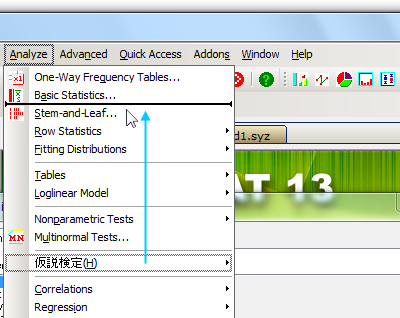
8. メニューボタンの位置を変更するには、移動したい位置にドラッグするだけです。
9. Close ボタンをクリックすると設定が完了します。
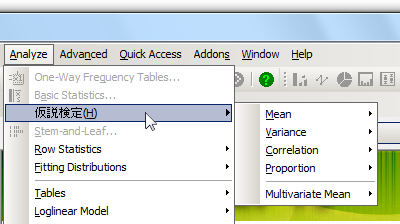
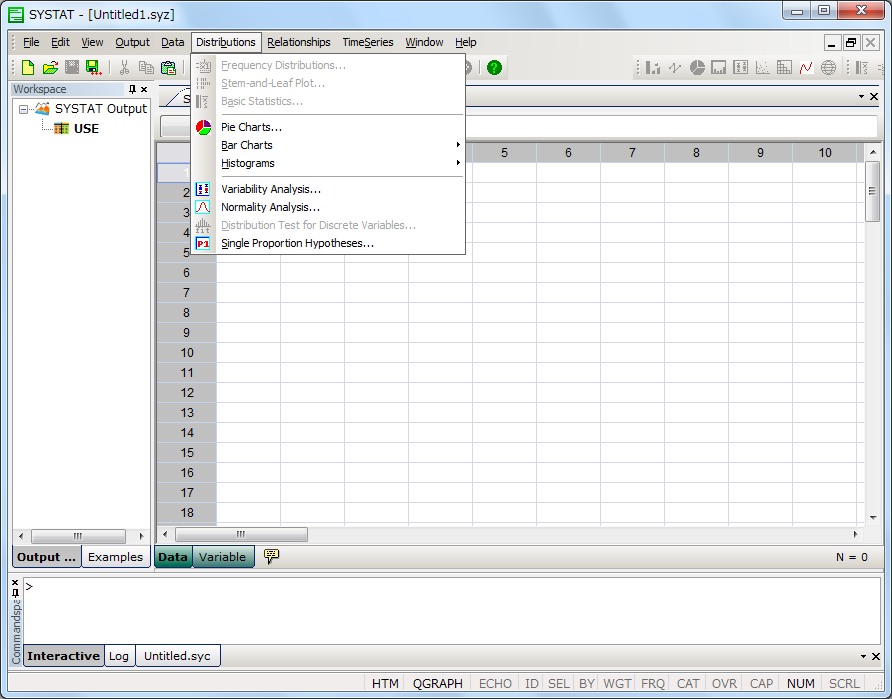
10. 以上で、Hypothesis Testing と表示されていたボタンを「仮説検定」ボタンとして Analyze メニューの上位に配置することができました。
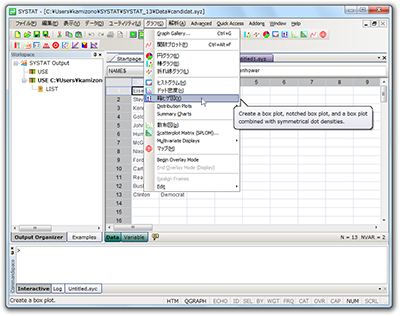
テーマの保存
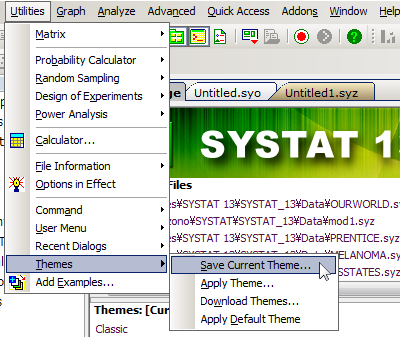
ツールバーのカスタマイズが完了したら、これをオリジナルのテーマとして保存しましょう。
1. Utilities メニューの Themes > Save Current Theme を選択してください。
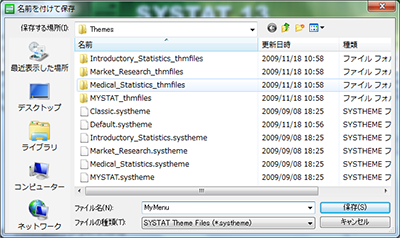
2. ファイル名をたとえば MyMenu として保存しましょう。SYSTAT の テーマファイル形式 *.systheme ファイルとして保存されます。
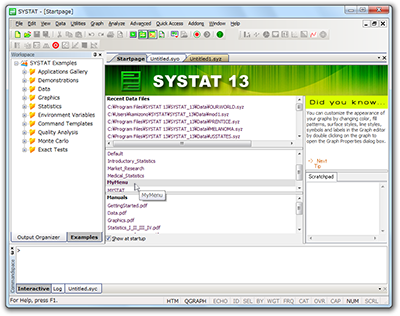
3. 保存されたテーマはスタートページにリストアップされます。Default テーマを選択すればいつでも元の状態に戻すことができます。
| 日本語メニュー用テーマ Default_Japanese_thmfiles.zip (36.4KB) 上記ファイルをダウンロードし、展開したフォルダとファイルを次のパスにいれてください。 C:\Users\<ユーザー名>\SYSTAT\SYSTAT_13\Themes SYSTAT を起動したら Startpage のテーマから Default_Japanese を選択してください。 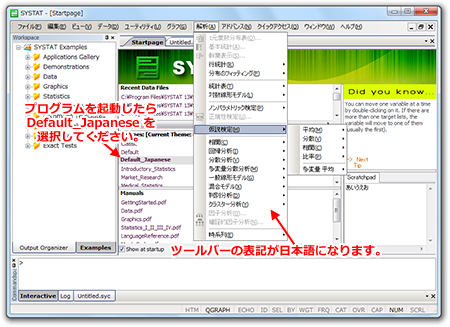 ※日本語になるのは、メニューボタンのみとなります。 |
3. SYSTAT 13 テーマ一覧
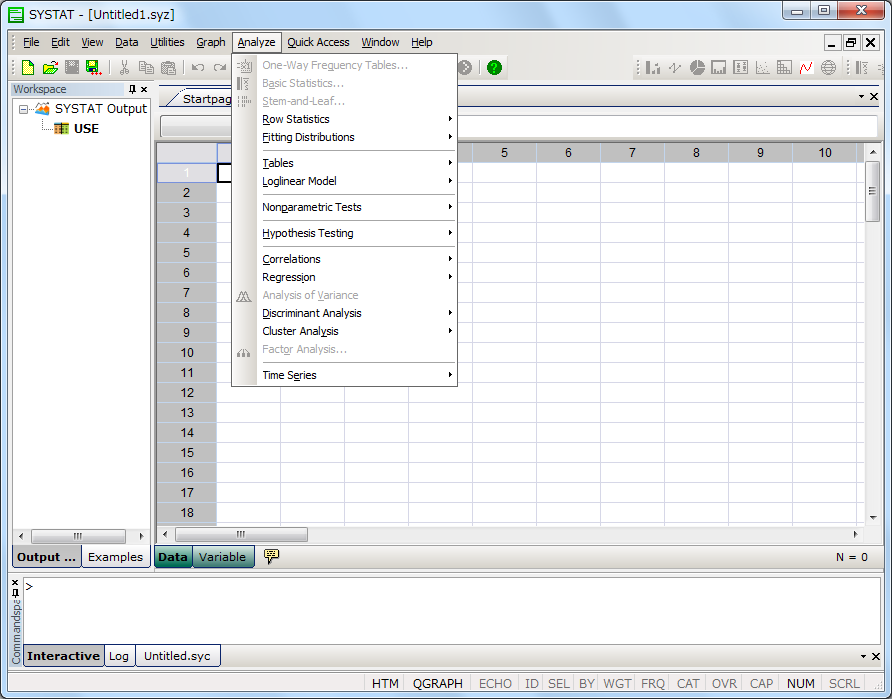
SYSTAT にはデフォルトのメニュー配置以外にも、医療やマーケティングなど特定分野に特化した機能をまとめたテーマがスタートページにあらかじめ用意されています。これを選択すれば、分野別の環境で作業することができます。
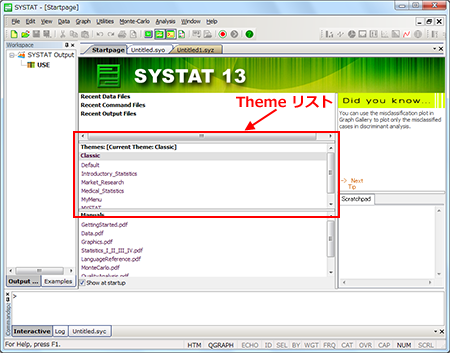
Classic (クラシック)
Introductory Statistics (統計学入門)
Market Reserch (マーケットリサーチ)
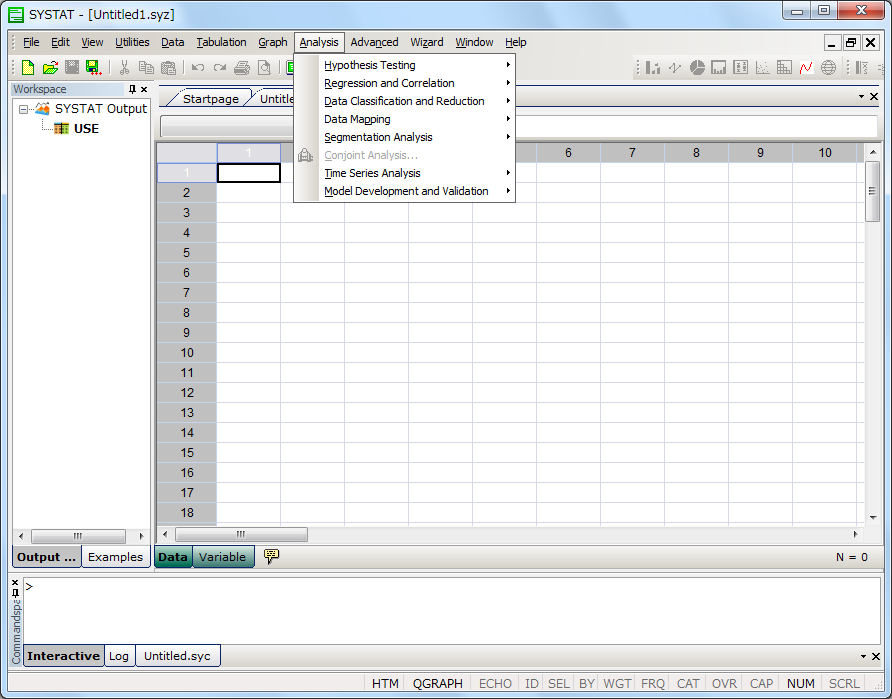
Medical Statistics (医療統計)
MyStat
4. 反復測定分散分析の操作方法
サンプルデータ RATS を使用して、反復して 5週間にわたり測定した要因が、ラットの体重に影響しているか一要因の反復測定分散分析で検討します。
サンプルデータ:
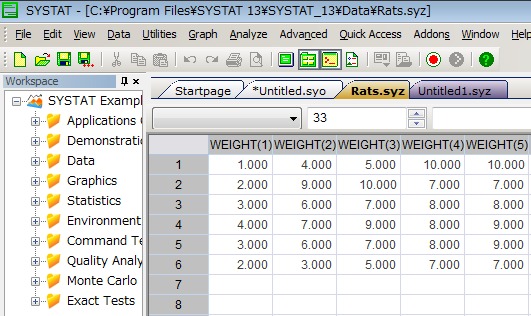
RATS:Morrison (1990)。これは、5週間にわたって毎週末に 6匹のラットの体重を測定したデータです (WEIGHT(1) ~ WEIGHT(5))。
1. SYSTAT_13 フォルダの Data フォルダにあるサンプルデータから Rats.syz ファイルを開きます。
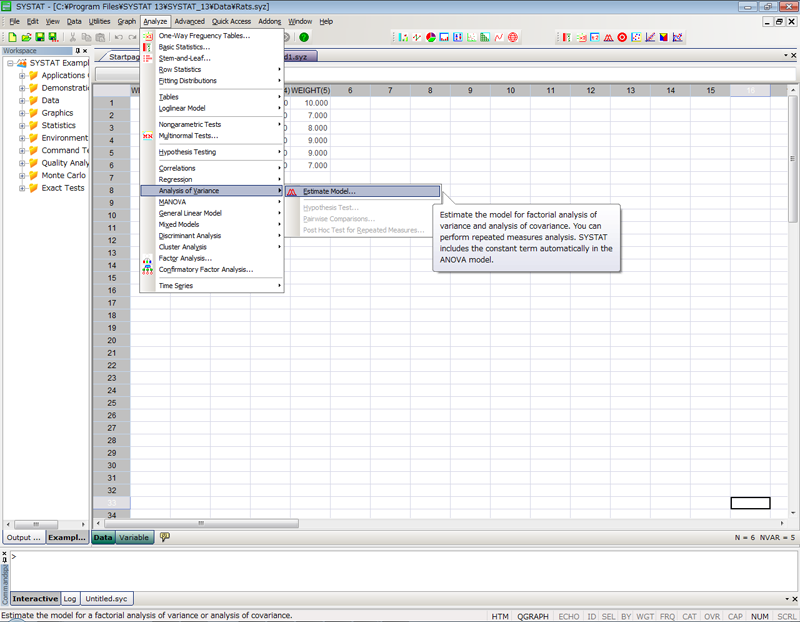
2. Analyze → Analysis of Variance → Estimate Model を実行します。
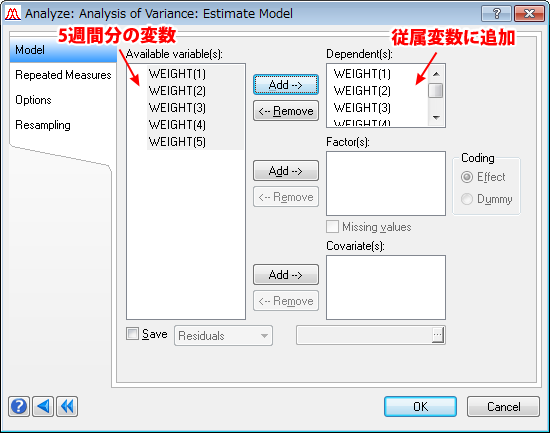
3. Estimate Model のパネルで次のように 5週間分の変数を Dependent (従属変数) に追加します。 (ダブルクリックでもドラッグ&ドロップでも追加できます。)
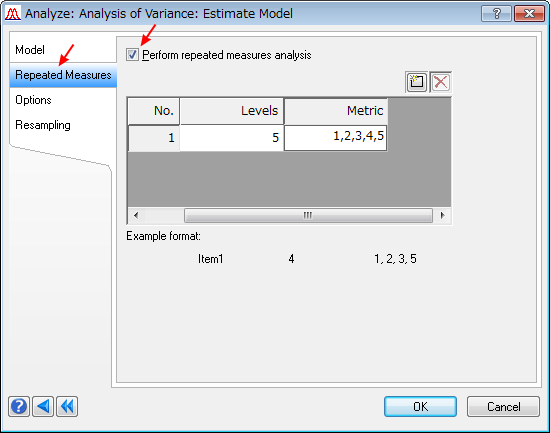
4. 左のリストから Repeated Measures を選択し、Performe repeated measures analysis にチェックを入れます。
Name, Levels, Metric に次のように入力します。
| Name → Time | (群内要因の名称) |
| Levels → 5 | (群内要因の水準、反復回数) |
| Metric → 1,2,3,4,5 | (群内要因の水準に応じた測定基準) |
| ※ 反復測定の要因の水準 (Levels) 値は、Dependent (従属変数) に追加した変数の項目数と同じ必要があります。 |
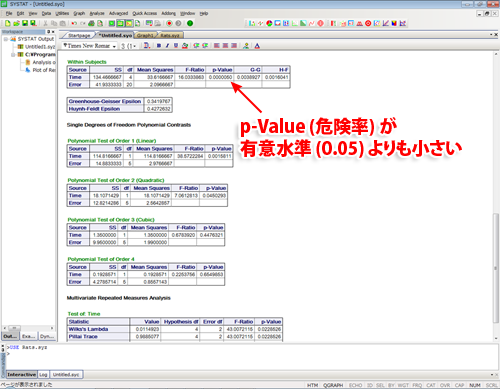
5. 「OK」ボタンをクリックして計算を実行します。
p-Value (危険率) が 0.000 と有意水準 (0.05) よりも小さいことから、繰り返し測定した要因がラットの体重に影響していることが認められました。
※ SYSTAT 13 には、反復測定分散分析のための多重比較検定も用意されています。
- Analyze → Analysis of Variance → Estimate Model → Post Hoc Test for Repeated Measures