日本語
English

株式会社ヒューリンクス
TEL:03-5642-8384
営業時間:9:00-17:30
ベースシンボロジーの Unique Values を使った凡例
Unique Values ベースのシンボルを表示する際の凡例にいくつかの改良を加えました。これらの改良により、凡例を手動で再作成したり、別の描画プログラムを使用したりすることなく、マップの内容をより簡単かつ効果的に伝えることができます。
改善点は次のとおりです:
- 凡例で使用するUnique Values 属性の名前を作成し、凡例テンプレートで \name ディレクティブを使用する
- レイヤーに適用されているプロパティのみを表示するオプション
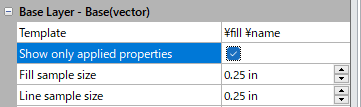
- 凡例のラインまたはシンボルのサンプルサイズを変更するオプション
- ポリゴンの場合、凡例の \linefill ディレクティブを使用して、塗りつぶしサンプル(パッチとも呼ばれる)の周りにラインスタイルを配置します。
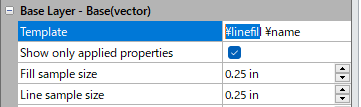
- サンプルの配置を左、中央、右に設定する
- サンプルを異なる行に分けるオプション(例:属性にポリゴンとポリラインの両方のフィーチャがある場合、凡例に 1 行で表示させることも、2 行に分けることもできます)
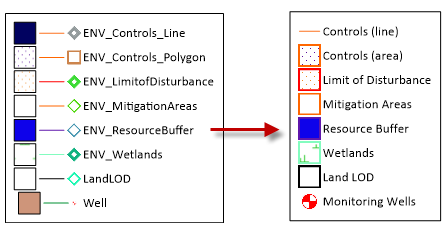
この新機能について
これらの機能により、ベースレイヤー内の Unique Values を持つデータを効果的かつ簡単に伝える凡例を作成できます。各属性値に凡例に表示する名前を関連付けたり、塗りつぶしパッチの周囲に線のプロパティを適用したり、レイヤーに実際に適用されているプロパティのみを表示したりといったことが可能です。
使用方法
まず、 Unique Values のシンボルを持つベース レイヤーを作成し、次にいくつかの新しいオプションを確認してみましょう。
- Home | New Map | Base をクリックします。
- インストール ディレクトリ (デフォルト) 内の Samples フォルダに移動し、NV2010.GSB を選択して [開く] をクリックします。
- この演習のために、いくつかのポリゴンをポリラインに変換してみましょう。
- Contents ウィンドウで、ベース レイヤーを展開し、リストの最初のポリゴンをクリックし、Ctrl キーを押しながらリストの 2 番目のポリゴンをクリックします。
- 選択範囲を右クリックし、Change To | Polyline をクリックします。
- シンボロジーを適用するために、Contents ウィンドウで Base レイヤーを選択します。
- Properties ウィンドウの General ページで Edit Symbology をクリックします。
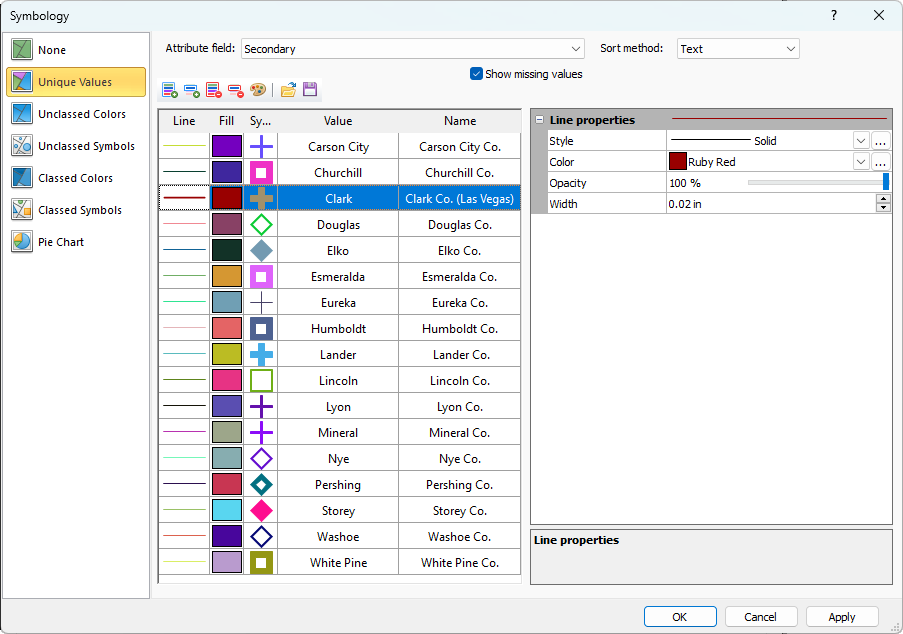
- Symbology ダイアログが表示されるので、画面左のリストから Unique Values を選択します。
- Attribute field を Secondary に変更し、ツールバーボタンの Add All をクリックします。ネバダ州のすべての郡がテーブルに追加されます。
- Line、Fill、Symbol、Value、Name が表示されます。Line と Fill のプロパティは任意に設定できます(またはデフォルトをそのまま使用してください)。Value はデータの属性値です。これは変更できません。ただし、Name は変更できます。Name は、デフォルトで凡例に表示されます。Name は実際の属性値と同じ場合も、同じでない場合もあります。いくつかの属性の名前を変更してみてください。
- 変更内容を確認したら、OK をクリックします。これらのプロパティがマップに適用されます。
凡例を追加する
- さきほどのベースレイヤーを選択状態にして、Map Tools | Add to map | Legend をクリックします。
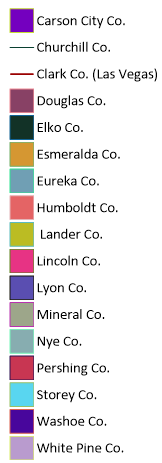
- デフォルトでは、マップのすぐ下に凡例が作成されます。凡例をクリック&ドラッグしてマップの側面に移動します。 デフォルトでは次のようになります:
- ラインと塗りつぶしのサンプル(パッチとも呼ばれる)は同じ列にあります。
- サンプルの横には、シンボロジーの属性値の代わりに名前が表示されます。
- ラインのスタイルは、ポリゴンの塗りつぶしサンプルの横に表示されるのではなく、塗りつぶしサンプルを囲みます。
- Contents ウィンドウで Legend を選択します。
- Properties ウィンドウで Layers タブをクリックします。ここでは、ラインのサンプルサイズやサンプルの配置など、その他の追加設定を試すことができます。シンボルサイズやサンプルどうしの間隔は、この例には当てはまりません。
落とし穴: “Separate samples on different rows” を使用して独自のデータを試す場合は、変更を考慮してテンプレートを調整する必要がある場合があることに注意してください。
例えば、テンプレートでサンプルを区切る指定を \linefill \symbol \name とした場合、名前はシンボルの横にのみ表示されます。各行に各プロパティの名前を含めるには次のように指定します:\linefill \name \symbol \name