
2021/05/12開催 「Surfer による地形プロットとインフォグラフィック」Q&A
- 飛行経路シミュレーションの経路をどのように作成したのか教えてください
- コンタラインの文字も特定のものだけ色を変えることはできますか? 背景の色が異なると、文字の色も部分的に変えられると便利なのですが
- コンター図の彩色で、特定の値(標高0m)を境に海陸を識別できるような色表示を実現する簡単な方法はありませんか?3d 表示の時に陸の範囲が色で識別できるようにしたいのですが、きっちり0mで色を変えることが難しく、困っています。
- Grid editor で修正後、もとの白黒の等高線図へ修正を反映する流れについて
- ローカル座標と地理院地図の重ね合わせ等の機能はありますか?
- 地図サーバーからの地図、緯度経度で切り出しても plot 画面ではメートルで表示されてしまいます。緯度経度単位で軸を表示する方法はありますか?
- 任意の投影法で作成したポリゴン(例えば平面直角座標系)に自動的に投影変換されるのでしょうか?
- 異なる投影方法で作成された地図、shp データを重ね合わせることはできるのでしょうか?
- 世界測地系の地図と緯度経度座標の重ね合わせは確か別操作が必要なはずですが、メートル座標の地図と緯度経度座標の地図はそういった細かな作業は必要ないということでしょうか?
- グリッドファイルの座標変換(測値系の変換)を行うことも可能でしょうか?
- 断面図作成のデモが飛ばされていた
- 断面図に地下水脈等のデータを反映させることは可能ですか?可能であれば 3D 表示からラインを引いてその場で表示させることはできますか?海洋データも取り込み可能ですか?
- 同じ場所の二つのデータの差分を出す事は可能ですか?
- 指定した範囲のみをグリッド化することは可能でしょうか?
- DEM から等高線を作るまでを教えてください
- グリッドで奇麗な建物を作成する事はできますか?
- 任意座標の 3D メッシュデータを深度方向にスライスし、それらをまとめて 3D ビューは可能でしょうか?
- 3D メッシュをインポートして 3D ビューで表示する事はできますか?
- 複数のコンター図(XY 軸の幅は一緒)を重ね合わせて比較したいのですが、真上からだけでなく斜めから見るような角度調整は可能でしょうか?
- コンター図の地形マップ以外への利用法について
- 作図を行うための手順についてのマニュアルがない
- 本日解説された内容が網羅されている参考書のようなものはありますでしょうか?
- 本セミナーで紹介したバージョンはいくつでしょうか?
- surfer11 を使用しています。今回ご説明のあった機能は11ではできないものがほとんどでしょうか?特に、web からの地図情報の取り込み方法があれば知りたいです。
飛行経路シミュレーションの経路をどのように作成したのか教えてください
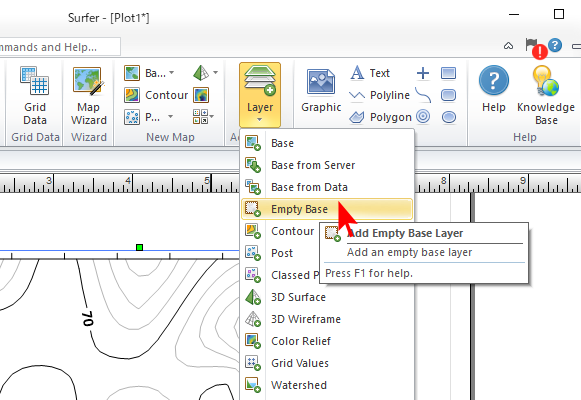
まず、グリッドデータで作成されたマップ(等高線や陰影図)を用意してください。Home ボタンの Layer ボタンを使って、同じマップに空の Base レイヤー (Empty Base) を追加します。
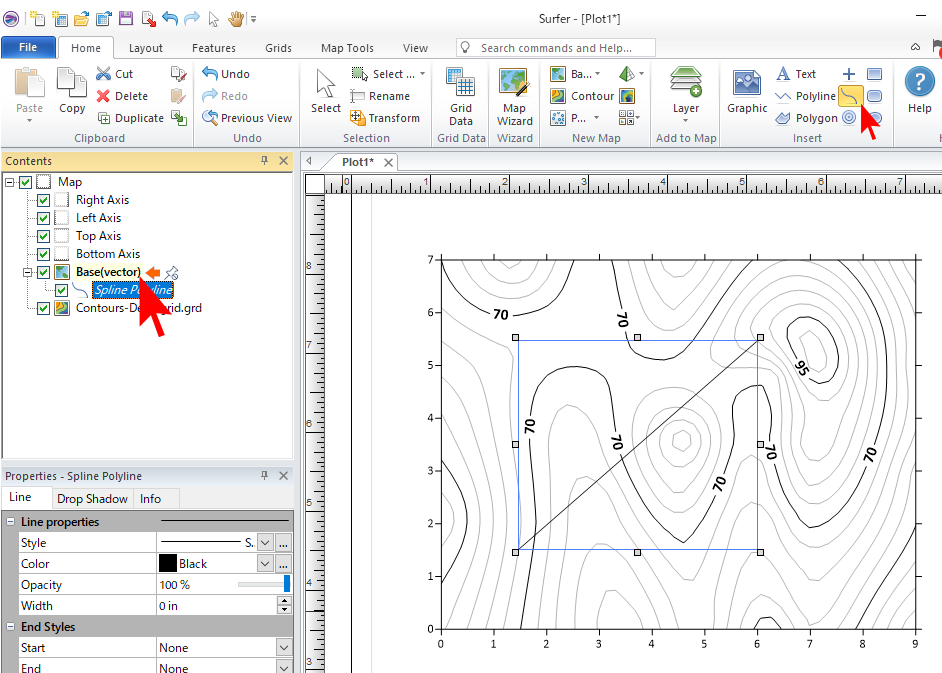
追加した Base(vector) レイヤーを選択した状態で、Polyline や各種図形を描画してください。
ラインを描画したら、3D View を表示します。Create Fly-througn をクリックすると、 Input verctor path に上記で描画した Polyline を選択します。
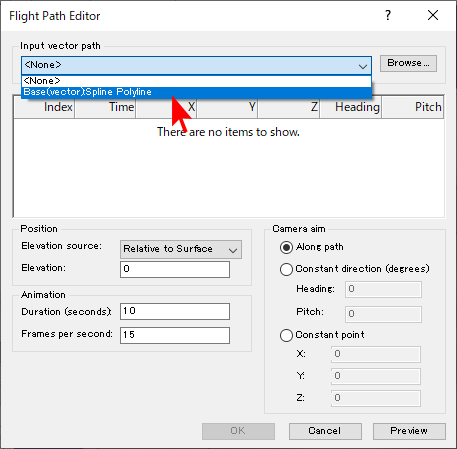
Position には、相対値 (Relative to Surface) と絶対値 (Absolute Height) を指定できます。相対値を指定した場合は、地上を歩行するようなシミュレーション、絶対値を指定した場合は、指定した高さ (Elevation) を飛行するようなシミュレーションを実行できます。また、Camera aim の設定では、カメラの向きを設定できます。
コンタラインの文字も特定のものだけ色を変えることはできますか? 背景の色が異なると、文字の色も部分的に変えられると便利なのですが
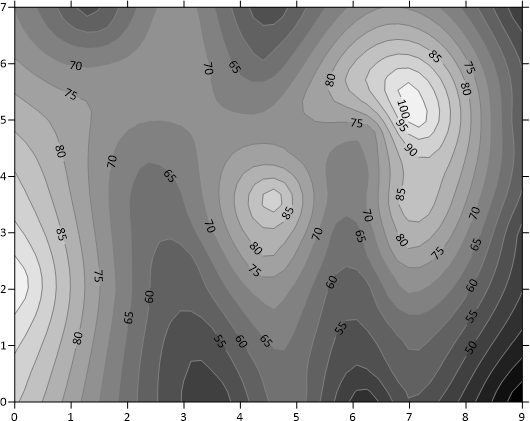
以下のように低い側のラベルを白で、高い側のラベルを黒で表したい状況はあると思います。
 |
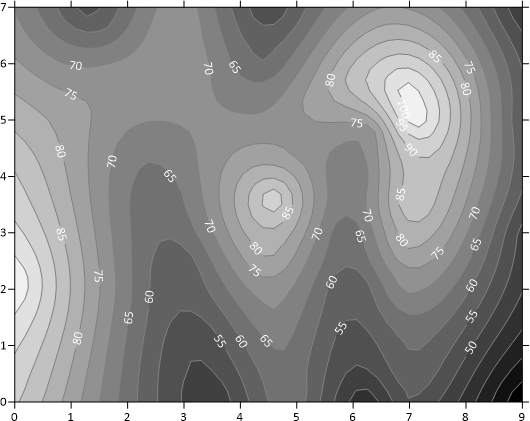 |
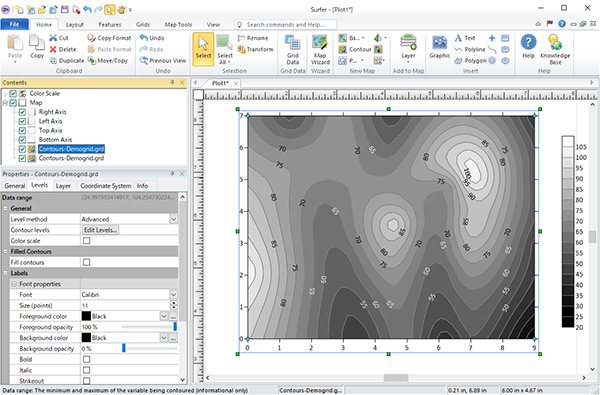
残念ながら、等高線のラインや塗りつぶしは個別に変更できますが、ラベルの色を個別に変更することはできません。以下のように、黒のみと白のみのラベルを部分的に追加した2つの等高線を作成し、それらを重ね合わせることになると思います。
コンター図の彩色で、特定の値(標高0m)を境に海陸を識別できるような色表示を実現する簡単な方法はありませんか? 3d 表示の時に陸の範囲が色で識別できるようにしたいのですが、きっちり 0m で色を変えることが難しく、困っています。
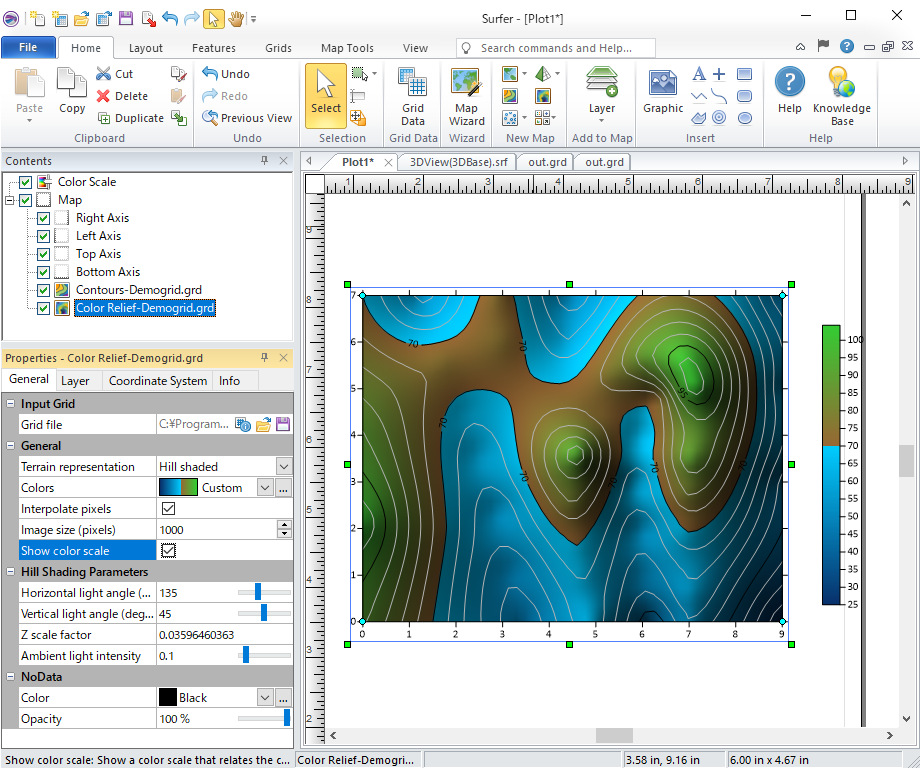
Surfer では、Colormap Editor を使って、境界としてあらわしたい高さのカラーを自由に定義できます。ただし、指定したカラーの前後はグラデーションであらわされるので境界があいまいになります。指定した高さをきっちりとした境界としてあらわしたい場合は、その高さのカラーを二重に定義することで、その値を前後の値を明確に区別することができます。例えば、Demogrid.grd を使って高さ70の前後を区別してみます。
Contour マップの Fill colors または Color Relief マップの Colors プロパティで、以下のように Custom Colormap ボタン (…) をクリックします。
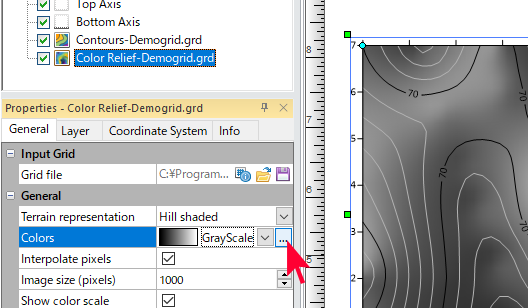
まず、境界としてあらわしたい高さの値 70 を指定して、水色を指定します。
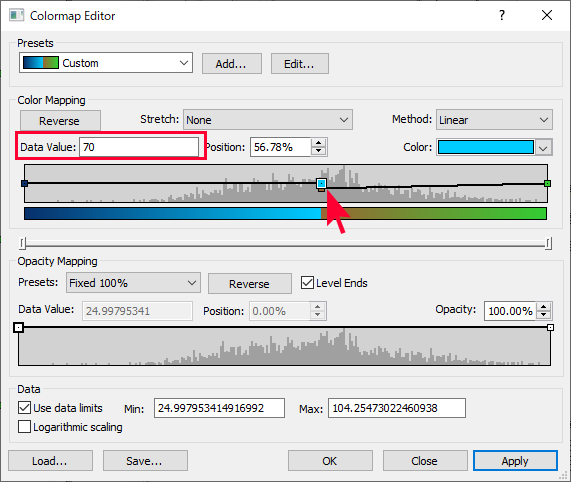
つぎに、ダブルクリックしてカラーポイントをもうひとつ追加して、同じく70 の位置に茶色を以下のように設定します。
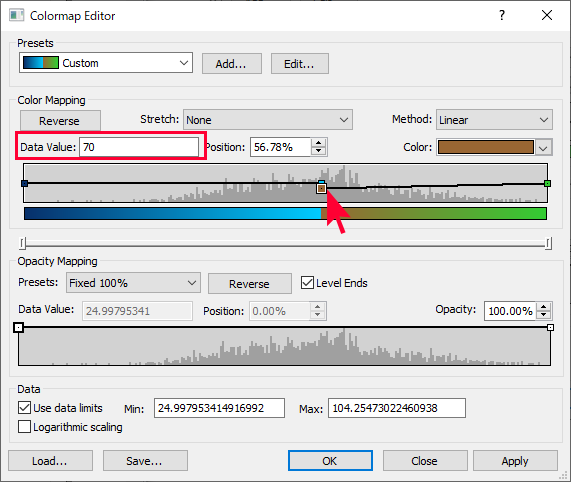
このカラーマップを適用すると、水面と陸地が明確に区別されたような彩色になります。
Grid editor で修正後、もとの白黒の等高線図へ修正を反映する流れについて
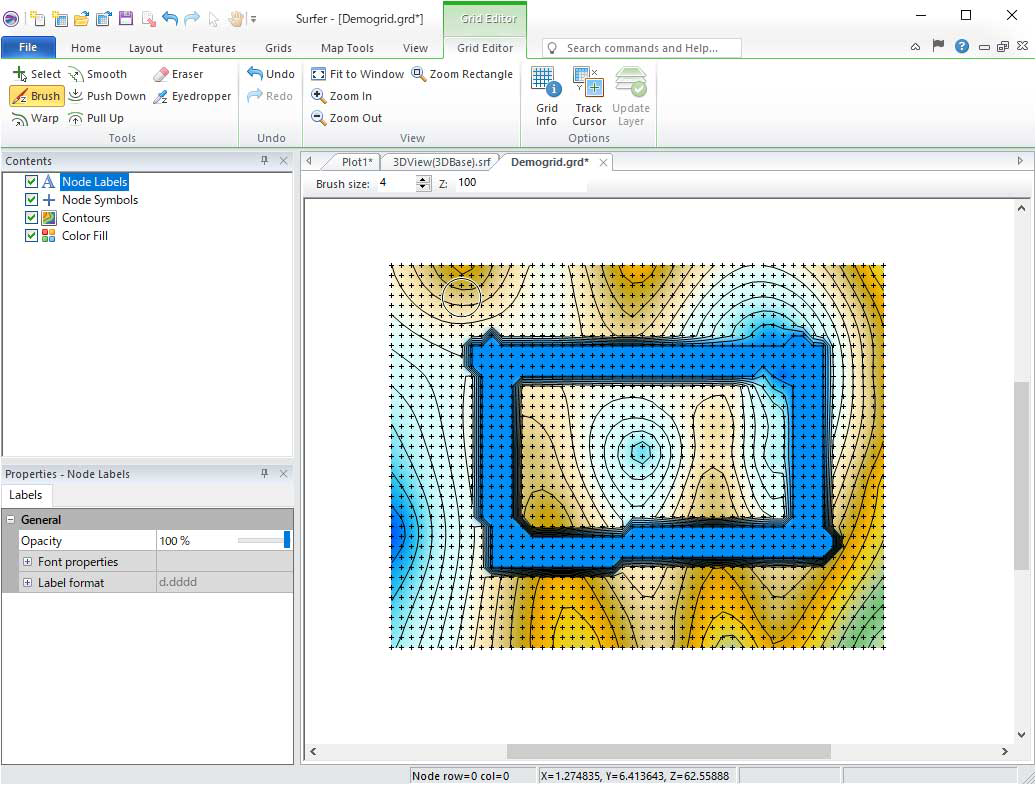
まず、Grid Editor を使って Grid データそのものに変更を加えます。たとえば、ブラシツールを使用して、高さ100の四角の範囲を描画(青)します。File → Save As で、別名のファイル Out.grd として保存します。
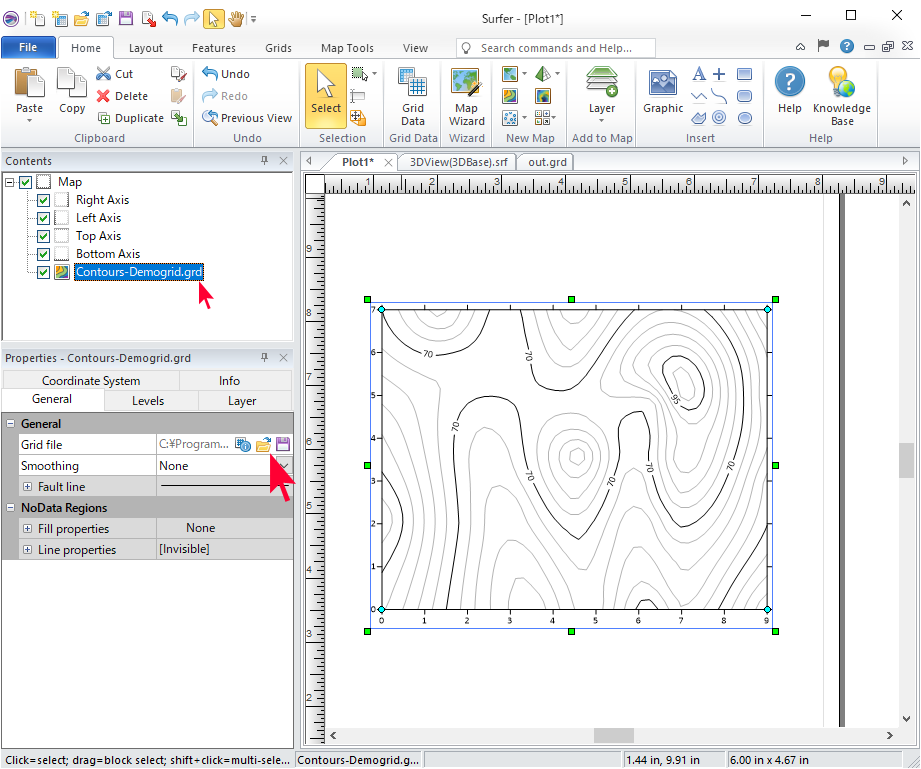
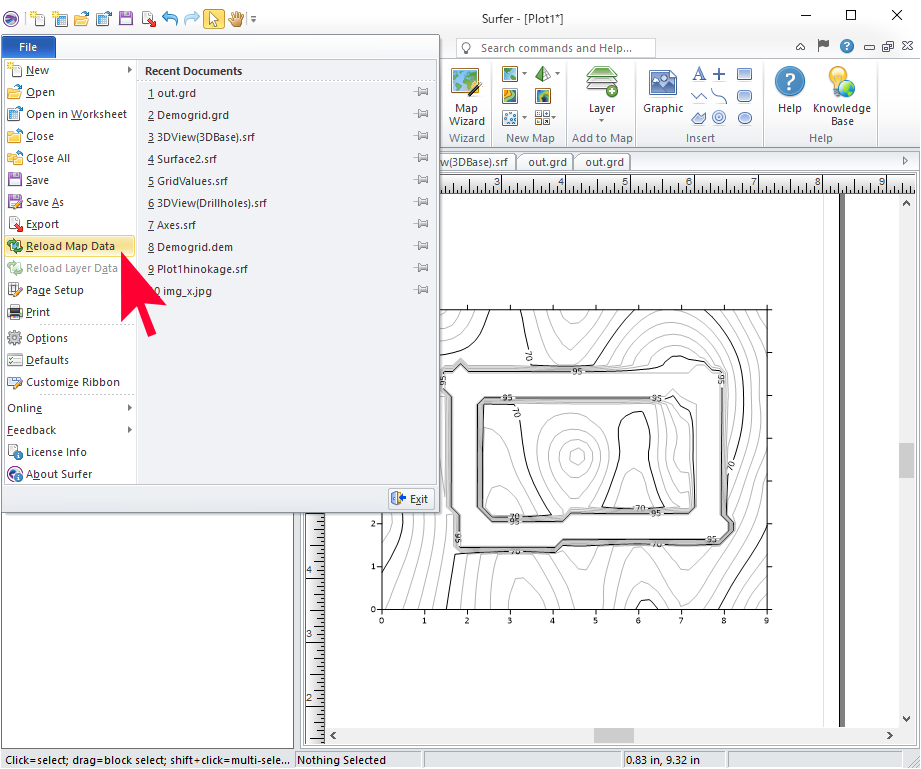
元の等高線を作成した画面に戻り、Contents ウィンドウで Contour を選択したら、Properties ウィンドウの General タブにある Grid file 項目のフォルダアイコンをクリックします。ここで先ほど修正した Out.grd を指定すると、等高線の内容を更新することができます。
また、同じファイル名の Grid データをリロードする場合は、File メニュの Reload Map Data コマンドをクリックすることで、マップの内容を更新することができます。
ローカル座標と地理院地図の重ね合わせ等の機能はありますか?
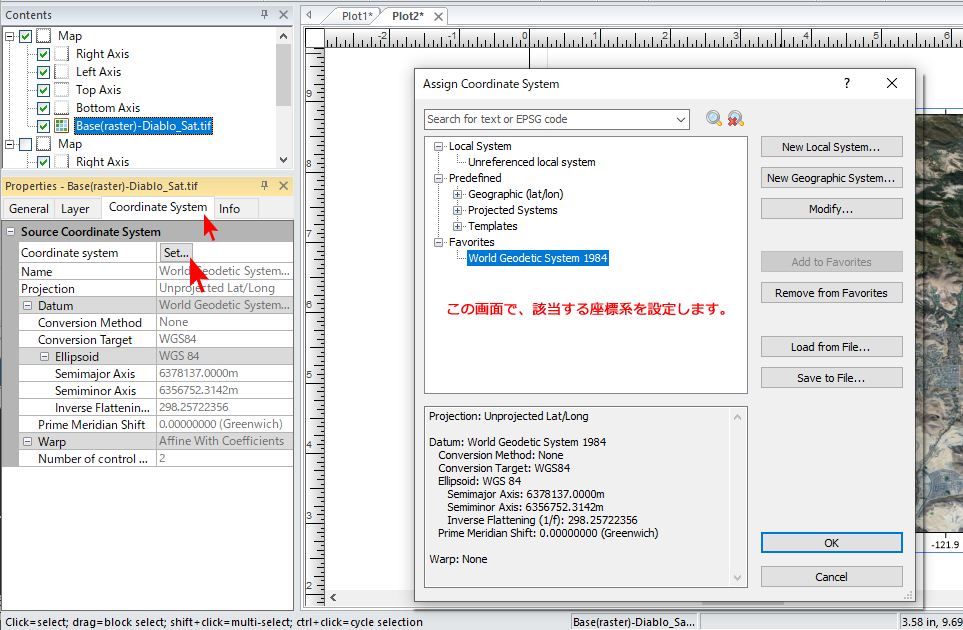
座標系の異なるマップを重ねる場合は、それぞれのマップに固有の座標系 (Coordinate system) が設定されている必要があります。これを設定するには、各マップの Coordinate system プロパティの Set をクリックして表示されるダイアログで設定できます。
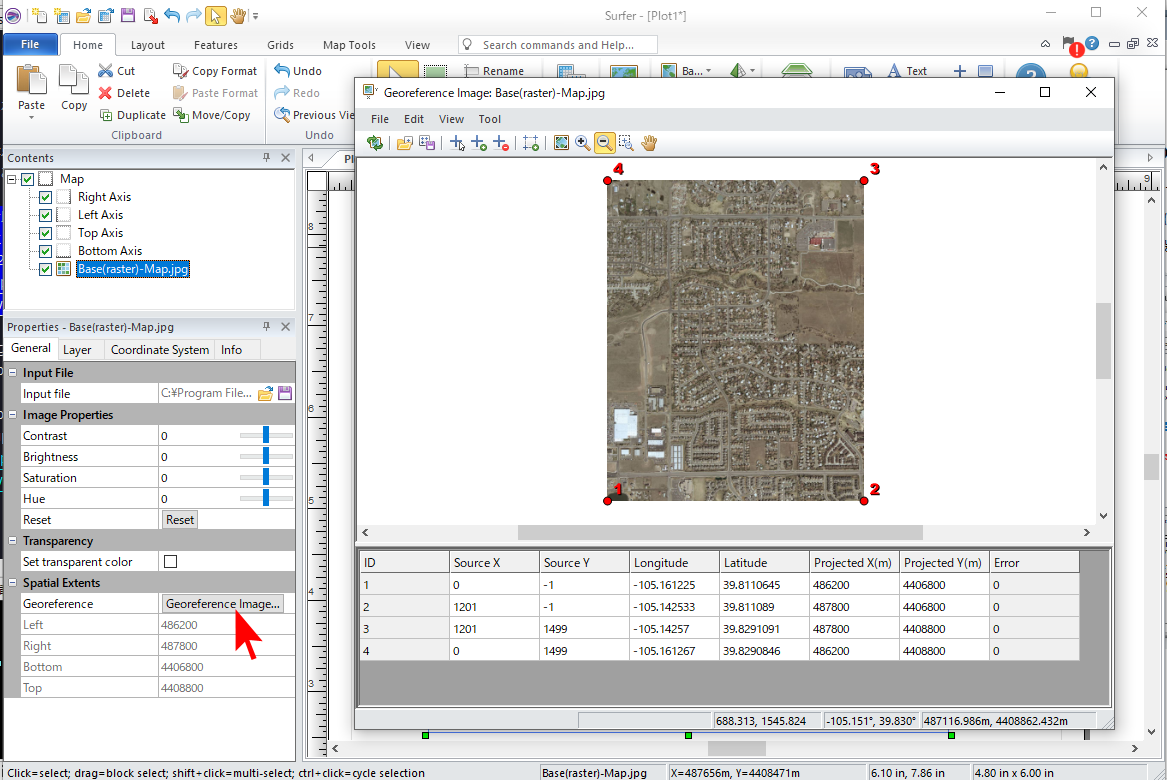
また、航空写真のような画像データであれば、画像データのプロパティで Georeference Image ボタンをクリックすることで、例えば、以下のように画像の4隅に対応する地理情報(ジオリファレンス)を設定することで、他のマップと重ね合わせができるようになります。
地図サーバーからの地図、緯度経度で切り出しても plot 画面ではメートルで表示されてしまいます。緯度経度単位で軸を表示する方法はありますか?
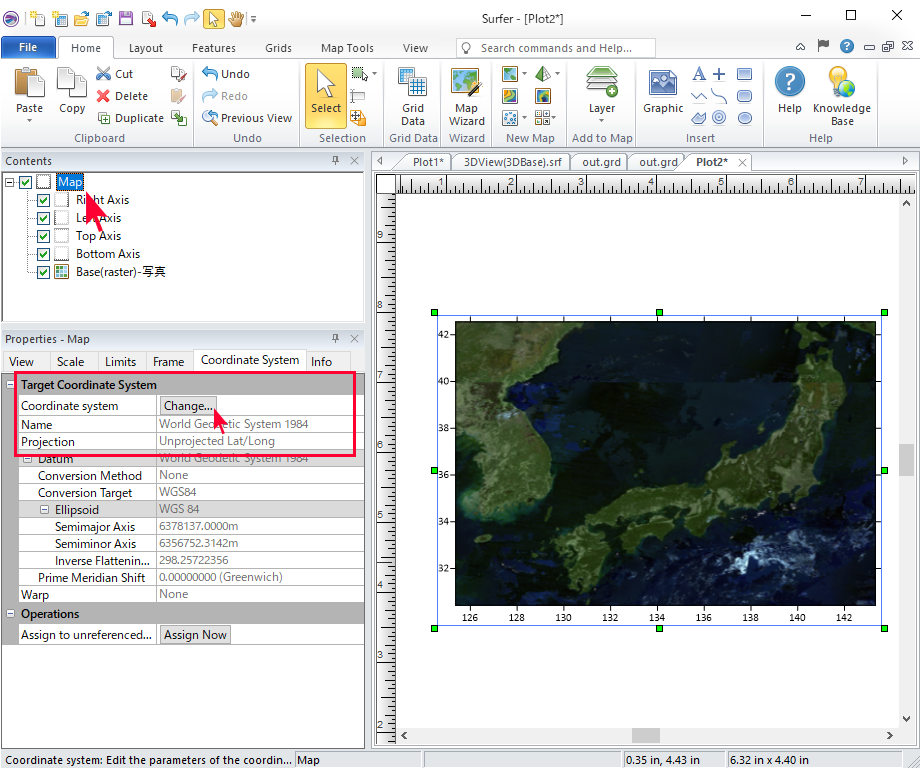
Surfer には、ソース座標系とターゲット座標系という2つの座標系の設定があります。
ソース座標系は、地図データそのものが持つ座標系で、たとえば地図サーバーから取得したときについている座標系です。もうひとつはターゲット座標系で、ソース座標系を画面上にどうあらわすかを指定するための座標系です。ソース座標系は Contents ウィンドウの地図オブジェクトの Coordinate Syste プロパティで確認できます。ターゲット座標系は、Contents ウィンドウの Map オブジェクトの Coordinate Syste プロパティで確認できます。
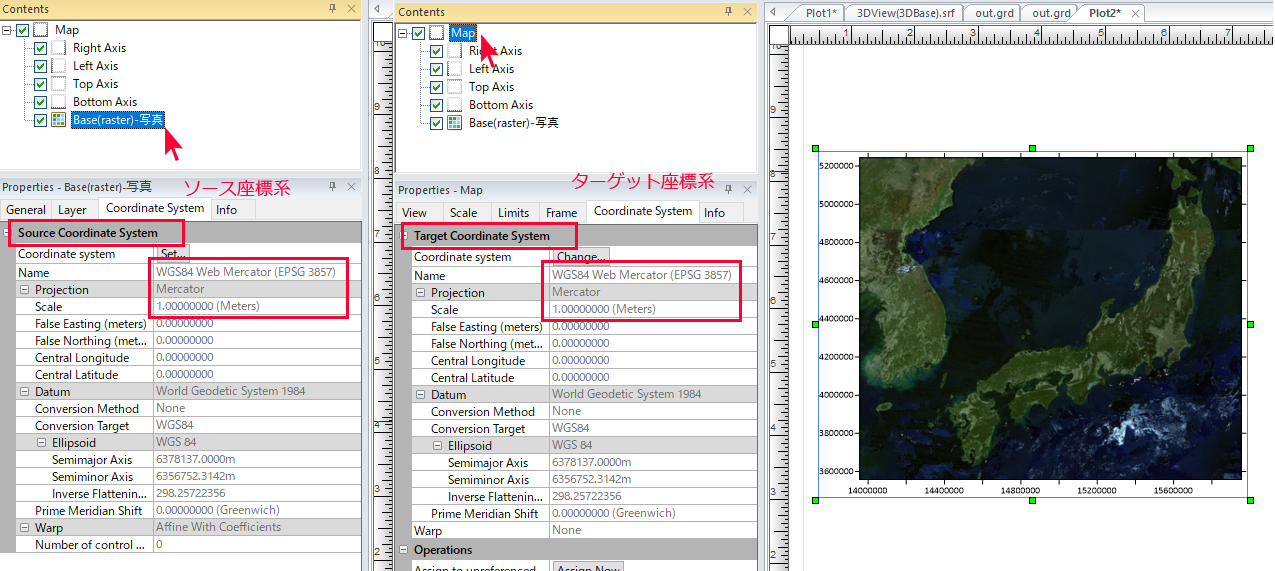
地図サーバーから地図を取得した場合、デフォルトでは、ソース座標系とターゲット座標系は同じになっています。もし、地図サーバーから取得したメートル単位の地図を緯度経度に変更する場合は、Map オブジェクトを選択して表示されるターゲットの座標系を緯度経度に変更してください。
任意の投影法で作成したポリゴン(例えば平面直角座標系)に自動的に投影変換されるのでしょうか?
Surfer には、ソース座標系とターゲット座標系という2つの座標系の設定があります。たとえばサーバーから地図を取得したときについているのがソース座標系のジオリファレンスデータです。このジオリファレンスデータをどのように画面に表示するかを指定するのがターゲット座標系です。すべてのソース座標系はターゲット座標系で指定された座標系に変換されて画面に表示されることになります。
異なる投影方法で作成された地図、shp データを重ね合わせることはできるのでしょうか?
可能です。ソース座標系とターゲット座標系という2つの座標系の設定があります。ソース座標系は、地図データそのものが持つ座標系で、たとえば地図サーバーから取得したときについている座標系です。もうひとつはターゲット座標系で、ソース座標系を画面上にどうあらわすかを指定するための座標系です。ソース座標系が異なる複数のデータを重ねても、ターゲット座標系で指定された座標系で表示されることになります。
世界測地系の地図と緯度経度座標の重ね合わせは確か別操作が必要なはずですが、メートル座標の地図と緯度経度座標の地図はそういった細かな作業は必要ないということでしょうか?
Surfer では、何らかの座標系が設定されているマップであれば (すなわち、Unreferenced local system として座標系が設定されていないデータでなければ)、種類を問わず自動的に変換がおこなわれます。
グリッドファイルの座標変換(測値系の変換)を行うことも可能でしょうか?
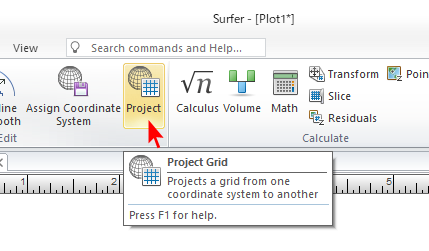
可能です。Grid タブの Project をつかって、ある座標系から他の座標系への変換が可能です。
断面図作成のデモが飛ばされていた
大変申し訳ございませんでした。何度も練習したのですが本番では見落としてしまいました。
断面図を作成するには、プロットウィンドウに等高線や陰影図などグリッドベースのマップを用意してください。
Map Tools タブにある Profile ボタンをクリックすると、カーソルが十字にかわります。
この状態で、マップ上の任意の位置を1回クリックして始点を定義します。つぎに、マップ上の別の場所をダブルクリックして終点を定義します。
このように始点と終点を定義すると、マップ上に直線が描画されるとともに、マップのすぐ下に断面図が表示されます。
断面図に地下水脈等のデータを反映させることは可能ですか?可能であれば 3D 表示からラインを引いてその場で表示させることはできますか?海洋データも取り込み可能ですか?
Surfer 21 から 3D データの対応が大幅に強化されました。ポリライン、ポリゴン、ポリメッシュオブジェクトといった 3D ベクトルデータが 2D プロットビューと 3D ビューでサポートされます。インポート可能なデータ形式であれば以下のように 3D ビューとして表示できます。
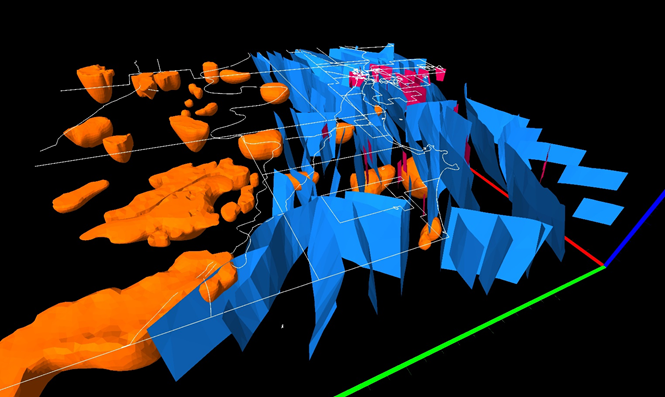
また、時期バージョンにおいてもさらなる改善がなされる予定です。
同じ場所の二つのデータの差分を出す事は可能ですか?
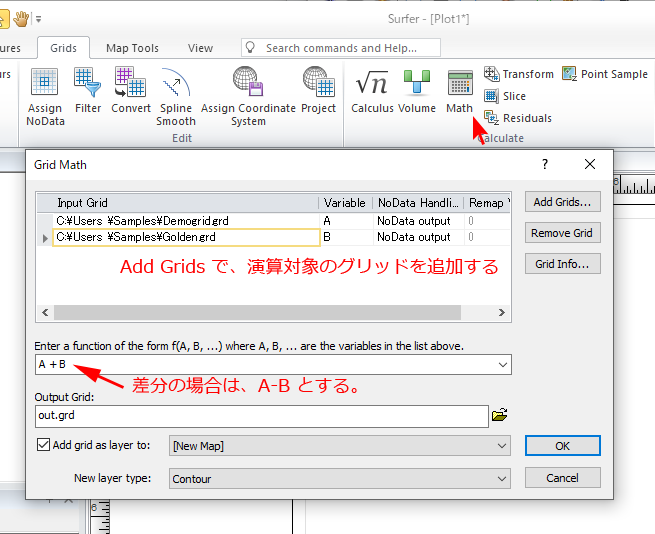
グリッドデータが2つあれば、それらの差分を簡単に作成することができます。Grid タブの Grid Math ボタンをクリックすると、Grid Math ダイアログが表示されます。ここで2つのグリッドデータを指定すると、それぞれに A, B という変数が振られます。差分を求める場合は A – B と指定することで、2つのグリッドデータの差分のデータを求めることができます。この場合は、out.grd というファイルが生成されます。
指定した範囲のみをグリッド化することは可能でしょうか?
指定した範囲のみをグリッド化したい場合は、領域を指定した BLN ファイルを用意することでその範囲のグリッドファイルを生成できます。ただし、厳密にいえば内側だけを計算するわけではありません。まずデータ範囲の全体の計算を定義したあと、BLN ファイルで指定された範囲の外側 (又は内側) を除外するという処理を経ることになります。なお、これらの処理は一連のウィザードで設定できますので、結果として内側だけの計算結果を得ることができます。
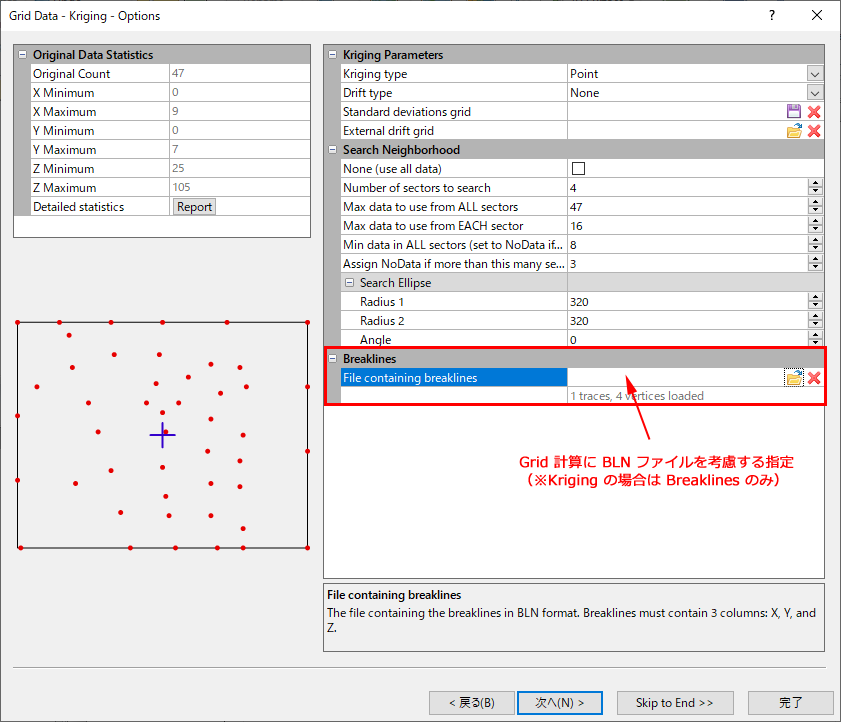 |
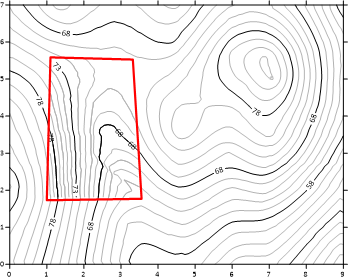 |
| ↓ | ↓ |
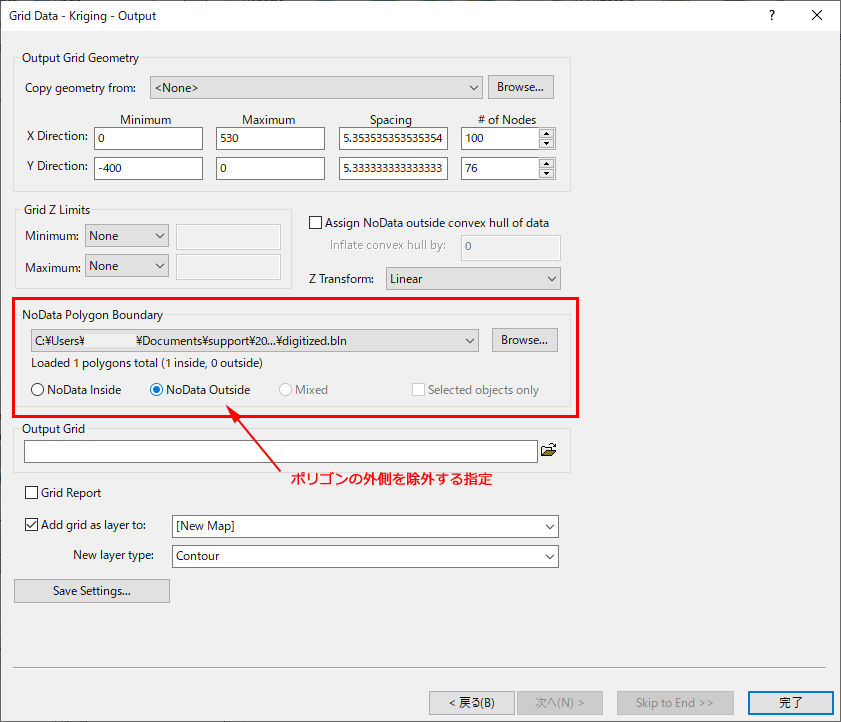 |
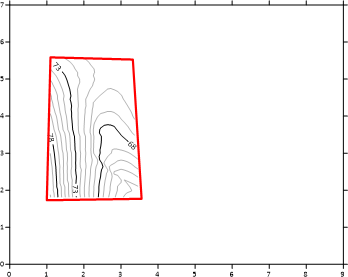 |
DEM から等高線を作るまでを教えてください
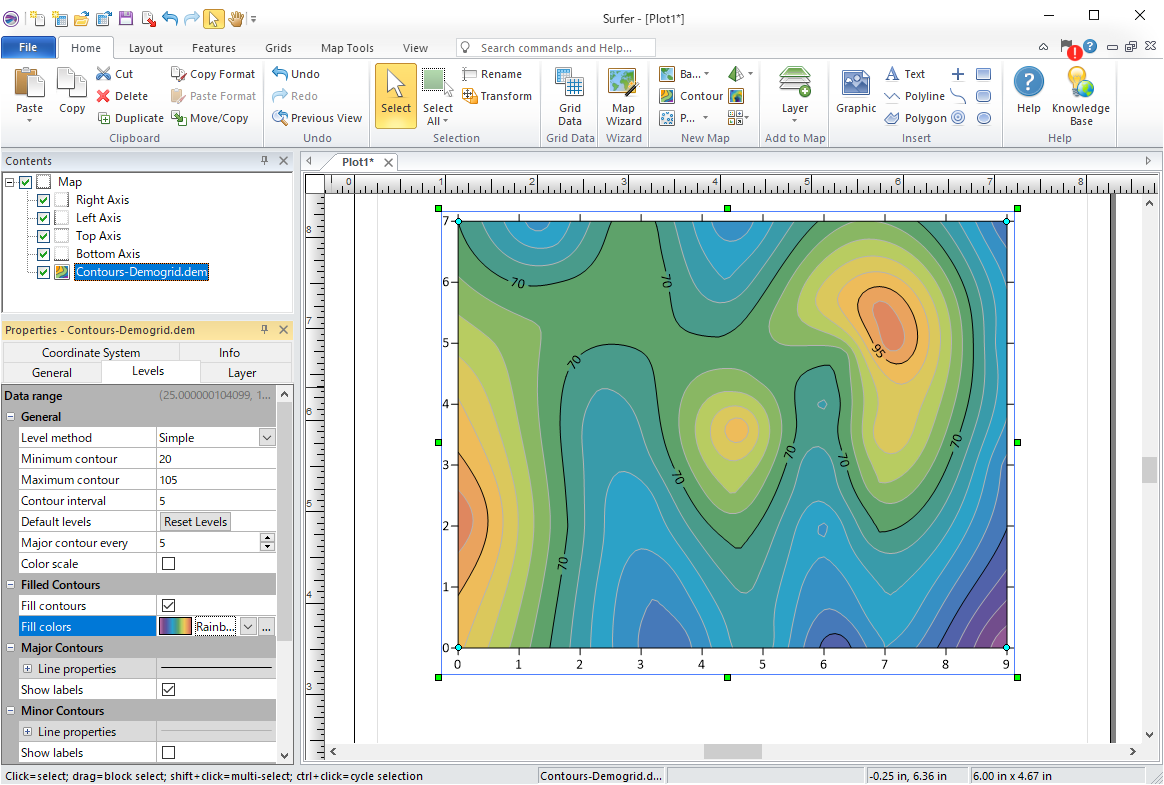
Home タブの Contour をクリックして、使用する DEM データを選択することで、等高線を作成できます。DEM データは Surfer で直接読み込める形式です。
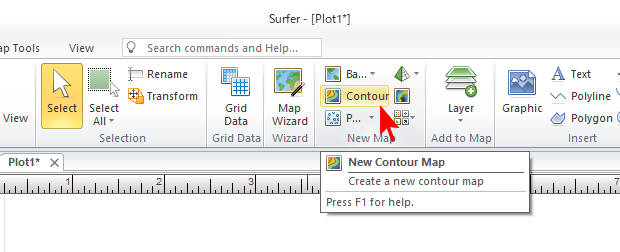
等高線が作成できたら、Contents ウィンドウの Contorus – <ファイル名>.dem を選択して、必要に応じてプロパティを変更するだけです。
グリッドで奇麗な建物を作成する事はできますか?
グリッドデータは、地形のような連続する平面を作成することはできますが、構造物のような形状は作成できません。他の 3D ソフト等で作成した DXF 等の 3D データを、Surfer に取り込むことは可能です。Surfer 21 から対応しています。
任意座標の3Dメッシュデータを深度方向にスライスし、それらをまとめて 3D ビューは可能でしょうか?
Surfer 21 から対応しています。
3D メッシュをインポートして 3D ビューで表示する事はできますか?
Surfer 21 から対応しています。
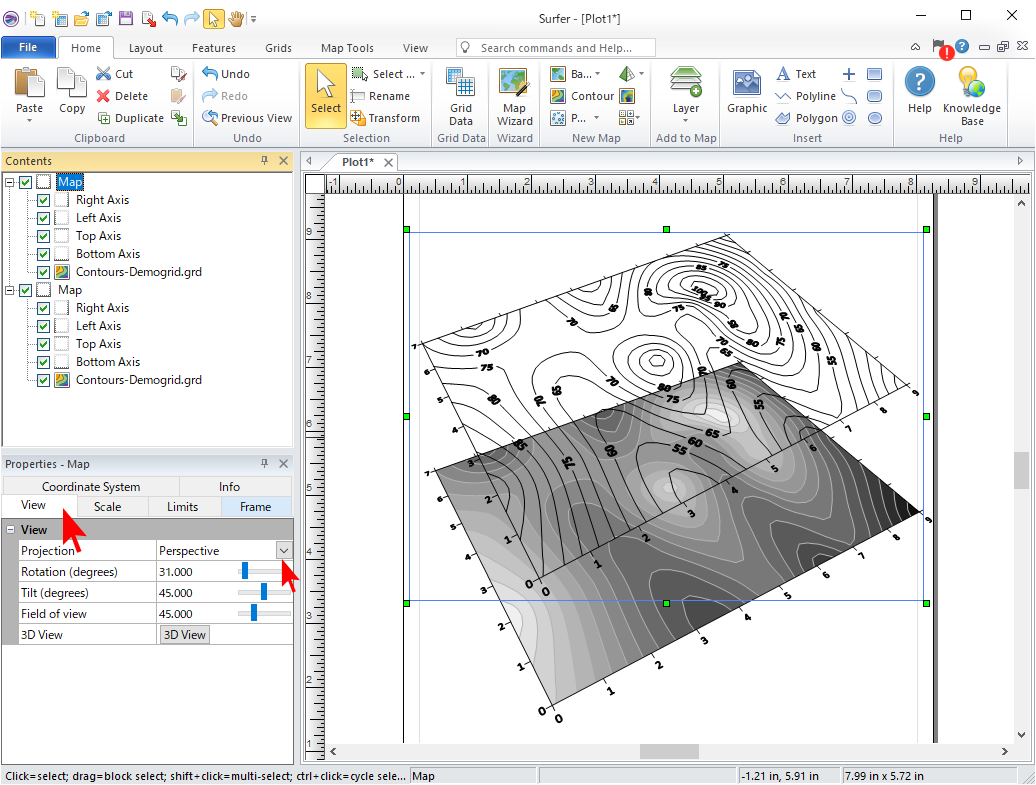
複数のコンター図(XY 軸の幅は一緒)を重ね合わせて比較したいのですが、真上からだけでなく斜めから見るような角度調整は可能でしょうか?
以下の図のように、作成したマップはいずれも任意の角度であらわすことができます。
コンター図の地形マップ以外への利用法について
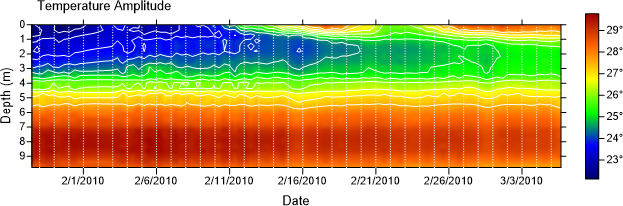
Surfer では、XY の位置情報と、標高としての Z 値のかわりに、温度や濃度といった地形以外の情報を等高線や陰影マップとしてあらわすことが可能です。また、XY の位置情報も、その他の変数に置き換え可能です。例えば、Surfer のサンプルデータ Axes.srf では、X に時間、Y に深度、Z に温度を使った等高線の例が紹介されています。使用するデータは異なりますが操作は殆ど同じで、XYZ データからグリッドを生成して、マップとしてあらわすことができます。利用可能な分野は多岐にわたりますので、もし、ご要望があればテクニカルサポートとして可能な範囲で個別に対応させていただきます。
作図を行うための手順についてのマニュアルがない
製品に付属する日本語クイックスタートガイドには Surfer の基本的な作図方法が紹介されていますので、ご覧ください。
本日解説された内容が網羅されている参考書のようなものはありますでしょうか?
ウェビナーで紹介した内容は、弊社オリジナルで作成したものですので、これらを網羅した参考書は残念ながら無いと思います。必要に応じて Surfer に付属している Quick Start guide や User’s Guide をご覧いただくことになります。弊社でご購入されたユーザー様には日本語版のクイックスタートガイドが付属していますので、マップの作成やグリッドの作成、座標系に関する基本的な操作は、日本語クイックスタートガイドに記載してあります。Fly-Through や シンボロジー、Base from Server 等、ウェビナーの最初に紹介した機能につきましては、英語の PDF や Help をご覧いただくことになります。
本セミナーで紹介したバージョンはいくつでしょうか?
バージョン 20 です。
surfer11 を使用しています。今回ご説明のあった機能は11ではできないものがほとんどでしょうか?特に、web からの地図情報の取り込み方法があれば知りたいです。
Base from Server の機能は、v12 以降で追加されました。また、その他の、シンボロジーや 3D ビューも 11 には無い機能になります。