
2020/12/11開催 「Surfer による地形プロットとインフォグラフィック」Q&A
- Base from Serverのお気に入りへ地理院のサイトを登録する方法
- 地理院地図を読み込んで GRD データとして保存することは可能ですか? 可能だった場合、DEM データから作成した GRD データとの違いは出ますか?
- マップのデータの取り込みの詳細
- 実演で使われた個別データの入力方法を教えてください
- 実演で使用した飛行動画の作成方法を教えてください
- ファイルからMapが開けません
- 等高線の外枠に、緯度経度を付けることはできますか?
- 緯度経度の図面にxyの図面を重ねましたがその逆はできますか?
- 緯度経度のデータを読み込ませてマッピングすると、できたマップの東西と南北の比が狂うことがあります。南北に縮んだようなマップになりますが、補正の方法がありましたら教えてください
- 座標系を合成するときに必要となる公共座標の座標系の設定方法を教えてください
- 断面図のlineとしてshpを使用することはできますか?
- ブランキングファイル内のみをメッシュ計算させる方法はありますか?
- Google Earthに貼り付ける方法
- 実習用にスプリクトデータはどこに保存されていますか?
- スクリプトはどのような手順で作成しますか?
- スクリプトの書き方を学ぶ方法はありますか?
- Surfer 11 を保有しています。主にカラーコンターマップと 3D 陰影図を使っています。最新版との大きな違いを教えて下さい
- 日本語のチュートリアルはありますか?
- 購入後のトレーニングはありますか?
Base from Serverのお気に入りへ地理院のサイトを登録する方法
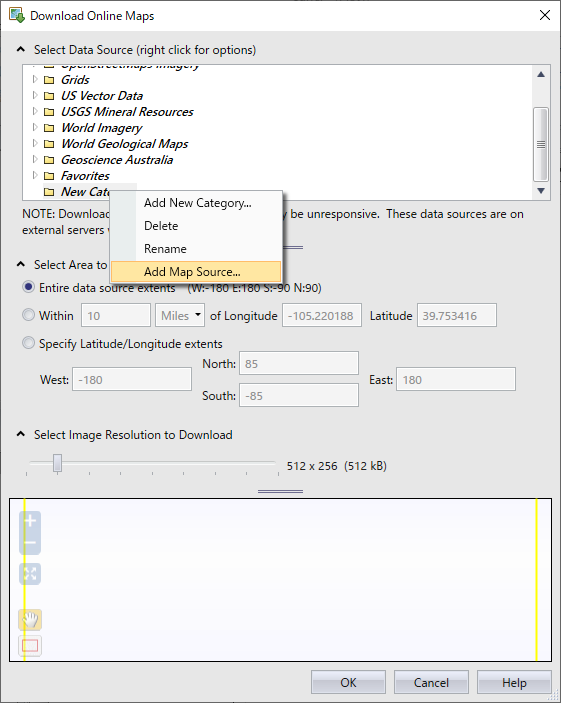
Home タブの Base ボタンの中にある Base from Server ボタンをクリックして、Download Online Maps ダイアログが表示されたら、右クリックして Add Map Source をクリックします。
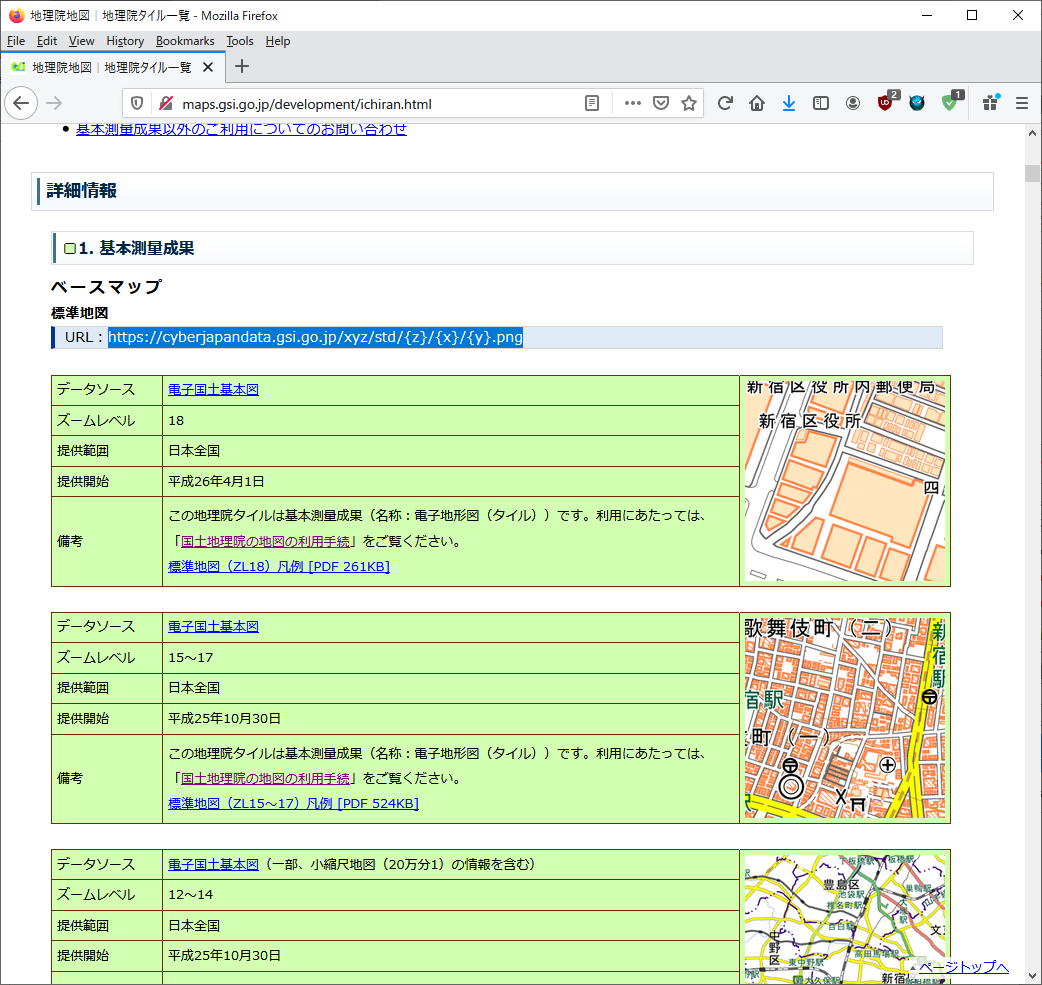
つぎに、地理院地図・地理院タイル一覧 ( https://maps.gsi.go.jp/development/ichiran.html ) にアクセスし、取得したい地理院地図の URL をコピーします。
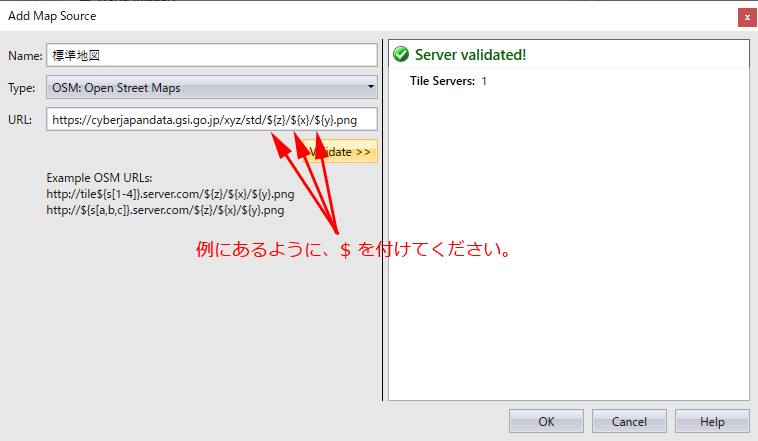
Add Map Source ダイアログに、URL をコピーしたら、Type に OSM: Open Street Maps を指定して、コピーした URL をペーストしてください。このとき、{z},{x},{y} のところには、例にあるように先頭に $ を付けてください。 Validate をクリックして、エラーが出なければ OK です。
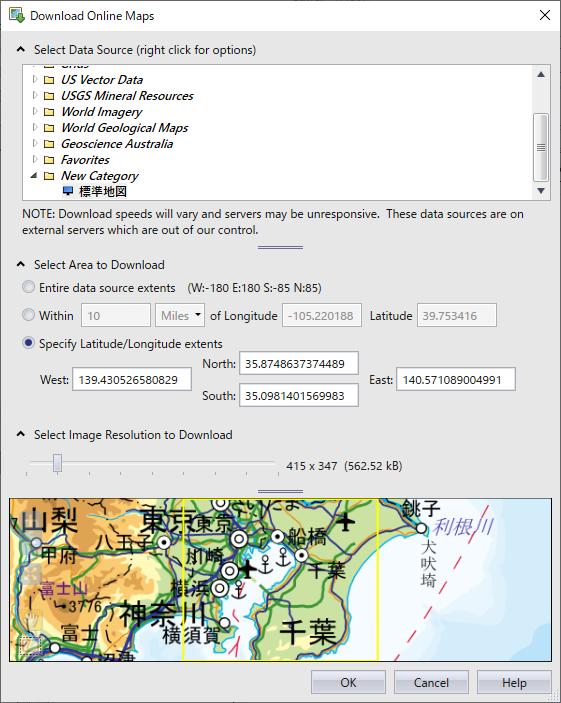
OK をクリックすると、以下のように、登録されます。
地理院地図を読み込んで GRD データとして保存することは可能ですか? 可能だった場合、DEM データから作成した GRD データとの違いは出ますか?
地理院地図は基本的にベースマップ (画像データ) ですので、グリッドデータ (GRD) として保存することはできません。
マップのデータの取り込みの詳細
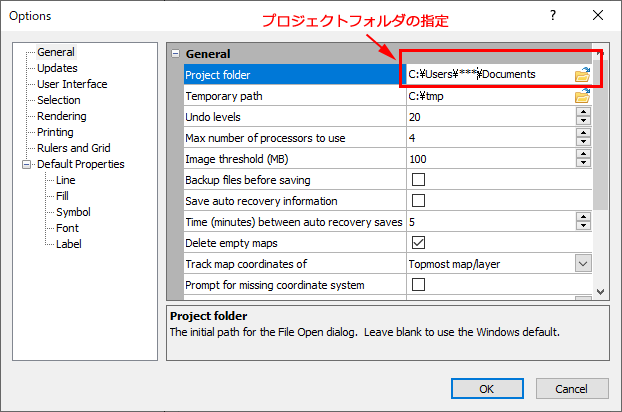
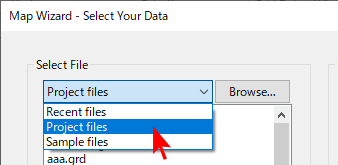
もっとも簡単なのは、Wizard を使うことです。ご使用される作業フォルダの内容をここに表示させたい場合は、File → Options で表示される General セクションでプロジェクトフォルダのパスを指定すれば、Wizard の Project files ドロップダウンで開くことができます。お持ちのデータがプレビューで表示されますので、目的のデータを選択したら、次の画面で作成可能なマップタイプが選択肢として表示されます。
File → Options で表示される General セクション
Map Wizard のドロップダウンメニュー
実演で使われた個別データの入力方法を教えてください
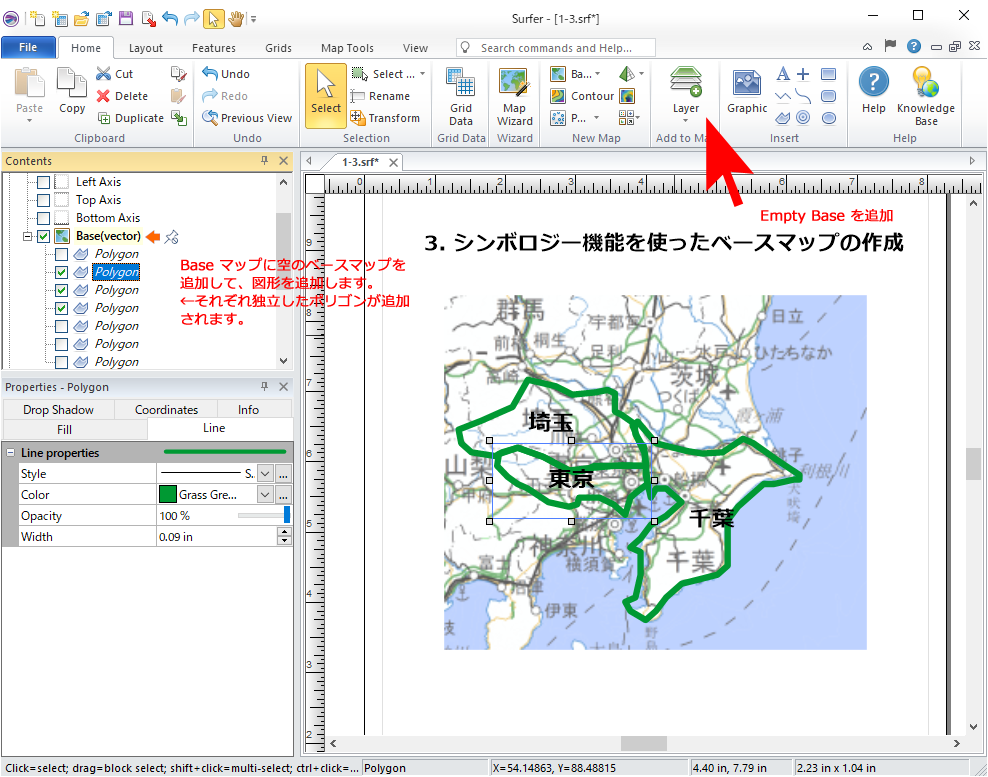
まず、図形を描画するための空白のベースマップを同じレイヤー内に用意します。Layer ボタンから Empty Base を選択します。追加された Base(vector) の中に、図形を描画します。各図形は独立した Polygon として追加されます。
図形を描画した Base(vector) レイヤーを右クリックして、Open Attribute Table を選択します(または、Map Tools タブの Open Attribute Table を選択します。)。
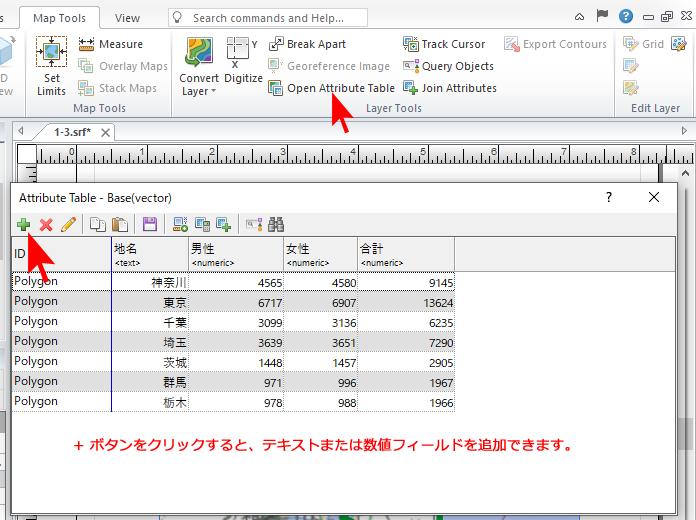
追加されたフィールドに、それぞれ値を入力してください。
実演で使用した飛行動画の作成方法を教えてください
まず、プロットページに Grid データをもとに作成されたマップ (Contour マップ等) を用意してください。
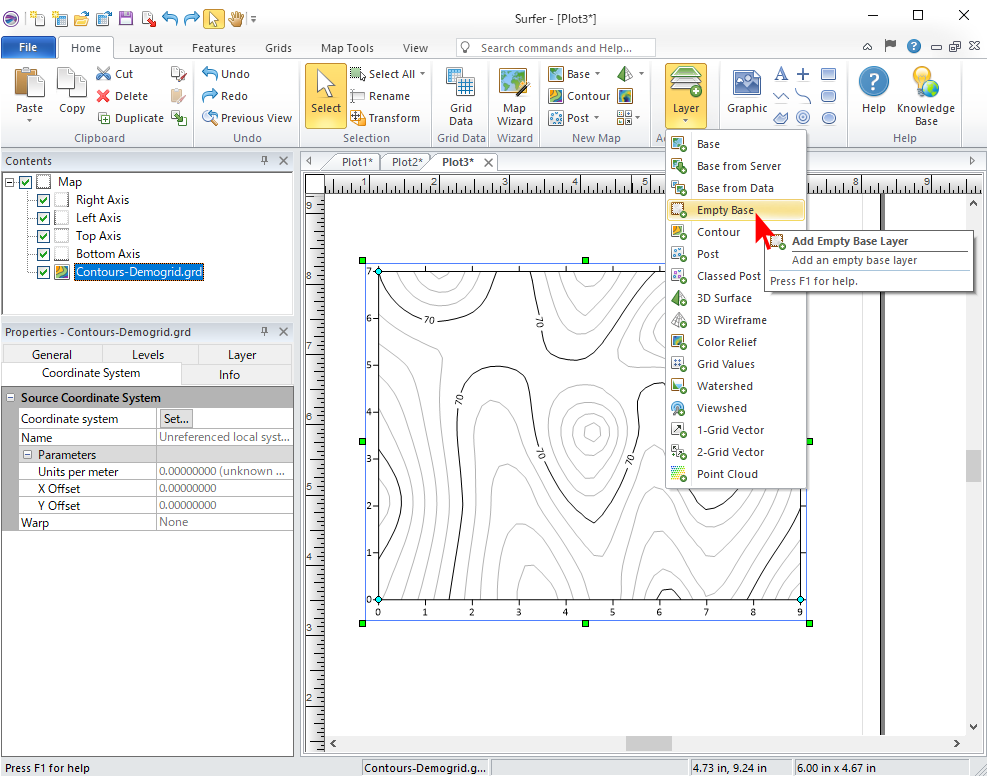
同じ Map レイヤーの中に Empty Base (空白のベースマップ) を追加します。Add to Map の Layer ボタンから Empty Base を選択することで空白のベースマップを追加できます。追加されたベースマップは、Map レイヤーの Base(vector) として表示されています。
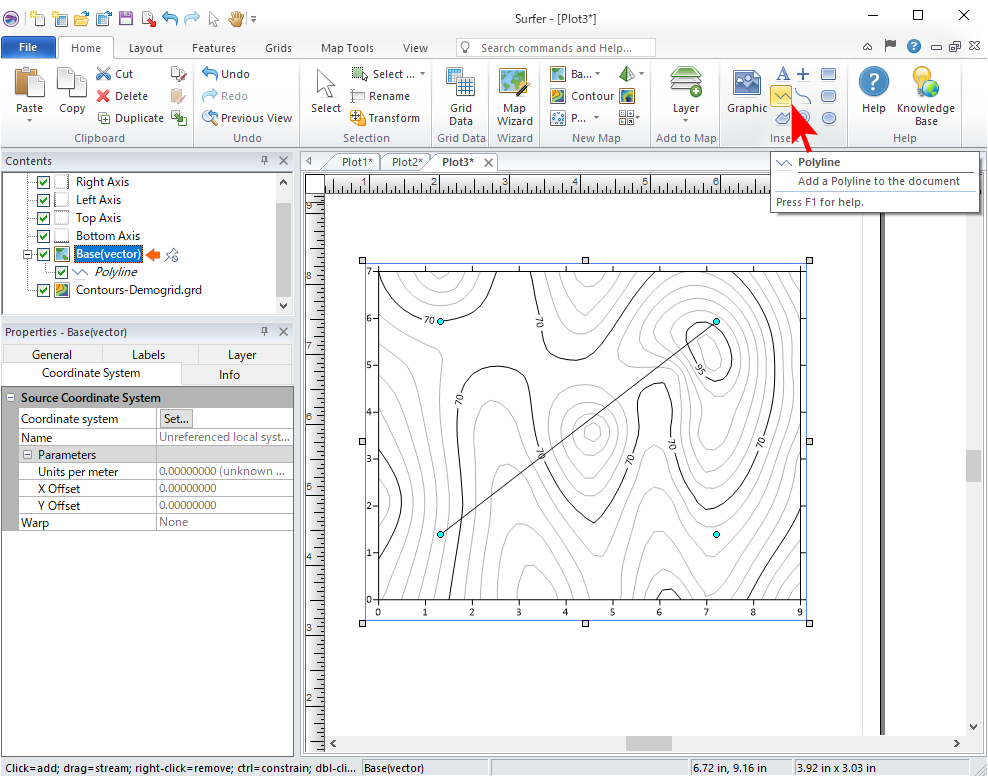
追加したベースマップ Base(vector) の中に図形を描画します。まず、Contents ウィンドウの Base(vector) レイヤーを選択します。Home タブの例えば Polyline をクリックすると図のようにラインを描画できます。描画したラインは、Base(vector) レイヤー内に polyline として追加されます (※円形を追加すると、Ellipse として追加されます)。
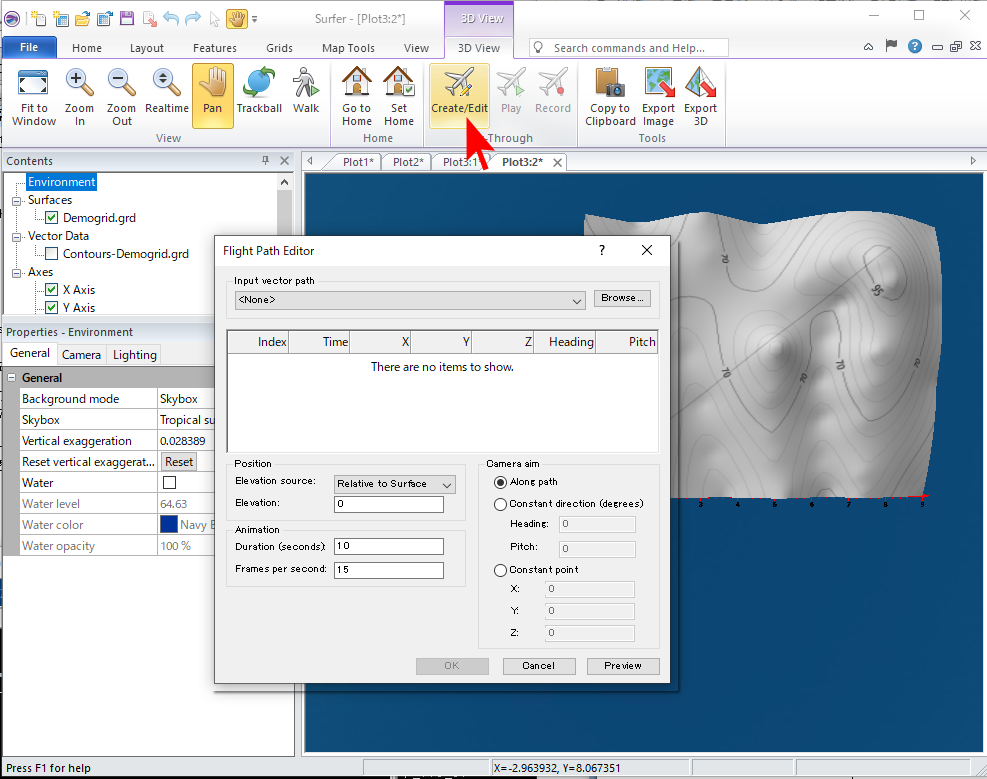
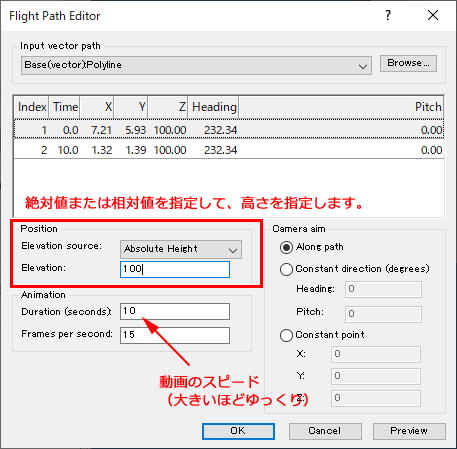
ラインやその他の図形を描画できたら、右クリックして 3D View を選択して、3D View 画面を表示してください。Fly-Through にある Create/Edit ボタンをクリックします。
Input vector path に Base(vector):Polyline を選択します。
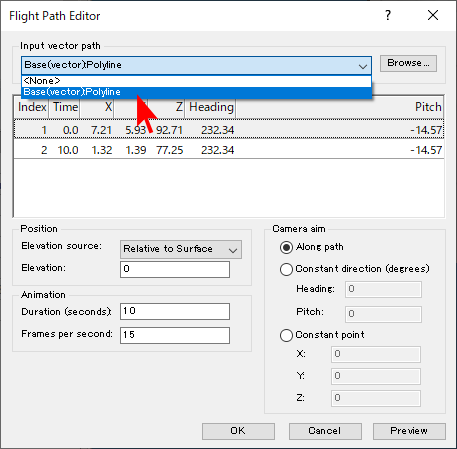
経路の高さを、絶対値またはサーフェスからの相対値を指定します。
- Absolute Height: 絶対値
- Relative to Surface: サーフェスからの相対値
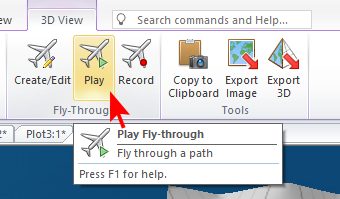
Play ボタンで動画を開始します。
ファイルからMapが開けません
File → Open から目的のマップが開けない場合は、ファイルのタイプに All Files (*.*) を選択してみてください。または、Surfer の空白のプロットページに直接データをドラッグ&ドロップしてみてください。グリッドベースのデータであれば、デフォルトのマップ形式でマップが表示されるはずです。XYZ データであれば、ポストマップが作成されます。
等高線の外枠に、緯度経度を付けることはできますか?
Map Tools の Graticule (経緯度線) 機能を使えば、等高線の外枠に緯度経度を付けることができます。
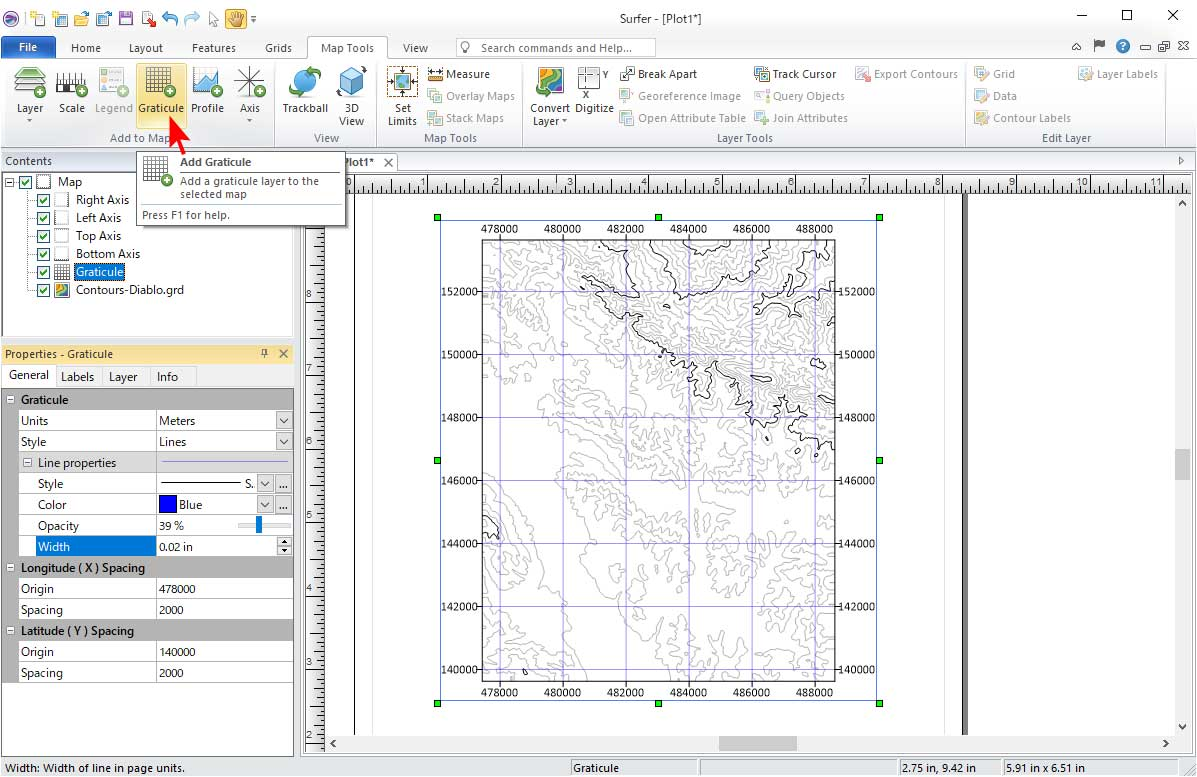
たとえば、マップの単位がメートル (Meters) であっても、緯度経度 (Lat/Long) などの異なる単位を使うことができます。
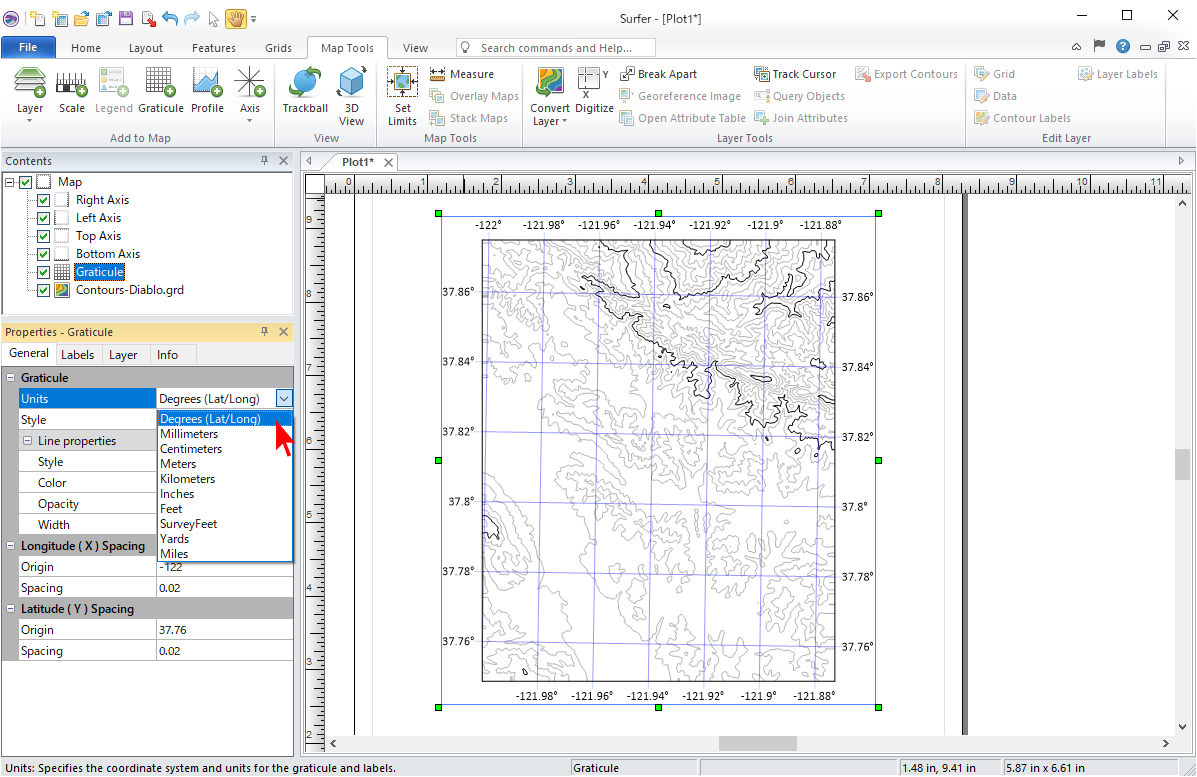
ラベルのプロパティは、Labels タブで設定できます。
緯度経度の図面にxyの図面を重ねましたがその逆はできますか?
一方ができれば、逆もまた可能です。
緯度経度のデータを読み込ませてマッピングすると、できたマップの東西と南北の比が狂うことがあります。南北に縮んだようなマップになりますが、補正の方法がありましたら教えてください
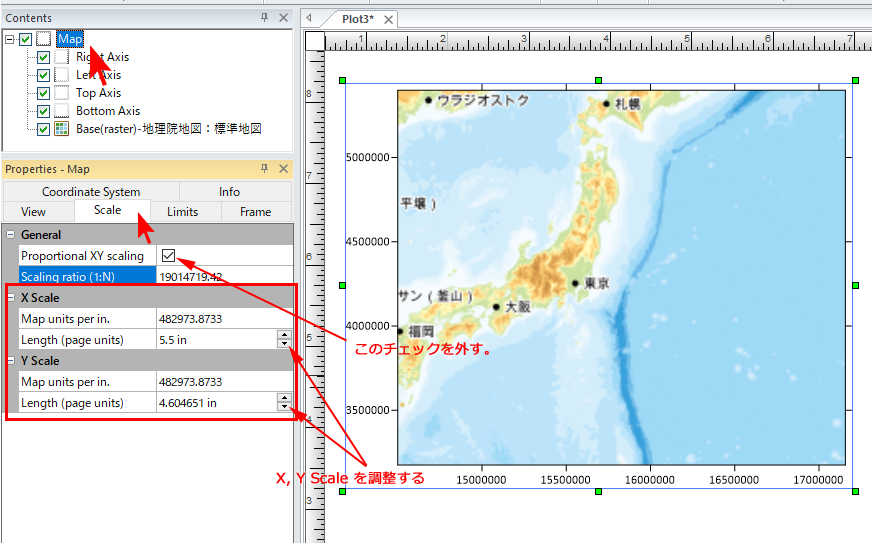
基本的には、読み込んだ Coordinate System のデータに間違いがなければ、表示されるとおりの比率になると思います。もし、その縮尺を変更したい場合は、Map オブジェクトの Scale プロパティを変更することで、任意の比率に調整することができます。Proportional XY Scaling にチェックが入っていると、XY が等比で変更されますので、このチェックを外して、値を変更してみてください。
座標系を合成するときに必要となる公共座標の座標系の設定方法を教えてください
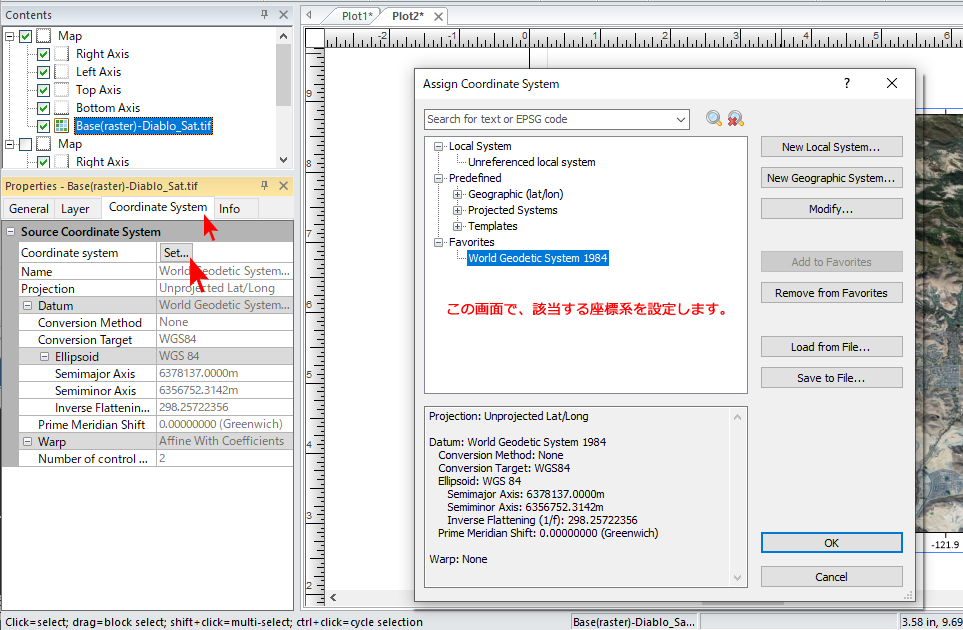
座標系の異なるマップを重ねる場合は、それぞれのマップに固有の座標系 (Coordinate system) が設定されている必要があります。これを設定するには、各マップの Coordinate system プロパティの Set をクリックして表示されるダイアログで設定できます。
断面図のlineとしてshpを使用することはできますか?
可能です。 空白のベースマップを用意して、そこに、shp 形式等で作成されたポリラインを読み込みます。読み込んだポリラインを右クリックして、Add to Profile ボタンをクリックすると、読み込んだポリラインに基づいて断面図が作成されます。v18 以降で利用可能です。
参照:https://www-wp.local/software/geo/surfer/section01_p/section01_v18
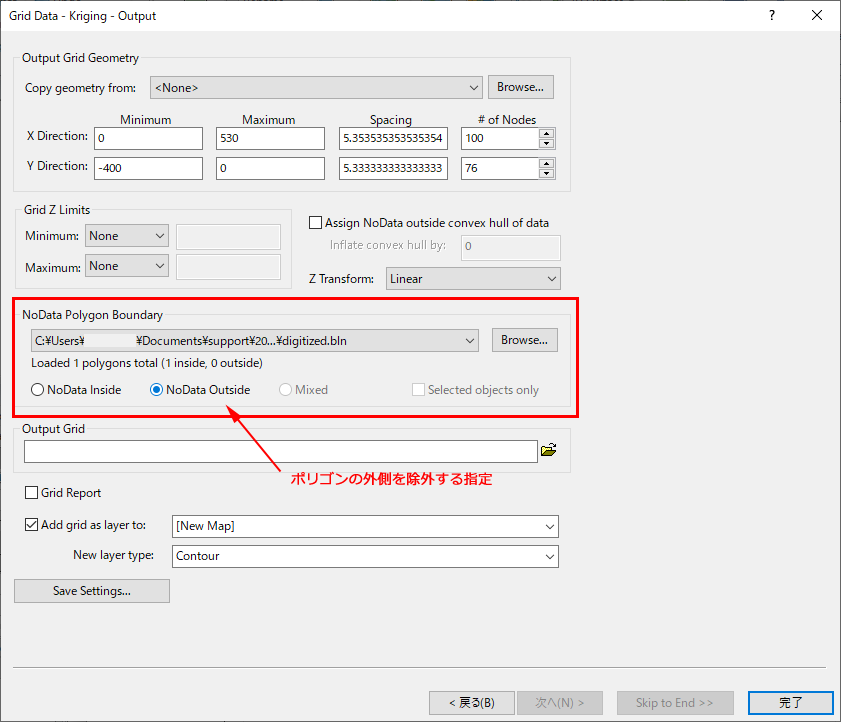
ブランキングファイル内のみをメッシュ計算させる方法はありますか?
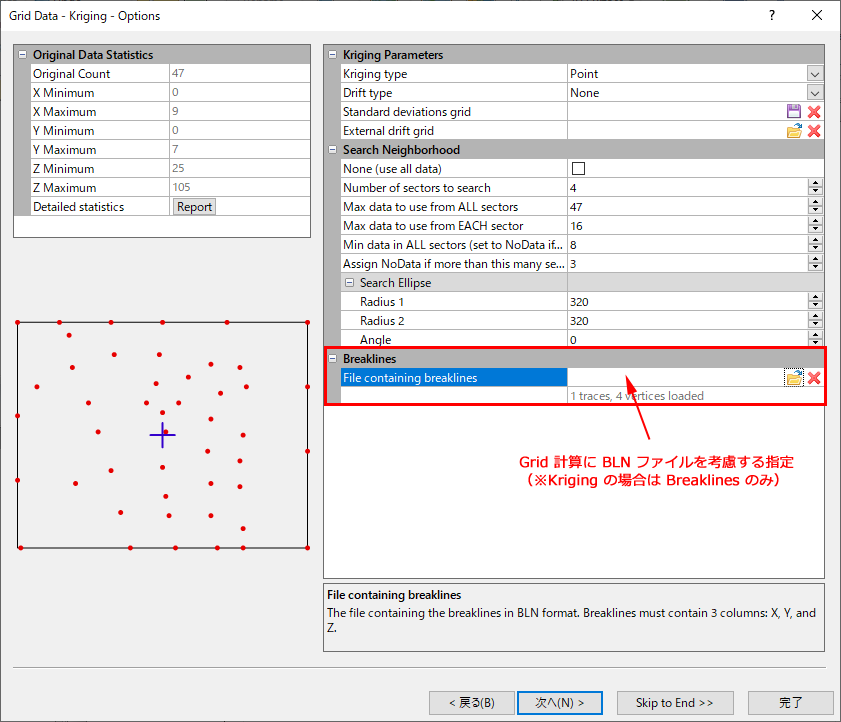
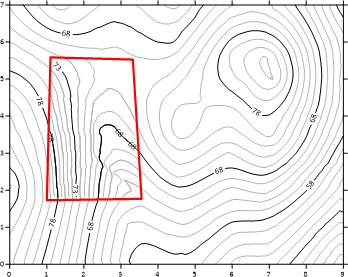
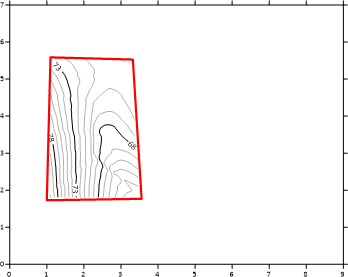
BLN ファイルで指定された範囲を考慮したグリッドファイルの生成は可能です。ただし、厳密にいえば内側だけを計算させる方法はありません。まずデータ範囲の全体の計算を定義したあと、BLN ファイルで指定された範囲の外側 (又は内側) を除外するという処理を経ることになります。なお、これらの処理は一連のウィザードで設定できますので、これにより内側だけの計算結果を得ることができます。
 |
 |
| ↓ | ↓ |
 |
 |
Google Earthに貼り付ける方法
マップを作成したら、File → Export メニューで表示されるダイアログの「ファイルの種類」から、KML Google Earth KML (*.kml)、または、KMZ Google Earth KMZ (*.kmz) を選択すると、Google Earth 互換のファイルに出力できます。あとは、Google Earth 側で出力したファイルを読み込んでください。
実習用にスプリクトデータはどこに保存されていますか?
Surfer のインストールディレクトリの Samples フォルダに Scripts として各種スクリプトが用意されています。
C:\Program Files\Golden Software\Surfer\Samples\Scripts\
スクリプトはどのような手順で作成しますか?
初めての方は、Surfer に同梱されている Scripter というプログラムを起動して、サンプルデータを読み込んでください。各行にコメントが記載されていますので、その内容を確認しながら目的の動作になるよう修正と実行を繰り返してください。
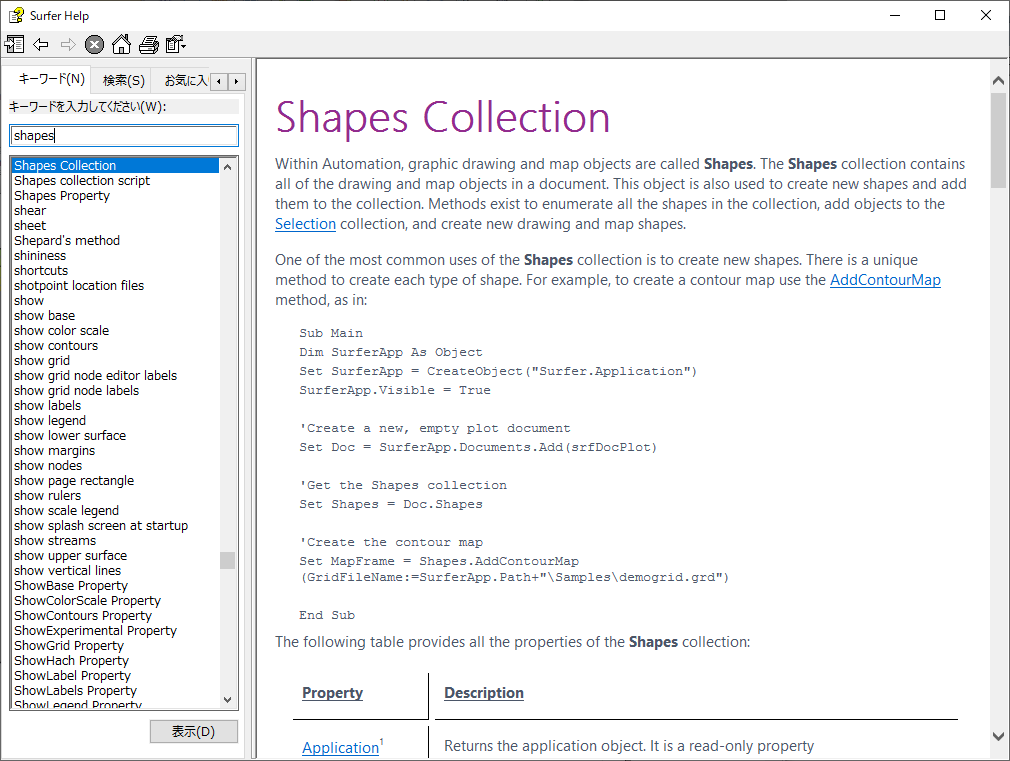
VisualBasic をご存じであれば、Surfer の Help から利用可能なメソッドやプロパティを検索できます。
スクリプトの書き方を学ぶ方法はありますか?
VisualBasic の基礎(記述法)は、書籍やウェブで習得してください。Surfer の Help を使えば、Surfer で利用可能なメソッドやプロパティ、またはスクリプトの記述法などを検索できます。Help の事例や、サンプルデータを見ながら実際にどのような記述でどのような動作になるかを確認してください。
Surfer 11 を保有しています。主にカラーコンターマップと 3D 陰影図を使っています。最新版との大きな違いを教えて下さい
今回紹介した、Map Wizard、3D View、Base From Server といった機能は、それぞれ、v14、v15、v12 以降で追加された機能です。それ以外にも、様々な有益な機能が追加されています。
詳しくは下記の更新履歴をご覧ください。
https://www-wp.local/software/geo/surfer/section01_p
日本語のチュートリアルはありますか?
ヒューリンクスで購入された方は、日本語クイックスタートガイドを入手できます。
購入後のトレーニングはありますか?
個別トレーニングは行なっておりませんが、弊社からご購入されたお客様には無償のサポートを行います。詳細は、「ヒューリンクステクニカルサポート内容について」をご覧ください。