3D ドリルホールデータから接触面を作成する
接触点 (contacts) は、岩石の種類、密度、堆積年代の変化や鉱化作用の種類などを示します。岩相単位や炭層底のサーフェスを作成したい場合もあるでしょう。3D View では、サーフェスを作成できるだけでなく、他のプロジェクトやマップで必要になればグリッドファイルとして保存することもできます。
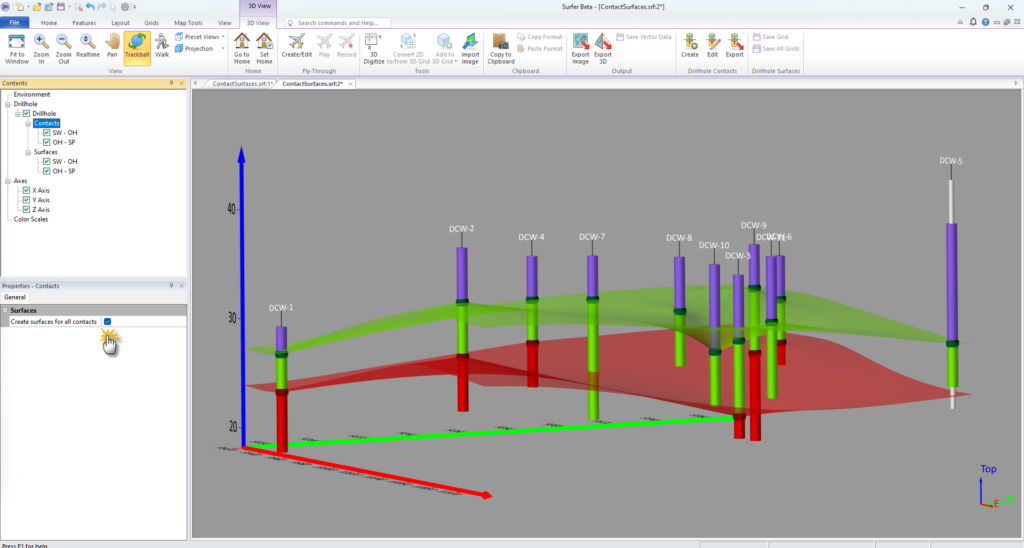
この新機能の概要
この機能を使用すると、3D ドリルホールの接触点から自動的に直接サーフェスを作成できるようになります。
- グリッド作成のパラメータは Properties ウィンドウで提供されているため、パラメータを変更しながらリアルタイムにサーフェスが更新されるのを確認できます。
- 接触点を depositional (堆積型) または erosional (侵食型) として定義し、接触点が互いにどのように交差するかを制御できます。
- 地形 (topography) サーフェスとベースサーフェスを作成 (またはロード) できます。
- サーフェスのカラーと不透明度を制御できます。
- サーフェス間の最小距離を設定できます。
- 他のマップやプロジェクトで使用するために、サーフェスのグリッドファイルを保存できます。
使い方
この機能を使用するには、接触点 (contact points) が作成されたドリルホールレイヤーを 3D View に用意するだけです。
以下の手順に従います:
- 3DView(DrillholeContactSurfaces).srf ファイルをダウンロードします。
- Surfer 31 を起動して、File | Open を選択したら、3DView(DrillholeContactSurfaces).srf を選択して Open をクリックします。マップにはドリルホールレイヤーが1つあるだけです。
- マップを右クリックして 3D View をクリックします。3D 形式でドリルホールが表示され、接触点のセットが作成されます。
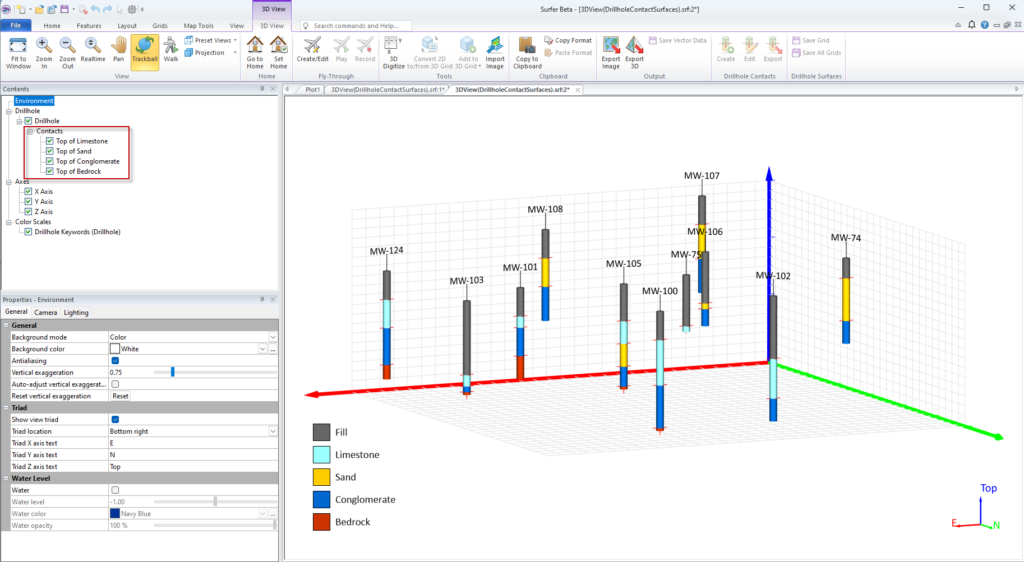
- Contents ウィンドウで、Contacts | Top of Limestone 接触点を選択します。
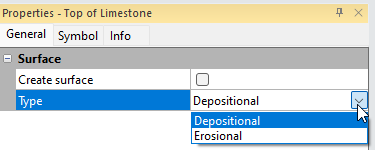
- Properties ウィンドウの General ページで、接触点の Type を確認できます。これは Surfer 31 の新しいオプションです。現在、Type は Depositional (堆積型) に設定されています。これは、この接触面が、それより古い(下層にある)接触面を横切ることができないことを意味します。このサーフェスが古いサーフェスを横切るようにしたい場合は、Type を Erosional (侵食型) に変更してください。ここでは Depositional (堆積型) のままにしておきます。この接触 Type は、最初に接触点を作成する際にも設定できます。
- Contents ウィンドウで、Contacts グループを選択します。
- Properties の Create surfaces for all contacts の隣にあるボックスにチェックを入れます。全てのサーフェスが作成されます。
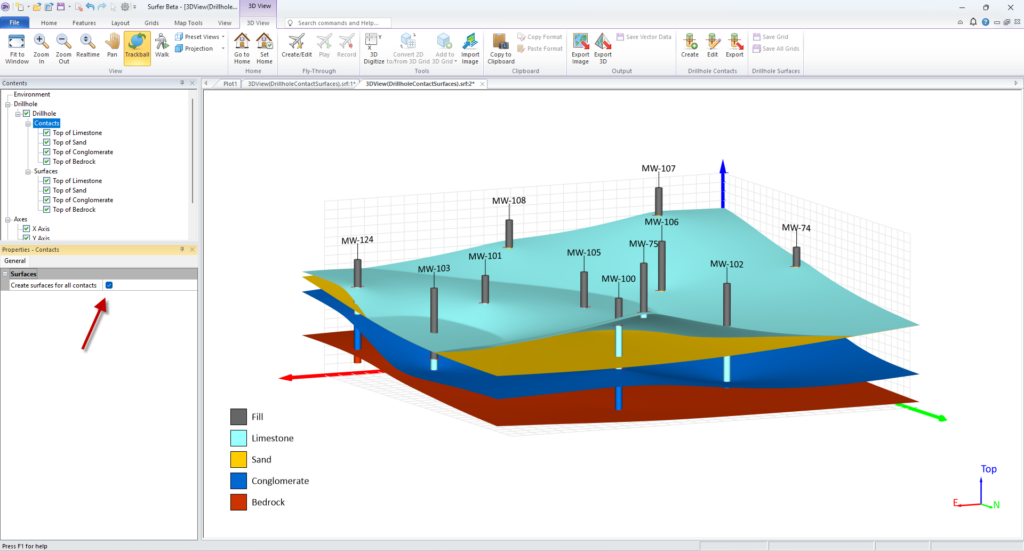
- Contents ウィンドウで Surfaces グループを選択します。Properties ウィンドウに幾つかの便利なオプションが表示されます。
- General ページ:
- General:最初のオプションは、すべてのサーフェスのグリッドファイルを保存する機能です。今すぐ保存することも、少し編集してから後で保存することもできます。 Save all grids ボタンをクリックするだけで、すべてのサーフェスのグリッドファイルが保存されます。保存先のフォルダとグリッドファイルのファイル形式を選択できます。リボンの 3D View | Drillhole Surfaces | Save All Grids をクリックすることもできます。
- Topography:Topography (地形) サーフェス を作成するには、Topography の下のボックスにチェックを入れます。Top of Drillhole ( Collars テーブルから)、Start depth(Collars テーブルから)、First Data、から Data source を指定できます。また、既に地形サーフェスがグリッドファイルとして保存されている場合は、Grid File を指定して読み込むこともできます。
- Base: ベースサーフェスを作成するには、Base の下のボックスにチェックを入れます。End depth(Collars テーブルから)、Last Data を使用するか、既にグリッドファイルとしてベースが保存されている場合は Grid File を指定して読み込むことができます。
- 2つのチェックボックスを解除して Topography と Base サーフェスを作成します。
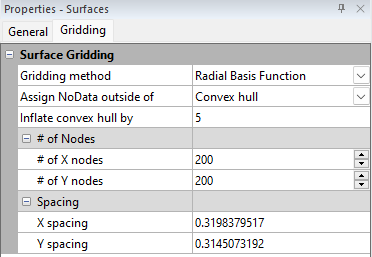
- Gridding ページには、すべてのサーフェスのグリッド作成パラメータを制御するオプションがあります。すべてのサーフェスは、同じグリッド作成パラメータが使用されます。
- Gridding method は、データをグリッド化するための5種類の一般的な手法が提供されます。デフォルトは Radial Basis Function で、ほとんどの接触点に非常によく適合します。
- サーフェスの範囲をより細かく制御したい場合は、Assign NoData outside of の値を None から Convex hull または Alpha shape に変更できます。この事例では、Convex hull を選択します。
- Inflate convex hull by の値は 5 に設定します。
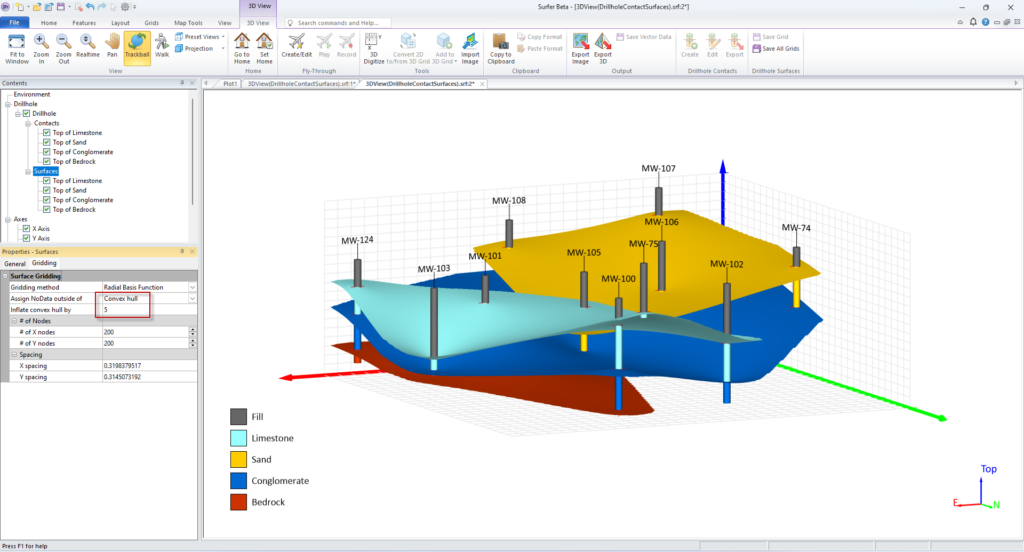
- サーフェスの解像度を制御する場合は、# of Nodes (XY 両方向のグリッドのノード数) または、Spacing (ノードの間隔) を設定します。これら2つのパラメータは相互に依存しているため、ノード数を変更すると間隔も自動的に更新され、その逆も同様です。これらのパラメータはデフォルト値のままにしておいても問題ありません。
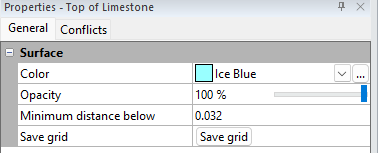
- Contents ウィンドウで、1つ目のサーフェス Top of Limestone を選択します。
- Properties ウィンドウに、個々のサーフェスごとに指定可能なプロパティが表示されます。
- General ページでは、サーフェスのカラー (Color) と不透明度 (Opacity) を指定します。さらに、Minimum distance below では、そのサーフェスとその下にあるサーフェスとの間の最小距離を設定できます。個々のサーフェスのグリッドファイルのみを保存したい場合は、Save grid をクリックします。同じ機能は、リボンの 3D View | Drillhole Surfaces | Save Grid をクリックしてもできます。
- Conflicts ページには、 サーフェスが抱える特定のコンフリクト (競合) とその解決方法が一覧表示されます。例えば、指定したドリルホールでは、年代的に新しいサーフェスの接触点が古いサーフェスの接触点よりも下にある場合があります。このコンフリクトも一覧表示されます。また、特定のサーフェスのデータのグリッド化でエラーが発生した場合(例:Alpha shape を作成できなかった場合など)、ここにその内容が説明され、Surfer が適用した解決方法(例:アルファシェイプを無視)が表示されます。これは、接触点またはグリッド化がデータに適していない可能性があることを事前に知らせてくれる便利なツールです。
- General ページでは、サーフェスのカラー (Color) と不透明度 (Opacity) を指定します。さらに、Minimum distance below では、そのサーフェスとその下にあるサーフェスとの間の最小距離を設定できます。個々のサーフェスのグリッドファイルのみを保存したい場合は、Save grid をクリックします。同じ機能は、リボンの 3D View | Drillhole Surfaces | Save Grid をクリックしてもできます。
高度なオプション
Surfer は、年代の若い順にサーフェスを作成するように設計されています。堆積型 (depositional) サーフェスでは、新しいサーフェスは古いサーフェスを横切ることはできません (新しいサーフェスは古いサーフェスより上になるように強制されます)。一方、侵食型 (erosional) サーフェスでは、新しいサーフェスが古いサーフェスを横切ることができます (古いサーフェスには、新しいサーフェスが横切る部分に NoData が割り当てられます)。
同様に、地形 (topography) サーフェスを上回る部分に作成されるサーフェスは、地形より下になるように強制され、ベースより下方に延長して作成されるサーフェスはベースサーフェスより上になるように強制されます。
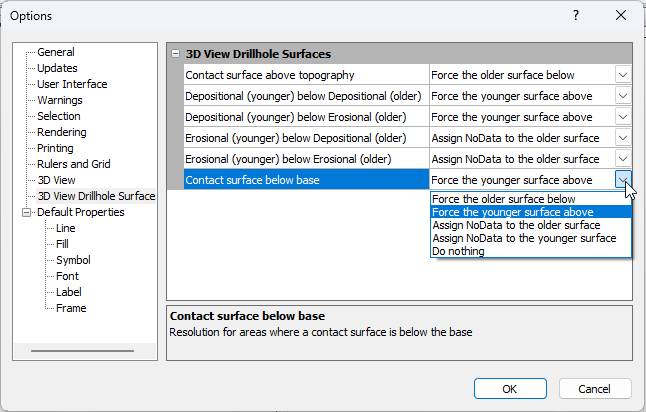
ただし、これらの規則は変更可能で、作成するサーフェスにどのような影響があるかを確認したい場合は、サーフェス間の相互作用を変更できます。これらの「ルール」は、File | Options で一時的に利用できるようにし、変更して最適なものを確認してください。
ルールを変更するには、File | Options をクリックし、左側のリストから 3D View Drillhole Surface を選択します。いくつかの組み合わせが表示され、Surfer がこれらの状況にどのように対応するかを選択できます。「OK」をクリックすると変更内容が適用されます。変更がサーフェスの形状にどのように影響するかを確認するには、サーフェスを再作成する必要があります。