
バージョン 5 の新機能
Strater 5 は、井戸柱状図やボーリング抗、断面の作図作業を使いやすさという観点から新たな水準に引き上げます。柱状図の作成スピードと品質がよりいっそう向上して います。Strater を既にお使いのユーザーの方なら、あらゆる側面で機能的に大幅な改善がなされたことを実感いただけるでしょう。このセクションでは、バージョン5の主要な 新機能と変更点を紹介します:
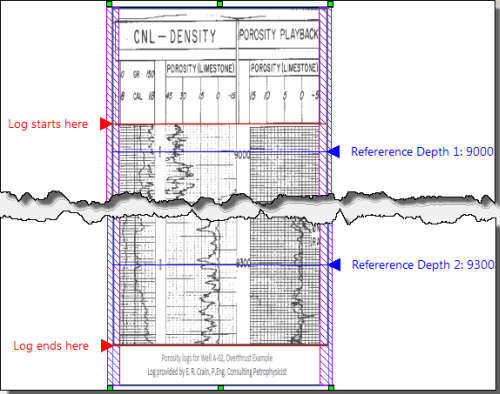
ラスター形式の新しい柱状図
深度が記録されたラスター形式の柱状図をインポートしましょう。ラスター形式の柱状図に記録がなければインポートしたあと深度を記入してレイヤーの 最上位に配置します。インポートしたラスター形式の柱状図を元に断面図を作成できます。Strater 5 を使えば、取り込んだ紙の柱状図とデジタルデータと組み合わせることで、情報に基づいた判断を簡単に行うことができます。
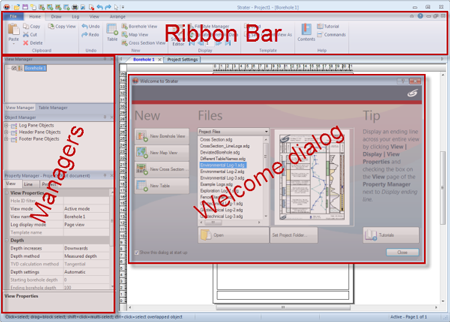
ユーザーインターフェースの強化
リボンバー形式の新しいユーザーインターフェースでコマンドを見つけるのが簡単になりました。さらに、新しい Table Manager を使ってプロジェクトを簡素化したり、再設計された Property Manager タブを使ってより確実にプロパティに移動したり、新しい Welcome to Strater ダイアログを使って新規プロジェクトをすばやく簡単に開始したり、既存のプロジェクトを呼び出すことができます。
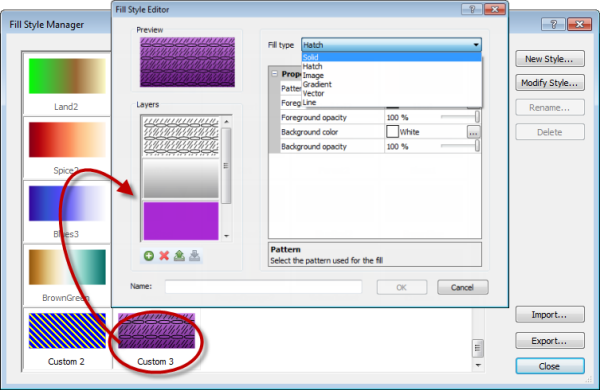
塗りつぶしスタイルのエディターとマネージャー
Strater 5 では、新たに Fill Style Editor と Fill Style Manager が加わったことでカスタマイズの幅がいっそう広がりました。カスタムの塗りつぶしスタイルを Fill Style Editor を使って作成・保存したり、定義済みやカスタムの塗りつぶしスタイルを Fill Style Manager で閲覧・管理することができます。
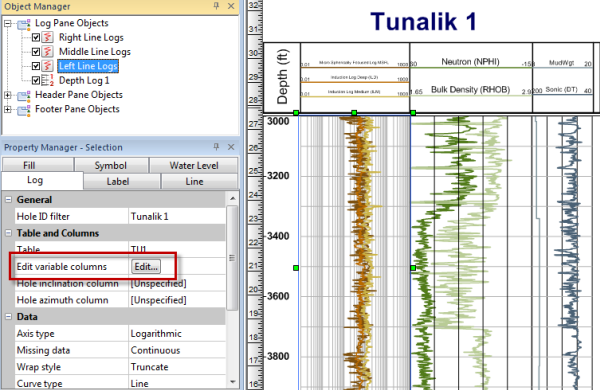
Line/Symbol 柱状図の改良
Strater 5 の Line/Symbol 柱状図には機能が大幅に追加されました。既存の Line/Symbol 柱状図に別な曲線を追加できるようになりました。重なり合ったすべての柱状図をずらしたり、必要があればいちどにスケールを調整できます。また、スケール バーのラインカラーと柱状図のラインカラーをリンクさせることができます。
井戸の断面図への追加
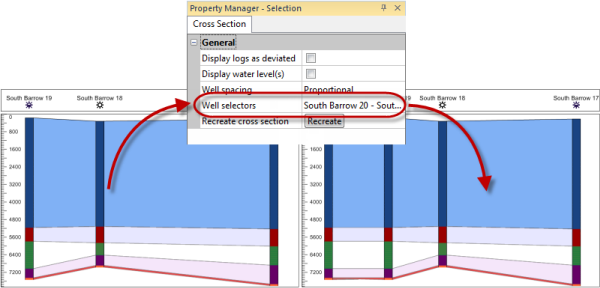
作成した断面図 (cross section) に特定の井戸を付け忘れていませんか?クライアントにどの井戸の組合せを見せるのかが不確かではありませんか?大丈夫です!Strater 5 では、既存の断面図に井戸を追加することができます。作成した断面図の well selectors 行を編集して、Recreate ボタンをクリックするだけです。また、well selector の行を新たに作成して、それを断面図に選択することもできます。
関連情報:断面図に井戸を追加
井戸の水位 (Water Level)
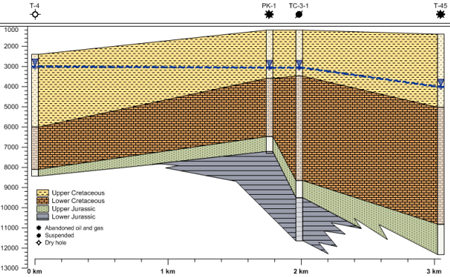
作成した柱状図の水位シンボルを、ポスト柱状図を重ね合わせずに表示させることができます。断面図上で追加した水位シンボルを水位ラインと接続させれば、地表面下の表現をより正確に表現することができます。
ページ単位のヘッダとフッタのカスタマイズ
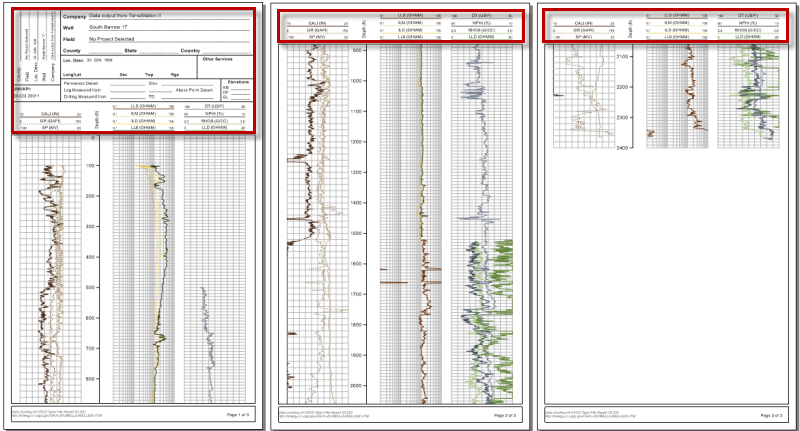
面積の広めのヘッダペインと、個々のヘッダ・フッタ情報の表示を最初のページのみに限定することができます。これにより、必要なすべての情報を先頭のページにまとめ、以降のページには基礎的な情報のみに限定することができます。
柱状図の各種改善
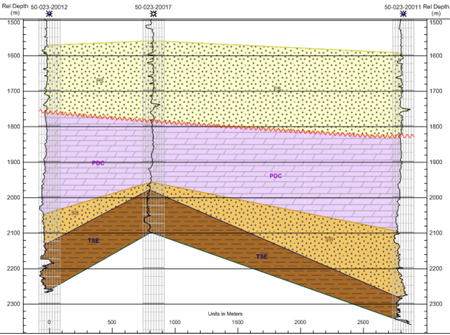
Strater 5 では、各種柱状図タイプに多くの改良が行われています。Depth 柱状図には大きめの目盛りを付けて、深度グリッドを画面に表示できます。改ページの両方にまたがる込入ったテキストからなるログアイテムも繰り返し表示させることができます。
凡例における使用項目のみの表示制限
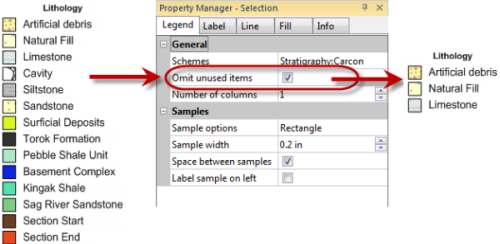
会社で使用するスキーム・ライブラリの内容が大規模になっていませんか?大丈夫です!Strater 5 では、ボックスにチェックを入れるだけで未使用のアイテムを除外することができますので、現在の画面で使用中のスキーム・アイテムのみを凡例に表示させることができます。
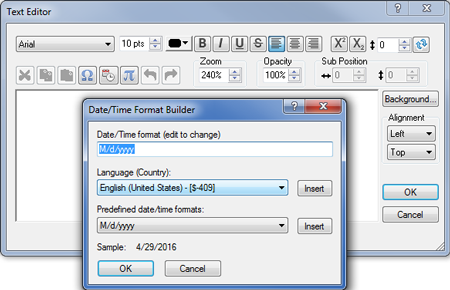
Text Editor における Date/Time format Builder の追加と改善
新しくなった Text Editor では、これまで以上にテキストデータを制御することができます。新たに追加された Date/Time Format Builder を使えば、思い通りの書式でカスタムの日付と時間を作成できます。また、お使いの地域ごとに定義済みの書式リストが用意されていますが、Strater 5 では、これを選択すればお使いのコンピュータのロケール情報 (国や地域の設定) が自動的に認識されます。
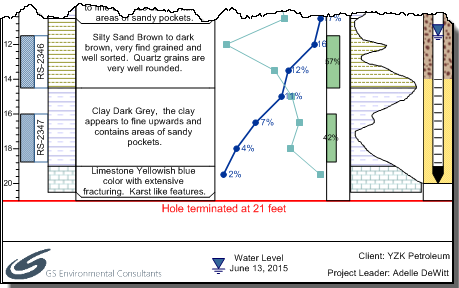
“End of log” ライン
作成した柱状図の末尾にホールの末端のあった位置を示すラインを表示させ、その領域について独立した記述を行うことができます。
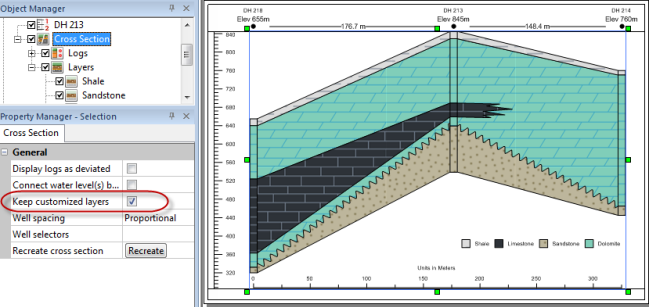
Cross Section レイヤーのカスタマイズ内容の保持
Strater を使えば、デフォルト設定が地下の実態にそぐわない場合は、断面図のレイヤー形状を自由に変更しながら、特定のアクションでは他のレイヤーも書き換わるよう操作することができます。Strater 5 では、断面図を書き換えるたびに注意を促すかわりに、チェックボックスにチェックをいれるだけでカスタマイズする断面図のレイヤーを常に保持させることができます。
ライン柱状図を元に断面図を作成する機能の改良
ライン柱状図から作成する Strater 5 の断面図には、井戸トレースを偏位したとおりに表示できる機能、リンク付きスケールバーを柱状図に追加できる機能、すべての柱状図に対して水平にレイヤーを描画できる機能など、思い通りの作図を支援する多くの改良がおこなわれています。
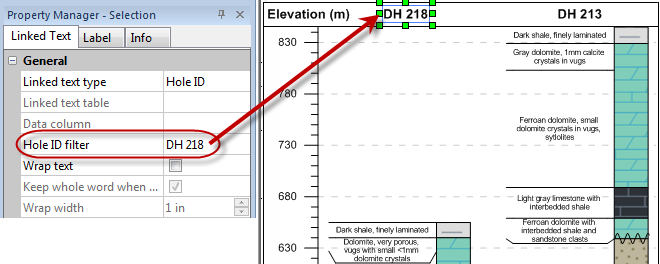
リンクテキストにおける Hole ID フィルター
ボアホール・ビューに表示させるボーリング抗が複数ありませんか?大丈夫です!Strater では、該当するリンクテキストアイテムに Hole ID フィルターを指定できるようになりましたので、データテーブルに既に入力してある内容を手動で入力する必要はありません。
追加および改良されたインポート/エクスポートフォーマット
新たに追加されたり、機能が向上したインポート/エクスポート形式を最大限活用しましょう!
インポート:
- Google Earth KML/KMZ
- Zipped Shapefiles (e.g. SHP in TAR.GZ)
- GPX GPS files
- XML, LIC, and DRA registration files for raster logs
- 56-bpp Landsat-based GeoTIFF
- TIFF: Support for YCbCr color format
- ECW/SID: Import without reducing resolution
- ECW/SID: Import subset with default “Region selected for import” set to image extents
- PDF: Increased DPI
- MID: Open files in worksheet
- Workaround to assign missing datum to TIFs with Popular Visualisation Sphere as the ellipsoid
- TIF: Support for #383 flag indicating fourth channel is not alpha
- GSI: Support raster and gradient fills
- DAT/TXT: Added Locale options (Language and Date order) to Data Import Options dialog
エクスポート:
- Google Earth KML/KMZ
- SVG Scalable Vector Graphic file
- GeoJP2
- JPEG2000 (JP2)
- TIFF: Transparency support
- PDF (Vector): Total transparency support
- PDF (Vector): Compression option
- PDF (Vector): Partial transparency support for image fill patterns
- PDF (Raster): Page size option
- GSI: Export symbol properties
- GSI: Embed coordinate system
- BLN: Add blanking flag option
- DXF: Support rendered marker symbols
- GSI: Support transparent curves/areas
- Export cross section to Voxler: increased resolution
- GSI: Improved alignment of multiple lines of text
- EMF: reduction in output file size
- SVG: reduction in output file size
- Improved scaling of GDI+ stock patterns
新規および改良された座標系
Strater 5 の Assign Coordinate System ダイアログでは、名称または EPSG コードで座標系を検索する機能が追加されました。また、下記の座標系、地図投影、測地系が追加されています:
- SIRGAS-ROU98 / UTM zone 22S (EPSG 5383)
- Sri Lanka grid systems
- SVY21 coordinate system
- NWS-84 datum
- Europe UTM zone 29N using European 1950 – Port./Spain datum
- Mount Eden Circuit 2000 projection
- Sweref99 coordinate system
- Posgar94 coordinate system for Argentina
- More Australian grid coordinate systems
- GCS Idaho Transverse Mercator
- RGF93 / CC (zones 42-50) French coordinate system
- French coordinate systems with one standard parallel (Lambert I-IV, France I-IV, Lambert Corse, Lambert Sud France, Lambert Centre France, Lambert Nord France, Nord De Guerre)
- Jamaica National Grid
- WGS84 Web Mercator (900913) and WGS84 Web Mercator (EPSG 3857)
その他の機能
- SDG ファイルへのタブ表示の保存
- ページ番号を指定して移動
- 複数オブジェクトを一度に編集するために属性を共有する Bulk-edit 機能
- テーブル形式のインポートと保存
- スキームにおける大文字小文字の区別 (case-sensitivity) の無効化オプション
- 柱状図の幅を制御するハンドルをウィンドウの中央に表示
- 井戸ヘッダラベルの回転
- 井戸の上下位置に井戸の名称を表示
- Well Selector Editor ダイアログへの Find/Find Next 検索バーの追加
バージョン 4 の新機能
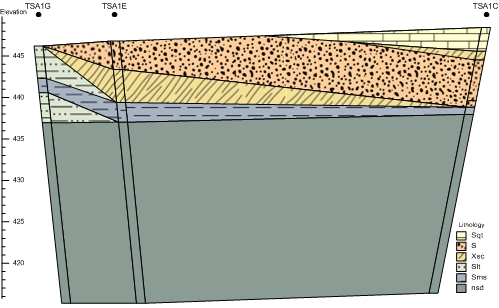
ボーリング孔の傾きを表示
垂直方向からそれたボーリング孔でも、傾いた状態で断面図に表示することができます。
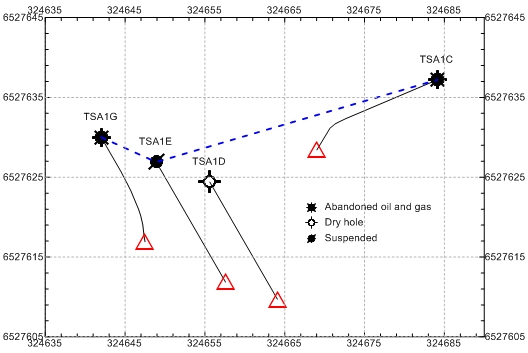
それたボーリング孔の経路を表示
完璧に垂直に掘られたボーリング孔はありえません。Strater 4 は、実際の掘削経路をマップに表示することができます。
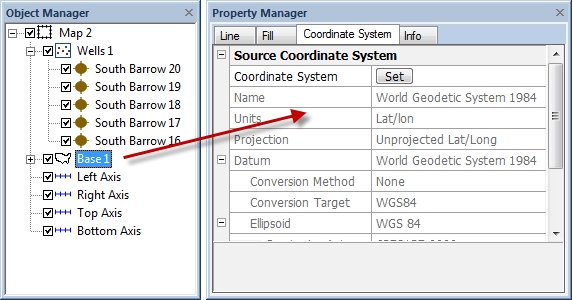
マップの座標系の変換
いくつかのデータを組み合わせて1枚のマップを仕上げるのは、決して容易ではありません。Strater 4 では、Golden Software 社が用意しているすべての座標系を利用することができます。異なる座標系のデータでも、簡単に変換してマップや断面図を作成することができます。
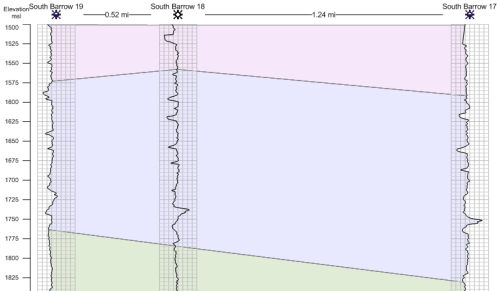
ラインログから断面図を作成
Strater 4 では、岩相データがなくても連続量データを使って断面図を作成することができます。層の変り目を示すレイヤーマークを追加し、層の上面か底面かを設定するだけで可能です。
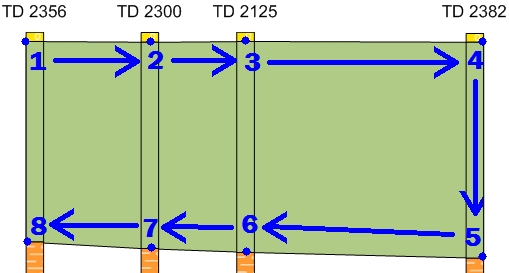
断面の層をマニュアルで追加
プログラムが生成した層に満足がいかない場合は、マニュアル操作で層を追加・削除することができます。
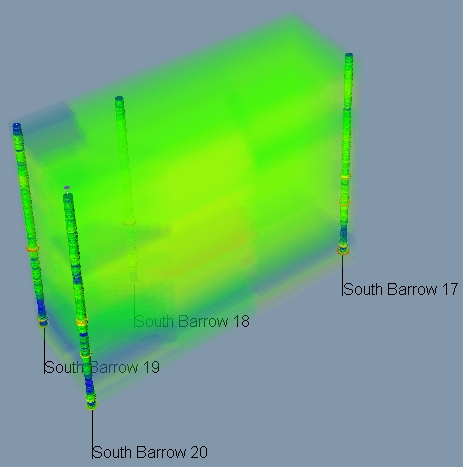
Voxler へのエクスポート機能
Voxler とのデータ互換性が向上しました。Voxler の優れた 3D レンダリング機能を使用することができます。
ヘッダーとフッターの表示 / 非表示設定
複数のページがあると、最初と最後のページのみにヘッダーとフッターを表示させるか、あるいはすべてのページに表示させるか設定できます。
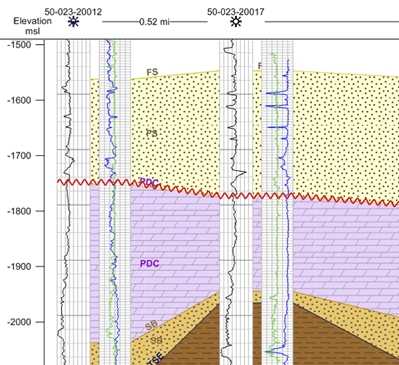
不整合層を示すラインを表示
異なる岩相の間の不整合層を表示することができます。不整合を示す波形の波長と振幅を設定できます。

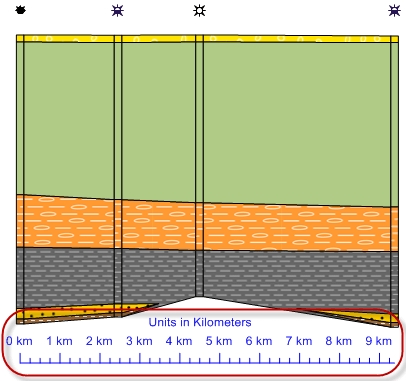
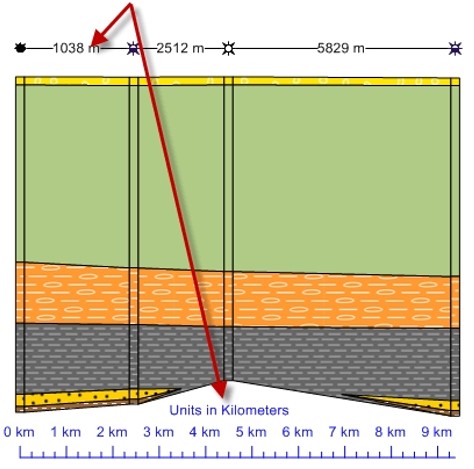
断面図の水平スケール
断面図に水平スケールを設定できます。単位も自由に変更可能です。
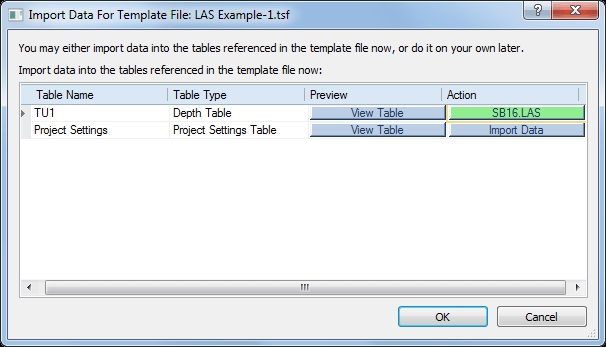
使いやすいテンプレート
データをインポートする際、テンプレートを使えば簡単にデータテーブルにデータを読み込むことができます。OK ボタンを押すだけで、ログデータが準備できます。
断面図内の井戸、スケールバーの単位を変更可能
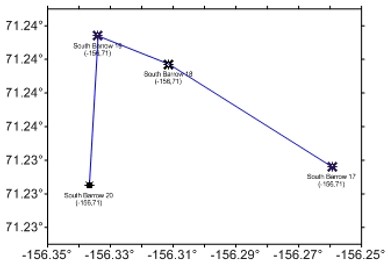
マップが持つ単位を、例えば経緯度単位からメートル単位、フィート単位、マイル単位、キロメートル単位など、自由に変更できます。
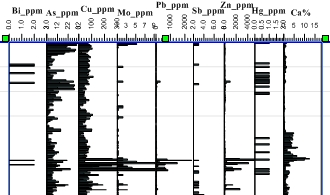
複数のオブジェクトを密着させる
たくさんのログをちょうどよい間隔に調整したいとき、Space Objects コマンドを使うといっぺんに変更することができます。
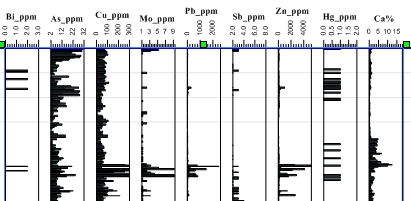
複数のオブジェクトの間隔をあける
ログとログの間の間隔を、いっぺんに一定値に設定することができます。
テキストの折り返し
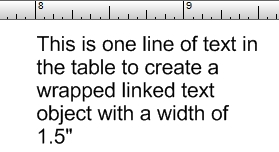
リンクされたテキストを一定幅で改行し、複数行に表示することができます。
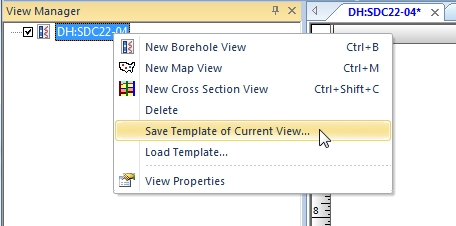
ボーリング孔ビューの保存
ボーリング孔のみの複製が行えます。従来はデータテーブルとすべてのプロットをテンプレートして保存し、それを使って複製をしなければなりませんでした。テンプレートにはボーリング孔以外の情報も含まれており、後でそれらを削除しなければなりません。しかし、そうした余計な情報なしに、ボーリング孔をビューテンプレートとして保存することができるようになりました。ビューテンプレートにデータを割り当て、新たなボーリング孔を作ることができます。
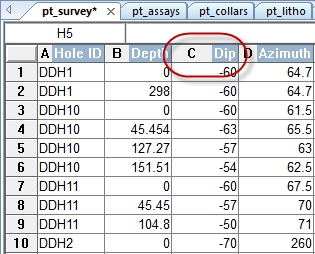
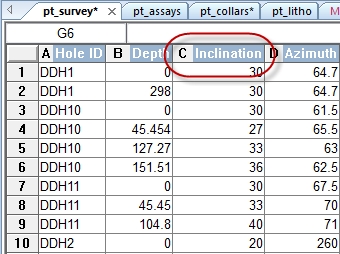
軸の角度または孔の斜度で表示
ボーリング孔の傾きを、軸の角度または孔の斜度で表すことができます。以前は軸の角度でしか扱えませんでした。
その他の機能強化
- ボーリング孔の参照データを海抜またはマーカーのレベルに設定できます。
- テキストログ、ゾーンログ、バーログで数値型テキストが使用できます。
- ログウィンドウで、オブジェクトとログをグループ化することができます。
- 深度ログとスケールバーの最大最小値は自動的にアップデートされ、大目盛の間隔を指定することができます。
- 深度データからテキストログを作成し、その深さに位置にテキストを配置することができます。
- ステータスバーで、マップのXY座標を読むことができます。
- 複数のデータファイルを一度に複数のデータテーブルに開くことができます。
- 複数のデータファイルを一度に 1つのデータテーブルにインポートすることができます。
- データテーブルで数学関数を使用することができます。
- 数値とテキストをリンクすることができます。
- すべてのオブジェクトの幅を一度に設定することができます。
- インポート可能ファイル形式に以下が追加されました。
- JPEG2000
- PDF および GeoPDF
- XLSM
- SEG-P1
- エクスポート可能ファイル形式に以下が追加されました。
- PNG/GIF (透明の設定が可能)
- JPEG2000
- マルチシート XLSX (すべてのデータテーブル)
バージョン 3 の新機能
日本語フォントのサポート
お待たせしました!Strater のすべての機能で国際フォントと文字がサポートされるようになりました。日本語を含む、中国、キリル、アラビア、ロシア、アゼルバイジャン、ハンガリー、ヘブライ文字を柱状図に利用できます。
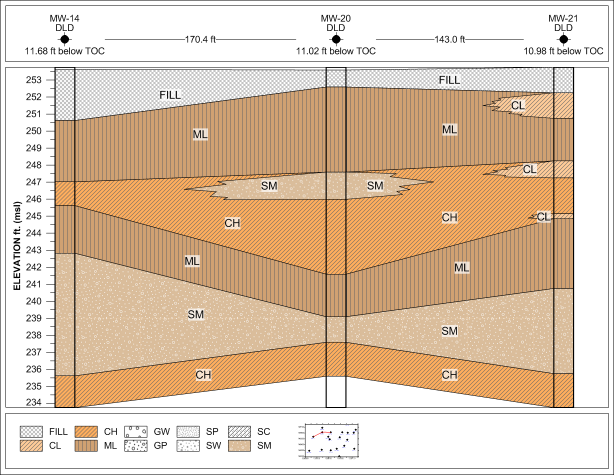
地質断面図
現実に即したフルカラーでカスタマイズ可能な地質断面図を自動的に作成!。マップ表示画面内でボーリング抗をつなげてボタンを押すだけで、お持ちの岩相 (lithology) や区間 (interval) データを元に地質断面図を作成できます。これほど簡単に地層を可視化する方法があったでしょうか。
断面図の表示には様々なオプションが用意されています。各種参照データ (平均海面や示準層など) とボーリング抗を一緒にしたり、井戸間隔を比例的または均等にしたり、断面図を 3D 表示するために Voxler に出力したり、XYZ データファイル (Voxler や Surfer で使用するには top と bottom データを付けると便利です) に出力したり、垂直方向の強調を指定したり、断面図として表示させたいレイヤーを選択することができます。いずれのレイヤーも思い通りの形状に編集することができます。
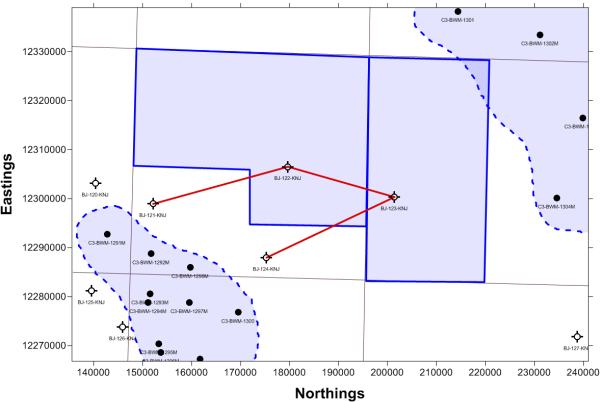
マップ作成機能
Strater では、試験領域のボーリング抗の位置と白地図 (ベースマップ) ファイルを示す地図 (Map) を作成できます。ボーリング抗のそれぞれの位置にシンボルを配した抗井位置マップを作成できます。シンボルにラベルを付けたり、ボーリング抗ごとにシンボルのプロパティを変えたり、白地図 (地理参照イメージ画像、DXF ファイル、SHP ファイルなど) を加えることができます。マップ内でボーリング抗をつなげれば、自動的にその地質断面図を作成できます。ボーリング抗の位置がなくても、白地図を作成したり、必要に応じて白地図を追加していくことができます。
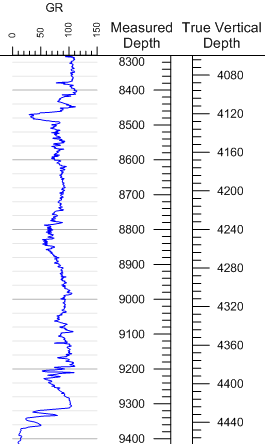
実際の垂直深度変換
Strater のデータ表示では、測定した深度 (measured depth) と実際の垂直深度 (true vertical depth) を状況に応じて自由に使い分けることができます。傾きデータと方位角データを使用して Strater が値を換算してくれるのです。計測深度から実際の垂直深度を求める計算は5種類の計算法から選ぶことができます。それぞれの深度ログは、ボーリング抗の表示とは独立して、計測深度で表示するか、実際の垂直深度で表示するかを個別に設定することができますので、ある深度ログには測定深度を、別の深度ログには実際の垂直深度を並べて表示させることができます。
▶柱状図には計測深度を表示することも実際の垂直深度を表示することもできます! Strater が値を換算してくれます。
タドポウル・ログ
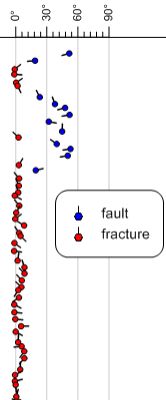
タドポウル (傾斜) ログは、タドポウル (おたまじゃくし) 型の矢印でデータを表示します。おたまじゃくしの頭は、深度と伏角 (0 ~ 90°) の組合せでプロットし、おたまじゃくしのベクトル線は、伏角の方位 (0 ~ 360°) で回転します。また、測定のタイプまたは構造を分類するキーワードを4番目のデータ変数に追加し、キーワードに応じてシンボルの描画プロパティを指定することができます。
▶タドポウル・ログによる計測タイプ別の伏角と方位の表示例
関数ログ
関数式に基づいて新規ログを作成することができます。関数式は純粋に数学的形式であらわされます。関数には特定のデータを使うことも、既に表示しているログの深度を変数として使うこともできます。例えば、2つの曲線の積を計算し、その結果を新たな曲線として表示させることができます。関数式の結果は、新規データテーブルに保存され、関数式そのものも後で使えるよう記録されます。

深度ログの改良
深度ログを思いのままに作成できます!ラベルの頻度 (frequency) を 0 に指定してラベルを非表示にしたあと、目盛とは無関係にラベルの開始点と終了点を設定することができます。ログの値は計測深度または実際の垂直深度のいずれかを選択して表示させることができます。
▶ラベルを付けたい目盛だけを指定して深度ログとラベルを作成した例

スキームエディタの改良
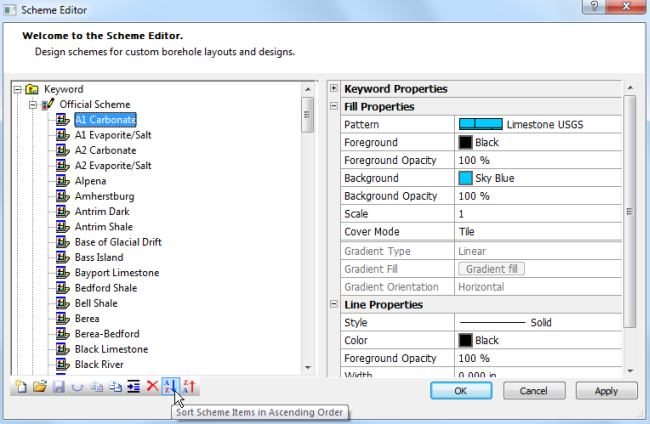
Scheme Editor の設計が見直され、スキーム項目の整理と編集が簡単になりました。スキーム項目はリスト内でドラッグ&ドロップするか、昇順または降順でソートするだけで並び変えることができます。スキーム項目をスキーム内でコピーしたり、Scheme Editor 自体のサイズを変更して全体を見やすくすることもできます。
Linked Text 機能の改良
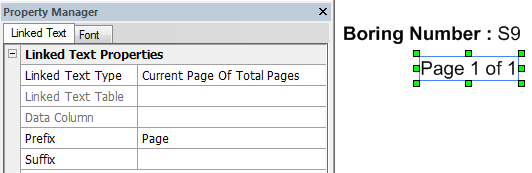
Linked Text で必要な情報を表示するのがいっそう簡単になりました。新たに追加された suffix/prefix オプションを使えば、動的テキストの前後に特定の文字列を追加することができます。“Current Page Of Total Pages” オプションを使えば、ページ番号を表示できますが、この2つを組み合わせれば、例えば、“Page 1 of 7” というような、現在開いているページに応じて数字が変化する単一のテキストオブジェクトを追加することができます。
64-bit インストール
64-bit Windows のパワーを最大限に引き出します!大規模なデータセットも、大規模なイメージ画像もメモリ容量を気にせず取り扱うことができます。
データテーブルの改良
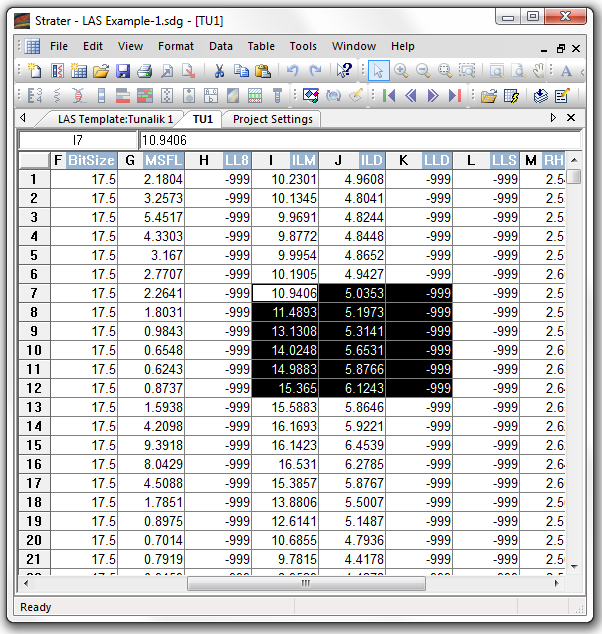
データテーブルに2つの新機能が追加されました。傾きデータと方位角データを指定して、変換に使用する計算法を選択するだけで、データファイル内の計測深度を実際の垂直深度に変換することができます。データテーブル内のすべての点を対象に、実際の垂直深度で XYZ データファイルを作成することもできます。
新しい出力オプション
Strater 3 では、新たに便利な3つの出力オプションが追加されました。
- 複数ログの出力:Borehole View に表示されている全てのログを一回クリックするだけですべて出力できます。特に、すべてのログを単一の PDF ファイルに書き出したり、すべてのログを個別の画像ファイルに書き出してレポートで使うような場合に便利です。
- 複数ページ PDF への書き出し:すべてのログページを単一の PDF ファイルに出力することができます。複数ログをひとつの PDF ファイルに出力した場合、すべてのログのすべてのページが単一の PDF ファイルとして出力されます。
- LAS 形式への出力:選択したすべての曲線を LAS ファイルに出力できます。
その他のユーザビリティの向上
- アイテムをペイン間でシームレスにドラッグ&ドロップできます。
- 表示全体 (全ペイン) を一度にコピーし、Microsoft PowerPoint や Word などの他のプログラムに貼り付けることができます。
- 新たに追加された “always on” position/size ツールバーを使えば、オブジェクトの位置とサイズを直すことができます。オブジェクトの位置が Property Manager に埋もれてしまうことはもうありません。
- タブの並びを SDG ファイルに保存できます。使いやすいプロジェクトに整理したら、Strater はそのタブの並びを記録します。
- ビュータブまたはデータテーブル・タブを右クリックして、そのタブのビューまたはテーブルを削除または閉じることができます。
- File | Load Data はこれまでデータテーブルからしか利用できませんでしたが、任意のビューからでもクリックできるようになりました。
バージョン 2 の新機能
Strater 2 では、ボーリング孔のログデータとプロット作成が、今まで以上に簡単にできます。Strater のユーザーは、ログ作成スピードと質を向上する機能が、大幅に改善されたことを実感するでしょう。主な追加点と変更点は以下の通りです。
機能性を高めたデータテーブル
操作が簡単なデータテーブルが、作業効率を高めます。データテーブルは、クリックで素早く内容を閲覧できるように、キュメントファイル毎にタブで表示します。データテーブルは、エクセルのワークシートに操作が似ているので、直感的に使いこなすことができます。新機能は以下のとおり:
- 検索/置換
- セルのフォーマット
- トランスフォーム機能
- 複数セルの並び替え、コピー/ペースト
- 文字型⇔数値型のデータ変換
- ボーリング孔ID のリネイム機能
- 統計機能
ボアホールビューでは複数ボーリング孔を表示
複数のボーリング孔がボアホールビューに表示できるようになったので、無制限な数のボーリング孔の地下データが視覚的に比較できるようになりました。各ログにはProperty Manager に IDフィルターオプションがあり、それぞれのログのボーリング孔を表示するか否か指定できます。
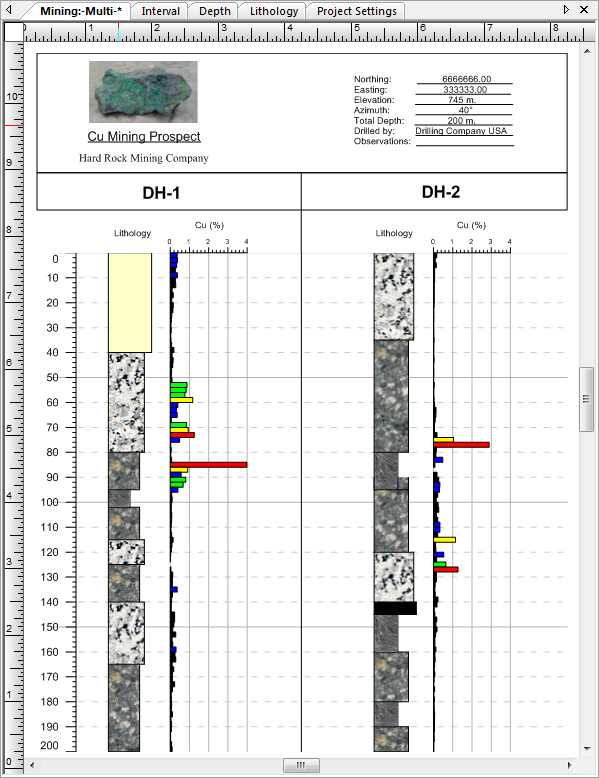
スキームの凡例作成
自動的に凡例を作成することで、時間を節約できます。凡例は、どのウィンドウのどこにでも設置でき、最も視覚効果のあるものに変更できます。
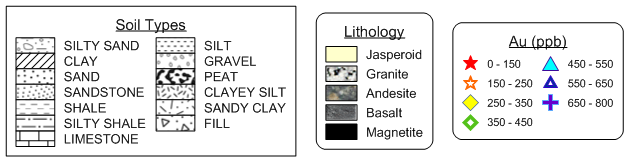
ログウィンドウへのオブジェクトの追加
描画、インポート、もしくはコピー&ペーストすることで、ログウィンドウへ素早くオブジェクトを追加します。重要な発見やドキュメントの特別な状況をマーカーで色づけすることは素晴らしい方法です。テキストや、MS Word や Excel ファイルもしくは他の Strater プロジェクトからのログのデータを含む、ほとんどのオブジェクトを、ログウィンドウへ直接コピー&ペーストできます。
▶ログウィンドウへの素早いオブジェクトの追加
この例は、注釈・ライン・図形を含んでいます。
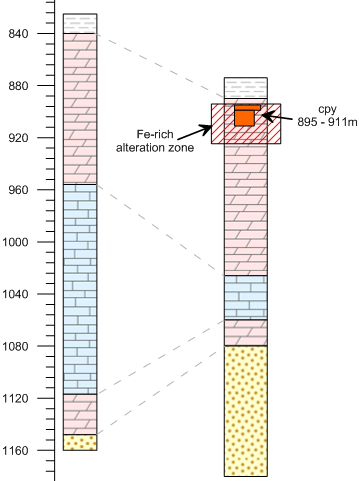
ライン/シンボルログの改良
ライン/シンボルログは、以下の新しいログプロパティを用いることで、望みどおりに正確に表示できるよう、改良されました。
- ログ:データが欠けている箇所は、ログのラインを中断するようプロパティの設定ができます。
- 塗りつぶしの遮断:カットオフ値や塗りつぶし遮断プロパティ、またラインもしくはシンボルログの方向の設定が可能です。
- テキストラベル:ライン/シンボルログのポイントをラベル表示します。
▶ラインの中断、塗りつぶし遮断プロパティ、テキストラベルを使用した
ライン/シンボルログ表示
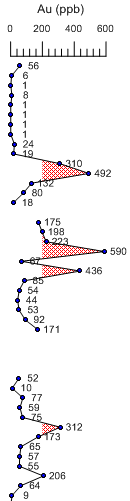
半透明の設定
重なった部分のデータが見えるように、ログの一部を部分的に半透明にします。Strater を使えば、塗りつぶし、ライン、シンボル、テキストのプロパティを0%から100%の範囲で半透明に設定することができます。
▶半透明(Opacity:不透明度)設定は、データを表現するためのオプションです。

パーセンテージログのテキストラベル
パーセンテージログを用いれば、より多くの情報を表示できます。テキストラベルを追加することで、ログにある各アイテムの正確なパーセンテージを素早く見ることができます。
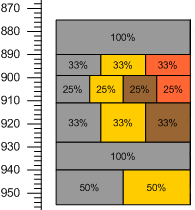
ラベル書式の改良
見やすいラベルを用いることで、データは理解しやすくなります。 新しいラベル書式オプションによって、ラベルレイアウトとスタイルを変更できます。小数点や接頭語、接尾語を加えた数値ラベルを設定することができます。
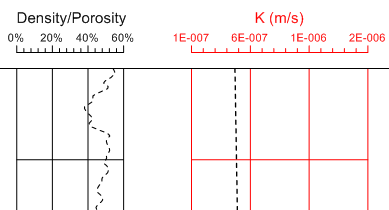
ズームビューオプション
新しいズームビューオプションで、ログの詳細をクローズアップして確認できます。
- マウススクロール・ホイールを使ってボーリング孔ビューをズームイン・アウトします。
- Ctrl キーを押しながら View > Zoon > Selected を選択することで、オブジェクトの幅を拡大することもできます。
- Ctrl キーを押しながら、View > Fit Pane to Window を選択することで、ボーリング孔ビュー内の表示は、ウィンドウ幅に拡大されます。
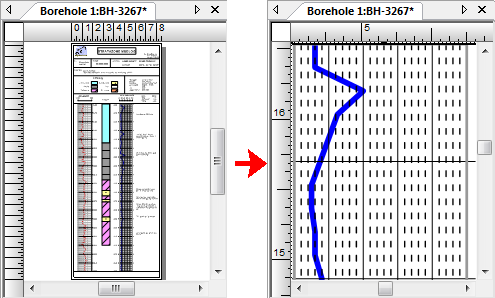
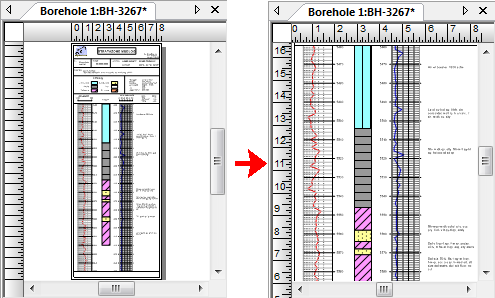
ログがとても長い場合のデータ表示に大変便利なツールです。
ウィンドウ のタブ表示
ボーリング孔ビューとデータテーブルウィンドウは、タブ化されたドキュメントとして表示されるので、簡単にアクセスできます。さらにもう一つウィンドウを開く場合、タブがスクリーンのトップに現れ、ウィンドウ表示の切り替えは、単にタブをクリックするだけでできます。マウスワンクリックで、タブの並び順も容易に変更可能です。

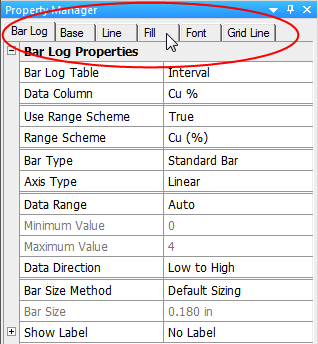
プロパティマネージャーのタブ
以下のように、プロパティマネージャーの各セクションをタブで一列に表示します。 または、昔ながらの水平バーで一列に表示することもできます。
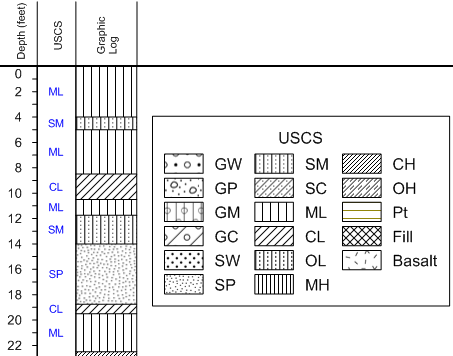
新しいサンプルファイルとサンプルスキーム
予め定義された多くの新しいスキーム、もしくはサンプルテンプレートファイルをログのデザインに使用すれば、時間を節約できます。
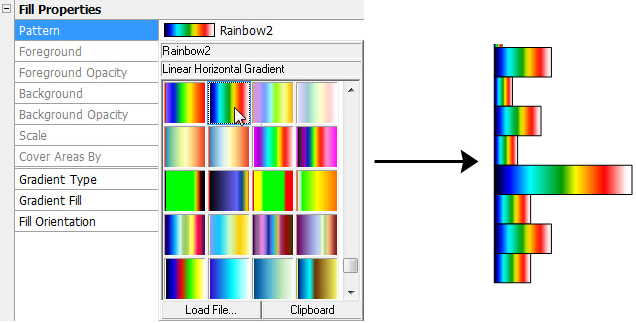
塗りつぶしパターンの追加
Stater 2 には、ログを素早くカスタマイズするために、新しい塗りつぶしパターンが用意されています。
ログをすばやくカスタマイズします。
詳細テキストログの改良
詳細テキストログの表示改良を利用する:
- テキストを回転する
- 同じ内容の場合、1つに同化する
- テキストパラグラフがページ区切りをまたがっている場合、テキストを繰り返す
- 区切り線プロパティとは別に、ブラケット線プロパティの編集ができる
▶テキストログのための新しいオプションを使用して、
望みどおりのテキストを正確に表示します。
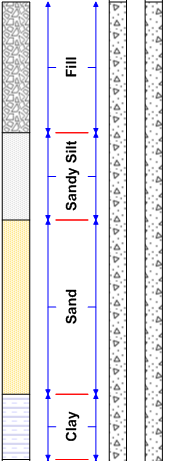
キーワードスキームと岩相スキームの変換
スキームエディタで、キーワードスキームを岩相スキームに単一コマンドで変換でき、またその逆も可能です。
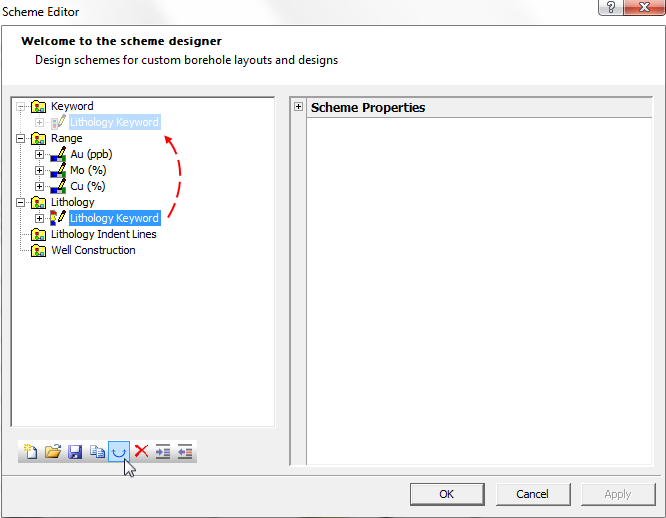
スケール設定オプションの改良
改良されたスケール設定を用いてログを表示:
- カラーテーブルのスケール:ボーリング孔深度の開始点/終了点、スケールを決定するために、カラーテーブルでスケールを設定します。
- 自動もしくはカラー深度設定によるユーザー定義スケール:深度を深度スケールもしくは自動に設定すると、1インチ(もしくはセンチメーター)当りのスケール値が設定されます。
- 相対スケール:ボアホールビューのスケールを相対値(例: 1:2500)で設定することができます。
Print Multiple Logs コマンドを使用した場合、各ログのスケールもまた適切な値に更新されます。
テンプレートの改良
全てのデータテーブル、ビューインフォメーション、オリジナルプロジェクトからのスキームをテンプレートに保存することができます。テンプレートは、アクティブモードのときに保存できます。File> Open と File > Save コマンドを使ってテンプレートをロード/セーブできます。
その他多数の操作性が向上しています。