
Strater 3 チュートリアル日本語版
Strater 3 チュートリアル
このチュートリアルは、Strater の基本的な機能を理解するために用意しました。このチュートリアルを読み終えたら、データを読み込んで直ちに柱状図やマップ、断面図を作ることができます。ぜひ、このチュートリアルに目を通して下さい。この中のレッスンは、順番に進めて下さい。1時間ほどで終了するはずです。
| 基本レッスン | 高度なレッスン |
|---|---|
チュートリアルに含まれている基本レッスンは、以下の通りです。 0. Strater を起動する 1. Lesson 1 – データの読み込み 2. Lesson 2 – ログの作成 3. Lesson 3 – プロパティの変更 4. Lesson 4 – ドローアイテムの作成と編集 5. Lesson 5 – 柱状図の変更 6. Lesson 6 – マップの作成 7. Lesson 7 – 断面図の作成 8. Lesson 8 – データの保存 |
基本レッスンに加え、さらに高度なレッスンが用意されています。凡例やデザインモード、LASファイルに関して学ぶことができます。 9. Lesson 9 – 凡例の編集 10. Lesson 10 – デザインモードと柱状図 11. Lesson 11 – LASファイルからログの作成
※ Demo 版の制限
Strater のデモ版を使用している場合は、その機能制限によりレッスンの一部が実行できません。すなわち、データの保存、エクスポート、印刷、コピーが行えません。その場合は、次のレッスンに進んで下さい。 |
0. Strater を起動する
以下のようにして Strater を起動することができます (Windows のスタートメニューを使用しない場合) 。
1.インストール先のフォルダ (デフォルト設定の場合は C:¥Program Files¥Golden Software¥Strater 3) を開きます。
2.Strater.exe のファイルをダブルクリックします。
3.新規のプロジェクトが作成され、空の柱状図、プロジェクト設定テーブルが表示されます。初めて Strater を起動した場合には、シリアル番号の入力が必要となります。シリアル番号は、CD ケースの裏に貼ってあります。
Strater がすでに起動している場合は、File | New | Project コマンドまたは  ボタンをクリックして空のプロジェクトを作成して下さい。
1. Lesson 1 – データの読み込み
ログを作成するには、Strater にデータを読み込む必要があります。ここではログを作成するためのデータの読み込みについて説明します。ログを作成する前に、デザインモードに設定して下さい (Lesson 10 参照) 。
1.テーブルにデータを読み込みます。
2.File | Load Data コマンドまたは  ボタンをクリックします (Open ボタン
  とよく似ていますので要注意) 。
3.Open ダイアログが開いたら Strater の Samples フォルダに行って下さい。デフォルト設定でインストールした場合、C:¥Program Files¥Golden Software¥Strater 3¥Samples です。Tutorial 1.xls ファイルをクリックし、開くボタンを押して下さい。
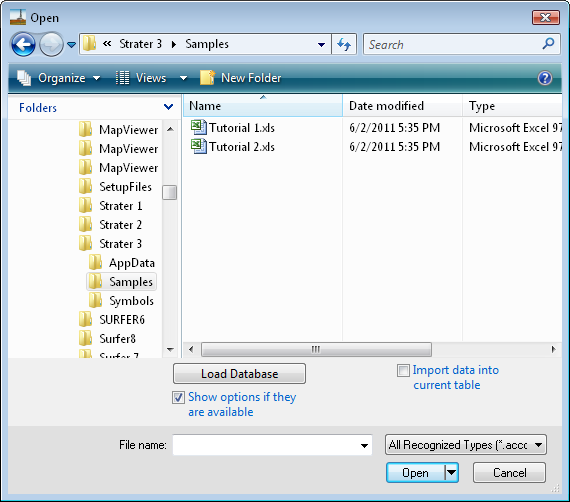
4.XLS Import Options ダイアログが開いたら、Depth シートを選択して OK ボタンを押します。
5.Specify Worksheet Column Definitions ダイアログでは、Specify Column Header Row の頭に付いているチェックボックスを ON にして下さい。右側で指定した番号の行を、列の名前に使用します。
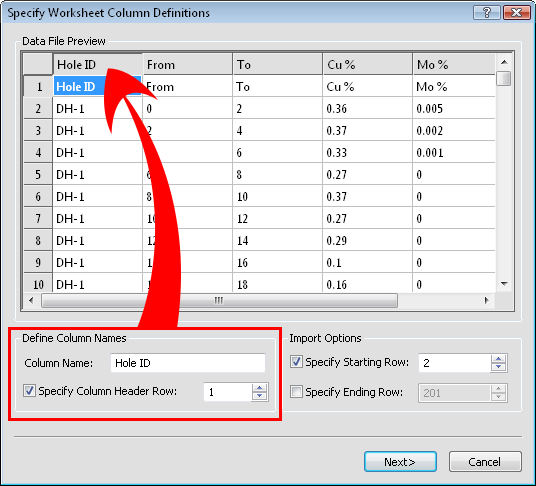
6.Next ボタンをクリックします。
7.Specify Data Type and Column Positions ダイアログで、Data type のドロップダウンリストから Depth (Single Depth) を選択して下さい。
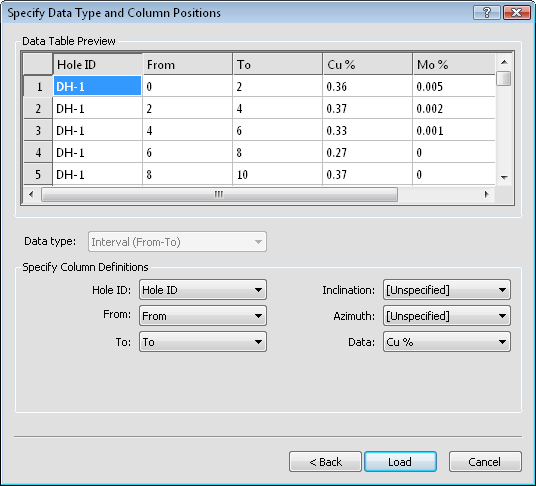
8.ボーリング孔の番号 Hole ID と深度 Depth の列を指定して下さい。
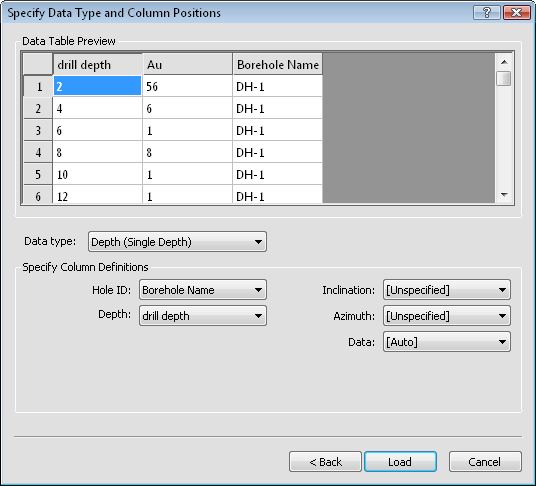
9.Load ボタンをクリックして下さい。
Depth のラベルが付いたテーブルが表示されます。テーブルは、ログを作成するために使用します。
2. Lesson 2 – ログの作成
深度ログ、ライン/シンボルログ、ゾーンバーログを作成します。
ログの中で最もよく作成されるのが、深度 (depth) ログとライン/シンボル (line/symbol) ログです。ログの作成がアクティブモードになっていれば、データをロードすると直ちにログが作成されます。ここでは、先ほどロードしたデータを使って深度およびライン/シンボルログを作成します。ゾーンバーログを作成するためのテーブルも追加します。
- Borehole 1 タブをクリックし、ログを作成を開始します。

深度ログの作成
深度 (Depth) ログは、ボーリング孔の深さや標高を表示します。掘削が垂直からそれた井戸の場合は、正しい深度が表示されるように修正されます。
1.Log | Depth コマンドまたは  ボタンをクリックします。
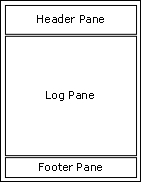
2.ログ枠 (Log Pane) の左サイドをクリックし、深度ログを配置する位置を決めます。
3.Open ダイアログで、ファイル名と Use Current Table オプションのボックスに Depth と入っているのを確認して下さい。
▶Use Current Table に Depth テーブルを指定すると、ファイル名も同じテーブル名となります。

4.開くボタンをクリックします。
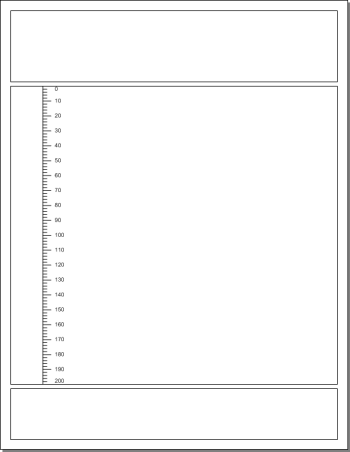
デフォルト設定で、深度ログが作成されました。
▶マウスをクリックした位置に、深度ログが作成されます。
ライン/シンボルログの作成
ライン/シンボルログは、深度に関連づけられたテーブルデータを表示します。シンボルあるいはシンボルとラインの両方が表示できます。
1.Log | Line/Symbol コマンドまたは  ボタンをクリックします。
2.ライン/シンボルログを配置したい位置をログ枠の中でクリックして下さい。ここでは、とりあえず中央付近に配置しました。位置は、後で修正することができます。
3.Open ダイアログで、ファイル名と Use Current Table オプションのボックスに Depth と入っているのを確認して下さい。
▶Use Current Table に Depth テーブルを指定すると、ファイル名も同じテーブル名となります。

4.開くボタンをクリックします。
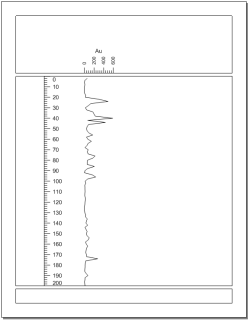
デフォルト設定で、ライン/シンボルログが作成されました。
▶マウスをクリックした位置に、深度ログが作成されます。
| ※ 注意: ヘッダー枠 (Header Pane) にスケールが表示されます。デフォルト設定では、必ずスケールバーを作成します。スケールバーは、値の範囲を表しています。スケールバーが不要の場合は、Tools | Options コマンドをクリックします。General の中にある Auto Create Scale Bar チェックボックスを OFF にして下さい。 |
ゾーンバーログの作成
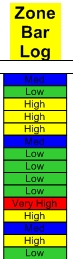
ゾーンバーログは、井戸の情報すなわち岩石や地層などををわかりやすく表示してくれます。ゾーンバーログは深度データの中に、通常 From と To というラベルを付けた 2列のデータが必要です。それぞれの行は、深度の幅とその幅の状態を表しています。
▶ゾーンバーログの例
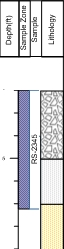
ゾーンバーログの作成法
1.Log | Zone Bar コマンドまたは  ボタンをクリックします。
2.ログ枠の中のライン/シンボルログの右側をクリックします。1.
3.Open ダイアログが表示されたら、Samples フォルダの Tutorial 1.xls ファイルを選択し、開くボタンを押して下さい。
4.XLS Import Options ダイアログで Lithology シートを選択して OK ボタンをクリックします。
5.Specify Worksheet Column Definitions ダイアログの Specify Column Header Row オプションのチェックボックスを ON にし、ヘッダー行を 1 に設定します。
6.Next ボタンをクリックします。
7.Specify Data Type and Column Positions ダイアログで Hole ID を確認し、From と To に適切な列が選択されているか確認して下さい。データ列の 1つがプロットされ、残りはプロットされまないようになっています。
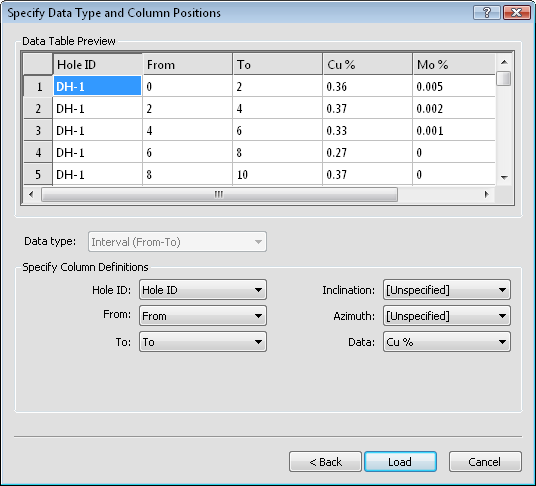
8.Load ボタンをクリックして下さい。
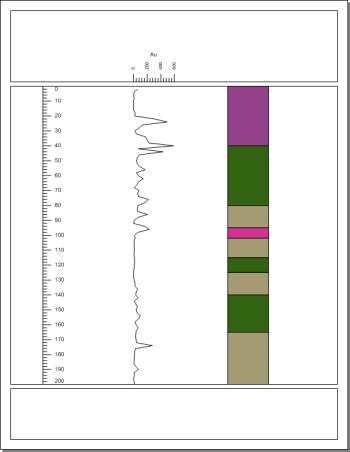
デフォルト設定でゾーンバーログが作成されました。Lithology という名前のテーブル (タブ) が追加されています。
3. Lesson 3 – プロパティの変更
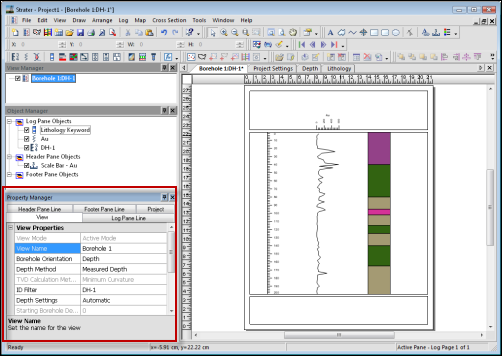
オブジェクトのプロパティを変更するには、オブジェクト上でマウスをクリックし、Property Manager で設定の変更を行います。Property Manager は、デフォルト設定の場合はウィンドウ左下に表示されます。Property Manager が表示されていない場合は、View | Managers | Property Manager コマンドをクリックして下さい。Property Manager の頭にチェックマークが付いていれば、表示状態です。
オブジェクトが選択されていると、Property Manager にそのプロパティが表示されます。
ログのアイテムの位置とサイズの変更
ログの位置やサイズを変更する最も簡単な方法は、Object Manager またはログ枠 (Log Pane) でログをクリックして選択し、それをドラッグしてサイズや位置を変えます。正確な位置に配置したい場合は、ツールバーとメニューコマンドを利用します。
ライン/シンボルログの位置やサイズを正確に変更するには
1.Object Manager でライン/シンボルログをクリックするか、ログ枠で選択して下さい。
2.Position/Size ツールバーにある X: のボックスに 2.0 と入力して下さい。キーボードの ENTER キーをクリックすると、ライン/シンボルログが用紙の左端から 2 インチの位置に移動します。(Position/Size ツールバーが見えない場合は、View|Toolbars|Position/Size のチェックマークを ON にして下さい。)
▶反転した X のボックスに移動する位置を入力します。
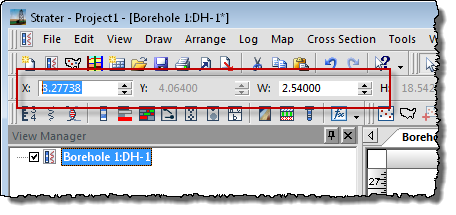
3.続いて W: のボックスに 1.5 と入力して ENTER キーをクリックすると、ライン/シンボルログの幅が 1.5 インチに拡がります。
同様にして、すべてのアイテムの位置を変更することができます。
オブジェクトの間隔
Arrange メニューコマンドを使って、オブジェクト同士の配置を調整することができます。
深度ログとライン/シンボルログの配置の調整:
1.ライン/シンボルログは、次のセクションに入る前に深度ログの右側に配置しておきます。もしライン/シンボルログが深度ログの左側にあるならば、ログの上でマウスをクリックし、押したままの状態で位置を移動して下さい。
2.深度ログとライン/シンボルログを両方選択して下さい。複数のオブジェクトを選択する方法には2通りあります。
- まず最初のログの上でマウスクリックします。キーボードの SHIFT キーを押しながら、2つめのログの上でマウスクリックします。これで、両方が選択状態になりました。
- Object Manager で最初のログをクリックします。キーボードの CTRL キーを押しながら、2つめのログをクリックします。これで、両方が選択状態になります。
3.Arrange | Space Objects | Right to Left コマンドをクリックします。
深度ログは、元の位置のままです。深度ログの境界右端がライン/シンボルログの境界左端と同じ位置になるように、ライン/シンボルログが移動します。
次に Arrange | Space Objects | Right to Left コマンドを、ライン/シンボルログとゾーンバーログに適用して、2つのログを並べて下さい。
▶Space Objects コマンドを使ってオブジェクトをまとめ、余白を最大にしました。
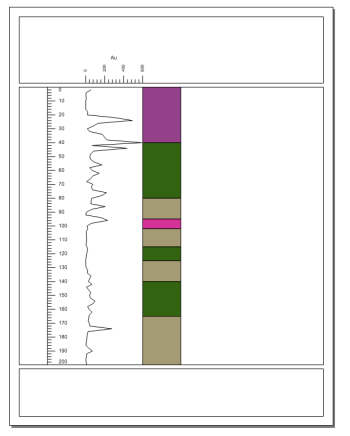
ライン/シンボルログのプロパティの編集
オブジェクトは、変更可能な独自のプロパティをもっています。ライン/シンボルログでは、表示されているスケール、ライン、塗りつぶし、シンボル、ラベル、背景のグリッドなどの変更ができます。
▶塗りつぶし、シンボル、ラベルの設定をしたライン/シンボルログ
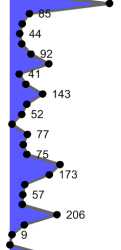
ライン/シンボルプロットのプロパティ変更方法
1.Object Manager またはログ枠のライン/シンボルログをクリックして下さい。
2.Property Manager の Display Properties タブをクリックして下さい。
3.Line Properties の頭に付いている+ボタンをクリックし、ラインプロパティのセクションを開いて下さい。
4.ラインの太さを増してみましょう。Width 右のボックスに 0.04 インチと入力し、キーボードの ENTER キーをクリックして下さい。
5.Log Fill Properties の頭に付いている+ボタンをクリックして、塗りつぶしのプロパティセクションを開きます。
6.カーブの左側を青色で塗り潰してみましょう。Display Log Fill の設定は、Left を選択します。
7.Foreground 右の黒塗りのボックスをクリックすると、カラーリストが表示されます。この中から青を選択します。
8.Symbol Properties の頭に付いている+ボタンをクリックすると、シンボルのプロパティが設定できます。
9.Symbol Frequency を 1 に設定すると、テーブルのすべてのポイントにシンボルが付けられます。
10.次に Label タブをクリックして、ラベルのプロパティを設定します。
11.Show Label のチェックボックスを ON にします。
12.Layout セクションでラベルの表示周期を設定するために、Layout の頭に付いている+ボタンをクリックして下さい。
13.表示されるラベルの数を減らすために、Frequency 右のボックスに 2 を入力して下さい。ENTER キーをクリックすると、ラベルが 1つおきに表示されます。
14.Offset Types の隣に表示されている Center をクリックし、ドロップダウンリストの中から User Defined を選択して下さい。
15.X Offset 右のボックスに 0.150 インチと入力します。キーボードの ENTER キーをクリックすると、シンボルの中心から右側に 0.15 インチだけラベルがずれます。
ゾーンバープロパティの編集
ゾーンバーログは、ラベル、ラインや塗りつぶしのプロパティ、背景のグリッドなどの設定を変更することができます。塗りつぶしは、次のセクションで説明するスキーム (Scheme) によってコントロールされます。
▶ゾーンバーログにラベルをつけ、塗りつぶします。
ゾーンバーログの編集方法
1.Object Manager またはログ枠の中のゾーンバーログをクリックして、選択状態にします。
2.ゾーンバーに表示されている各ゾーンの岩石層の名を表示するために、Property Manager の Label タブをクリックします。
3.Show Label のオプションを Show Label With Fill に変更します。ラベルが表示されます。
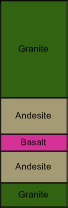
スキームの編集
スキーム (Scheme) は、Strater では非常に重要な役割を果たしています。スキームを使って、プロットの詳細な設定たとえばライン、塗りつぶし、シンボルのプロパティなどを、テーブルの設定を使ってコントロールすることができます。スキームは各種ログ、断面など、様々なプロパティの設定に利用することができます。これにより、作業効率を上げることが可能です。
スキームは全部のログに使用できるわけではありませんが、ゾーンバーログには使用できます。岩石、パーセント、井戸構造ログを描く場合、スキームが必要です。バー、階層ポスト、ポスト、ゾーンバーログの場合は、どちらでも可能です。スキームのプロパティは、Draw | Scheme Editor コマンドまたは  ボタンをクリックして編集することができます。
ゾーンバーログでは、塗りつぶし色やパターンなど区間のプロパティとデータテーブルをリンクさせるために、scheme というキーワードを使用します。Strater は自動的に、ランダムな色でログを塗りつぶすためのデフォルトスキームを作成します。ゾーンバーログでのスキームの編集は、以下のように行います。
1. ボタンをクリックして Scheme Editor を開きます。
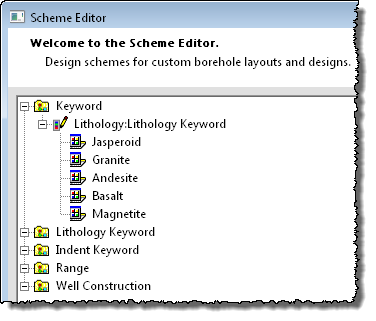
2.Scheme Editor の左側エリアで、Lithology: Lithology Keyword の頭に付いている+ボタンをクリックして下さい。スキーム名の下に 5つのアイテムが表示されます。
▶スキームのすべてのアイテムを表示します。
アイテム毎にプロパティを選択できます。
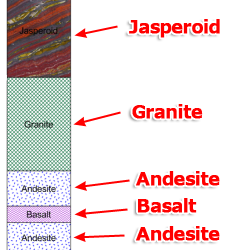
3.Jasperoid をクリックして下さい。このアイテムのプロパティが、Scheme Editor の右側エリアに表示されます。Fill Properties を使って塗りつぶしのパターンと色を変更します。たとえば、Pattern の右のボックスをクリックして、BIF 画像を選択します。
4.Granite をクリックして、塗りつぶしを変更します。たとえば、Foreground の隣のボックスをクリックして、色をダークグリーンに変更します。また Pattern の隣のボックスで、べた塗りを菱形の塗りつぶしパターンに変更します。
5.残りのアイテムも同様にして、変更して下さい。
6.OK ボタンをクリックして Scheme Editor を終了します。変更したスキームが、ゾーンバーログに適用されます。
▶スキームの中の各アイテムの塗りつぶしのプロパティを変更しました。
| ※ 注意: スキームで使用するアイテム名は、大文字と小文字の区別があります。テーブルのセルを「Granite」から「granite」に変更すると、スキームの設定は適用されません。 |
4. Lesson 4 – ドローアイテムの作成と編集
柱状図にテキスト、リンク付きテキスト、凡例を追加します。
ヘッダー枠 (Header Pane) とフッター枠 (Footer Pane) には、通常、会社名、ボーリングデータ名などを記載します。これらの情報は、めったに変更されることはありませんが、中にはデータの変更に合わせて修正したい項目もあります。ここでは、柱状図やマップ、断面図に合わせて、これらの枠に記載するテキストや図形を変更する方法を説明します。
このチュートリアルでは、テキストオブジェクトおよびリンク付きテキストオブジェクトの作成、それらのオブジェクトの配置を行います。凡例も、ここで作成します。
テキストの作成
柱状図やマップ、断面図にテキストを配置する場合は、Draw | Text コマンドを使用します。
柱状図にテキストを追加する方法
1.Draw | Text コマンドまたは  ボタンをクリックします。
2.マウスのカーソルを柱状図の上に持って行って下さい。深度ログの上、ヘッダー枠のところで左ボタンをクリックします。
3.Text Editor が開きます。ここで「深度 (ft) 」と入力して下さい (フォントには日本語フォントを選択して下さい) 。
4.OK ボタンをクリックすると、マウスをクリックした位置に「深度 (ft) 」が表示されます。
5.キーボードで ESC キーをクリックすると、編集モードが終了します。
6.テキスト上でマウスをクリックすると、矩形ボックスがテキストの周りに表示されます。これをクリックしてドラッグすると、好きな位置にテキストを配置することができます。
7.テキストが選択状態のまま、Property Manager の Font セクションにある Points の入力ボックスを選択して下さい。
8.異なるサイズを入力し ENTER キーをクリックすると、柱状図中のテキストの大きさが変ります。
リンク付きテキストの作成
リンク付きテキストは柱状図の中で、位置や深度、施工者名、ページ番号など変更可能な情報を表わしています。テキストは、テーブルあるいは柱状図のプロパティ設定とリンクされています。元のデータが変更されると、自動的にテキストもアップデートされます。
1.Draw | Linked Text コマンドまたは  ボタンをクリックします。
2.ヘッダー枠の左上隅でマウスをクリックすると、リンク付きテキストが表示されます。デフォルト設定では、柱状図 ID がリンクされています。
3.表示された「DH-1」の下でもう一度クリックすると、また「DH-1」が表示されます。
4.キーボードで ESC キーをクリックすると、編集モードが終了します。
5.Object Manager またはヘッダー枠で、最初の「DH-1」をクリックして下さい。
6.Property Manager の Linked Text タブを開いて下さい。
7.Prefix の入力ボックスに「柱状図番号:」と入力してキーボードの ENTER キーをクリックすると、柱状図 ID の左側に入力したテキストが表示されます。(必要ならば Font タブをクリックし、Face で日本語フォントを指定して下さい。)
8.Object Manager またはヘッダー枠で、2番目の「DH-1」をクリックして下さい。
9.Property Manager の Linked Text タブを開いて下さい。
10.Linked Text Type のオプションボックスをクリックして、ドロップダウンリストの中から Current Page を選択し、BoreholeName から変更して下さい。
11.次に Prefix の入力ボックスに、「ページ番号:」と入力して下さい。
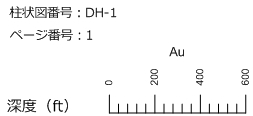
ドラッグして好きな位置に移動することもできます。
テキストの整列
Strater でテキストボックスなどのオブジェクトを配列するには、何通りかのやり方があります。
- オブジェクトをクリック&ドラッグして、新しい位置に移動する。
- Arrange | Align Objects コマンドをクリックして、オブジェクト間の相対的な位置を決めて自動配置する。
- Arrange | Space Objects コマンドをクリックして、オブジェクト間の空きをコントロールする。
- Position/Size ツールバーを利用して、オブジェクトを正確に配置します (ツールバーが表示されていないときは、View|Toolbars|Psition/sise にチェックマークを入れて下さい) 。
テキスト、リンク付きテキストの整列方法
1.Object Manager で Linked Text 1 オブジェクトをマウスクリックして、最初のリンク付きテキストを選択します。
2.キーボードで CTRL キーを押したままの状態にして下さい。
3.Object Manager で Linked Text 2 をマウスクリックします。
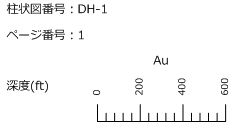
4.Arrange | Align Objects | Left コマンドをクリックすると、両方のテキストの左端水平位置が揃えられます。
5.Object Manager で Text 1 オブジェクトをマウスクリックします。
6.キーボードで CTRL キーを押したままの状態にして下さい。
7.Object Manager で Scale Bar – Au オブジェクトをマウスクリックします。
8.Arrange | Align Objects | Middle コマンドをクリックすると、テキストとスケールバーが垂直方向中央に整列されます。
凡例の作成
凡例は、ゾーンバーログなどに表示内容を説明するために付け加えられます。
1.ゾーンバーログをクリックして選択します。
2.Draw | Legend コマンドまたは  ボタンをクリックします。
3.柱状図の中で、凡例を配置したい位置をクリックします。凡例は、どの枠内にも置くことができます。
4.キーボードの ESC キーをクリックすると、ドローモードが終了します。
凡例は、Property Manager で塗りつぶしのプロパティを表示、シンボルのプロパティを表示、両方を表示するに設定することができます。これらのオプションは列形式で表示され、左端または右端にテキストが表示されます。詳しくは、凡例の編集の項を参照して下さい。
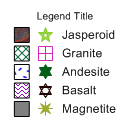
5. Lesson 5 – 柱状図の変更
すべてのログを変更して柱状図を作り変えたり、ここのログを別の柱状図に適用します。
Strater では、柱状図を変更するのは大変簡単にできます。最初に述べたように、1つのテーブルに複数の柱状図データを含めることができ、また複数のデーブルを取り扱いが可能だからです。
すべてのログを変更
本例では、Lithology および Depth テーブルどちらにも、Hole ID に DH-1 と DH-2 の井戸データが含まれています。したがって、簡単に DH-1 データから DH-2 データに切換えることができます。
1.Property Manager の View タブにある View Properties を表示させます。
・View | View Properties コマンドをクリックします。
・ログ枠 (Log Pane) の余白をクリックします。
・ ボタンをクリックするか、または
・View Manager でビューの名前をクリックします。
2.ID Filter 隣に表示されてい DH-1 をクリックして、DH-2 を選択して下さい。ログやテキストのすべてが DH-2 データのものに変ります。
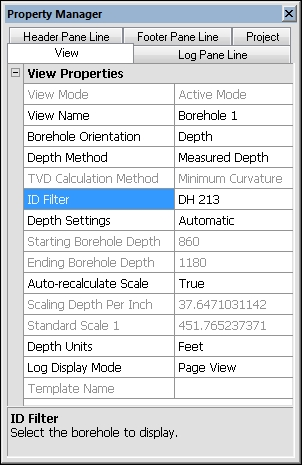
1つのログだけ変更
1つのログだけ他の柱状図のものに変更します。
- 変更したいログ、たとえばゾーンバーログをクリックします。
- Property Manager の Base タブをクリックします。
- ID Filter 隣に表示されてい DH-2 をクリックして、DH-1 を選択して下さい。ゾーンバーログが直ちに変更されます。
1つのログだけ変更した場合は、そのログのデータだけ変更されます。この例では、深度ログ、ライン/シンボルログ、リンク付きテキストは DH-2 のデータのままです。ゾーンバーログだけ DH-1 データに変更されました。Borehole ビュータブと Property Manager の View タブの ID Filter には、複数の柱状図データが表示されていることを表す -Multi- が表示されています。
6. Lesson 6 – マップの作成
テーブルのカラー情報を用いて井戸のレイヤーおよびセレクタ付きのマップを作成します。
Map ビューは、識別 (Collars) テーブルに記載された井戸を、マップの上にシンボルで表示します。井戸は個別に、あるいはグループで編集することができます。マップは、それぞれ編集可能な4軸のデータセットをもっています。マップは、ベースレイヤー、井戸レイヤーまたは井戸選択ラインで構成されています。
Mapビューの作成
既存のプロジェクトに新しく Map ビューを加えるには、File | New | Map View コマンドまたは  ボタンをクリックします。
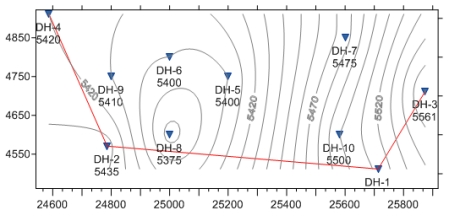
井戸の位置の表示
Map ビューでは、識別 (Collars) テーブルのデータを使って井戸の情報を表示します。識別テーブルは、File | Load Data コマンドをクリックするか、井戸のマップを新たに作成するとき読み込まれます。
1.Map | Create Well Map コマンドまたは  ボタンをクリックします。
2.Open Collars File ダイアログで、Example Data.xls ファイルを選択して開くボタンを押して下さい。
3.XLS Import Options ダイアログで、Collars テーブルを選択し OK ボタンをクリックします。
4.Specify Worksheet Column Definitions ダイアログで、Specify Column Header Row のチェックボタンが ON になっているのを確認して、Next ボタンをクリックして下さい。
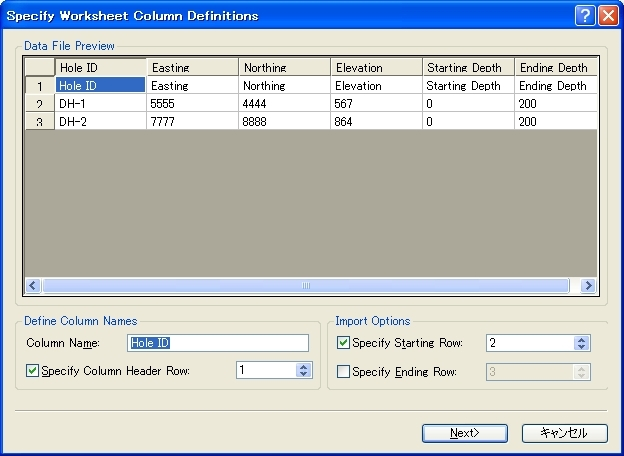
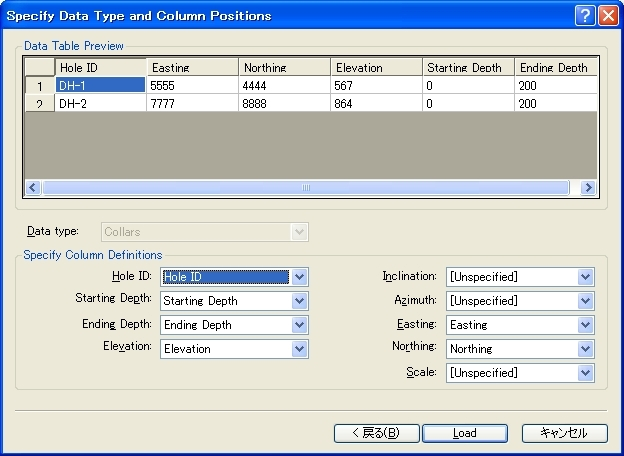
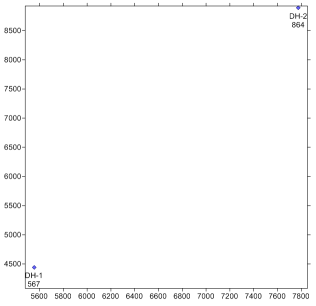
5.Specify Data Type and Column Positions ダイアログでは、Hole ID、Starting Depth、Ending Depth、Elevation、Easting、Northing に該当する列を選択し、Load ボタンを押します。2つの井戸がマップ上に表れます。
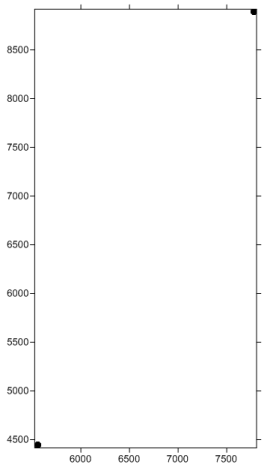
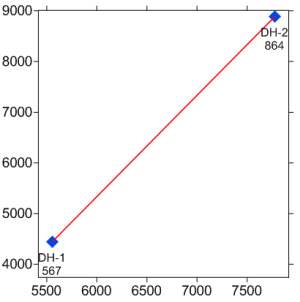
デフォルトの設定で、井戸のマップを表示されます。この例では井戸が 2つしかないため、マップの境界線上に配置されています。この段階ではまだわかりませんが、2つの井戸は異なる設定 (スキーム) を持っているようです。
▶右上隅と左下隅に井戸が配置されています。
井戸のプロパティの変更
井戸のプロパティはすべて編集することができます。ここでは、井戸のシンボルとラベルを変更してみましょう。
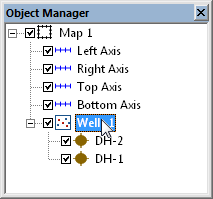
1.Object Manager マネージャで、Wells 1 オブジェクトをクリックします。
▶Object Manager マネージャで、Wells 1 オブジェクトをクリックします。
2.Property Manager の Label タブをクリックして下さい。
3.Show ID の右側にあるチェックボックスを ON にすると、井戸の名前が表示されます。デフォルト設定では、シンボルの下に表示されます。
4.Show Table Column の [None] をクリックし、ドロップダウンリストの中から Elevation を選択して下さい。井戸の名前の下に、井戸の標高が表示されます。
5.次にシンボルを変更するため、Symbol タブをクリックして下さい。
6.井戸やシンボルの表示設定には、スキームが使用されます。Use Keyword Scheme のチェックボックスを OFF にすると、標準のシンボルが使用されます。
7.Symbol Properties の頭に付いている+ボタンをクリックして、シンボルプロパティのセクションを開きます。
8.Symbol 右に表示されているシンボルをクリックし、変更したいシンボルを選択します。
9.シンボルの Fill Color および Line Color 隣のカラーボックスをクリックし、変更したい色を選択して下さい。
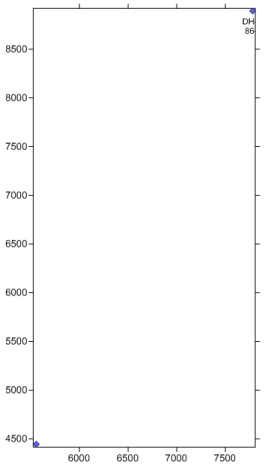
▶井戸のシンボルを、標準のシンボルに変更。ラベルもその下に表示されます。
マップのプロパティの変更
マップのサイズやシンボル、ライン、フォントなど、あらゆるオブジェクトのプロパティを設定することができます。マップの範囲とスケールを変更してみましょう。
1.Object Manager で Map 1 オブジェクトをクリックして下さい。
▶Object Manager で Map 1 オブジェクトをクリックします。
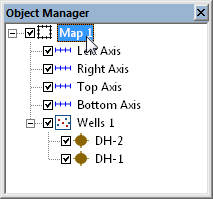
2.Property Manager で Scale タブをクリックします。
3.X と Y軸で異なるスケールを使用するには、Proportional XY Scaling のチェックボックスを OFF にします。
4.X Scale および Y Scale の Length (PageUnits) の値をどちらも 7 インチに設定して下さい。キーボードの ENTER キーを押すと、変更が反映されます。柱状図あるいは断面図にマップを挿入する場合は、ページ内におさまるような適切なスケールでプロットされる必要があります。
5.マップのサイズを決めるために、Limits タブをクリックして下さい。
6.Use Data Limits のチェックボックスを ON にすると、マップ内のオブジェクトが適切なサイズに調整されます。
7.Fit All ボタンをクリックすると、井戸のテキストオブジェクトをすべて含むように、範囲が拡張されます。
▶井戸とマップのすべての情報が含まれるように、サイズと範囲を変更しました。
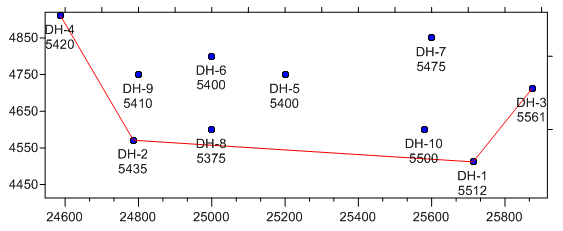
井戸の選択ラインを追加
断面図を作成するためには、井戸選択ラインが必要です。井戸は、マップ上で左側にあるものから順番に選択してゆきます。
▶マップ上で赤線で表示された井戸選択ラインの例。
井戸の選択と接続の仕方
1.マップレイヤーの Wells 1 をクリックして下さい。
2.Map | Add Well Selector コマンドまたは  ボタンをクリックするか、マップ上でマウスの右クリックをし、Add | Well Selector を選択して下さい。
3.マウスカーソルが、 に変ります。井戸にこのカーソルを近づけると、フローティングボックスの中に井戸の名前が表示されます。間違えて井戸を選択することを防止してくれます。最初の井戸 DH-1 を選択して下さい。
4.断面図に表示される井戸の順番で井戸を選択してゆきます。DH-2 をクリックして下さい。
5.キーボードの ENTER キーを押すか、井戸の上でマウスをダブルクリックすると、井戸の選択が終了します。
6.キーボードの ESC キーを押して、選択モードを終了します。
断面図に表示される井戸の順番は、Object Manager の選択ラインとして表示されます。DH-1 が最初に表示されているので断面図の左端は DH-1 になります。また DH-2 が最期に表示されているため、断面図の右端は DH-2 になります。
▶断面図には 2つの井戸が必要です。DH-1 が左端、DH-2 が右端に表示されます。
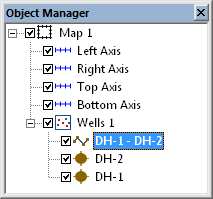
井戸がラインで結ばれます。Property Manager の Line タブを開き、Color の右のカラーボックスを使って、ラインを赤に設定します。このラインの断面が、断面図としてプロットされます。
▶井戸選択ラインがマップ上に追加されました。
7. Lesson 7 – 断面図の作成
井戸選択ラインを引いたので、断面図を作成することができます。選択された井戸と井戸を結ぶ断面が表示されます。井戸は、断面図の中でゾーンバーあるいは岩石ログとして表示されます。井戸と井戸の間は、ゾーンを表す層で結ばれます。
断面図ビューを開く
- 断面図のビューを作成するには、File | New | Cross Section View コマンドまたは
 ボタンをクリックします。
断面図ビューでの井戸の表示
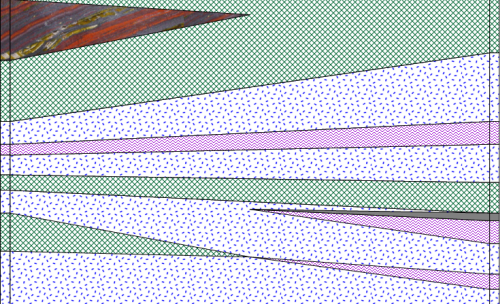
井戸選択ラインに井戸を追加したら、Cross Section | Create Cross Section コマンドをクリックします。井戸選択ラインは 1つだけなので、ただちに断面図が作成されます。
▶井戸選択ラインの順番に作成された断面図(デフォルト設定)
断面図のプロパティの編集
断面図全体を設定するプロパティには、層のラベル、井戸のヘッダー、井戸の間の距離などがあります。
1.層の名前を入れるには、Object Manager で Layers オブジェクトをクリックします。
▶Object Manager で Layers オブジェクトをクリックします。
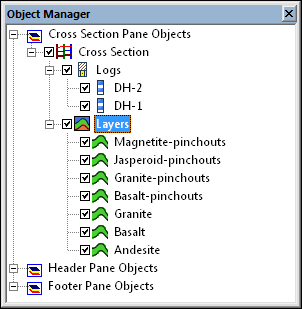
2.Property Manager の Layers タブを開きます。
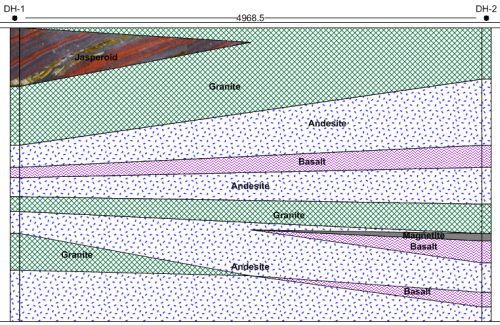
3.Show Layer Labels のチェックボックスを ON にすると、自動的に層の名前が表示されます。
4.層のラベルに使われているフォントを変更するには、Use Scheme For Label Font のチェックボックスを OFF にします。
5.Property Manager の Font タブを開きます。
6.Points の値を変更してフォントサイズを大きくし、Bold の No を Yes に変更します。
7.Cross Section | Add Well Headers コマンドをクリックして井戸のヘッダーを追加します。井戸の名前とシンボルが、ヘッダー枠に自動的に表示されます。
8.井戸と井戸の間の距離を表示するため、Object Manager で Well Header 1 オブジェクトをクリックします。
9.Property Manager の Distance タブを開いて下さい。
10.Show Distance のチェックボックスを ON にします。マップの単位を使って、距離が表示されます。
▶層のラベルと、井戸のヘッダー情報を加えた断面図
マップビューの挿入
Draw | Insert Map View コマンドをクリックすると、断面図にマップビューを挿入することができます。マップビューが表示されたら、それをクリック&ドラッグして好きな位置に移動することができます。元のマップビューを変更すると、挿入されたマップも変更されます。
▶どこの断面を示すマップを断面図の好きな位置に挿入することができます。
断面図の層を編集
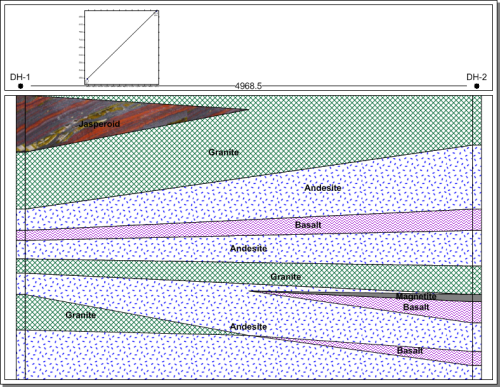
断面図で井戸と井戸の間を結ぶ層は、それぞれ編集することができます。断面図のウィンドウ内で層のどれかを選択すると、自動的に変形 (Reshape) モードになります。層を表すポリゴン (多角形) のすべてのノード (頂点) が表示されます。変形コマンドはいろいろ用意されていますが、重要な機能は以下のものです。
- ノードをクリック&ドラッグすると、新しい位置に移動します。
- ノードを選択してキーボードの DELETE キーを押すと削除できます。
- CTRL キーを押しながらマウスをクリックすると、ノードを追加することができます。
- ノードが共有されている (複数の層に使用されているノードの) 場合、SHIFT キーを押しながら移動すると、分離することができます。これは、ログと重なり合っている層のノードを動かしたりするときに、大変便利です。
サンプルの断面図は、尖滅が接しているところが2個所あります。これを分離させます。
1.断面図のどこかをクリックして、ポリゴンの変形モードに入ります。断面図左側の花崗岩 (Granite) の尖滅をクリックして、編集を開始します。
2.花崗岩 (Granite) と玄武岩 (Basalt) のノードが重なり合っているので、SHIFT キーを使って尖滅を分離します。キーボードの SHIFT キーを押しながら花崗岩の右端のノードを左にドラッグします。
3.玄武岩の尖滅を右側にドラッグします。
4.磁鉄鉱 (Magnetite) と玄武岩 (Basalt) の重なり合ったノードを分離します。SHIFT キーを押しながらノードをクリックし、右にドラッグルすると磁鉄鉱 (Magnetite) と玄武岩 (Basalt) の尖滅が分離します。
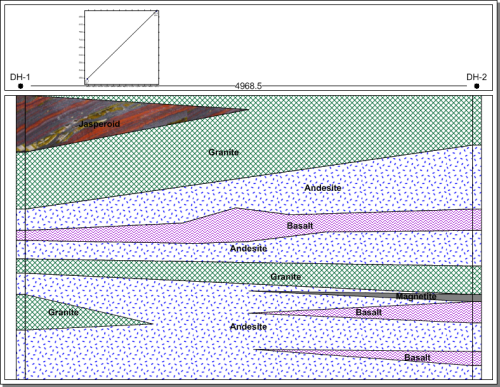
5.ここで、断面図の中央部に玄武岩の厚い層があることがわかっているとしましょう。断面図中央の玄武岩 (Basalt) の層をクリックします。
6.CTRL キーを押しながら、上部のラインの何点かを選択し、層を膨らませて下さい。
7.同様にして、下部のラインを膨らませて下さい。
8.ESC キーをクリックすると、ポリゴンの変形モードが終了します。
▶尖滅を分離し、中央の玄武岩層を厚くした断面図
8. Lesson 8 – データの保存
プロジェクトが終了したら、Strater ファイルまたはテンプレートファイルとして保存することができます。Strater ファイルには、柱状図、断面図、マップ、スキーム、元データが保存できます。テンプレートには、柱状図、断面図とスキームが保存できます。(※ デモ版を使用している場合は、保存はできません。
ファイルの保存方法
1.File | Save As コマンドまたは  ボタンをクリックします。
2.ファイルの種類で Strater Files (*.sdg) または Strater Template Files (*.tsf) を選択して下さい。
3.ファイル名にファイルの名前を入力します。
4.保存のボタンを押して下さい。
9. Lesson 9 – 凡例の編集
Lesson 4 で凡例を作成しました。表示するテキスト、シンボルや塗りつぶしの設定、表示列数など、さまざまなプロパティの設定が行えました。スキームを使用するログは、すべて凡例の設定が可能です。
Lesson 4 の柱状図に戻り、Borehole 1 タブをクリックして設定を続けます。
再度、凡例の作成を行います。
1.File | New | Borehole View コマンドまたは  ボタンをクリックすると柱状図が作成できます。
2.ゾーンバーログの作成にしたがって、ゾーンバーログを作成して下さい。
3.スキームの編集 にしたがって、ログのスキームを編集します。
4.凡例の作成 にしたがって凡例を作成します。
ログと凡例が作成されたので、これからプロパティを編集します。
凡例のプロパティの編集
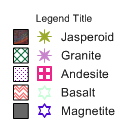
凡例を編集するために、ビューワ上の凡例を上をクリックするか、Object Manager で Legend オブジェクトを選択します。凡例が選択状態になったら、すべてのプロパティが Property Manager で設定できます。
サンプルレイアウトの変更
レイアウトの変更方法
1.Property Manager の Legend タブをクリックします。
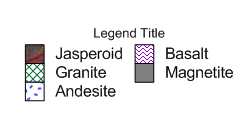
2.Number of columns には、凡例を何列で表示するのか設定することができます。その値を 1 から 2 に変更します。キーボードで ENTER キーを押すと、変更が実行され凡例は 2列に表示されます。
3.Sample Options には、サンプルと何を表示するか設定します。Both をクリックして表示されたリストの中から Rectangle を選択します。するとシンボルが取り除かれ、塗りつぶしの矩形だけが表示されます。
4.Space Between samples チェックボックスを OFF にすると、行間が取り除かれます。
▶サンプルを2列、行間なしに設定した凡例
タイトルのオプション設定
凡例のタイトルの変更方法
1.Property Manager の Title タブをクリックして下さい。
2.Text セクションにある Advanced Properties 右の Advanced ボタンをクリックします。
3.Text Editor が開いたら、以下のようにタイトルを入力して下さい。(日本語を入力する場合は、日本語フォントを選択して下さい。)
▶Text Editor で表示するタイトルを入力します。
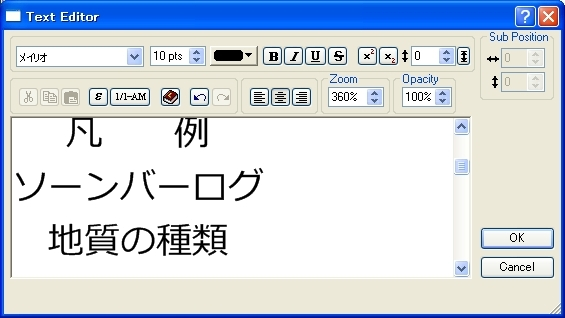
4.Text Editor の OK ボタンを押すと、凡例のタイトルが表示されます。
5.タイトルの文字サイズを変更する場合は、Font の頭の+ボタンを押して Font セクションを開いて下さい。
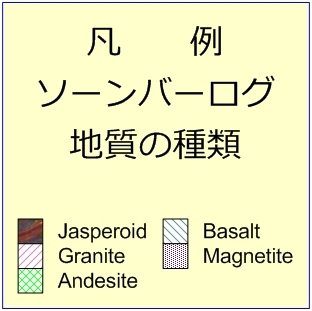
6.Points の数値を 10 から 20 に変更し、キーボードの ENTER キーを押します。
フレームのオプション変更
凡例のサンプルと文字の背後のラインと塗りつぶしを変更します。
1.Legend タブをクリックします。
2.Frame Style 右の None をクリックし、表示されたリストから Rectangle または Rounded Rectangle を選択します。Rounded Rectangle の場合、コーナーに丸みがつきます。
3.Frame Line タブをクリックします。
4.Width の右のボックスにラインの太さを入力します。
5.Color 右のカラーボックスをクリックすると色見本が表示されます。その中から変更する色を選択して下さい。
6.Frame Background タブをクリックします。
7.Pattern 右の None をクリックし、塗りつぶしのパターンを選択して下さい。
8.Text Editor が開いたら、以下のようにタイトルを入力して下さい。(日本語を入力する場合は、日本語フォントを選択して下さい。)
▶Property Manager で凡例のプロパティを変更した例
10. Lesson 10 – デザインモードと柱状図
デザインモードを使ってログを作成し、それらのログを柱状図に適用します。
ここでは Strater のデザインモードの活用法と、データの読み込みについて学びます。
柱状図ビューと断面図ビューには、2つのモードすなわちデザインモードとアクティブモードがあります。デザインモードは、実際のデータは使わずに、データの配置を設計するために使用されます。複数のログを配置したりテンプレートを作成するとき、特定のデータを使用せずに設計できるので、大変便利です。テンプレートとデータを読み込んだら、デザインモードとアクティブモードをスイッチで切換えることができます。
このレッスンでは、新しい Strater プロジェクトを File | New | Project コマンドまたは  クリックして作成して下さい。
デザインモード
デザインモードに入るには、Log | Design Mode コマンドまたは  ボタンをクリックします。
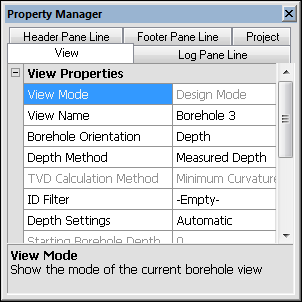
Property Manager の View タブを開くと、View Mode の右ボックスに Design Mode と表示されます。
▶柱状図がデザインモードにあるのかアクティブモードにあるのか、表示されます。
デザインの開始
複雑な柱状図やテンプレート、たくさんのログがある場合、デザインモードが役に立ちます。ここでは、岩質ログを 1つだけ作ります。
デザインモードで岩質 (Lithology) ログを作成
1.Log | Lithology コマンドまたは  ボタンをクリックします。
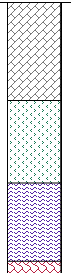
2.ログ枠でマウスをクリックして、ログの場所を決めます。岩質ログのホルダーが表示されます。
▶デザインモードの場合は、ホルダー(ダミーのログ)が表示されます。
3.デザインモードでオブジェクトを追加した場合、データを読み込むためのダイアログは標示されません。
データの読み込み
デザインモードで作業中はデータが読み込まれませんので、改めてデータの読み込みを行わなければなりません。
1.File | Load Data コマンドまたは  ボタンをクリックします。
2.Open ダイアログが開いたら、Tutorial 1.xls ファイルを選択し開くボタンを押して下さい。
3.XLS Import Options ダイアログが表示されますので、Lithology を選択して OK ボタンを押します。
4.Specify Worksheet Column Definitions ダイアログで Specify Column Header Row のチェックマークを ON にして Next ボタンをクリックします。
5.Specify Data Type and Column Positions ダイアログの Data type のドロップダウンリストから Interval (From-To) を選択します。
6.使用する列の指定を行ってから Load ボタンをクリックします。
これでデータをデザインしたログに読み込めるようになりました。
テーブルをデザインに割り当て
データがテーブルに読み込まれたら、それを岩質ログ (Lithology Log 1) のデザインに適用します。該当する柱状図のタブをクリックするか、Window | Borehole 1 コマンドを使って柱状図ビューに戻ります。
データテーブルの列を指定します。
1.プロットウィンドウまたは Object Manager で岩質ログをクリックします。
2.Property Manager の Lithology Log タブを開いて下さい。
3.Lithology Table の右側ボックスが空白になっています。このボックスをクリックし、先ほど読み込んだデータテーブルの名前である Lithology を選択します。
4.Lithology Keyword Column に移り、空のボックスをクリックして Lithology Keyword を選択して下さい。
5.Indent Percentage Column に移動し、<Unspecified> をクリックして Indent Percentage を選択します。
6.Indent Keyword Column に移動し、<Unspecified> をクリックして Indent Keyword を選択します。
7.Indent Line Scale Column に移動し、<Unspecified> をクリックして Indent Scale を選択して下さい。
これでログをアクティベートする準備ができました。
柱状図のアクティベート
岩質ログのプロパティ設定が終わり、柱状図の名前をクリックすることで、ログに実際のデータを表示させるアクティベートができます。柱状図の名前を選択すると同時に、データが柱状図のデザインにリンクされます。柱状図に複数のオブジェクトがある場合は、アクティベートする前にそれぞれのオブジェクトとテーブルをリンクさせなければなりません。
柱状図のアクティベート法
1.View | View Properties コマンドまたは  ボタンをクリックします。
2.Property Manager の Viewタブを開きます。
3.ID Filter 右側ボックスの -Empty- をクリックして、リストの中から DH-1 を選択します。
4.Log | Design Mode コマンドまたは  ボタンをクリックすると、柱状図がアクティベートされます。
柱状図がアクティブモードになりましたが、ログの各ブロックは塗りつぶしが施されていません。これは、まだ塗りつぶしの設定がなされていないからです。
岩質スキームの作成
スキームの編集のレッスンはすでに終えているものとします。ここでは新規スキームを作成し、岩質ログにリンクさせます。
スキームの作成
1.Draw | Scheme Editor コマンドまたは  ボタンをクリックします。
2. ボタンをクリックすると New Scheme ダイアログが開きます。
3.New Scheme ダイアログで、まず Base Scheme on Column Data オプションを選択して下さい。
4.Table Name のドロップダウンリストで Lithology を選択します。
5.Column Name のドロップダウンリストで Lithology Keyword を選択します (サンプルファイルは英語名および英語フォントを使用していますが、ここでは Lithology Keyword を日本語名/日本語フォントに変更したファイルを使用しました) 。
6.Scheme Name のボックスに「岩質の違い」と入力します。
7.Scheme Type のドロップダウンリストで Lithology Keyword を選択します。
▶New Scheme ダイアログを使って新しいスキームを作成します。
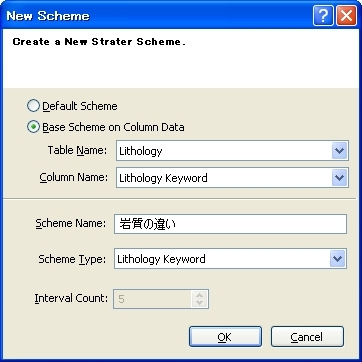
8.OK ボタンをクリックすると、新しいスキームが Scheme Editor の Lithology Keyword セクションに追加されます。
スキームのプロパティの編集
Lithology Keyword の下に、新たに作成した岩質スキームが表示されます。「岩質の違い」の頭に付いている+ボタンをクリックして、スキームのアイテムを表示させます。これらのアイテムは、データテーブルの Lithology Keyword 列にあるデータと一致します。それらのスキームアイテムをクリックして、プロパティを設定します。
スキームアイテムのプロパティの編集
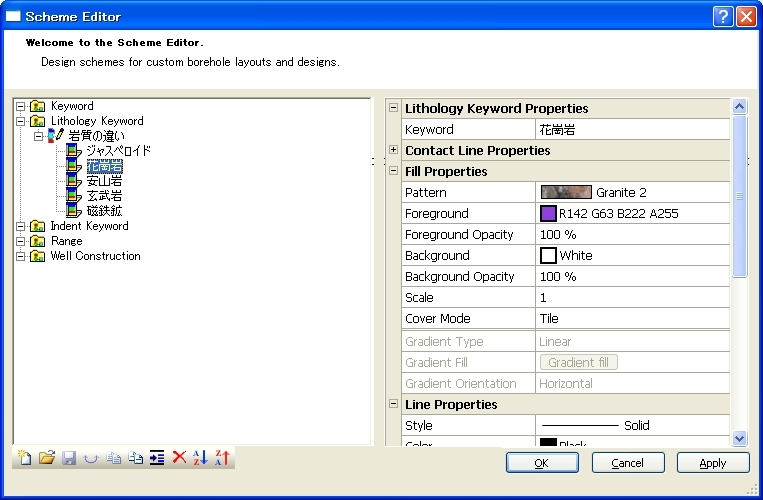
1.Scheme Editor 左側エリアにあるジャスペロイド (Jasperoid) をクリックします。
2.ジャスペロイド (Jasperoid) のプロパティが Scheme Editor の右側エリアに表示されます。
3.Fill Properties の頭に付いている+ボタンをクリックして Fill Properties セクションを開き、ジャスペロイド (Jasperoid) の塗りつぶしパターンと塗りつぶし色を設定します。
4.Scheme Editor 左側エリアにある花崗岩 (Granite) を選択して、花崗岩 (Granite) のプロパティを設定します。
5.残りのスキームアイテムのプロパティも同様に設定し、最後に OK ボタンを押します。
▶Scheme Editor 左側エリアにスキームアイテム名が並び、そのプロパティを右側エリアで設定します。
スキームの適用
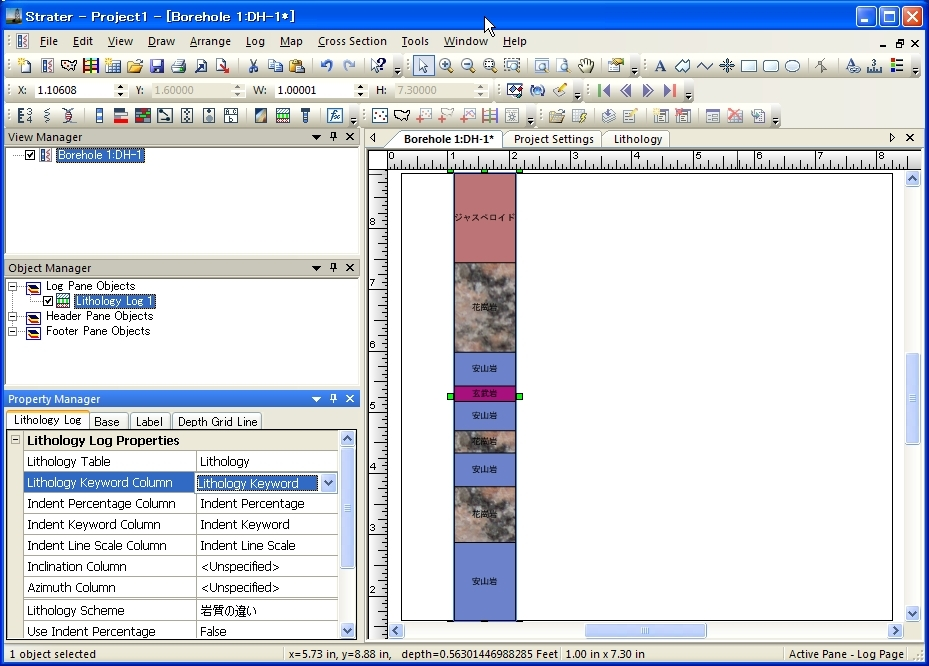
スキームを作成したら、Property Manager でその設定を岩質ログに適用することができます。
1.スキームを作成したら、Property Manager でその設定を岩質ログに適用することができます。
2.Property Manager の Lithology Scheme で「岩質の違い」を選択します。(スキームが適用されない場合は、Lithology Keyword Column ボックスの設定を一度他のものに変更してから、再度 Lithology Keyword に戻すと適用されます。なお、サンプルは Label タブを開き、Show Label と Fit Label To Block のオプションを ON にしています。)
11. Lesson 11 – LASファイルからログの作成
LAS ファイルには、井戸に関するデータカーブが保存されています。
LAS カーブの表示方法
1.File | New | Project コマンドまたは  ボタンをクリックして新しくプロジェクトを作成します。
2.Log | Line/Symbol コマンドまたは  ボタンをクリックします。
3.ログ枠上の、ライン/シンボルログを表示させたい位置でマウスをクリックします。
4.Open ダイアログで SB16.LAS ファイルを選択し、開くボタンを押して下さい。
5.LAS Import Options ダイアログで必要なオプションを設定し、データの読み込みを行います。
LAS データがデータテーブルに読み込まれ、LAS ファイルの最初の変数を使ってラインログが作成されます。ラインログの変数を変更することができます。
1.ライン/シンボルログまたは Object Manager でログをクリックして下さい。
2.Property Manager の Line/Symbol Log タブを開きます。
3.Data Column の右ボックスに表示されている DT をクリックし、ドロップダウンリストの中から表示したい変数を選択します。ライン/シンボルログが、直ちに新しいデータに変更されます。
同じ LAS ファイルを使ってログを追加
1.Log | Line/Symbol コマンドまたは ボタンをクリックします。
2.ログ枠上でマウスをクリックして、ライン/シンボルログを追加します。
3.Open ダイアログで、SB16 テーブルを選択して開くボタンをクリックします。新たにデータカーブが追加されます。